


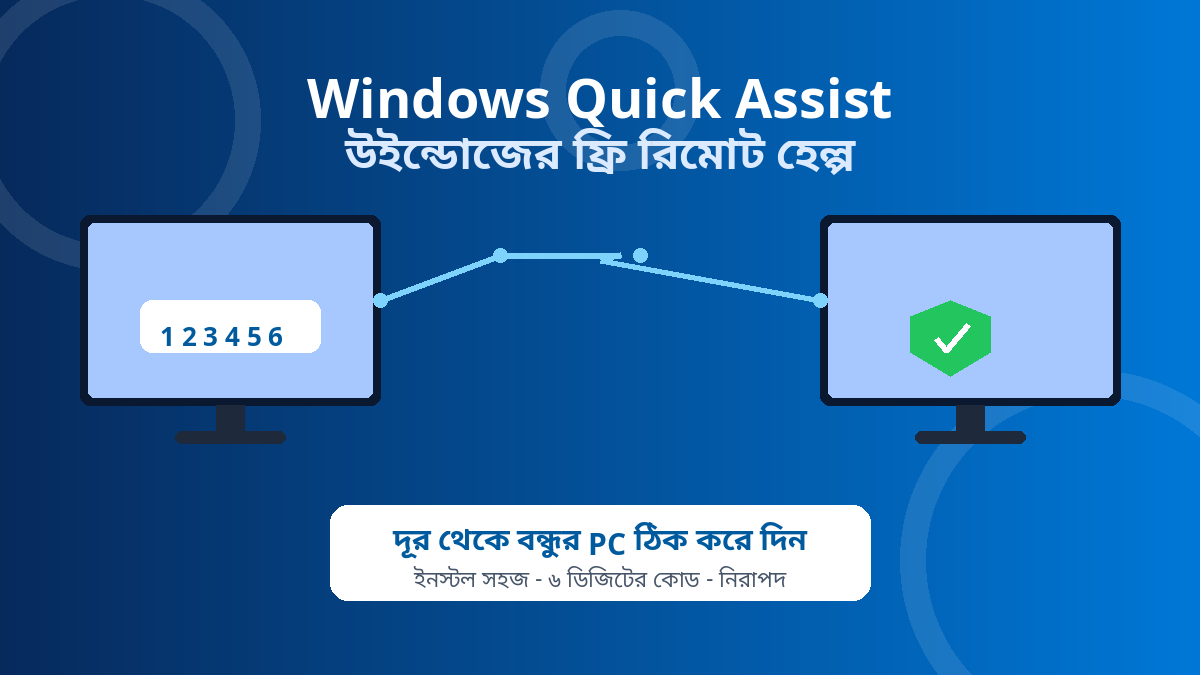
প্রিয়জনের কম্পিউটারে সমস্যা হলে “টিমভিউয়ার দাও” ছাড়াও আরেকটা সহজ রাস্তা আছে – মাইক্রোসফটের নিজের Quick Assist। উইন্ডোজ ১০ আর ১১-এ চলে, একদম ফ্রি, আর ৬ ডিজিটের একটা কোড দিয়েই দূর থেকে স্ক্রিন দেখা বা দরকার হলে পুরো কন্ট্রোল নেওয়া যায়। এই লেখায় ধাপে ধাপে দেখাব কীভাবে সাহায্য করবেন আর নেবেন, সঙ্গে জরুরি নিরাপত্তা টিপস।
Quick Assist কী?
Quick Assist হলো মাইক্রোসফটের বিল্ট-ইন রিমোট অ্যাসিস্ট্যান্স টুল। ধরুন, বাড়ির বাবা-মায়ের ল্যাপটপে প্রিন্টার ধরছে না, বা বন্ধুর পিসিতে কোনো সেটিং পাচ্ছেন না – সরাসরি গিয়ে না দেখেই আপনি তাঁর স্ক্রিন দেখতে পারবেন, আর তিনি চাইলে মাউস-কিবোর্ডের কন্ট্রোলও নিতে পারবেন। অ্যাপটা আগে উইন্ডোজের ভেতরেই থাকত; মাইক্রোসফট এখন এটা Microsoft Store থেকে দেয়, যাতে আপডেট আর নিরাপত্তা ভালো থাকে।
- উইন্ডোজ ১০ ও ১১-এ চলে, সম্পূর্ণ ফ্রি
- ৬ ডিজিটের কোড দিয়ে সংযোগ – কোনো IP বা কমপ্লিকেটেড সেটআপ নেই
- লেজার পয়েন্টার, অ্যানোটেশন (পর্দায় আঁকা), চ্যাটের মতো হেল্পার টুল আছে
- স্ক্রিন শেয়ার আর ফুল কন্ট্রোল – দুটোই সামনের মানুষের Allow ছাড়া হয় না
ইনস্টল ও খোলার নিয়ম
অনেক নতুন উইন্ডোজে Quick Assist আগে থেকেই থাকে। না থাকলে:
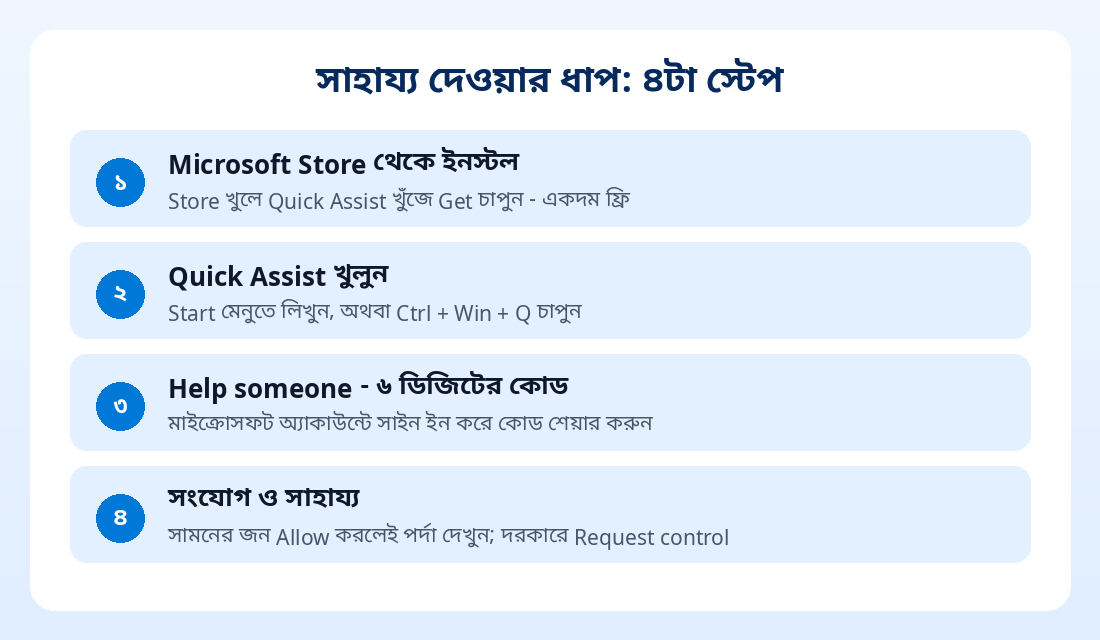
- Start মেনু খুলে Microsoft Store খুলুন।
- সার্চে Quick Assist লিখে অ্যাপটা বেছে Get / Install চাপুন।
- ইনস্টল শেষে বাটনটা Open হয়ে যাবে।
খোলার দুটো উপায়: Start মেনুতে “Quick Assist” লিখে খুলুন, অথবা কিবোর্ডে Ctrl + Windows key + Q চাপুন। প্রথমবার খুললে WebView2 কম্পোনেন্টটা নিজে থেকে ইনস্টল হতে পারে – একটু সময় নিলে অপেক্ষা করুন। অফিস বা স্কুলের ম্যানেজড পিসিতে Store থেকে ইনস্টল বন্ধ থাকতে পারে; সেক্ষেত্রে আইটি অ্যাডমিনের সাথে কথা বলতে হবে।

অন্যকে সাহায্য করবেন যেভাবে
- Quick Assist খুলে Help someone বাটনে চাপুন।
- নিজের মাইক্রোসফট অ্যাকাউন্টে সাইন ইন করুন (সাহায্য দেওয়ার সময় সাইন ইন বাধ্যতামূলক; সাহায্য নেওয়ার সময় লাগে না)।
- একটা ৬ ডিজিটের সিকিউরিটি কোড আসবে – সেটা ফোনে বা মেসেজে সামনের মানুষকে জানান। কোডটা সীমিত সময়ের জন্য কাজ করে, তাই তাড়াতাড়ি ব্যবহার করতে বলুন।
- সামনের জন কোডটা বসিয়ে Allow দিলেই আপনি তাঁর পর্দা দেখতে পাবেন।
- দরকার হলে Request control চাপুন – তিনি Allow করলে মাউস-কিবোর্ডও চালাতে পারবেন।
- কাজ শেষে Leave চাপুন।
সেশনে থাকা টুলগুলো কাজে লাগান: লেজার পয়েন্টার দিয়ে জায়গা দেখিয়ে দিন, অ্যানোটেশন দিয়ে পর্দায় দাগ টেনে বোঝান, আর ফোনে কথা না বললে চ্যাটে লিখে কথা বলুন।
সাহায্য নিতে চাইলে
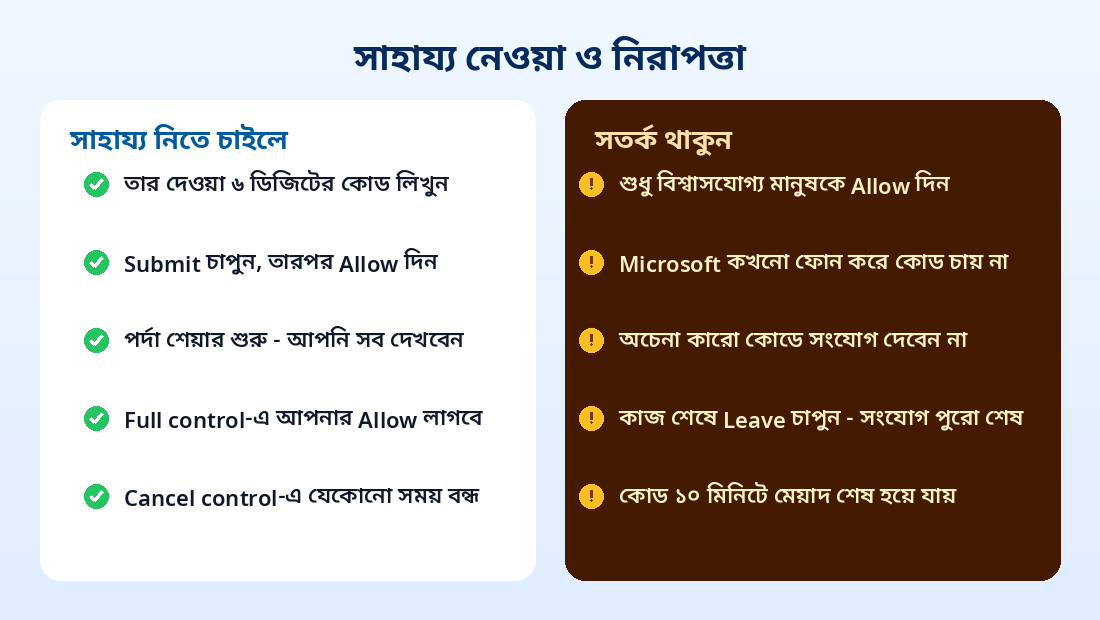
- Quick Assist খুলে Code from assistant ঘরে সাহায্যকারীর দেওয়া ৬ ডিজিটের কোড লিখে Submit চাপুন।
- পর্দায় সতর্কবার্তা আসবে – ভেবে চিন্তে Allow দিন। এতেই আপনার স্ক্রিন শেয়ার শুরু।
- সাহায্যকারী ফুল কন্ট্রোল চাইলে আলাদা করে আপনার Allow লাগবে; মাঝপথে অস্বস্তি লাগলে Cancel control চাপুন।
- কাজ শেষে Leave চাপলে সংযোগ পুরোপুরি বন্ধ।

নিরাপত্তা: যেসব ভুল করবেন না
রিমোট অ্যাক্সেস টুল দিয়ে প্রতারণার ঘটনা কম নয়। মাইক্রোসফট নিজেই টেক সাপোর্ট স্ক্যাম নিয়ে সতর্ক করে। মনে রাখুন:
- শুধু পরিচিত ও বিশ্বাসযোগ্য মানুষকেই Allow দিন – যে পর্দা দেখবে বা কন্ট্রোল নেবে, সে আপনার পর্দার সবকিছু দেখতে পাবে।
- Microsoft কখনোই আপনাকে ফোন করে Quick Assist কোড চায় না। অচেনা কেউ “মাইক্রোসফট সাপোর্ট” পরিচয়ে ফোন করে কোড চাইলে সেটা প্রতারণা – লাইন কেটে দিন।
- কারো পাঠানো কোডে সন্দেহ থাকলে সংযোগই দেবেন না।
- সেশন শেষে অবশ্যই Leave চাপুন যাতে সংযোগ আর খোলা না থাকে।
প্রতারণার শিকার হলে মাইক্রোসফটের technical support scam ফর্মে রিপোর্ট করা যায়।
ভালো লাগবে যেসব দিক
- ফ্রি ও বিশ্বস্ত: মাইক্রোসফটের নিজের টুল, তাই আলাদা সফটওয়্যারের ঝামেলা নেই।
- সহজ: ৬ ডিজিটের কোড, Submit, Allow – ব্যস এতটুকু।
- দুই দিকেই নিয়ন্ত্রণ: সাহায্য নেওয়ার মানুষ সবসময় দেখতে পায় কী হচ্ছে, যেকোনো মুহূর্তে বন্ধ করতে পারে।
- কিছু সীমাবদ্ধতাও আছে: Quick Assist web app শুধু ভেরিফায়েড Microsoft সাপোর্ট এজেন্টের সাথে কাজ করে, আর macOS ভার্সনটাও শুধু Microsoft সাপোর্ট সেশনে ব্যবহার করা যায়। সাধারণ ব্যবহারের জন্য দুই পক্ষেই উইন্ডোজ পিসি লাগবে।
পরেরবার বন্ধু বা পরিবারের কারো পিসিতে সমস্যা হলে ঘণ্টার পর ঘণ্টা ফোনে বোঝানোর বদলে Quick Assist খুলে দিন – ৬ ডিজিটের কোডেই দূর থেকে সমাধান। শুধু নিরাপত্তার নিয়মগুলো মাথায় রাখবেন।