


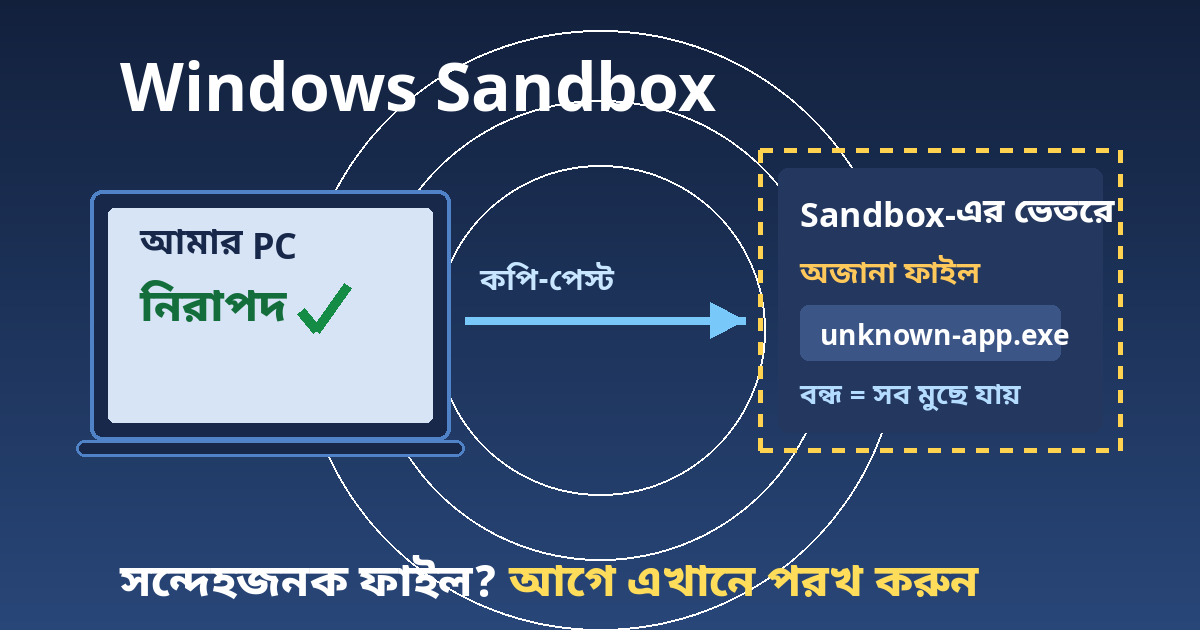
ইন্টারনেট থেকে একটা প্রোগ্রাম নামালেন, কিন্তু চালানোর আগে মনে হচ্ছে – এতে ভাইরাস থাকলে? সরাসরি নিজের PC-তে চালানোটা ঝুঁকির। এই ঝুঁকি এড়ানোর জন্য উইন্ডোজেই বিল্ট-ইন একটা চমৎকার ফিচার আছে: Windows Sandbox। এটা একটা হালকা, আলাদা ভার্চুয়াল Windows পরিবেশ, যেখানে যেকোনো সন্দেহজনক ফাইল বা অ্যাপ নিরাপদে চালিয়ে দেখা যায় – আর জানলা বন্ধ করার সাথে সাথেই ভেতরের সব কিছু চিরতরে মুছে যায়।
আজকের গাইডে জানাব Windows Sandbox কী, আপনার PC-তে এটা চালু করবেন কীভাবে, আর ব্যবহারের নিয়ম।
Windows Sandbox আসলে কী?
মাইক্রোসফটের ডকুমেন্টেশন অনুযায়ী, Windows Sandbox হলো একটা lightweight, isolated ডেস্কটপ পরিবেশ – মানে আপনার আসল Windows-এর ভেতরে আলাদা একটা ছোট Windows। এর কয়েকটা বিশেষ গুণ:
- উইন্ডোজেরই অংশ: আলাদা করে VM ডাউনলোড বা সেটআপ করতে হয় না – Pro, Enterprise বা Education এডিশনে ফিচারটা আগে থেকেই আছে।
- প্রতিবার একদম নতুন: যতবার খুলবেন, ততবার নতুন ইনস্টল করা Windows-এর মতো পরিষ্কার অবস্থায় পাবেন। আগেরবারের কিছুই থাকে না।
- বন্ধ করলেই সব মুছে যায়: Sandbox বন্ধ করার সাথে সাথে ভেতরের সব ফাইল, অ্যাপ, পরিবর্তন মুছে যায় – কিছুই আপনার PC-তে থাকে না।
- নিরাপদ: হার্ডওয়্যার-ভিত্তিক virtualization ব্যবহার করে আলাদা kernel চলে, তাই ভেতরের কিছু আপনার আসল সিস্টেমে ঢুকতে পারে না।
- হালকা ও দ্রুত: খুলতে কয়েক সেকেন্ড লাগে, সাধারণ VM-এর চেয়ে কম মেমরি খায়।

চালু করার আগে কী কী লাগবে
শুরু করার আগে এই শর্তগুলো মিলিয়ে নিন:
- Windows 10 (version 1903 বা নতুন) অথবা Windows 11 – এবং এডিশন হতে হবে Pro, Enterprise বা Education। মনে রাখবেন: Windows Home এডিশনে Sandbox চলে না।
- BIOS-এ virtualization চালু থাকতে হবে (বেশিরভাগ আধুনিক PC-তে ডিফল্টভাবে চালু থাকে)।
- কমপক্ষে 4 GB RAM (8 GB হলে ভালো), 1 GB ফাঁকা ডিস্ক (SSD হলে দ্রুত চলে), আর কমপক্ষে 2 CPU core।
৩ ধাপে Windows Sandbox চালু করুন
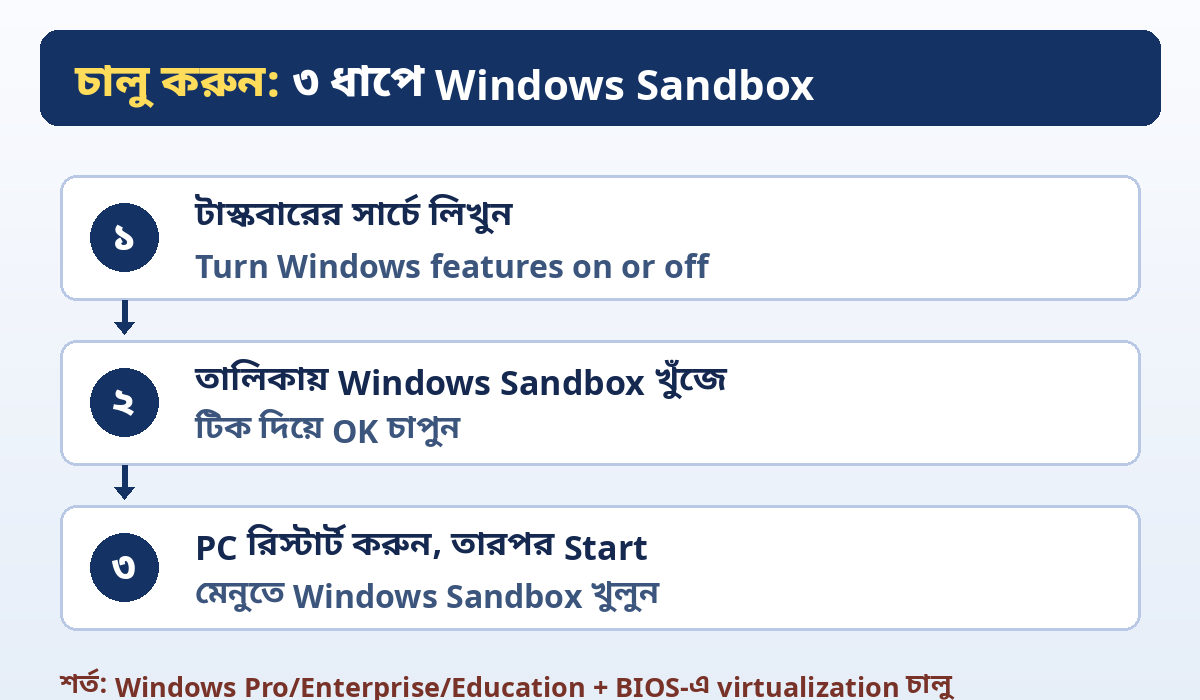

- ধাপ ১: টাস্কবারের সার্চে লিখুন Turn Windows features on or off আর Enter চাপুন।
- ধাপ ২: খুলে আসা তালিকা থেকে Windows Sandbox খুঁজে বাক্সে টিক দিন, তারপর OK চাপুন। (তালিকায় অপশনটা না দেখালে বুঝবেন আপনার PC শর্ত পূরণ করছে না – সম্ভবত Home এডিশন বা virtualization বন্ধ।)
- ধাপ ৩: চাইলে PC রিস্টার্ট করুন। এরপর Start মেনুতে Windows Sandbox লিখে খুলে ফেলুন – কয়েক সেকেন্ডেই নতুন একটা Windows জানলা খুলে যাবে।
PowerShell দিয়ে চালু করতে চাইলে Administrator হিসেবে PowerShell খুলে এই কমান্ড দিন: Enable-WindowsOptionalFeature -FeatureName "Containers-DisposableClientVM" -All -Online
ব্যবহারের নিয়ম: ফাইল ঢোকানো থেকে বন্ধ করা পর্যন্ত
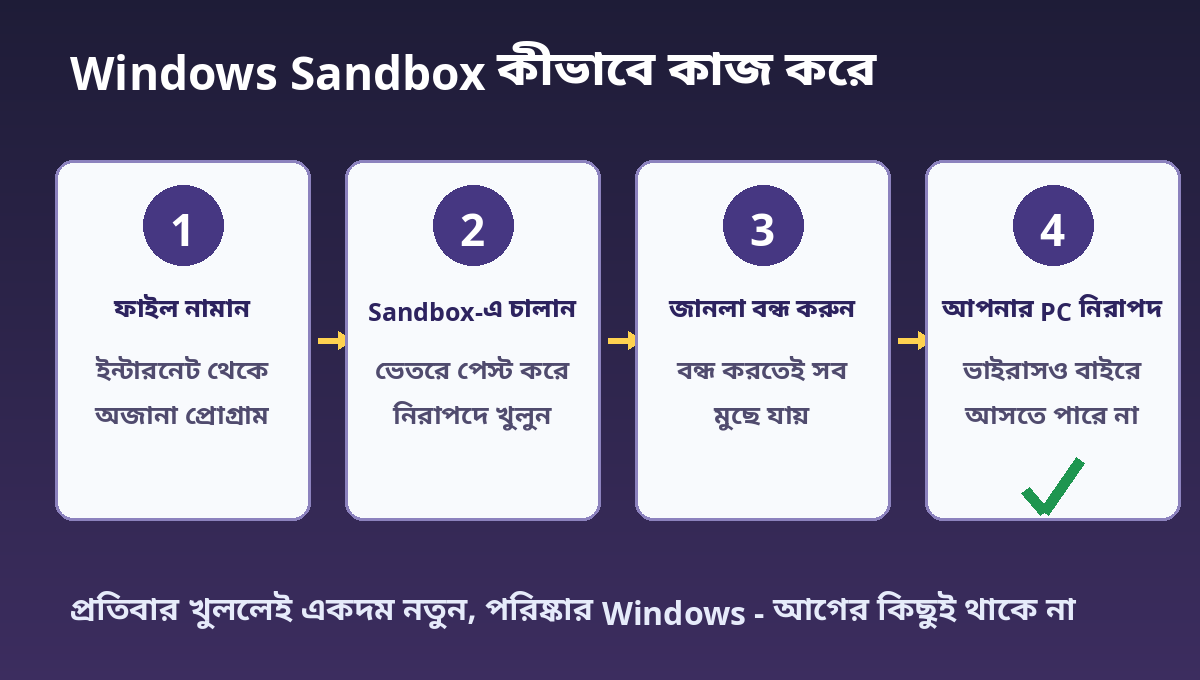

- ফাইল ভেতরে নেওয়া: ডিফল্টভাবে clipboard শেয়ার চালু থাকে, তাই আপনার PC থেকে সন্দেহজনক ফাইলটা কপি (Ctrl+C) করে Sandbox জানলার ভেতরে সরাসরি পেস্ট (Ctrl+V) করে দিন।
- পরখ করে দেখুন: ভেতরে ফাইলটা চালান, ইনস্টল করুন, ওয়েব ব্রাউজ করুন – যা দরকার। Sandbox-এর ভেতরে যাই করুন, আপনার আসল PC-তে তার কোনো প্রভাব পড়বে না।
- নেটওয়ার্ক সতর্কতা: ডিফল্টভাবে Sandbox-এর ইন্টারনেট চালু থাকে। খুবই সন্দেহজনক ফাইল হলে নেটওয়ার্ক বন্ধ করে চালানো নিরাপদ – সেটা করতে হলে .wsb কনফিগ ফাইল লাগে (নিচে দেখুন)।
- বন্ধ করা: কাজ শেষে জানলার X চাপুন। একটা নিশ্চিতকরণ বার্তা আসবে – OK দিলেই ভেতরের সব কিছু চিরদিনের জন্য মুছে যাবে। দরকারি কিছু Sandbox-এর ভেতরে থাকলে বন্ধ করার আগে বাইরে কপি করে নিন!
একটু অ্যাডভান্সড: .wsb কনফিগ ফাইল
চাইলে ছোট একটা XML ফাইল বানিয়ে Sandbox-এর নিয়ম বদলে দিতে পারবেন। Notepad খুলে নিচের মতো লিখে test.wsb নামে সেভ করুন, তারপর ফাইলে ডাবল-ক্লিক করলেই সেই নিয়মে Sandbox খুলবে:
<Configuration>
  <Networking>Disable</Networking>
  <MemoryInMB>4096</MemoryInMB>
  <MappedFolders>
    <MappedFolder>
      <HostFolder>C:\TestFiles</HostFolder>
      <ReadOnly>true</ReadOnly>


    </MappedFolder>
  </MappedFolders>
</Configuration>
এই উদাহরণে ইন্টারনেট বন্ধ থাকবে, মেমরি ৪ জিবি দেওয়া হবে, আর হোস্ট PC-র C:\TestFiles ফোল্ডারটা Sandbox-এ শুধু পড়ার (read-only) অনুমতিতে দেখা যাবে। Read-only রাখা জরুরি – লেখার অনুমতি দিলে Sandbox-এর ভেতরের খারাপ প্রোগ্রাম সেই ফোল্ডারের ফাইল নষ্ট করতে পারে।
যে বিষয়গুলো জেনে রাখুন
- একবারে একটাই Sandbox চালানো যায় – একাধিক ইনস্ট্যান্স চলে না।
- আপনার PC-তে ইনস্টল করা সফটওয়্যার Sandbox-এর ভেতরে থাকে না – ভেতরে যা দরকার, আলাদা করে ইনস্টল করতে হবে (বন্ধ করলে সেগুলোও মুছে যায়)।
- Windows 11 version 24H2 থেকে Sandbox-এর ভেতরে Calculator, Photos, Notepad-এর মতো বিল্ট-ইন স্টোর অ্যাপগুলো আপাতত পাওয়া যাচ্ছে না – মাইক্রোসফট বলেছে পরে যোগ হবে।
- Windows 11 version 22H2 বা নতুন হলে Sandbox-এর ভেতরে থেকেই রিস্টার্ট দিলে ডেটা টিকে থাকে – দরকারি কোনো অ্যাপ ইনস্টলের সময় রিস্টার্ট চাইলে কাজে লাগে।
শেষ কথা
নতুন কোনো প্রোগ্রাম, অচেনা সাইট থেকে নামানো ফাইল, বা সন্দেহজনক ইমেইল অ্যাটাচমেন্ট – এসব পরখ করার জন্য Windows Sandbox-এর মতো নিরাপদ জায়গা আর পাওয়া কঠিন। একবার চালু করে রাখুন, তারপর যেকোনো অজানা ফাইল আগে Sandbox-এ চালিয়ে দেখুন – আপনার আসল PC থাকবে পুরোপুরি নিরাপদ। প্রশ্ন থাকলে কমেন্টে জানাবেন।