


আসসালামু আলাইকুম। অনলাইন ক্লাস, মিটিং বা ভয়েস রেকর্ডিংয়ের সময় কম্পিউটারে মাইক্রোফোন না থাকলে বা মাইক নষ্ট হলে খুব বিপাকে পড়তে হয়। ভালো মানের মাইক কিনতে আবার বেশ খরচ। কিন্তু আপনার পকেটের Android ফোনটাই তো একটা চমৎকার মাইক্রোফোন!
আজকে দেখাবো, কীভাবে WO Mic নামের ফ্রি অ্যাপ দিয়ে আপনার ফোনকে কম্পিউটারের ওয়্যারলেস মাইক্রোফোন বানিয়ে নেবেন। মাত্র কয়েক মিনিটের সেটআপ, কোনো তার লাগবে না।
WO Mic কী এবং কীভাবে কাজ করে?
WO Mic একটি ফ্রি অ্যাপ (ডেভেলপার Wolicheng), যা আপনার ফোনের মাইক্রোফোনের শব্দ সরাসরি কম্পিউটারে পাঠায়। PC-তে একটা ভার্চুয়াল মাইক্রোফোন ডিভাইস তৈরি হয়, যেটা Zoom, Google Meet, Discord, Voice Recorder — যেকোনো অ্যাপ সাধারণ মাইকের মতোই চিনতে পারে।
সংযোগ তিনভাবে করা যায়: Wi-Fi, Bluetooth ও USB। অ্যাপটিতে বিজ্ঞাপন আছে, তবে ব্যবহার পুরোপুরি ফ্রি। ডেভেলপারের তথ্যমতে লেটেন্সি প্রায় নেই বললেই চলে, তাই কথা বলার সময় বিরক্তিকর দেরি হয় না।
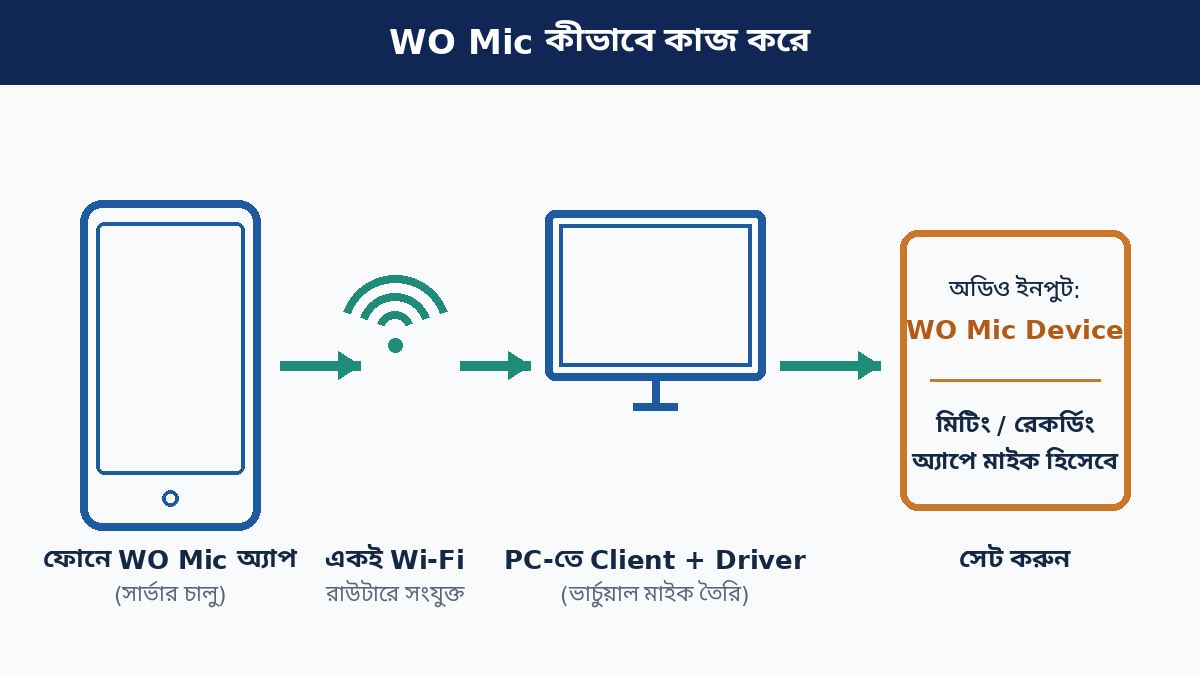

আজকের গাইডে সবচেয়ে সহজ Wi-Fi পদ্ধতি দেখাবো। শর্ত একটাই: ফোন আর কম্পিউটার একই Wi-Fi রাউটারে সংযুক্ত থাকতে হবে।
যা যা লাগবে
-
Android ফোন (WO Mic অ্যাপ ইনস্টলের জন্য)
-
Windows কম্পিউটার
-
ফোন ও PC উভয়ের জন্য একই Wi-Fi নেটওয়ার্ক
-
প্রথমবার সেটআপের সময় ইন্টারনেট সংযোগ (সফটওয়্যার ডাউনলোডের জন্য)
ধাপ ১: PC-তে Client ও Driver ইনস্টল করুন
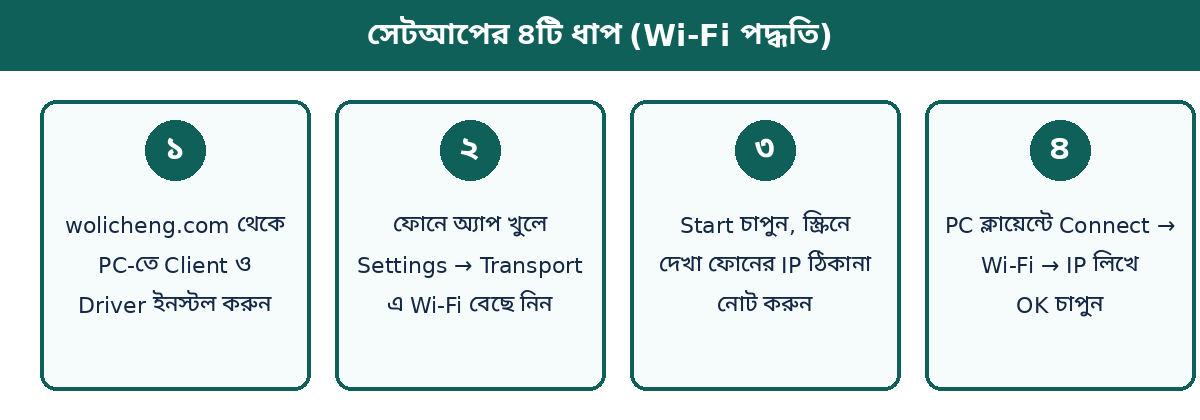
প্রথমে কম্পিউটারে দুটি জিনিস লাগবে — WO Mic Client আর তার Driver। এই ড্রাইভারটাই PC-তে ভার্চুয়াল মাইক্রোফোন তৈরি করে।
-
ব্রাউজারে যান: wolicheng.com/womic/download.html
-
সেখান থেকে WO Mic Installer for Windows ডাউনলোড করুন। ফাইলটা ছোট, মাত্র ১.৭ মেগাবাইটের মতো।
-
ইনস্টলারটি স্বাক্ষরিত (signed) নয়, তাই ডাউনলোড বা চালানোর সময় Windows সতর্কবার্তা দেখাতে পারে। এটা স্বাভাবিক — অফিসিয়াল সাইট থেকে নামালে ভয়ের কিছু নেই।
-
ইনস্টলার চালিয়ে Client ও Driver দুটোই ইনস্টল করুন।
-
চালানোর সময় যদি missing DLL সংক্রান্ত এরর আসে, তাহলে একই পেজ থেকে VC runtime re-distributable (x86) নামিয়ে ইনস্টল করে আবার চেষ্টা করুন।
ধাপ ২: ফোনে WO Mic অ্যাপ ইনস্টল করুন
-
Play Store থেকে WO Mic অ্যাপটি ইনস্টল করুন। ডেভেলপার হিসেবে Wolicheng দেখা যাবে — সেটাই আসল অ্যাপ।
-
অ্যাপ খুলে মাইক্রোফোনের অনুমতি (permission) দিন, না দিলে কাজ করবে না।
ধাপ ৩: Wi-Fi দিয়ে সংযোগ করুন
এবার মূল কাজ। মনে রাখবেন, ফোন আর PC অবশ্যই একই Wi-Fi রাউটারে থাকতে হবে।
-
ফোনের WO Mic অ্যাপে গিয়ে Settings → Transport থেকে Wi-Fi বেছে নিন।
-
আগের স্ক্রিনে ফিরে এসে Start (প্লে আইকন) চাপুন। সার্ভার চালু হয়ে গেলে স্ক্রিনে ফোনের IP ঠিকানা দেখাবে, যেমন 192.168.0.105 — এটা নোট করে রাখুন।
-
PC-তে WO Mic Client খুলুন।
-
Connection → Connect মেনুতে যান, transport হিসেবে Wi-Fi বেছে ফোনের IP ঠিকানাটি লিখে OK চাপুন।
-
কয়েক সেকেন্ডের মধ্যে দুই পক্ষেই connected দেখালে বুঝবেন সংযোগ হয়ে গেছে।

ধাপ ৪: অ্যাপে মাইক্রোফোন সিলেক্ট করুন
সংযোগ হয়ে গেলে আপনি যে অ্যাপে মাইক ব্যবহার করবেন (Zoom, Meet, Discord বা অন্য কিছু), সেখানে অডিও ইনপুট হিসেবে WO Mic Device বেছে নিন।
কোনো অ্যাপে আলাদা করে ডিভাইস বাছাইয়ের সুবিধা না থাকলে Windows-এর Settings → System → Sound → Input থেকে WO Mic Device-কে ডিফল্ট রেকর্ডিং ডিভাইস করে দিন।
পরীক্ষা করে নিন
Windows-এর Voice Recorder অ্যাপ খুলে ছোট্ট একটা রেকর্ডিং করুন। ফোনের দিকে কথা বললে রেকর্ডিংয়ে ভয়েস শুনতে পেলে বুঝবেন সব ঠিকঠাক চলছে। ক্লাস বা মিটিংয়ে ঢোকার আগে একবার টেস্ট করে নেওয়া ভালো অভ্যাস।
Wi-Fi না থাকলে? USB বিকল্প
Wi-Fi না থাকলে বা সংযোগ ঝামেলা করলে USB কেবল দিয়েও কাজ করা যায়। সেক্ষেত্রে ফোনের Developer Options থেকে USB Debugging চালু করে কেবল লাগিয়ে Transport হিসেবে USB বেছে নিতে হয়। তার লাগলেও এটা বেশি স্থির (stable) সংযোগ দেয়।
কিছু জরুরি টিপস
-
ফোনটি নিজের কাছাকাছি রাখুন — মাইক তো এখন আপনার ফোনেই!
-
দীর্ঘ ক্লাসের আগে ফোনের চার্জ দেখে নিন, প্রয়োজনে চার্জারে লাগিয়ে রাখুন।
-
অ্যাপটি ব্যাকগ্রাউন্ডে বন্ধ হয়ে গেলে ফোনের battery optimization সেটিংস থেকে WO Mic-কে বাদ দিন।
-
কাজ শেষে অ্যাপ থেকে সার্ভার বন্ধ করে সংযোগ বিচ্ছিন্ন করুন।
-
ফ্রি ভার্সনে বিজ্ঞাপন দেখায় — এটাই এই সুন্দর সুবিধার একমাত্র মূল্য।
শেষ কথা
দেখলেন তো, আলাদা মাইক্রোফোন না কিনেও পুরনো বা বর্তমান ফোন দিয়েই কত সহজে কাজ চালিয়ে নেওয়া যায়। পরের বার হঠাৎ মিটিং বা রেকর্ডিং দরকার পড়লে আর দোকানে দৌড়াতে হবে না।
কোনো ধাপে আটকে গেলে কমেন্টে জানাবেন, সাহায্য করার চেষ্টা করবো। ভালো থাকবেন, আল্লাহ হাফেজ।