


আসসালামু আলাইকুম। দোকান, অফিস বা অনলাইন বিজনেস — যেখানেই হিসাব থাকুক, শেষমেশ সব ডেটা জমা হয় Excel ফাইলে। কিন্তু সারির পর সারি সংখ্যা দেখে মাস শেষে বুঝতে চাইলে কোন পণ্য বেশি বিকলো, কোন মাসে ব্যবসা ভালো গেলো — চোখ দিয়ে খুঁজে বের করা কঠিন।
আজকে দেখাবো, কীভাবে Microsoft-এর ফ্রি টুল Power BI Desktop দিয়ে সেই Excel ফাইল থেকে কয়েক মিনিটে চমৎকার ইন্টারঅ্যাক্টিভ ড্যাশবোর্ড বানাবেন। কোনো কোডিং লাগবে না, শুধু মাউস দিয়ে টেনে ছাড়লেই চার্ট তৈরি।
Power BI Desktop কী?
Power BI Desktop হলো Microsoft-এর বানানো একটি সম্পূর্ণ ফ্রি Windows অ্যাপ, যা দিয়ে ডেটা থেকে রিপোর্ট আর ড্যাশবোর্ড বানানো যায়। Excel ফাইল, ডেটাবেস, ওয়েব — প্রায় সব ধরনের সোর্স থেকে ডেটা আনা যায়, তারপর বার চার্ট, পাই চার্ট, ম্যাপ, টেবিল — যা খুশি ভিজ্যুয়াল বানিয়ে এক পেজে সাজানো যায়। দোকানের বিক্রির হিসাব, স্কুলের রেজাল্ট, ইউটিউব চ্যানেলের পরিসংখ্যান — যেকোনো সারণীবদ্ধ ডেটা দিয়েই কাজ করা যায়।
ইনস্টল করুন
-
সবচেয়ে সহজ উপায়: কম্পিউটারের Microsoft Store খুলে সার্চ করুন Power BI Desktop, তারপর Install চাপুন। স্টোর থেকে নিলে নতুন আপডেট আপনা-আপনি বসে যায়, আর অ্যাডমিন পাসওয়ার্ডও লাগে না।
-
অথবা Microsoft-এর ডাউনলোড সেন্টার থেকে PBIDesktopSetup_x64.exe নামিয়ে ইনস্টল করুন।
-
লেখার সময় সর্বশেষ ভার্সন ২.১৫৯.১২৩১ (নভেম্বর ২০২৬)। Microsoft প্রতি মাসে নতুন আপডেট দেয়, তাই স্টোর ভার্সন নিলে আপডেটের চিন্তা থাকে না।
মনে রাখবেন: Power BI Desktop শুধু Windows-এ চলে (Windows 10 বা তার নতুন), আর ৬৪-বিট ভার্সন লাগবে — ৩২-বিট আর Microsoft সাপোর্ট করে না।

একটা ডেমো Excel ফাইল বানান
শেখার জন্য আমরা একটা ছোট Excel ফাইল ব্যবহার করবো। Excel খুলে নতুন শিটে এই কলামগুলো লিখুন:
-
তারিখ — যেমন: ০১/০১/২০২৬
-
পণ্য — যেমন: শার্ট, চশমা, জুতা
-
ক্যাটাগরি — যেমন: পোশাক, খাদ্য
-
পরিমাণ — কত পিস বিক্রি হলো
-
দাম — মোট টাকা
২০-৩০ সারি এমন ডেটা লিখে ফাইলটি sales.xlsx নামে সেভ করুন। ইচ্ছা করলে নিজের আসল ব্যবসার ডেটাও নিতে পারেন — কলামের প্রথম সারিতে নাম থাকলেই হবে।
Excel ডেটা Power BI-তে আনুন
-
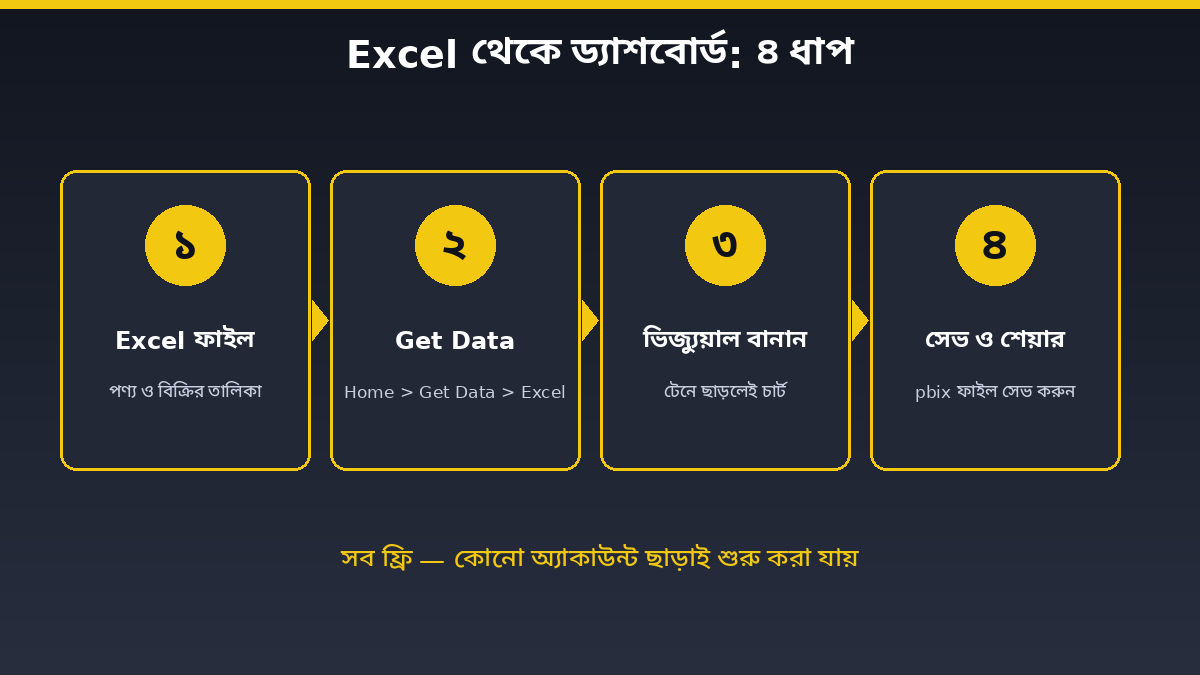
Power BI Desktop খুলুন।
-
উপরে Home ট্যাবে Get Data বাটনে ক্লিক করে Excel workbook বেছে নিন।
-
আপনার sales.xlsx ফাইলটি খুঁজে Open করুন।
-
Navigator উইন্ডো খুলবে — বাম পাশে আপনার শিটের নামে টিক দিন, ডানে ডেটার প্রিভিউ দেখতে পাবেন।
-
এবার Load চাপুন। কয়েক সেকেন্ডে ডেটা চলে আসবে।
ডেটা নোংরা থাকলে (খালি ঘর, ভুল ফরম্যাট) Load-এর বদলে Transform Data চাপুন — Power Query খুলে সেখানে ডেটা পরিষ্কার করে নেওয়া যায়। প্রথমবারের জন্য Load দিয়েই শুরু করুন।
প্রথম চার্ট বানান
ডেটা লোড হলে স্ক্রিনের ডান পাশে Fields প্যানে আপনার কলামগুলো দেখা যাবে। এবার:
-
মাঝের ফাঁকা ক্যানভাসে ক্লিক করুন।
-
Fields প্যান থেকে দাম-এ টিক দিন — সাথে সাথে একটা সংখ্যা দেখা যাবে।
-
এবার ক্যাটাগরি-তেও টিক দিন — Power BI নিজে থেকেই একটা টেবিল বা চার্ট বানিয়ে ফেলবে।
-
ডান পাশের Visualizations প্যান থেকে কলাম চার্ট (লম্বা বারের আইকন) বেছে দিন — হয়ে গেল প্রথম চার্ট!
-
চাইলে ফিল্ডগুলো টেনে Axis, Values, Legend ঘরে ছেড়ে চার্ট নিজের মতো সাজান।
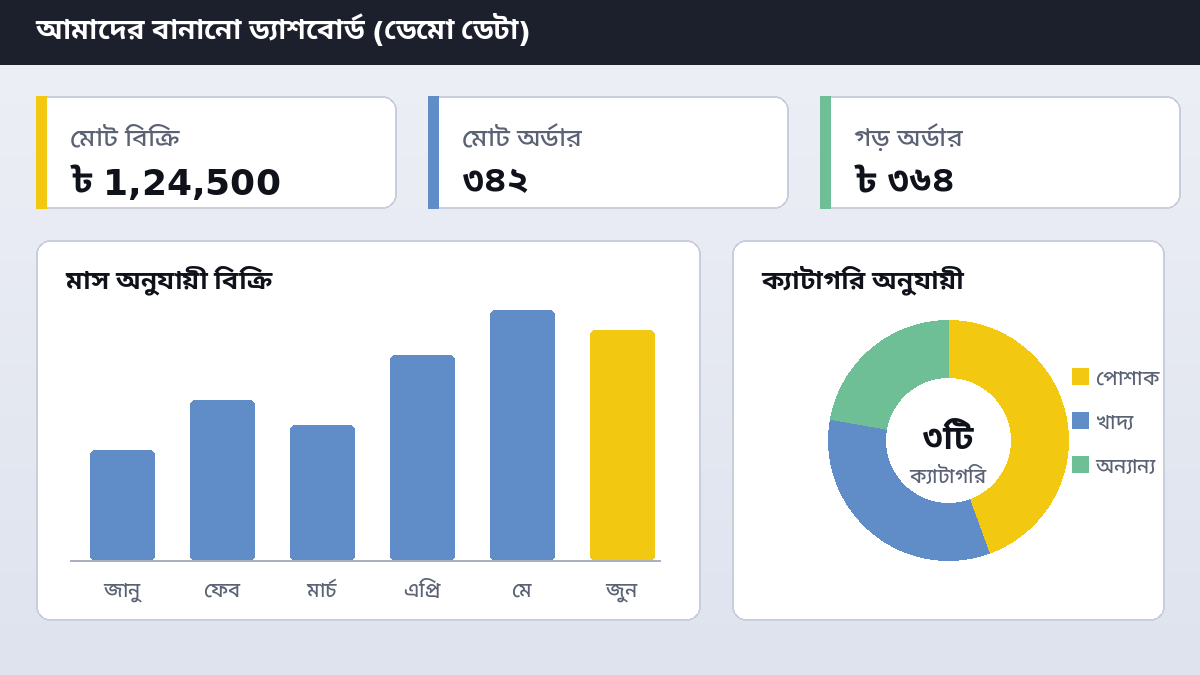
একইভাবে পাই চার্ট, কার্ড (বড় সংখ্যা), লাইন চার্ট — যত খুশি ভিজ্যুয়াল একই পেজে বসান। একটার উপর ক্লিক করলেই বাকিগুলো সেই অনুযায়ী ফিল্টার হয়ে যায় — এটাই Power BI-এর আসল জাদু।
স্লাইসার দিয়ে ফিল্টার যোগ করুন
ড্যাশবোর্ড আরও কার্যকর করতে একটা Slicer (ফিল্টার বাটনের তালিকা) যোগ করুন:
-
Visualizations প্যান থেকে Slicer আইকনে ক্লিক করুন।
-
Fields প্যান থেকে পণ্য বা ক্যাটাগরি টেনে স্লাইসারের Field ঘরে ছাড়ুন।
-
এবার স্লাইসারের যেকোনো নামে ক্লিক করলেই পুরো ড্যাশবোর্ডের সব চার্ট সেই অনুযায়ী বদলে যাবে।
সেভ করুন, চাইলে শেয়ার করুন
-
File > Save দিয়ে রিপোর্টটি .pbix ফাইল হিসেবে সেভ করুন। এই ফাইলটাই পরে খুলে আবার কাজ করা যাবে।
-
অনলাইনে শেয়ার করতে চাইলে Home রিবনের Publish বাটনে চাপ দিতে হয় — তবে এতে Power BI সার্ভিসে সাইন-ইন লাগে।
-
একটা জরুরি কথা: Power BI সার্ভিসে অফিস বা স্কুলের ইমেইল দিয়ে সাইন-ইন করতে হয় — সাধারণ Gmail বা Hotmail ঠিকানা Microsoft সেখানে নেয় না। অফিস/স্কুলের ইমেইল থাকলে ফ্রি অ্যাকাউন্ট খুলে Publish করা যায়। না থাকলেও সমস্যা নেই — .pbix ফাইল কম্পিউটারেই থাকে, স্ক্রিনশট বা PDF বানিয়ে শেয়ার করা যায়।
কয়েকটি সতর্কতা
-
Power BI Desktop সবসময় Microsoft Store বা Microsoft-এর নিজের সাইট থেকে নামান। অন্য সাইট থেকে নামানো ইনস্টলারে ম্যালওয়্যার থাকতে পারে।
-
অ্যাপটি প্রায় ৭০০ মেগাবাইট, তাই ডাউনলোডে একটু সময় নেবে।
-
Excel ফাইলের প্রথম সারিতে কলামের নাম পরিষ্কারভাবে লিখুন — ফাঁকা বা দ্বিগুণ নাম থাকলে আমদানিতে গোলমাল হয়।
শেষ কথা
আজকে শিখলাম: Power BI Desktop ইনস্টল, Excel ডেটা আমদানি, চার্ট বানানো, স্লাইসার দিয়ে ফিল্টার আর রিপোর্ট সেভ করা। নিজের ছোট ব্যবসা বা পড়াশোনার ডেটা দিয়ে একবার বানিয়ে দেখুন — একবার হাত পাকলে প্রতি মাসের রিপোর্ট বানাতে আর Excel-এ ঘাঁটাঘাঁটি করতে হবে না।
কোনো ধাপে আটকে গেলে কমেন্টে জানাবেন, সমাধান দেওয়ার চেষ্টা করবো। ভালো থাকবেন, ধন্যবাদ।