



আসসালামু আলাইকুম। ফোনের ছবি পিসিতে পাঠাতে কেবল খুঁজছেন? অথবা আলাদা নেটওয়ার্কে থাকা নিজের দুই ডিভাইসের মধ্যে ফাইল পাঠাতে চান? Tailscale দিয়ে ফোন আর পিসিকে একটি প্রাইভেট নেটওয়ার্কে যুক্ত করা যায়। আজ সেটআপ করে Taildrop দিয়ে একটি পরীক্ষামূলক ফাইল পাঠানো শিখব।
Tailscale কী করে, কী করে না?
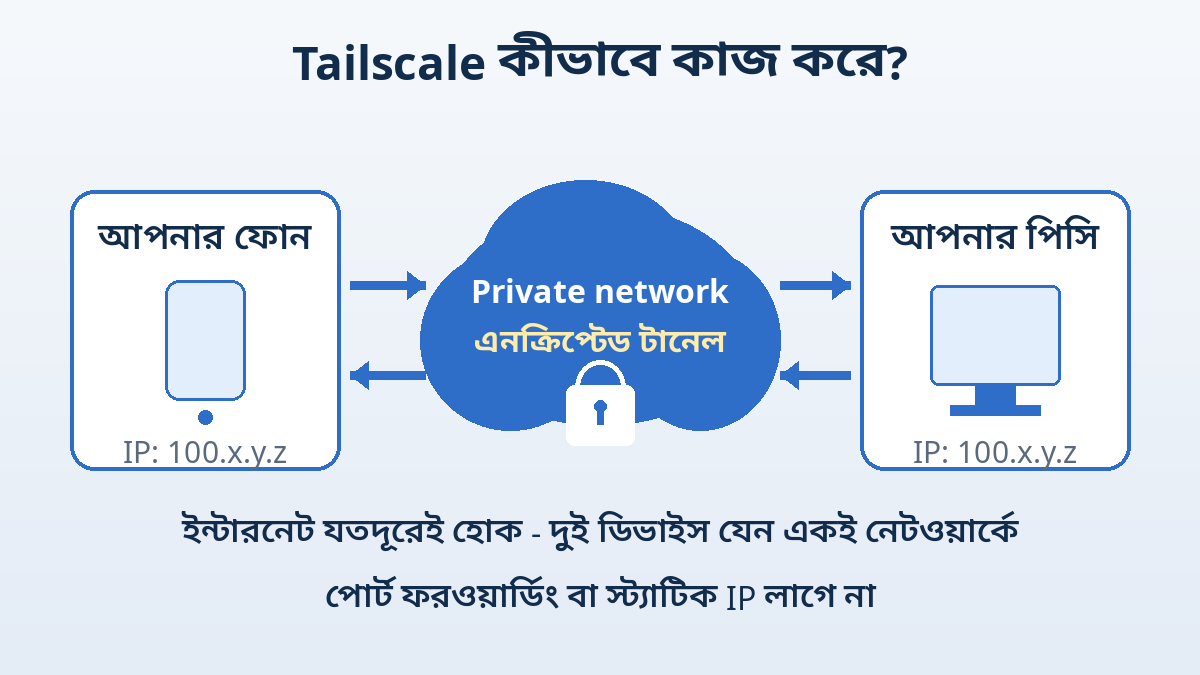
নিজের ডিভাইসগুলোকে একটি এনক্রিপ্টেড নেটওয়ার্কে আনার টুল Tailscale। এই নেটওয়ার্ককে বলে tailnet। প্রতিটি ডিভাইস একটি 100.x.y.z ধরনের IP পায়, যা Wi-Fi থেকে মোবাইল ডেটায় গেলেও সাধারণত একই থাকে। MagicDNS চালু থাকলে IP-এর বদলে ডিভাইসের নামও ব্যবহার করা যায়।
এটি চালু করলেই পিসির সব ফোল্ডার বা স্ক্রিন দেখা যাবে না। ফোল্ডার শেয়ারিং বা Remote Desktop-এর জন্য আলাদা সেটআপ ও অনুমতি লাগে। আজ সেগুলো না করে নিজের দুই ডিভাইসের মধ্যে Taildrop ব্যবহার করব। সাধারণ সেটআপে রাউটারের পোর্ট ফরওয়ার্ডিং বা স্ট্যাটিক পাবলিক IP দরকার হয় না।

শুরুর আগে
- একটি Windows পিসি ও একটি Android ফোন, দুটিতেই ইন্টারনেট থাকতে হবে। একই Wi-Fi হওয়া জরুরি নয়।
- দুটি ডিভাইসই আপনার নিজের হতে হবে এবং একই Tailscale অ্যাকাউন্টে যুক্ত করবেন।
- প্রথম পরীক্ষায় গোপন নথির বদলে ছোট একটি সাধারণ ছবি বা TXT ফাইল নিন।
১. অ্যাকাউন্ট খুলে পিসি যুক্ত করুন
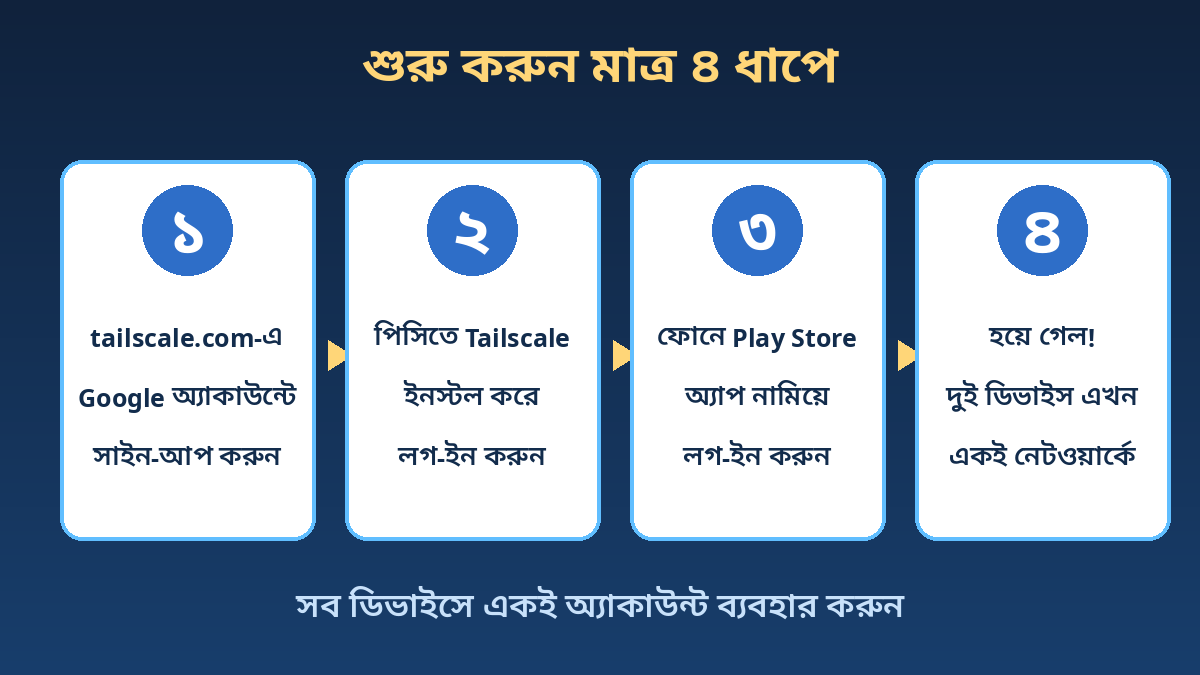
- Tailscale-এর সরকারি সেটআপ গাইড খুলুন। Get Started অথবা সাইটের Download অপশন থেকে Windows অ্যাপ নামান।
- ইনস্টলার চালান। প্রয়োজন হলে Windows-এর অনুমতি দিন। ইনস্টল শেষে টাস্কবারের ঘড়ির পাশের আইকন থেকে Log in বেছে নিন। লুকানো আইকনের তালিকাতেও থাকতে পারে।
- ব্রাউজারে দেখানো সমর্থিত পরিচয়দাতা দিয়ে সাইন-ইন করুন। ব্যক্তিগত Gmail-এর Google অ্যাকাউন্ট ব্যবহার করতে পারেন। ব্যবহার ধরন চাইলে Personal use বেছে নিন।
- পিসি যুক্ত করার নির্দেশ শেষ করুন। নিজের ডোমেনের ইমেইল নিলে প্রাথমিক প্ল্যান বা ট্রায়াল আলাদা হতে পারে, তাই প্ল্যানের নাম দেখে নেবেন।
২. Android ফোন যুক্ত করুন
- Play Store-এ Tailscale খুঁজে সরকারি অ্যাপটি ইনস্টল করুন।
- অ্যাপ খুলে সাইন-ইন করুন। পিসিতে ব্যবহৃত ঠিক একই অ্যাকাউন্ট বেছে নিন।
- অ্যাপের সংযোগ চালু করুন। Android VPN connection-এর অনুমতি চাইলে নিশ্চিত করুন যে সেটি Tailscale-এর অনুরোধ, তারপর অনুমতি দিন।
- অন্য VPN অ্যাপ চালু থাকলে সমস্যা হতে পারে। একই সময়ে দুটি সাধারণ VPN সংযোগ চালানোর চেষ্টা না করে আগে সেটি বন্ধ করে পরীক্ষা করুন।
৩. ডিভাইসের তালিকা পরীক্ষা করুন
সেটআপ শেষে Tailscale-এর admin console-এর Machines তালিকায় পিসি ও ফোনের নাম দেখুন। উভয়ের সংযোগ চালু আছে কিনা যাচাই করুন। শুধু নাম তালিকায় থাকলেই এই মুহূর্তে ডিভাইসটি অনলাইন আছে, এমন নয়। পিসি ঘুমিয়ে থাকলে বা বন্ধ থাকলে ফাইল নিতে পারবে না। MagicDNS ডিফল্টভাবে চালু থাকে, তবে নাম দিয়ে সংযোগ মানেই কোনো ফাইল শেয়ারিং সার্ভিস নিজে থেকে চালু হওয়া নয়।
৪. Taildrop চালু করে একটি ফাইল পাঠান
সরকারি নথি অনুযায়ী Taildrop এখন public alpha। তাই ইন্টারফেসে পরিবর্তন বা সমস্যা থাকতে পারে। প্রথমে admin console-এর General settings-এ Send Files অপশন চালু করুন। Taildrop একই ব্যবহারকারীর নিজের ডিভাইসের মধ্যে কাজ করে; একই tailnet-এর অন্য ব্যক্তির ডিভাইসে পাঠানোর সাধারণ সুবিধা নয়। দুপাশেই Tailscale চলতে হবে।
- Windows-এ পরীক্ষার ফাইলটিতে রাইট-ক্লিক করুন। Send with Tailscale বেছে ফোনের নাম দিন। Windows-এর মেনুতে না দেখলে Show more options-ও দেখুন।
- Android-এ ফাইল পৌঁছানোর নোটিফিকেশন খুলুন। Files অ্যাপের Downloads অংশে দেখুন।
- এবার উল্টো দিকে পাঠান। ফোনের ফাইল বা ছবিতে Share চাপুন, Tailscale বেছে নিজের পিসির নাম চাপুন। প্রথমবার More বা অতিরিক্ত অ্যাপের তালিকায় খুঁজতে হতে পারে।
- Windows-এর বর্তমান ক্লায়েন্টে পাওয়া ফাইল সাধারণত ব্যবহারকারীর Downloads ফোল্ডারে থাকে। ফাইল খুলে মিলিয়ে নিন।
Taildrop ফাইল পাঠাতে এনক্রিপ্টেড সংযোগ ব্যবহার করে, ক্লাউড স্টোরেজে আপলোড করে শেয়ারিং লিংক বানায় না। গতি দুই পাশের সংযোগ ও ব্যবহৃত নেটওয়ার্ক-পথের ওপর নির্ভর করে। সংবেদনশীল কাজের একমাত্র ফাইল-আদানপ্রদান ব্যবস্থা হিসেবে alpha ফিচারের ওপর নির্ভর না করাই ভালো।
ফ্রি প্ল্যান ও নিরাপত্তা
লেখার সময় সরকারি pricing পেজে Personal প্ল্যানের দাম $0, সর্বোচ্চ ৬ জন ব্যবহারকারী এবং unlimited user devices বলা আছে। Tagged ও ephemeral resources-এর আলাদা সীমা আছে। তাই সব ফিচার সীমাহীন ভাববেন না। ব্যক্তিগত ফোন-পিসির এই কাজের জন্য পেইড প্ল্যান নেওয়ার দরকার নেই। পরে শর্ত বদলাতে পারে, বর্তমান প্ল্যান দেখে নেবেন।
- অচেনা tailnet-এর আমন্ত্রণ গ্রহণ করবেন না। কার ডিভাইস কী অ্যাক্সেস পাবে, তা নেটওয়ার্কের অনুমতিনীতির ওপর নির্ভর করে।
- আপনার সাইন-ইন অ্যাকাউন্টে দুই ধাপের নিরাপত্তা রাখুন। ফোন হারালে admin console থেকে সেই ডিভাইস সরিয়ে দিন।
- Tailscale চালু করলেই সব ইন্টারনেট ট্রাফিক বাড়ির পিসি দিয়ে যায় না। Exit node তার জন্য আলাদা ফিচার। এই টিউটোরিয়ালে সেটি চালু করছি না।
- নিয়মিত অ্যাপ আপডেট করুন এবং গুরুত্বপূর্ণ ফাইলের আলাদা ব্যাকআপ রাখুন।
কাজ না হলে কী দেখবেন?
দুটি অ্যাপে একই অ্যাকাউন্ট আছে কিনা, সংযোগ চালু কিনা, পিসি জেগে আছে কিনা এবং Send Files চালু আছে কিনা দেখুন। প্রথম পরীক্ষায় ছোট ফাইল ব্যবহার করুন। নিরাপত্তার জন্য Windows Firewall পুরো বন্ধ করবেন না। মেনুর নাম না মিললে সরকারি Taildrop নথির বর্তমান নির্দেশ দেখুন।
সূত্র: সরকারি Quickstart, Taildrop সেটআপ ও সীমা, Personal প্ল্যান। মাঝের চিত্রগুলো বিষয় বোঝানোর জন্য তৈরি, অ্যাপের আসল স্ক্রিনশট নয়।
এবার একটি ছোট ফাইল দুই দিকেই পাঠিয়ে দেখুন। এই পরীক্ষাটা ঠিক হলে বুঝবেন নিজের ফোন-পিসির নেটওয়ার্ক এবং Taildrop-এর প্রাথমিক সেটআপ কাজ করছে। ভালো থাকবেন, ধন্যবাদ।