


প্রতিদিন একই রকম কাজ—ডাউনলোড ফোল্ডার থেকে ফাইল সাজানো, একগাদা ফাইলের নাম বদলানো, একই ফর্মে বারবার তথ্য বসানো। এসব কাজে ঘণ্টার পর ঘণ্টা নষ্ট হয়, অথচ উইন্ডোজ ১১-এ মাইক্রোসফটের নিজস্ব একটা ফ্রি টুল দিয়ে এগুলো অটোমেটিক করে ফেলা যায়, এক লাইন কোডও লিখতে হয় না। টুলটির নাম Power Automate Desktop। আজ দেখাব এটা কী, কীভাবে চালু করবেন, আর কীভাবে প্রথম অটোমেশন বানাবেন।
Power Automate Desktop কী
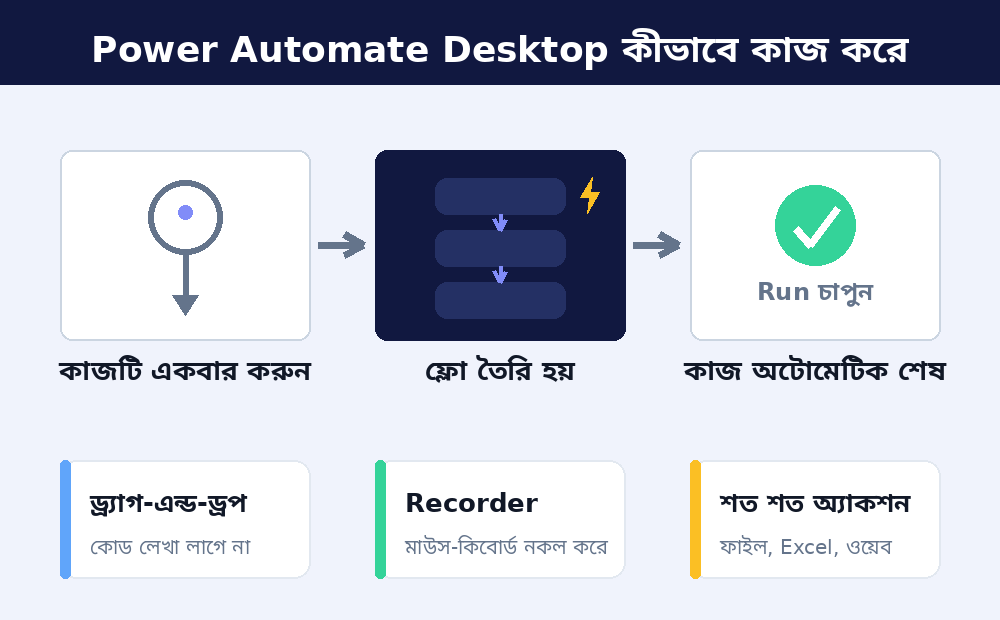
Power Automate Desktop (সংক্ষেপে PAD) মাইক্রোসফটের RPA—Robotic Process Automation—টুল। সহজ ভাষায়, এটি আপনার কম্পিউটারে মাউস-কিবোর্ডের কাজ নকল করে চালাতে পারে। ড্র্যাগ-এন্ড-ড্রপ করে অ্যাকশন সাজিয়ে “ফ্লো” বানান, আর এক ক্লিকে সেটি চলে। চাইলে রেকর্ডার চালিয়ে নিজের মাউস-কিবোর্ডের কাজ রেকর্ড করতে পারেন, PAD সেটাই পরে ঠিকঠাক দোহরায়।
শত শত রেডিমেড অ্যাকশন আছে: ফাইল-ফোল্ডার কপি-মুভ-রিনেম, Excel পড়া-লেখা, ওয়েবপেজ খোলা ও ফর্ম পূরণ, টেক্সট প্রসেসিং—প্রোগ্রামিং না জানলেও এগুলো জোড়া লাগিয়ে বেশ জটিল কাজ অটোমেট করা যায়।
ফ্রিতে কী পাবেন, আর কোনটা পেইড
এখানে মাইক্রোসফটের নিয়মটা পরিষ্কার জেনে নেওয়া জরুরি:
- ফ্রি: উইন্ডোজ ১১ ব্যবহারকারীরা ব্যক্তিগত কাজে attended অটোমেশন—অর্থাৎ আপনি সামনে থেকে Run চাপলে যে ফ্লো চলে—ফ্রিতে ব্যবহার করতে পারেন। শর্ত হলো ফ্লোটি default environment-এ থাকবে, অন্য কারো সাথে শেয়ার করা যাবে না, আর ক্লাউড ফ্লোর সুবিধা এই ফ্রি ভার্সনে নেই। উইন্ডোজ ১০-এও PAD চলে, তবে সেখানে আলাদা করে ডাউনলোড করতে হয়।
- পেইড: unattended RPA—অর্থাৎ কেউ সামনে না থাকলেও নির্ধারিত সময়ে বা ট্রিগারে নিজে নিজে চলা অটোমেশন—এর জন্য পেইড Process লাইসেন্স লাগে। ব্যবসায়িক ভারি কাজের Power Automate Premium প্ল্যান প্রতি ইউজার মাসে প্রায় ১৫ ডলার।
মানে ব্যক্তিগত কাজের জন্য—নিজের পিসিতে, নিজে চালিয়ে—একদম ফ্রি। টাকা লাগে শুধু যখন অটোমেশনকে নিজে থেকে, অনুপস্থিতিতে চালাতে চাইবেন।

চালু করবেন যেভাবে
উইন্ডোজ ১১-এ PAD আগে থেকেই যুক্ত। Start বোতাম চেপে সার্চে “Power Automate” লিখুন। প্রথমবার আইকনে ক্লিক করলে অ্যাপটি নিজে ডাউনলোড হয়ে চালু হবে। তারপর মাইক্রোসফট অ্যাকাউন্ট দিয়ে সাইন-ইন করতে হবে—এটা ছাড়া ফ্লো বানানো যায় না।
উইন্ডোজ ১০ হলে Microsoft Store থেকে “Power Automate” ইনস্টল করুন (অ্যাডমিন অধিকার লাগে না), অথবা মাইক্রোসফটের সাইট থেকে MSI ইনস্টলার নামান। মনে রাখবেন, MSI আর Store—দুই ভার্সন একসাথে ইনস্টল করা যায় না।
প্রথম অটোমেশন: ডাউনলোড ফোল্ডার থেকে PDF সাজানো
একটা বাস্তব উদাহরণ দিয়ে শেখা যাক। ধরুন Downloads ফোল্ডারে জমে থাকা সব PDF ফাইল এক ক্লিকে “Documents/PDF” ফোল্ডারে সরাতে চান।
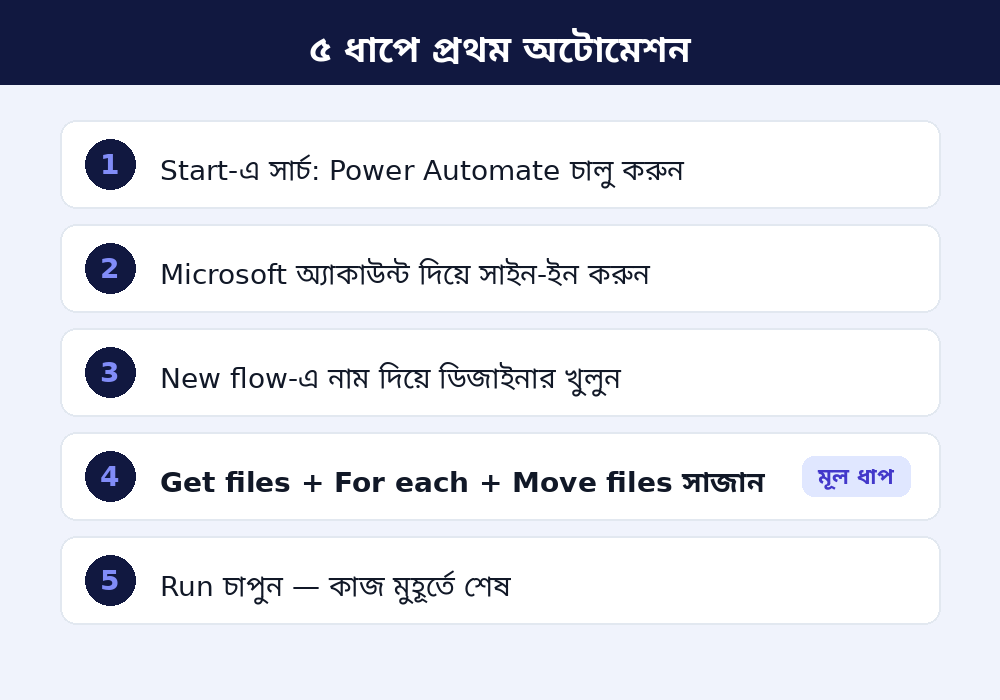

- Power Automate Desktop খুলে New flow-এ ক্লিক করুন, নাম দিন—যেমন “PDF সাজানো”।
- ডিজাইনার খুললে বাঁ পাশে Actions প্যানেল থেকে Get files in folder অ্যাকশন ড্র্যাগ করুন। Folder হিসেবে Downloads দিন, ফিল্টারে *.pdf লিখুন।
- এরপর For each লুপ যোগ করুন—এটি পাওয়া প্রতিটি ফাইলের ওপর একে একে কাজ চালাবে।
- লুপের ভেতরে Move files অ্যাকশন রাখুন, গন্তব্য দিন Documents/PDF ফোল্ডার।
- উপরে Run চাপুন। মুহূর্তেই সব PDF সরে যাবে!
একবার বানিয়ে রাখলে পরের বার থেকে শুধু Run চাপলেই ফোল্ডার গোছানো।
রেকর্ডার: যা করবেন, তাই দোহরাবে
ড্র্যাগ-এন্ড-ড্র্যাপ ছাড়াও আছে Recorder। ডিজাইনারে Recorder চালু করে আপনি যে কাজটি করেন—কোনো অ্যাপ খোলা, মেনুতে ক্লিক, টেক্সট টাইপ করা—PAD সেই ধাপগুলো ফ্লোতে লিখে ফেলে। পরে Run দিলে একই কাজ নিখুঁতভাবে দোহরায়। ওয়েব ফর্ম পূরণ বা পুরনো ডেস্কটপ সফটওয়্যারে বারবার একই এন্ট্রি করার মতো কাজে এটা অসাধারণ।
ফ্রি ভার্সনের সীমা মাথায় রাখুন
ফ্রি ব্যক্তিগত ভার্সনে ফ্লো শুধু ম্যানুয়ালি চালাতে পারবেন। নির্ধারিত সময়ে নিজে থেকে চালানো (schedule), ক্লাউড ট্রিগার, বা ফ্লো শেয়ার—এগুলোর জন্য পেইড প্ল্যান লাগবে। আর PAD-এর ফ্লো চলে শুধু সেই পিসিতেই; এটি কোনো ব্যাকআপ বা সিঙ্ক সার্ভিস নয়।
শেষ কথা
উইন্ডোজ ১১ থাকলে Power Automate Desktop-এর জন্য আলাদা কিছু কেনা বা কোড শেখা—কোনোটাই লাগে না। আজই Start মেনুতে “Power Automate” লিখে প্রথম ফ্লোটি বানিয়ে দেখুন। প্রতিদিনের দশ মিনিটের রুটিন কাজটা অটোমেট হলে বুঝবেন, মাইক্রোসফটের এই ফ্রি টুলটা কতটা সময় বাঁচাতে পারে।
ধন্যবাদ।