


হার্ডডিস্ক বা SSD একদিন হঠাৎ করেই নষ্ট হয় না—বেশিরভাগ ক্ষেত্রে সে অনেক আগে থেকেই অসুস্থতার সংকেত দেয়। সেই সংকেতগুলো লুকিয়ে থাকে ড্রাইভের নিজের S.M.A.R.T. ডেটার ভেতরে, যা উইন্ডোজ সরাসরি দেখায় না। CrystalDiskInfo নামের ছোট্ট একটা ফ্রি সফটওয়্যার দিয়ে আপনি মিনিটেই সেই ডেটা পড়ে নিতে পারেন, আর ড্রাইভ পুরোপুরি বিকল হওয়ার আগেই ডেটা ব্যাকআপ নিয়ে নিরাপদে থাকতে পারেন। আজ দেখাব কীভাবে।
CrystalDiskInfo কী
CrystalDiskInfo জাপানি ডেভেলপার Crystal Dew World-এর বানানো একটা ফ্রি HDD/SSD হেলথ মনিটরিং টুল। এটি ড্রাইভের S.M.A.R.T. (Self-Monitoring, Analysis and Reporting Technology) তথ্য পড়ে হেলথ স্ট্যাটাস, তাপমাত্রা, চলার মোট সময় (power-on hours), কতবার অন-অফ হয়েছে—সব এক পর্দায় দেখায়। সাধারণ SATA ড্রাইভের পাশাপাশি NVMe SSD, অনেক USB ড্রাইভ আর Intel RAID-ও সাপোর্ট করে। উইন্ডোজ ১১সহ প্রায় সব ভার্সনেই চলে।
ডাউনলোড ও ইনস্টল
- অফিসিয়াল সাইট crystalmark.info-এ যান, CrystalDiskInfo পেজে Standard Edition ডাউনলোড করুন।
- ইনস্টলার চালিয়ে সেটআপ শেষ করুন। চাইলে ইনস্টল ছাড়াই চলে এমন পোর্টেবল (ZIP) ভার্সনও পাওয়া যায়।
- খুললেই সামনে ড্রাইভের হেলথ স্ট্যাটাস—আলাদা কোনো সেটিং লাগে না। একাধিক ড্রাইভ থাকলে উপরের ট্যাবে সবগুলো দেখা যাবে।
হেলথ স্ট্যাটাসের রঙ মানে কী
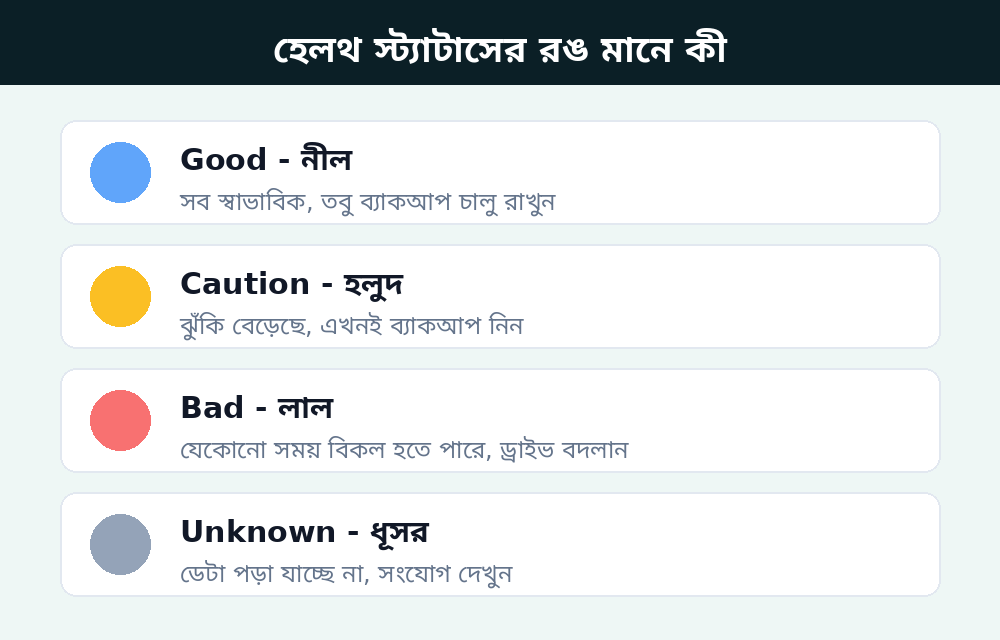
সবচেয়ে বড় লেখাটাই মূল রিপোর্ট। অফিসিয়াল ডকুমেন্টেশন অনুযায়ী চারটা অবস্থা:
- নীল (Good): সব স্বাভাবিক।
- হলুদ (Caution): সতর্কতা—কোনো গুরুত্বপূর্ণ সূচক নির্ধারিত সীমা (threshold) পেরিয়ে গেছে। ড্রাইভ এখনো চলছে, কিন্তু ঝুঁকি বেড়েছে।
- লাল (Bad): ড্রাইভের অবস্থা খারাপ, যেকোনো সময় বিকল হতে পারে।
- ধূসর (Unknown): ড্রাইভের ডেটা পড়া যাচ্ছে না (কিছু USB এনক্লোজারে হয়)।

কোন সংখ্যাগুলোয় নজর রাখবেন
HDD-র ক্ষেত্রে CrystalDiskInfo মূলত তিনটা S.M.A.R.T. অ্যাট্রিবিউট ধরে Caution দেয়:
- Reallocated Sectors Count (05): নষ্ট সেক্টর থেকে ডেটা অন্যত্র সরানো হয়েছে—মানে ডিস্কে ব্যাড সেক্টর তৈরি হচ্ছে।
- Current Pending Sector Count (C5): যে সেক্টরগুলো পড়তে সমস্যা হচ্ছে, সরানোর অপেক্ষায় আছে।
- Uncorrectable Sector Count (C6): যেগুলো আর ঠিক করা যায়নি।
এই তিনটার Raw Value শূন্যের বদলে বাড়তে থাকলে বুঝবেন ডিস্ক ক্ষয়ে যাচ্ছে। SSD-র ক্ষেত্রে দেখুন Remaining Life বা health percentage—অফিসিয়াল নিয়ম অনুযায়ী ১০% বা তার কম নামলেই Caution দেখায়। সাথে তাপমাত্রা ও Total Host Writes (কত ডেটা লেখা হয়েছে) দেখে SSD-র ভবিষ্যৎ আন্দাজ করা যায়।
যা করবেন ধাপে ধাপে
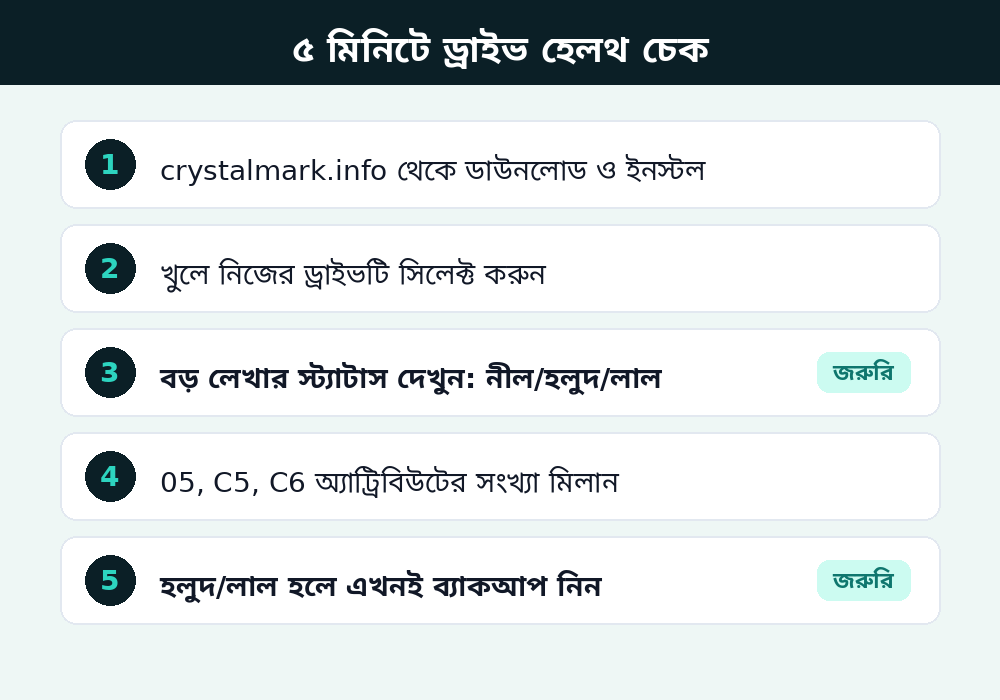

- CrystalDiskInfo খুলুন, উপরে থেকে নিজের ড্রাইভ বেছে নিন।
- বড় অক্ষরের হেলথ স্ট্যাটাস দেখুন—নীল, হলুদ নাকি লাল।
- তাপমাত্রা দেখুন—অনেকটা বেশি (HDD-তে ৫০°C-এর উপরে) থাকলে বাতাস চলাচল ঠিক করুন।
- 05, C5, C6 অ্যাট্রিবিউটগুলোর Raw Value মিলিয়ে নিন।
- মাঝে মাঝে চালিয়ে দেখুন—সংখ্যা বাড়ছে কি না।
সবচেয়ে জরুরি কথা: “Good” মানে গ্যারান্টি নয়
এখানে একটা বিভ্রান্তি ভাঙা দরকার। CrystalDiskInfo-তে নীল “Good” দেখালেই যে ড্রাইভ কাল নষ্ট হবে না, তার কোনো গ্যারান্টি নেই। S.M.A.R.T. শুধু কিছু সূচক মাপে—ইলেক্ট্রনিকস নষ্ট হওয়া, হেড ক্র্যাশ বা আকস্মিক যান্ত্রিক ত্রুটি কোনো আগাম সংকেত ছাড়াই ঘটতে পারে। উল্টোদিকেও Caution মানে এই মুহূর্তে ডিস্ক মরে যাচ্ছে না—অনেক ড্রাইভ Caution নিয়েও বছর চলে, তবে ঝুঁকি অনেক বেশি।
তাই নিয়ম সরল:
- হলুদ বা লাল দেখলে দেরি না করে গুরুত্বপূর্ণ ফাইল ব্যাকআপ নিন, আর ড্রাইভ বদলানোর প্রস্তুতি নিন।
- নীল দেখলেও গুরুত্বপূর্ণ ডেটার নিয়মিত ব্যাকআপ রাখুন—মনিটরিং ব্যাকআপের বিকল্প নয়।
শেষ কথা
পাঁচ মিনিটের চেকে আপনি জেনে যাবেন আপনার ড্রাইভ আসলে কেমন আছে। বিশেষ করে পুরনো পিসি, সেকেন্ডহ্যান্ড ল্যাপটপ কেনার পর, বা পিসি মাঝে মাঝে হ্যাং করলে CrystalDiskInfo দিয়ে একবার হেলথ দেখে নেওয়া ভালো অভ্যাস। আজই চালিয়ে দেখুন—নীল দেখলে নিশ্চিন্ত, আর হলুদ বা লাল দেখলে এখনই ব্যাকআপ নিন।
ধন্যবাদ।