


ফাইল এক্সপ্লোরারে ডান-ক্লিক করে Hidden টিক দেওয়াটা আমরা প্রায় সবাই জানি। কিন্তু সেটা আসলে কারও আটকায় না—View মেনুতে Show hidden items চালু করলেই সব বেরিয়ে পড়ে। আজ এমন দুটো ট্রিক দেখাবো যেগুলো সত্যিকারভাবে কাজ করে: একটা দিয়ে ফোল্ডার উইন্ডোজের চোখেই “অদৃশ্য” হয়ে যাবে, আরেকটা দিয়ে ছবির ভেতরে ফাইল লুকিয়ে রাখা যাবে। দুটোই চলে Windows-এর বিল্ট-ইন কমান্ডে, কোনো সফটওয়্যার লাগে না।
ট্রিক ১: সুপার হিডেন ফোল্ডার (attrib ট্রিক)
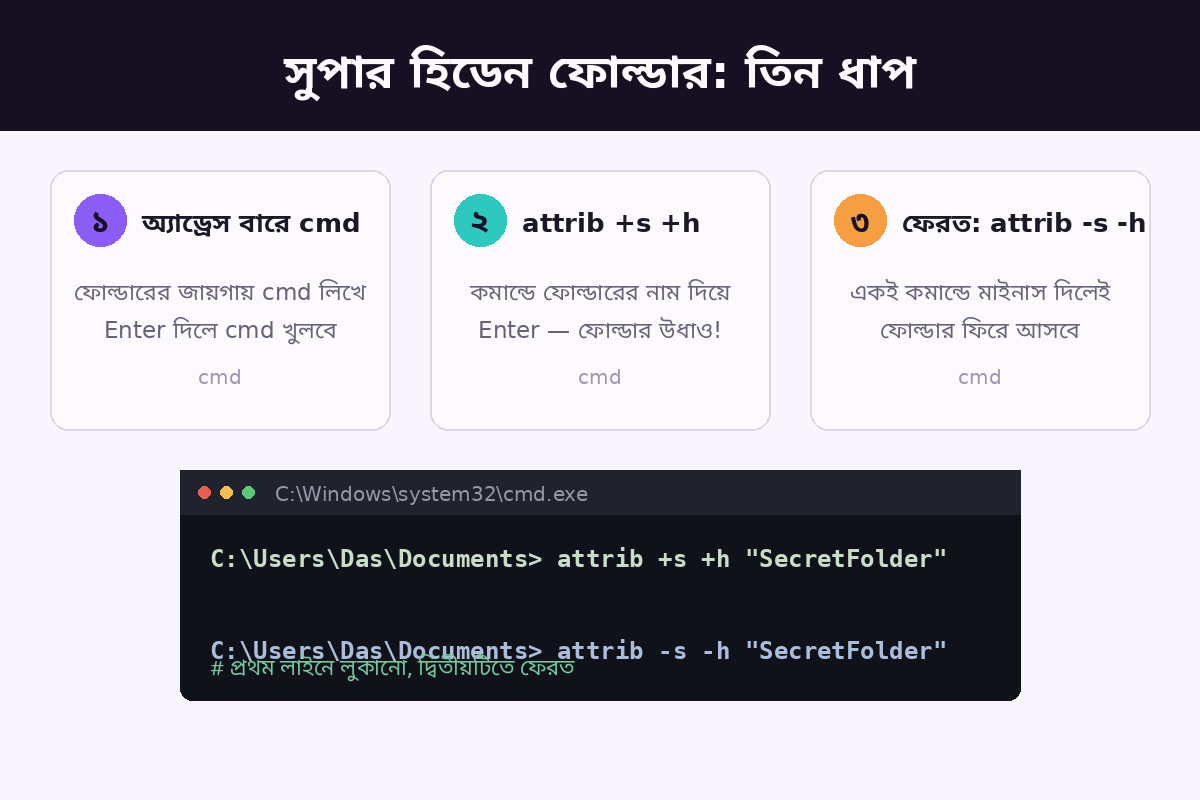
সাধারণ Hidden অ্যাট্রিবিউট Show hidden items চালু করলেই ফেল হয়। কিন্তু ফোল্ডারে System + Hidden দুটো অ্যাট্রিবিউট একসাথে বসিয়ে দিলে Windows সেটাকে সিস্টেম ফাইল ভাবতে শুরু করে—তখন Show hidden items চালু থাকলেও সেটা আর দেখা যায় না। দেখতে হলে Folder Options থেকে “Hide protected operating system files” আনচেক করা লাগে, যা সাধারণত কেউ করে না।

করণীয়:
- যে জায়গায় ফোল্ডারটা আছে, সেখানে File Explorer-ের অ্যাড্রেস বারে গিয়ে cmd লিখে Enter দিন—সেই লোকেশনেই Command Prompt খুলবে।
- লিখুন: attrib +s +h “SecretFolder” (আপনার ফোল্ডারের নাম বসান), Enter দিন।
- এক্সপ্লোরার রিফ্রেশ করলেই দেখবেন ফোল্ডারটা উধাও।
ফেরত আনার উপায়: একই জায়গায় cmd খুলে attrib -s -h “SecretFolder” চালান। আর লুকানো অবস্থাতেই ভেতরে ঢুকতে চাইলে এক্সপ্লোরারের অ্যাড্রেস বারে ফোল্ডারের পুরো পাথ টাইপ করে Enter দিলেই চলে। মনে রাখবেন—ফোল্ডারের নামটা মনে রাখতে হবে, না হলে নিজেকেই খুঁজতে হবে!
ট্রিক ২: JPG ছবির ভেতরে ফাইল লুকানো
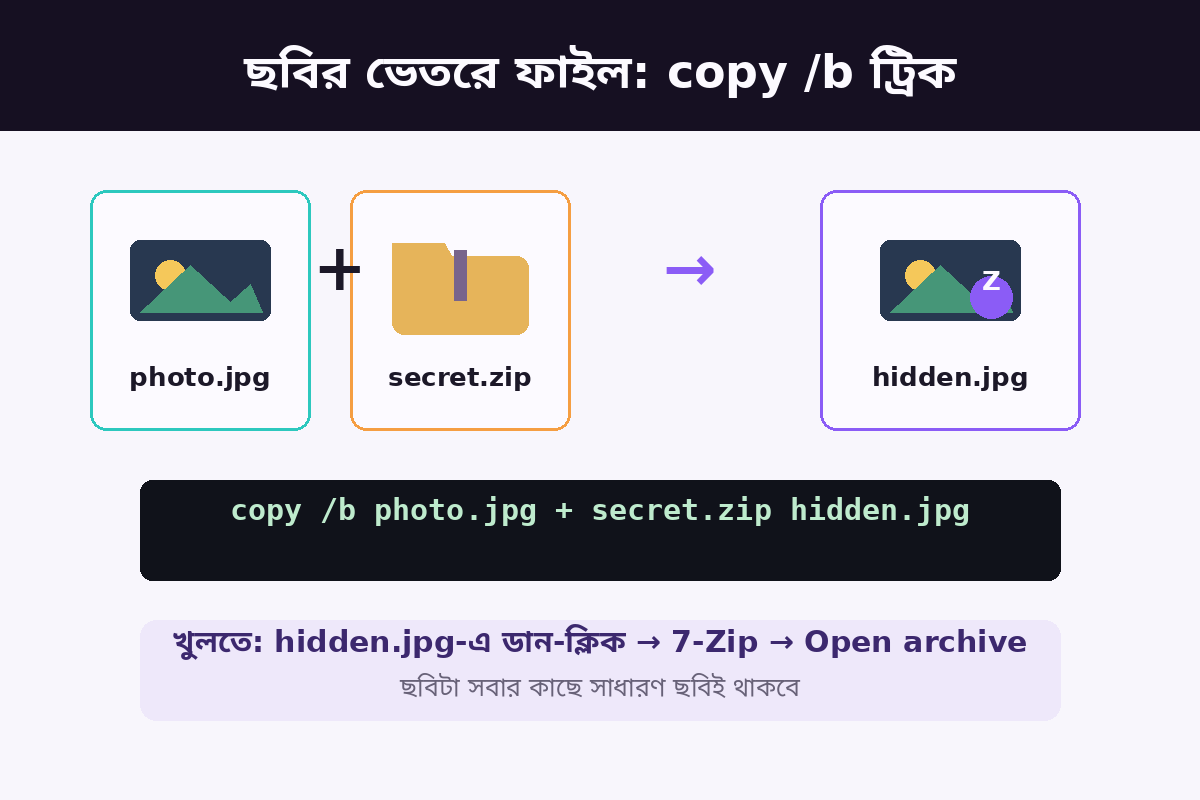
এই ট্রিকটা একেবারেই অদ্ভুত: একটা সাধারণ ছবির ফাইলের ভেতরে ZIP আর্কাইভ লুকিয়ে ফেলা যায়। ছবিটা দেখতে থাকে একদম স্বাভাবিক, যে কেউ খুললে ছবিই দেখবে—কিন্তু 7-Zip দিয়ে খুললে ভেতরের ফাইলগুলো বেরিয়ে আসে। মূল কাজটা করে copy /b কমান্ড, যা দুটো বাইনারি ফাইল একটার সাথে আরেকটা জুড়ে দেয়।
করণীয়:
- লুকানোর ফাইলগুলো দিয়ে একটা ZIP বানান (ডান-ক্লিক > Send to > Compressed folder)। ধরুন নাম secret.zip।
- একটা ছবি নিন, ধরুন photo.jpg। দুটো ফাইলই একই ফোল্ডারে রাখুন।
- সেই ফোল্ডারে cmd খুলে চালান: copy /b photo.jpg + secret.zip hidden.jpg
- ব্যাস! নতুন hidden.jpg ফাইলটা তৈরি হয়ে গেছে। ডাবল-ক্লিকে খুলবে সাধারণ ছবির মতোই।
ভেতরের ফাইল বের করতে: hidden.jpg-এ ডান-ক্লিক করে 7-Zip > Open archive দিন (7-Zip ইনস্টল থাকলে)। ভেতরের ZIP-এর কনটেন্ট দেখা যাবে, সেখান থেকে বের করে নিন। আসল photo.jpg আর secret.zip তখন ডিলিট করে দিতে পারেন।
কিছু সতর্কতা
দুটো ট্রিকই চমৎকার, কিন্তু সীমাবদ্ধতা জেনে রাখুন:
- এগুলো এনক্রিপশন নয়—ট্রিক জানা কেউ ফাইল উদ্ধার করতে পারবে। গোপনীয়তা লুকানোর (privacy) জন্য ভালো, নিরাপত্তার (security) জন্য নয়।
- সত্যিই সংবেদনশীল ডেটা হলে পাসওয়ার্ড-সুরক্ষিত এনক্রিপ্টেড আর্কাইভ বা BitLocker ব্যবহার করুন।
- attrib ট্রিকে ফোল্ডারের নাম ভুলে গেলে Folder Options থেকে protected operating system files দেখিয়ে খুঁজে নিতে হবে।
শেষ কথা
Windows নিজেই যে কমান্ডগুলো দিয়েছে, সেগুলোর এমন ব্যবহার অনেকেই জানে না। attrib ট্রিক দৈনন্দিন ব্যক্তিগত ফাইল চোখের আড়ালে রাখার জন্য, আর ছবির ভেতরে ফাইল লুকানোটা মজার পাশাপাশি ফাইল আনাগোনার চতুর উপায়। দুটোই একবার শিখে নিলে কাজে লাগবেই।
ধন্যবাদ।