


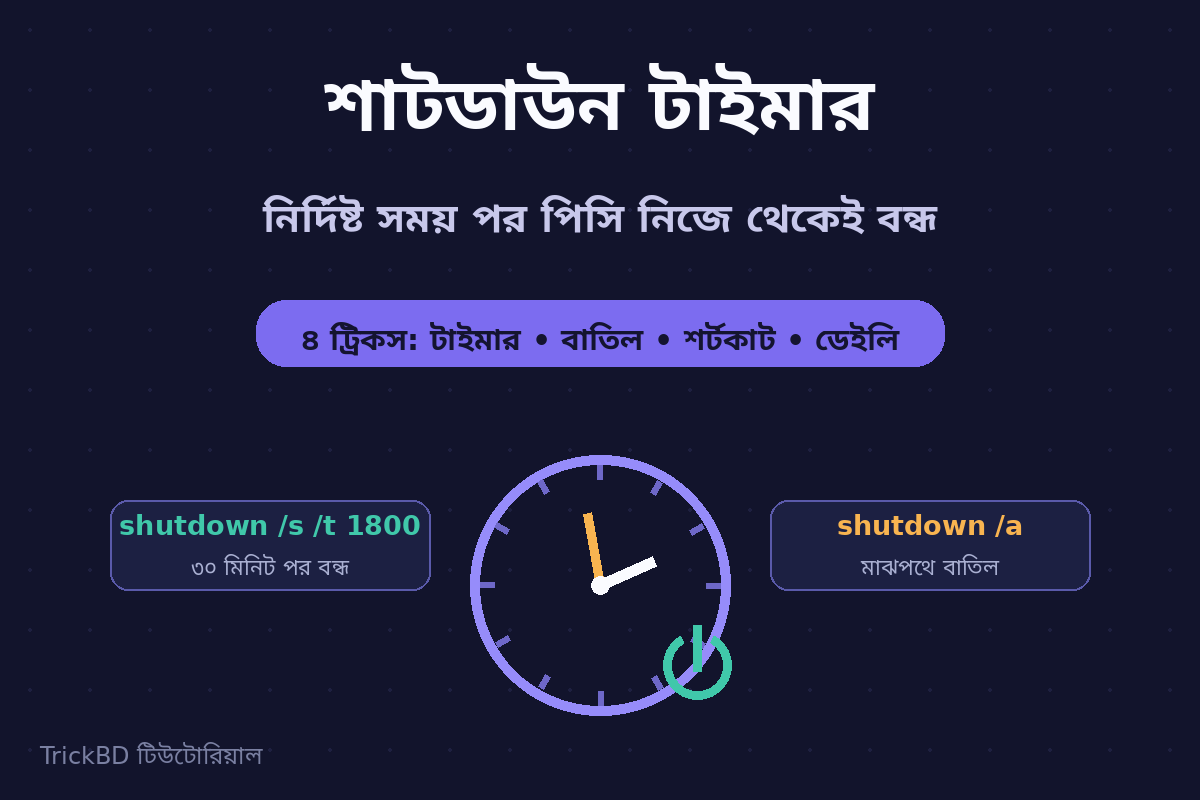
রাতের বেলা বড় কোনো ফাইল ডাউনলোড হচ্ছে, আর আপনি ঘুমিয়ে পড়তে চান—কিন্তু পুরো রাত পিসি চালু রেখে যেতেও মন চাইছে না। কিংবা বড় কপি বা স্ক্যান শেষ হলে পিসিটা নিজে থেকেই বন্ধ হয়ে গেলে কেমন হয়? কোনো এক্সট্রা সফটওয়্যার নামানোর দরকার নেই—Windows-এর ভেতরেই পুরো ব্যবস্থাটা লুকিয়ে আছে। আজ শাটডাউন টাইমারের ৪টা কার্যকর ট্রিকস দেখাবো: টাইমার সেট করা, মাঝপথে বাতিল, এক ক্লিকে চালু, আর প্রতিদিন ঘড়ির সময় দেখে অটো শাটডাউন।
ট্রিক ১: নির্দিষ্ট সময় পর বন্ধ—শাটডাউন টাইমার
মূল খেলাটা Windows-এর shutdown কমান্ডের। Win + R চেপে Run বক্স খুলে লিখুন:
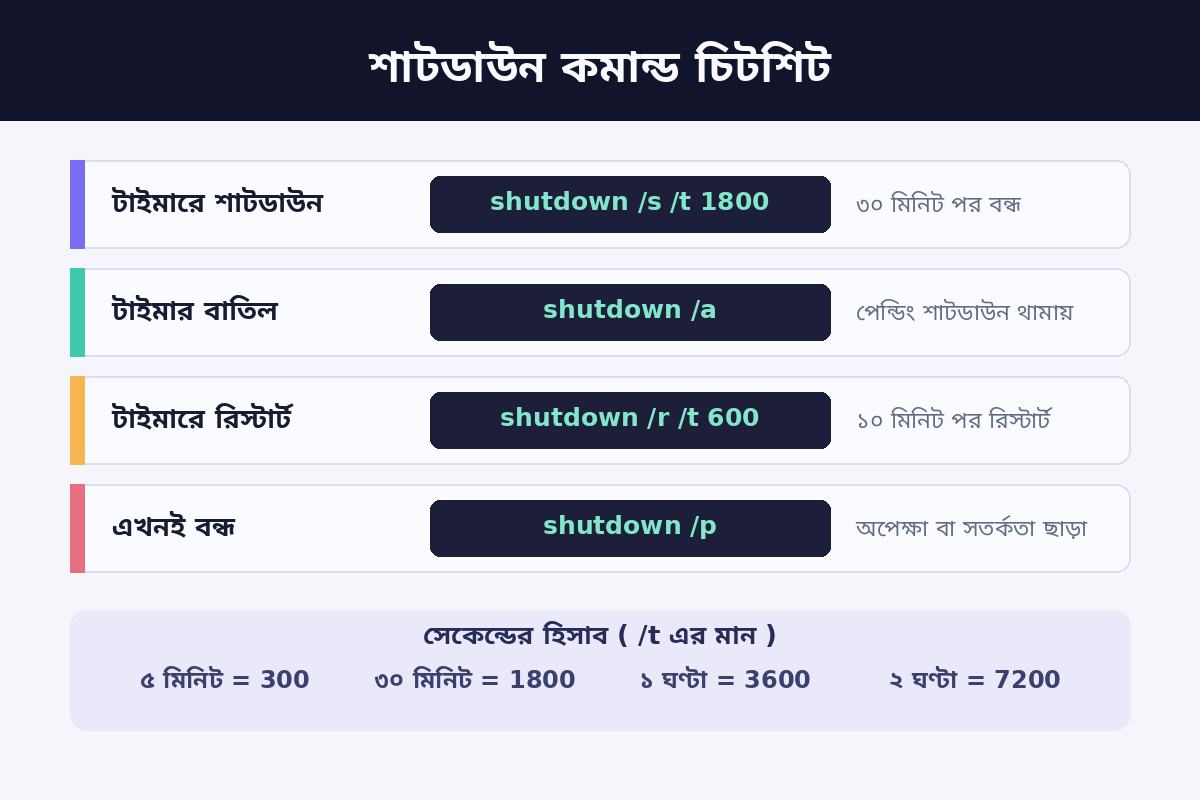
shutdown /s /t 1800
Enter দিলেই টাইমার শুরু। এখানে /s মানে শাটডাউন, আর /t-এর পরের সংখ্যাটা সেকেন্ডে—কত সেকেন্ড পর বন্ধ হবে। 1800 সেকেন্ড মানে 30 মিনিট। হিসাবটা মনে রাখা সহজ:
- ৫ মিনিট = 300 সেকেন্ড
- ৩০ মিনিট = 1800 সেকেন্ড
- ১ ঘণ্টা = 3600 সেকেন্ড
- ২ ঘণ্টা = 7200 সেকেন্ড
টাইমার সেট হলে Windows সতর্ক বার্তা দেখিয়ে জানিয়ে দেয় কখন বন্ধ হবে। মাইক্রোসফটের ডকুমেন্টেশন অনুযায়ী /t-এর মান 0 থেকে 315360000 সেকেন্ড (হিসাব করলে প্রায় দশ বছর!) পর্যন্ত দেওয়া যায়, আর কিছু না দিলে ডিফল্ট মাত্র 30 সেকেন্ড। শুধু শাটডাউন নয়, রিস্টার্ট টাইমারও দেওয়া যায়—shutdown /r /t 600 লিখলে 10 মিনিট পর পিসি নিজে রিস্টার্ট নেবে।
একটা জরুরি কথা: /t-এর মান 0-এর বেশি হলে সময় শেষে Windows চালু থাকা অ্যাপগুলো জোর করে বন্ধ করে দেয়। তাই টাইমার দেওয়ার আগে জরুরি কাজ সেভ করে নিন, নইলে আনসেভড কাজ হারাতে পারেন।

ট্রিক ২: মাঝপথে মন বদলালে—টাইমার বাতিল
ধরুন টাইমার দিয়েছেন, তারপর মনে হলো আরও কিছুক্ষণ কাজ করবেন। আতঙ্কের কিছু নেই। Run বা CMD খুলে লিখুন:
shutdown /a
Enter দিলেই পেন্ডিং শাটডাউন বাতিল, স্ক্রিনে নোটিফিকেশনও চলে আসবে। মনে রাখবেন, /a শুধু টাইমার চলার সময়টুকুতেই কাজ করে—শাটডাউন একবার শুরু হয়ে গেলে আর থামানো যায় না। তাই বাতিল করতে হলে টাইমার শেষ হওয়ার আগেই চালান।
ট্রিক ৩: ডেস্কটপে এক-ক্লিক বোতাম
বারবার কমান্ড লেখার ঝামেলা পোহাতে না চাইলে টাইমার আর বাতিল—দুটোর জন্যই আলাদা শর্টকাট বানিয়ে নিন:
- ডেস্কটপে ডান ক্লিক → New → Shortcut।
- লোকেশন ঘরে লিখুন shutdown.exe /s /t 1800 (সময় নিজের প্রয়োজনমতো বদলান) → Next।
- নাম দিন, যেমন ৩০ মিনিট পর শাটডাউন → Finish।
- একইভাবে আরেকটা শর্টকাট বানান, লোকেশন দিন shutdown.exe /a, নাম দিন শাটডাউন বাতিল।
এবার ডাবল ক্লিক করলেই টাইমার চালু, আরেকটায় ডাবল ক্লিক করলেই বাতিল। শর্টকাটে ডান ক্লিক → Properties → Change Icon থেকে দুটোকে আলাদা আইকন দিয়ে দিন—ভুল বোতামে চাপার সম্ভাবনা কমে যাবে।
ট্রিক ৪: প্রতিদিন ঘড়ির সময় দেখে অটো শাটডাউন
উপরের টাইমারটা ক্ষণস্থায়ী—”এই মুহূর্ত থেকে এত মিনিট পর”। কিন্তু রোজ রাত ১১:৩০-এ পিসি বন্ধ করতে চাইলে দরকার Windows-এর Task Scheduler:
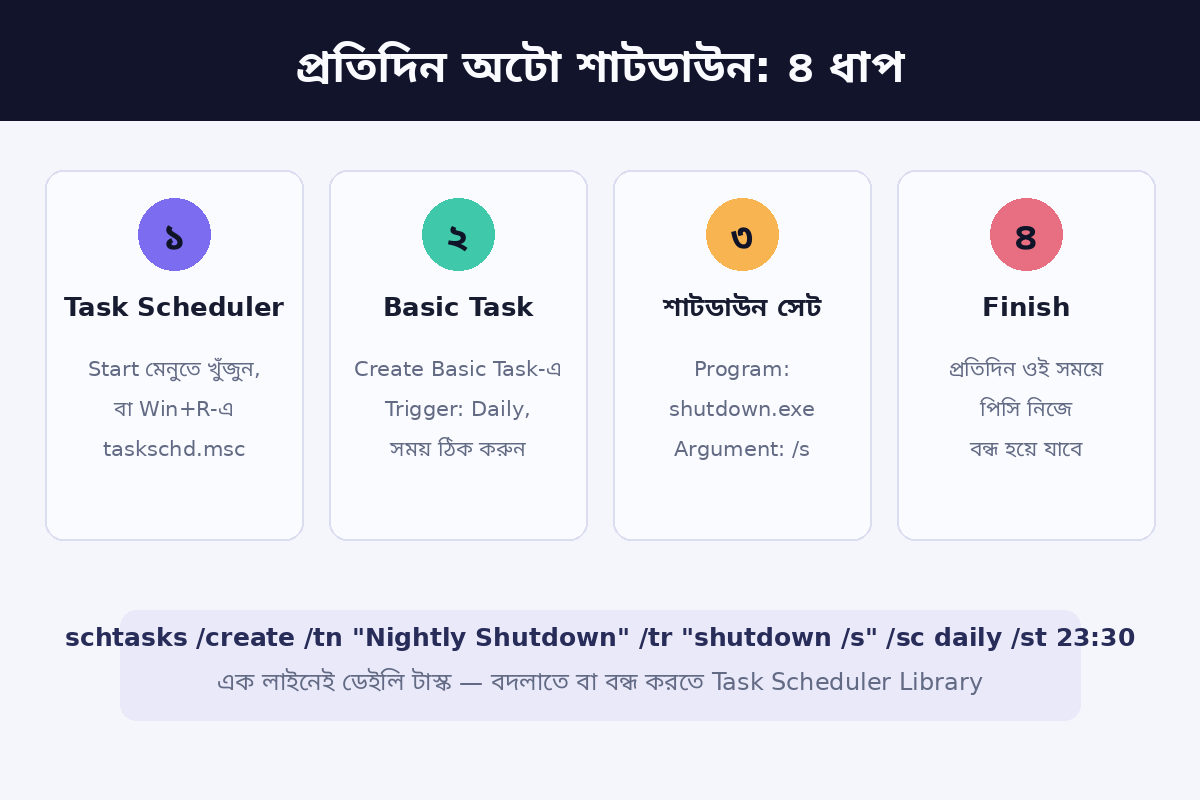
- Start মেনুতে Task Scheduler লিখে খুলুন (বা Win + R-এ taskschd.msc)।
- ডান পাশের Create Basic Task-এ ক্লিক করে নাম দিন, যেমন Nightly Shutdown।
- Trigger হিসেবে Daily সিলেক্ট করে সময় ঠিক করুন, যেমন রাত 11:30।
- Action-এ Start a program রেখে Program ঘরে লিখুন shutdown.exe, আর Add arguments ঘরে শুধু /s।
- Finish চাপুন। ব্যাস—প্রতিদিন ওই সময় পিসি নিজে বন্ধ হয়ে যাবে।
কমান্ড দিয়ে এক লাইনেই একই কাজ করা যায়:
schtasks /create /tn “Nightly Shutdown” /tr “shutdown /s” /sc daily /st 23:30
পরে বদলাতে বা বন্ধ করতে চাইলে Task Scheduler Library-তে গিয়ে টাস্কটা খুঁজে ডিলিট করলেই হবে।
জেনে রাখুন
- টাইমার চালু থাকা অবস্থায় পিসি কোনো কারণে রিস্টার্ট বা বন্ধ হলে টাইমার মুছে যায়—পরে নতুন করে সেট করতে হয়।
- নিজের পিসিতে লোকাল শাটডাউনের জন্য সাধারণত অ্যাডমিন অ্যাকাউন্ট লাগে না; সাধারণ ইউজার থেকেই এই কমান্ডগুলো চলে।
- টাইমার ছাড়া এখনই বন্ধ করতে চাইলে shutdown /p—কোনো অপেক্ষা বা সতর্কতা ছাড়াই সঙ্গে সঙ্গে বন্ধ। সাবধানে ব্যবহার করুন।
- আরেকবার মনে করিয়ে দিচ্ছি: টাইমার শেষে কাজ চালু থাকা অ্যাপ জোর করে বন্ধ হয়। টাইমার দেওয়ার আগে সব ফাইল সেভ করে নেওয়াটা অভ্যাস করুন।
শেষ কথা
তৃতীয় পক্ষের কোনো “অটো শাটডাউন” অ্যাপ না নামিয়েই Windows-এর বিল্ট-ইন টুল দিয়েই চার ধরনের প্রয়োজন মেটে—একবারের টাইমার, বাতিল, এক-ক্লিক শর্টকাট, আর ডেইলি শিডিউল। আজ রাত থেকেই ডাউনলোড সেরে নিশ্চিন্তে ঘুমাতে পারেন—পিসি ঘুমানোর দায়িত্ব টাইমারের।
ধন্যবাদ।