



ভুলবশত Delete চেপে গুরুত্বপূর্ণ ফাইলটা উধাও — এরপর প্রায় সবাই প্রথমে গুগলে সার্চ করে রিকভারি সফটওয়্যারের নাম। কিন্তু অনেকেই জানে না, উইন্ডোজে এমন একটা ফিচার আছে যা আগে থেকে চালু করে রাখলে কোনো থার্ড-পার্টি সফটওয়্যার ছাড়াই ফাইলের আগের ভার্সন ফেরত আনা যায়। নাম Previous Versions, আর এর পেছনের ইঞ্জিন হলো File History। আজকের পোস্টে দেখাব কীভাবে এটা চালু করবেন, আর দরকারের সময় কীভাবে ফাইল ফেরত আনবেন।
একটা কথা আগেই পরিষ্কার করি
এটা কোনো ম্যাজিক রিকভারি টুল না। File History মূলত একটা ব্যাকআপ সিস্টেম — আগে থেকে চালু করে রাখলেই কেবল আগের ভার্সন পাবেন। যে ফাইল ব্যাকআপ চালু হওয়ার আগেই ডিলিট হয়ে গেছে, সেটা এই পদ্ধতিতে ফেরত আসবে না। তাই এই পোস্টটা কাজে লাগানোর সবচেয়ে ভালো সময় হলো এখনই, কোনো দুর্ঘটনার আগে।
Previous Versions আসলে কী?
উইন্ডোজ এক্সপ্লোরারে যেকোনো ফোল্ডারে রাইট-ক্লিক করে Restore previous versions (বা Properties-এর Previous Versions ট্যাব) খুললে দেখবেন ওই ফোল্ডারের আগের ভার্সনগুলোর তালিকা — তারিখ আর সময়সহ। এই ভার্সনগুলো আসে File History-র ব্যাকআপ থেকে। ফাইল ডিলিট হলে, কিংবা ভুল করে কিছু বদলে সেভ করে ফেললে, আগের ভার্সন খুলে হারানো কপি ফেরত পাওয়া যায়।
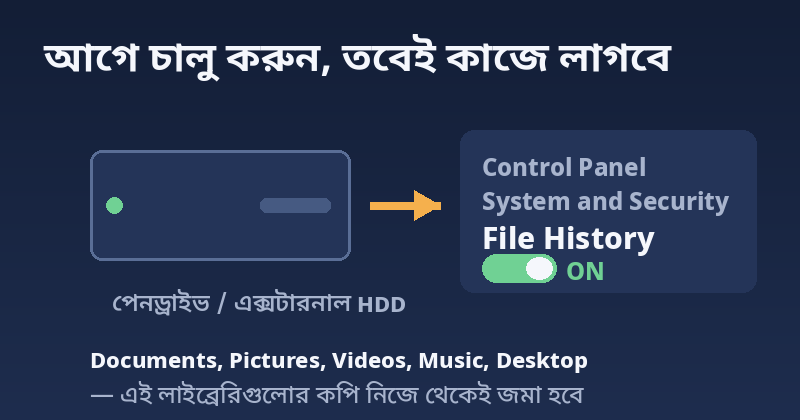

File History চালু করবেন যেভাবে
১। একটা পেনড্রাইভ বা এক্সটারনাল হার্ডডিস্ক লাগান (নেটওয়ার্ক লোকেশনও চলে)। মনে রাখবেন, ব্যাকআপ ওই ড্রাইভেই জমা হবে — ড্রাইভ খুলে নিলে নতুন ব্যাকআপ হবে না।
২। Control Panel খুলে System and Security-এ যান, সেখান থেকে Save backup copies of your files with File History সিলেক্ট করুন।
৩। Turn on চাপুন। একাধিক ড্রাইভ থাকলে Select drive থেকে ঠিক করে নিন কোনটায় ব্যাকআপ হবে।
৪। বাম পাশের Advanced settings-এ গেলে ঠিক করতে পারবেন কতক্ষণ পরপর কপি হবে (ডিফল্ট প্রতি ঘণ্টা) আর কতদিন ধরে পুরনো ভার্সনগুলো রাখা হবে।
ডিফল্টে Documents, Pictures, Videos, Music আর Desktop লাইব্রেরির ফাইল ব্যাকআপ হয়। অন্য কোনো ফোল্ডার যোগ করতে চাইলে ফোল্ডারে রাইট-ক্লিক করে Show more options → Include in library দিয়ে সেটাকে লাইব্রেরিতে যোগ করে দিন।
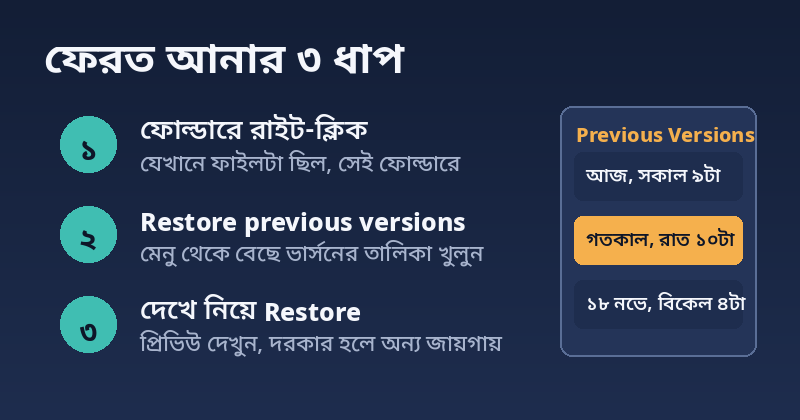
ফাইল ফেরত আনা, ধাপে ধাপে
১। যে ফোল্ডারে ফাইলটা ছিল, সেখানে যান। ফোল্ডারে রাইট-ক্লিক করে Restore previous versions সিলেক্ট করুন। ফোল্ডারটা ড্রাইভের একদম রুটে থাকলে ড্রাইভেই রাইট-ক্লিক করুন।
২। Previous Versions তালিকা থেকে এমন একটা ভার্সন বাছুন যার তারিখ ফাইল ডিলিট হওয়ার আগের। যেমন ফাইল আজ ডিলিট হয়েছে, তাহলে গতকালের ভার্সনটা খুলুন।
৩। Open-এর পাশের তীর চেপে Open in File History দিলে ভার্সনটা আগে খুলে দেখতে পারবেন — সঠিক ফাইলটা আছে কিনা নিশ্চিত হয়ে নিন।
৪। এবার Restore চাপুন। বর্তমান ফাইলটা নষ্ট হবে কিনা ভাবলে Restore → Restore to… দিয়ে অন্য জায়গায় ফেরত আনুন। মনে রাখবেন, সরাসরি Restore করলে বর্তমান ভার্সনটা রিপ্লেস হয়ে যায়, আর এটা আর আনডু করা যায় না।
কয়েকটা সীমা জেনে রাখুন
• File History ডিফল্টে শুধু লাইব্রেরি আর Desktop-এর ফাইলের ব্যাকআপ রাখে — অন্য জায়গার ফোল্ডার লাইব্রেরিতে যোগ করলে তবেই।
• ব্যাকআপ ড্রাইভ লাগানো থাকলেই নতুন কপি তৈরি হয়। অনেকদিন ড্রাইভ না লাগালে মাঝের ভার্সনগুলো পাবেন না।
• ব্যাকআপ চালু হওয়ার আগে ডিলিট হওয়া ফাইল এভাবে ফেরে না — সেক্ষেত্রে OneDrive Recycle Bin বা রিকভারি সফটওয়্যারই শেষ ভরসা।
• তাই গুরুত্বপূর্ণ কাজের জন্য File History-কে ব্যাকআপের একটা স্তর হিসেবে ধরুন, একমাত্র ভরসা না।
আজই পাঁচ মিনিট সময় দিয়ে File History চালু করে রাখুন। দুর্ঘটনা ঘটার পর ফিচারটা খুঁজবেন না, ঘটার আগেই প্রস্তুত থাকুন। ভালো থাকবেন, ধন্যবাদ।