


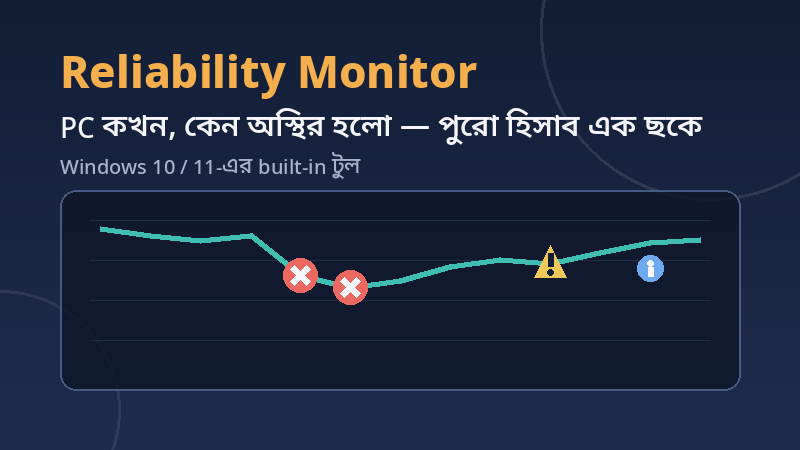
কম্পিউটার হঠাৎ হ্যাং করছে, কোনো অ্যাপ বারবার বন্ধ হয়ে যাচ্ছে, কিংবা উইন্ডোজ আপডেটের পর থেকেই অঝটা শুরু—এমন পরিস্থিতিতে আমরা সাধারণত অন্দাজে কাজ করি। কোনটা আনইনস্টল করলে ঠিক হবে, কে জানে। অথচ উইন্ডোজের ভেতরেই একটা টুল আছে যা প্রতিদিনের প্রতিটি ক্র্যাশ, ব্যর্থ আপডেট আর সিস্টেম ত্রুটির হিসাব রাখে—দিন ধরে, তারিখ ধরে। নাম Reliability Monitor। উইন্ডোজ ১০ ও ১১—দুটোতেই বিল্ট-ইন, কিছুই ইনস্টল করতে হয় না। আজকের টিউটোরিয়ালে দেখাব এটা কোথায় লুকিয়ে আছে, ছকটা কীভাবে পড়বেন, আর আসল সমস্যাটা ধরতে কীভাবে কাজে লাগাবেন।
Reliability Monitor আসলে কী
Reliability Monitor হলো উইন্ডোজের একটা ডায়াগনস্টিক টুল, যা আপনার সিস্টেমের স্থিতিশীলতার পুরো ইতিহাস একটা গ্রাফে দেখায়। মাইক্রোসফটের ডকুমেন্টেশন অনুযায়ী এটি প্রায় এক বছর পর্যন্ত স্থিতিশীলতার ইতিহাস ধরে রাখে।
টুলটির কেন্দ্রে আছে System Stability Chart। গ্রাফের উপরের অংশে একটা লাইন—এটা আপনার PC-এর Stability Index, স্কেল ১ থেকে ১০। ১০ মানে পুরোপুরি স্থিতিশীল। যত ক্র্যাশ বা ব্যর্থতা ঘটবে, লাইন তত নিচে নামবে। নিচের অংশে পাঁচ সারিতে ঘটনাগুলো আইকন আকারে বসে—অ্যাপ্লিকেশনের ব্যর্থতা, উইন্ডোজের ব্যর্থতা, অন্যান্য ব্যর্থতা, ওয়ার্নিং আর তথ্য। মিল হলে চোখে পড়বেই: যেদিন লাইন ডুবেছে, সেদিনই নিচে লাল ক্রস জমে আছে।
খোলার ৩টি সহজ উপায়

-
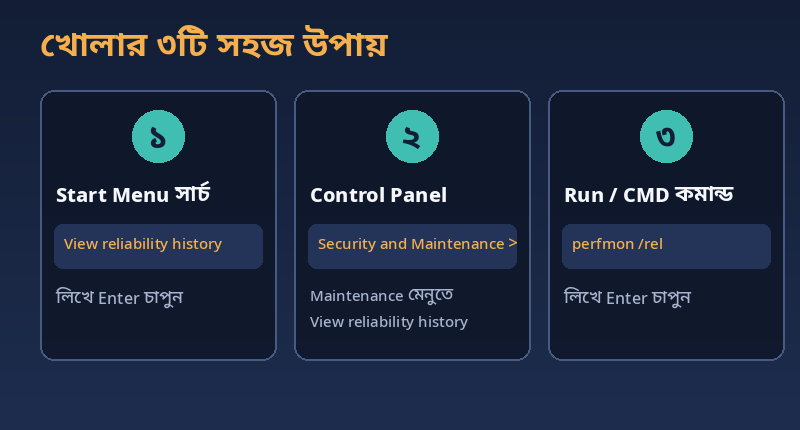
Start Menu সার্চ (সবচেয়ে সহজ): Start বাটনে ক্লিক করে লিখুন View reliability history। সার্চ রেজাল্টে এলেই Enter চাপুন। “Reliability” লিখতেই অপশনটি ভেসে ওঠে।
-
Control Panel থেকে: Control Panel খুলে যান System and Security → Security and Maintenance-এ। সেখানে Maintenance অংশটি প্রসারিত করলেই View reliability history লিংক পাবেন।
-
Run বা CMD দিয়ে: Win + R চাপুন, লিখুন perfmon /rel, তারপর Enter। কমান্ড প্রম্পট থেকেও একই কমান্ড কাজ করে।
প্রথমবার খুললে ডেটা জমতে কয়েক সেকেন্ড সময় নিতে পারে—অপেক্ষা করুন।
ছকটা এভাবে পড়ুন
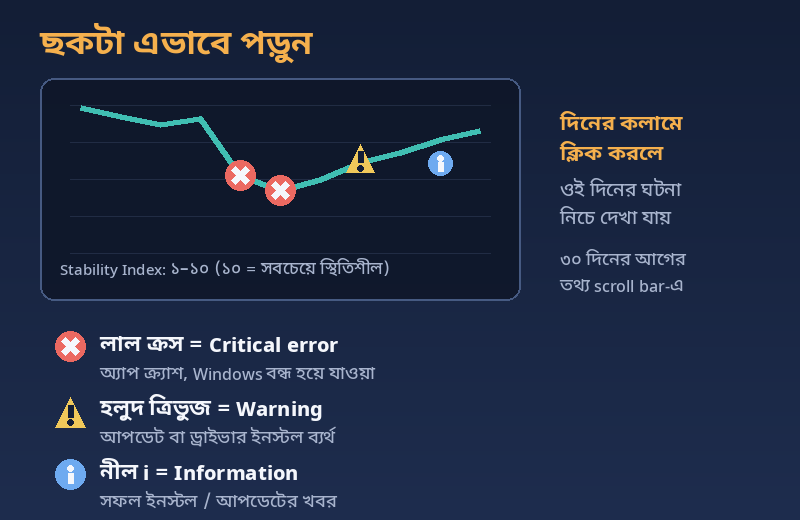

গ্রাফের প্রতিটি কলাম একেকটা দিন। কোনো দিনের কলামে ক্লিক করলেই নিচে System Stability Report-এ ওই দিনের ঘটনাগুলো দেখা যাবে। আইকন তিন রকম:
-
লাল ক্রস (Critical event): অ্যাপ ক্র্যাশ (“was not responding”), উইন্ডোজ হঠাৎ বন্ধ বা ব্লু স্ক্রিন, হার্ডওয়্যার ত্রুটির মতো গুরুতর ঘটনা।
-
হলুদ ত্রিভুজ (Warning): উইন্ডোজ আপডেট বা ড্রাইভার ইনস্টল ব্যর্থ হওয়ার মতো সতর্কতা।
-
নীল i (Information): সফল ইনস্টল বা আপডেটের খবর—এগুলো সমস্যা নয়, রেকর্ড মাত্র।
স্ক্রিনে একসঙ্গে প্রায় এক মাসের ডেটা দেখায়। আরও পুরনো তথ্য দেখতে গ্রাফের নিচের scroll bar টানুন বা তারিখের ড্রপ-ডাউন থেকে দিন বেছে নিন।
আসল সমস্যাটা ধরুন
এখন আসল কাজ। ধরুন গত সপ্তাহ থেকে PC অস্থির। গ্রাফে সেই দিনের লাল ক্রসে ডাবল-ক্লিক করুন—খুলে যাবে বিস্তারিত রিপোর্ট: কোন অ্যাপ বা প্রসেস ক্র্যাশ করেছে, কোন সময়ে, আর এরর কোড কত। এই তথ্য দেখেই বোঝা যায় সমস্যার উৎস কে।
প্রায়শই ছবিটা এমন হয়: কোনো একদিন থেকে টানা লাল ক্রস, আর ঠিক আগের দিন নীল i-তে দেখা যায় ওই অ্যাপটিই সেদিন ইনস্টল হয়েছিল। অর্থাৎ অপরাধী চিহ্নিত—অ্যাপটি আনইনস্টল বা আপডেট করলেই সমাধান। একইভাবে বারবার ব্যর্থ হওয়া উইন্ডোজ আপডেটও এখানে ধরা পড়ে।
উপরে ডানদিকে আরও দুটি কাজে লাগার মতো লিংক আছে। Check for solutions to all problems-এ ক্লিক করলে উইন্ডোজ জানা সমস্যার সমাধান খুঁজে দেওয়ার চেষ্টা করে। আর Save reliability history দিয়ে পুরো রিপোর্ট ফাইলে সংরক্ষণ করা যায়—কাউকে সমস্যাটা দেখাতে চাইলে এই ফাইলই পাঠিয়ে দিন। View all problem reports-এ গেলে সব রিপোর্ট এক তালিকায় পাবেন।
ভয় পাওয়ার কিছু নেই
ছকে মাঝে মাঝে এক-দুটো লাল ক্রস দেখা একদম স্বাভাবিক—যেকোনো PC-তেই এমন হয়। চিন্তার বেলায় শুধু টানা বা পুনরাবৃত্ত ঘটনা: একই অ্যাপ প্রতিদিন ক্র্যাশ করছে, বা Stability Index ক্রমাগত নামছে। মনে রাখবেন, Reliability Monitor সমস্যা দেখায়, ঠিক করে না—কিন্তু ঠিক দিকে তাকিয়ে দেওয়ার জন্য এর চেয়ে ভালো শুরু আর নেই। Event Viewer-এর হাজার হাজার লগে তলিয়ে না গিয়ে সরাসরি আপনার দরকারি তথ্যটাই এখানে আগে পাবেন।
শেষ কথা
পরেরবার PC এলোমেলো আচরণ করলে অন্দাজে ফরম্যাট না করে আগে Reliability Monitor খুলে দেখুন—কোন দিন থেকে, কোন অ্যাপ বা আপডেটের পর থেকে অঝটা শুরু, উত্তরটা সেখানেই লেখা আছে। ভালো থাকবেন, ধন্যবাদ।