

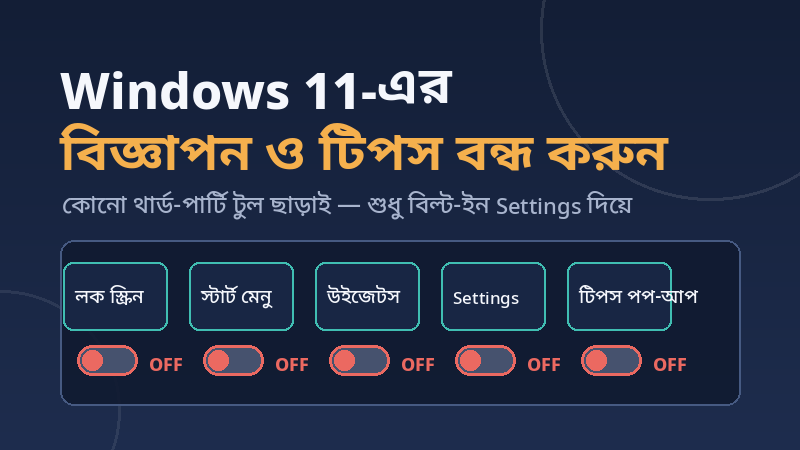
লক স্ক্রিনে “fun facts”, স্টার্ট মেনুতে সাজেস্টেড অ্যাপ, ফাইল এক্সপ্লোরারের উপরে OneDrive-এর ব্যানার, সেটিংসে Microsoft 365-এর প্রোমো কার্ড—উইন্ডোজ ১১ জুড়ে ছোট ছোট বিজ্ঞাপন আর টিপস ছড়িয়ে আছে। বিরক্তিকর হলেও ভালো খবর হলো, এগুলো বন্ধ করতে কোনো থার্ড-পার্টি “debloat” টুল বা স্ক্রিপ্ট লাগে না—উইন্ডোজের বিল্ট-ইন সেটিংসেই প্রায় সব বন্ধ করা যায়। আজকের টিউটোরিয়ালে ধাপে ধাপে দেখাব কোথায় কী বদলাবেন।
একটা মাস্টার সুইচ নেই—কেন?
উইন্ডোজ ওয়েবসাইটের মতো ব্যানার বিজ্ঞাপন দেখায় না; প্রোমোশনগুলো গিয়ে পড়ে এমন ফিচারে যেগুলোর আসল কাজও আছে। Spotlight ওয়ালপেপার দেখায় আবার টিপসও দেয়, স্টার্ট মেনু আপনার সাম্প্রতিক ফাইল দেখায় আবার সাজেস্টেড অ্যাপও। তাই প্রতিটি জায়গার সুইচ আলাদা, আর সেগুলোই একে একে বন্ধ করতে হয়।
প্রথম ধাপ: লক স্ক্রিন, স্টার্ট মেনু, ফাইল এক্সপ্লোরার
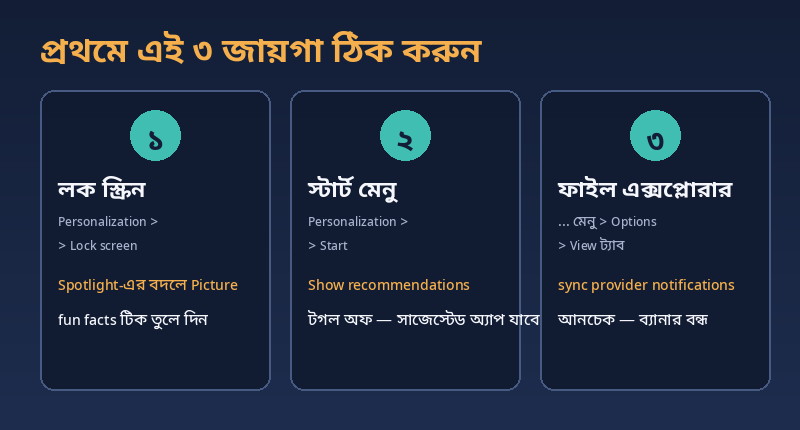

লক স্ক্রিন: Settings > Personalization > Lock screen-এ যান। “Personalize your lock screen” ড্রপডাউন থেকে Windows spotlight-এর বদলে Picture বা Slideshow বেছে নিন। তারপর “Get fun facts, tips, tricks, and more on your lock screen” টিক তুলে দিন। Spotlight চালু রাখলে এই টিকটাই আসে না—তাই Picture-এ যাওয়াটাই নির্ভরযোগ্য উপায়। “Lock screen status” থাকলে None করে দিন, নইলে আবহাওয়া-খবরের কার্ড যোগ হতে পারে।
স্টার্ট মেনু: Settings > Personalization > Start-এ গিয়ে “Show recommendations for tips, shortcuts, new apps, and more” টগল অফ করুন। কোনো ভার্সনে “Show account-related notifications” নামে আরেকটা টগল থাকে—দেখা গেলে সেটাও অফ করুন। ফলে সাজেস্টেড অ্যাপ আর Microsoft Store-এর প্রোমো টাইল স্টার্ট থেকে উঠে যাবে।
ফাইল এক্সপ্লোরার: ফাইল লিস্টের উপরে “Back up to OneDrive” ধরনের ব্যানার আসে। বন্ধ করতে এক্সপ্লোরার খুলে টুলবারের ⋯ (See more) মেনু থেকে Options > View ট্যাবে যান এবং “Show sync provider notifications” আনচেক করে Apply দিন। এতে OneDrive সিঙ্ক বন্ধ হয় না, শুধু ব্যানার বন্ধ হয়।
দ্বিতীয় ধাপ: প্রাইভেসি টগল আর টিপস পপ-আপ
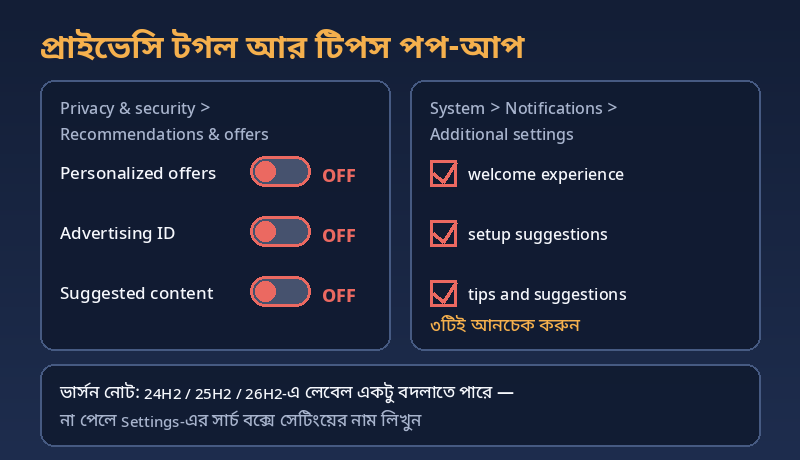

Settings-এর ভেতরের প্রোমো ও ব্যক্তিগতকৃত অফার: Settings > Privacy & security > Recommendations & offers-এ যান (কোনো বিল্ডে এই নামে পেজ না থাকলে General পেজে দেখুন)। সেখানে “Personalized offers”—অর্থাৎ আপনার ব্যবহারের তথ্য দিয়ে টিপস ও বিজ্ঞাপন ব্যক্তিগতকরণ—অফ করুন। পাশের “Advertising ID” টগলও অফ করে দিন, তাহলে অ্যাপগুলো আপনার বিজ্ঞাপন আইডি দিয়ে টার্গেটেড বিজ্ঞাপন দেখাতে পারবে না। মনে রাখবেন, Microsoft নিজেই বলে এটি বিজ্ঞাপনের সংখ্যা কমায় না, শুধু টার্গেটিং কমায়—আসল বিজ্ঞাপন তো উপরের ধাপগুলোতেই বন্ধ হলো। “Show me suggested content in the Settings app” অফ করলে সেটিংস অ্যাপের ভেতরের সাজেশন কার্ডও বন্ধ হয়।
উইন্ডোজ টিপস ও সেটআপ পপ-আপ: আপডেটের পর পুরো স্ক্রিন জুড়ে “Let’s finish setting up your device” আসাটা সবচেয়ে বিরক্তিকর। Settings > System > Notifications-এ গিয়ে নিচে Additional settings খুলুন। সেখানে তিনটি টিক—”Show the Windows welcome experience…”, “Suggest ways to get the most out of Windows…”, এবং “Get tips and suggestions when using Windows”—তিনটিই তুলে দিন।
উইজেটস বোর্ডের খবরের ফিড
টাস্কবারের আবহাওয়া আইকনে ক্লিক করলে (বা Win + W) যে উইজেটস বোর্ড খোলে, সেখানে স্পনসরড খবরের ফিড থাকে। বোর্ডের ডান-উপরের গিয়ার আইকন থেকে ফিডের টগল (বিল্ডভেদে Show feed / Discover feed নামে থাকে) অফ করলে শুধু আপনার পিন করা উইজেট থাকবে। আর যদি উইজেটসই দরকার না হয়, টাস্কবারে রাইট-ক্লিক করে Taskbar settings > Taskbar items থেকে Widgets পুরোপুরি অফ করে দিন।
ভার্সনভেদে লেবেল বদলাতে পারে
এই ধাপগুলো Windows 11-এর 24H2, 25H2 ও 26H2-এর বর্তমান সেটিং লেবেল মিলিয়ে লেখা। Microsoft মাঝে মাঝে আপডেটে কোনো টগলের নাম বা জায়গা বদলে দেয়—যেমন পুরোনো বিল্ডে “Recommendations & offers”-এর বদলে General পেজ আর “Tailored experiences” টগল থাকে। কোনো সেটিং না পেলে Settings অ্যাপের উপরের সার্চ বক্সে সেটিংয়ের নাম লিখলেই পেজ চলে আসবে। আর হ্যাঁ—ইন্টারনেটে যে “debloat” স্ক্রিপ্টগুলো ঘুরে বেড়ায় সেগুলো থেকে দূরে থাকুন; সিস্টেম ফাইল নষ্ট হওয়ার ঝুঁকি নিয়ে এত সামান্য কাজ করার দরকার নেই।
শেষ কথা
দশ মিনিটে এই ছয়-সাতটা টগল বদলে দিলেই উইন্ডোজ ১১ হয়ে ওঠে অনেক শান্ত আর ঝামেলামুক্ত—না কোনো অতিরিক্ত সফটওয়্যার, না কোনো ঝুঁকি। পরে মন বদলালে যেকোনো টগল আবার চালু করে নিতে পারবেন। ভালো থাকবেন, ধন্যবাদ।