


উইন্ডোজ ফরম্যাট করে নতুন করে ইনস্টল করতে যাচ্ছেন, এমন সময় মনে পড়ল—প্রোডাক্ট কীটা তো জমা করে রাখিনি! আতঙ্কের কিছু নেই। অনেক ক্ষেত্রেই আপনার কী পিসির ভেতরেই লুকিয়ে আছে, আবার অনেক ক্ষেত্রে আসলে কী-ই লাগে না। আজকের টিউটোরিয়ালে দেখাব কোন লাইসেন্সে পুরো কী পাবেন, কোথায় খুঁজবেন, আর কখন খোঁজার দরকারই নেই। একটা কথা শুরুতেই—এটা শুধুই আপনার নিজের কেনা লাইসেন্সের কী উদ্ধারের গাইড; অ্যাক্টিভেশন বাইপাস বা অন্যের কী নিয়ে এখানে কোনো কথা নেই, সেগুলো বেআইনিও বটে।
প্রথমে বুঝুন: আপনার লাইসেন্স কোন ধরনের
উইন্ডোজ ১০/১১ দুইভাবে অ্যাক্টিভেট হয়—প্রোডাক্ট কী দিয়ে (২৫ অক্ষরের কোড, XXXXX-XXXXX-XXXXX-XXXXX-XXXXX আকৃতির) অথবা ডিজিটাল লাইসেন্স দিয়ে, যেখানে কোনো কী লাগেই না। Settings > System > Activation-এ গেলেই দেখতে পাবেন আপনারটা কোনটি। উইন্ডোজ ৭/৮.১ থেকে ফ্রি আপগ্রেড করে এসেছেন, বা Microsoft Store থেকে আপগ্রেড কিনেছেন? তাহলে আপনারটা ডিজিটাল লাইসেন্স—এটি আপনার হার্ডওয়্যার আর Microsoft অ্যাকাউন্টের সাথে জড়িত। রিইনস্টলের পর একই অ্যাকাউন্টে সাইন ইন করলেই উইন্ডোজ নিজে থেকে অ্যাক্টিভেট হয়ে যাবে, কী খোঁজার কিছু নেই।
OEM পিসি: কমান্ড এক লাইনে কী বের করুন
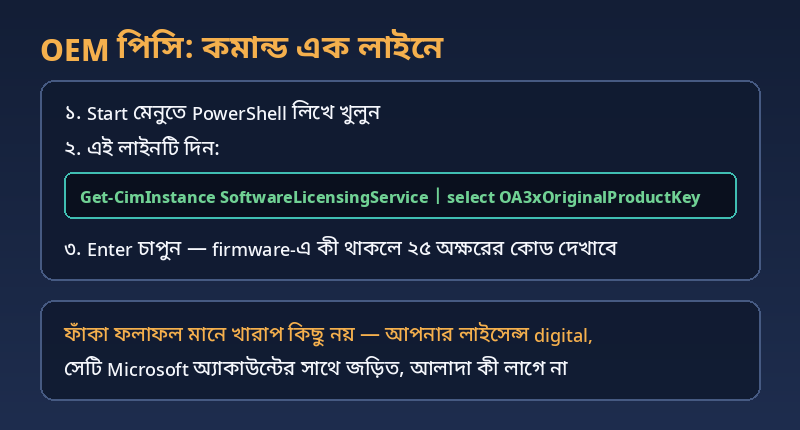

কেনা ল্যাপটপ বা ব্র্যান্ড পিসিতে উইন্ডোজ আগে থেকেই ইনস্টল থাকলে কীটা মাদারবোর্ডের ফার্মওয়্যারে (BIOS/UEFI) গেঁথে থাকে। সেটা বের করতে:
-
Start মেনুতে PowerShell লিখে খুলুন (অ্যাডমিন হওয়ার দরকার নেই)।
-
এই লাইনটি দিয়ে Enter চাপুন: Get-CimInstance SoftwareLicensingService | select OA3xOriginalProductKey
-
ফার্মওয়্যারে কী থাকলে সঙ্গে সঙ্গে ২৫ অক্ষরের কোড দেখিয়ে দেবে। এটা নোট করে নিরাপদ জায়গায় রাখুন।
দুটো বাস্তব কথা। এক, কমান্ড চালিয়ে যদি ফাঁকা ফলাফল আসে, মানে ফার্মওয়্যারে কী নেই—সম্ভবত আপনার অ্যাক্টিভেশন ডিজিটাল লাইসেন্স, অর্থাৎ আলাদা কী-ই হয় নি। দুই, পুরোনো টিউটোরিয়ালগুলোতে wmic দিয়ে একই কাজ শেখানো হয়, কিন্তু wmic এখন deprecated—নতুন উইন্ডোজ ১১-এর বহু বিল্ডে আর থাকে না, তাই PowerShell-ই নিরাপদ পথ। আর হ্যাঁ, লাইসেন্স স্ট্যাটাস আর কী-এর শেষ পাঁচ অক্ষর দেখতে চাইলে কমান্ড প্রম্পটে slmgr /dli চালাতে পারেন।
নিজে কেনা উইন্ডোজ: কী কোথায় থাকে
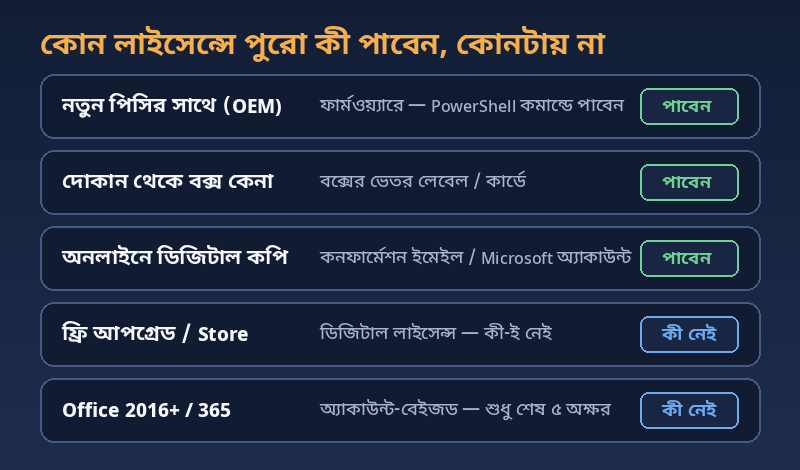

দোকান থেকে বক্স কিনে থাকলে কী বক্সের ভেতরের লেবেল বা কার্ডে থাকে। অনলাইনে ডিজিটাল কপি কিনলে কনফার্মেশন ইমেইলে পাবেন—Microsoft Store থেকে কিনে থাকলে আপনার Microsoft অ্যাকাউন্টের Order history-তেও থাকে। এগুলোই Microsoft-এর অফিশিয়াল তালিকা। সতর্কতা: ইন্টারনেটে যে ফ্রি “key finder” স্ক্রিপ্ট বা রেজিস্ট্রি-পড়া VBS ফাইলগুলো ঘুরে বেড়ায়, সেগুলো ফ্রি আপগ্রেড করা মেশিনে অনেক সময় একটা জেনেরিক কী দেখায়—যেটা দিয়ে অ্যাক্টিভেশন হয় না। অর্থাৎ ফলাফল দেখে ভুল বুঝে লাভ নেই।
Office-এর কী: আধুনিক ভার্সনে পুরো কী-ই নেই
Office 2016, 2019, 2021 বা Microsoft 365—কোনোটারই পুরো কী পিসিতে জমা থাকে না, তাই বের করার প্রশ্নই ওঠে না। Microsoft-এর নিজের কথায়, এই ভার্সনগুলোতে আপনার Microsoft অ্যাকাউন্টই প্রোডাক্ট কী-এর জায়গা নেয়। রিইনস্টল দরকার হলে account.microsoft.com/services-এ সাইন ইন করে সেখান থেকে ইনস্টল করলেই হবে। কোন ভার্সনের লাইসেন্স ইনস্টল আছে জানতে চাইলে কমান্ড প্রম্পটে cscript “C:\Program Files\Microsoft Office\Office16\OSPP.VBS” /dstatus চালালে লাইসেন্সের নাম আর কী-এর শেষ পাঁচ অক্ষর দেখাবে—এতটুকুই প্রযুক্তিগতভাবে সম্ভব। পুরোনো কেনা কী হারিয়ে গেলে একবার কেনার ইমেইল আর Microsoft অ্যাকাউন্টের অর্ডার হিস্টোরি ঘেঁটে দেখুন।
কী পেলে যা করবেন আর করবেন না
কী পেলে নিরাপদ জায়গায় লিখে রাখুন—কাগজে, পাসওয়ার্ড ম্যানেজারে বা নিজের ব্যক্তিগত নোটে। কী-এর স্ক্রিনশট কখনো ফোরাম বা গ্রুপে দেবেন না; এই পোস্টের ছবিতেও ইচ্ছা করে আমরা বাস্তব কী-এর বদলে XXXXX দেখিয়েছি, আপনারটাও কারো সাথে ভাগ করবেন না। কেউ ফোন বা মেইলে “আপনার কী যাচাই করতে হবে” বলে চাইলে সেটা প্রতারণা—Microsoft কখনো এভাবে কী চায় না।
শেষ কথা
রিইনস্টলের আগে দুই মিনিট সময় নিন: ডিজিটাল লাইসেন্স হলে শুধু নিশ্চিত করুন আপনার Microsoft অ্যাকাউন্টে সাইন ইন করা আছে, আর OEM কী থাকলে PowerShell-এর ওই এক লাইনেই তুলে নিন। ভবিষ্যতের অনেক ঝামেলা বেঁচে যাবে। ভালো থাকবেন, ধন্যবাদ।