


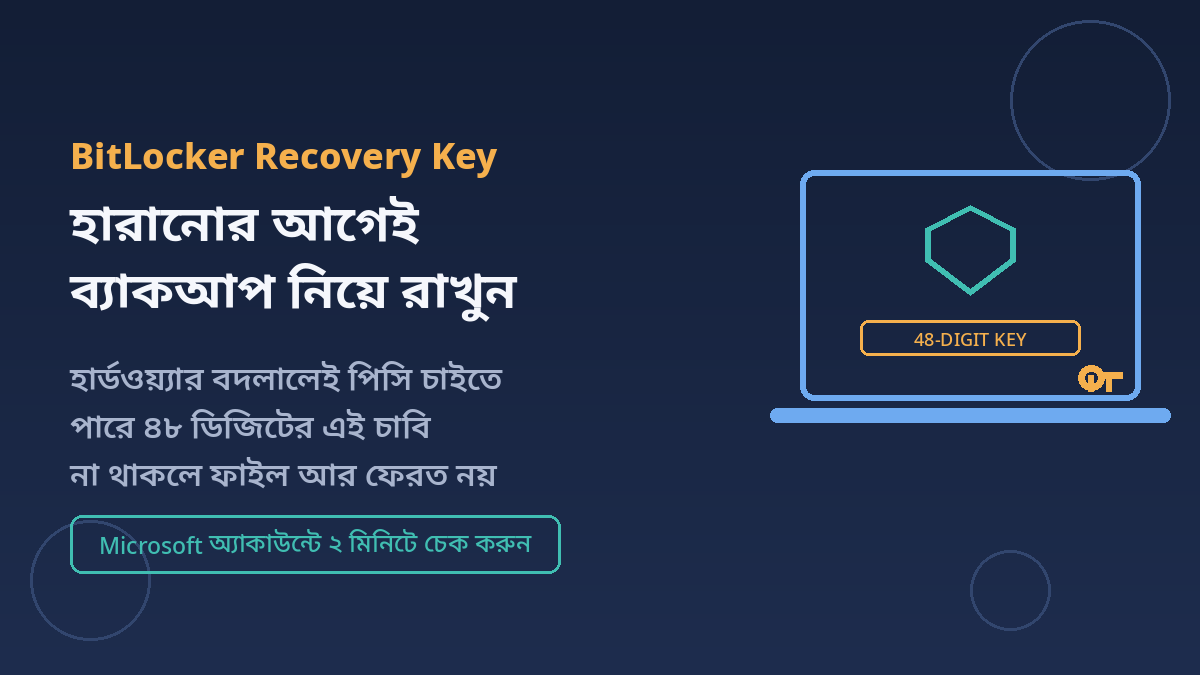
পিসি চালু করতেই নীল স্ক্রিনে লেখা উঠল: ৪৮ ডিজিটের BitLocker recovery key দিন। মাদারবোর্ড বদলিয়েছেন, BIOS আপডেট করেছেন, বা হঠাৎ করেই Windows এমনটা চাইতে পারে। আর সবচেয়ে কঠিন সত্যটা হলো, এই key হারিয়ে গেলে Microsoft support-ও সেটা ফেরত দিতে পারবে না; ড্রাইভের ফাইল বাঁচাতে চাইলে রিসেট ছাড়া পথ থাকে না, আর রিসেট মানে সব ফাইল মুছে যাওয়া। তাই ভুল হওয়ার আগেই দুই মিনিট সময় দিয়ে key-টা ব্যাকআপ নিয়ে রাখুন। কীভাবে, দেখাচ্ছি।
BitLocker Recovery Key আসলে কী?
BitLocker বা Device Encryption চালু থাকলে আপনার ড্রাইভ এনক্রিপ্ট করা থাকে। সাধারণত Windows নিজেই ড্রাইভ আনলক করে, কিন্তু নিরাপত্তা-জনিত কারণে বা হার্ডওয়্যার বদলালে সে আর নিজে আনলক করতে পারে না। তখন দরকার পড়ে recovery key, একটি ৪৮ ডিজিটের সংখ্যা, যা দিয়ে ড্রাইভ আবার আনলক করা যায়। স্ক্রিনে key চাওয়ার সময় একটি Key ID-ও দেখায়; এর প্রথম ৮ ডিজিট মিলিয়েই বুঝবেন আপনার কাছে থাকা কয়েকটি key-র মধ্যে কোনটি সঠিক।

Key-টা কোথায় থাকতে পারে?
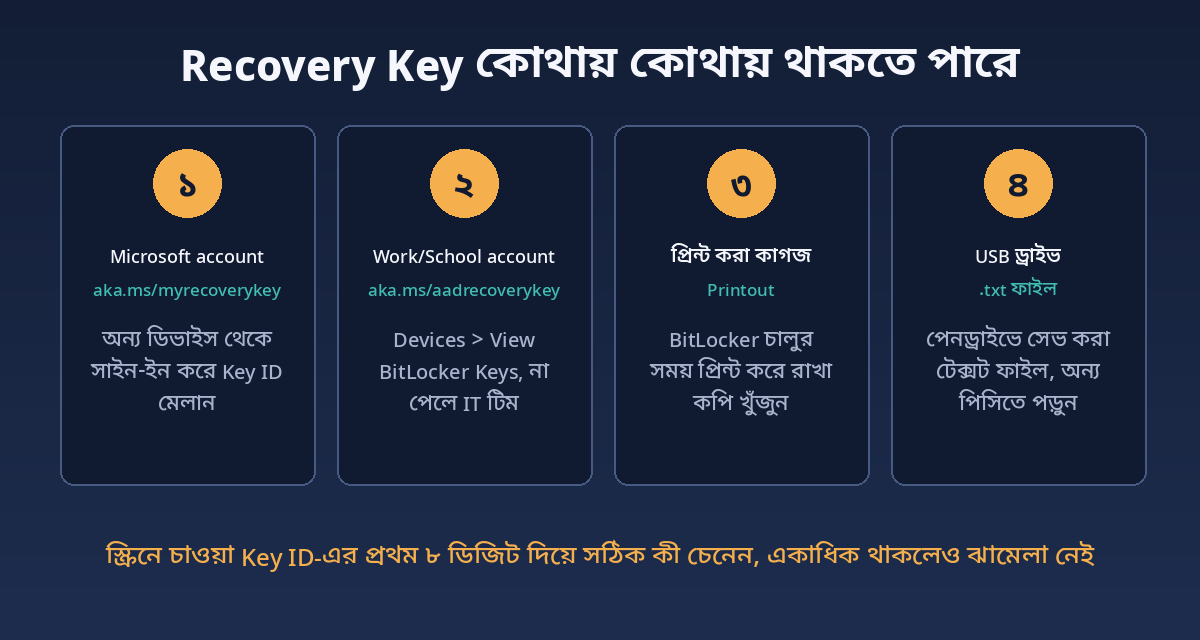
BitLocker চালুর সময় কোন পথে ব্যাকআপ নেওয়া হয়েছিল, তার ওপর নির্ভর করে key চার জায়গার যেকোনো একটিতে থাকতে পারে:
-
Microsoft account: অন্য যেকোনো ডিভাইস থেকে ব্রাউজারে aka.ms/myrecoverykey খুলে আপনার Microsoft অ্যাকাউন্টে সাইন-ইন করুন। সেখানে ডিভাইসের নাম ও Key ID-সহ key তালিকা পাবেন। মনে রাখবেন, পিসিটি কেউ অন্য সেটআপ করে থাকলে key সেই ব্যক্তির অ্যাকাউন্টেও থাকতে পারে। Windows 11-এর 24H2 ভার্সন থেকে রিকভারি স্ক্রিনেই সংশ্লিষ্ট Microsoft অ্যাকাউন্টের একটি hint দেখায়।
-
Work বা School account: অফিস বা স্কুলের অ্যাকাউন্টে সাইন-ইন করা ডিভাইস হলে aka.ms/aadrecoverykey-এ গিয়ে Devices থেকে যথাক্রমে ডিভাইসটি বেছে View BitLocker Keys চাপুন। না পেলে প্রতিষ্ঠানের IT সাপোর্টের সঙ্গে যোগাযোগ করুন।
-
প্রিন্ট করা কপি: BitLocker চালুর সময় key প্রিন্ট করে রেখেছিলে, গুরুত্বপূর্ণ কাগজপত্রের মধ্যে খুঁজুন।
-
USB ড্রাইভ: পেনড্রাইভে .txt ফাইল আকারে সেভ করে থাকলে সেটি অন্য কোনো ডিভাইসে লাগিয়ে ফাইলটি পড়ুন।
বিশেষ করে জেনে রাখুন, আধুনিক অনেক ল্যাপটপে Microsoft অ্যাকাউন্ট দিয়ে সাইন-ইন করলেই Device Encryption নিজে থেকে চালু হয়ে যায় এবং key অ্যাকাউন্টে ব্যাকআপ হয়ে যায়। অর্থাৎ আপনি জানেন না এমন হতেও পারে যে আপনার ড্রাইভ এনক্রিপ্টেড, তাই এখনই aka.ms/myrecoverykey-এ গিয়ে একবার চেক করে নিন।
এখনই ব্যাকআপ নেওয়ার নিয়ম
-
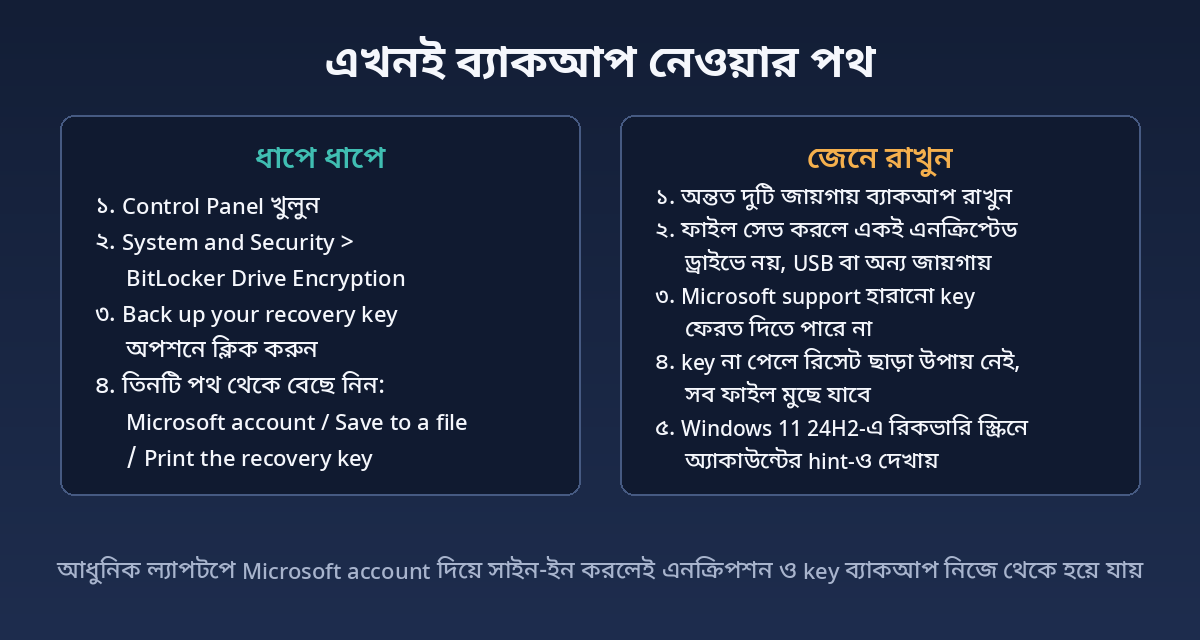
Control Panel খুলুন (Start মেনুতে লিখে খুঁজুন)।
-
System and Security > BitLocker Drive Encryption-এ যান।
-
যে ড্রাইভ এনক্রিপ্টেড, তার পাশে Back up your recovery key অপশনে ক্লিক করুন।
-
তিনটি পথের যেকোনোটি বেছে নিন: Save to your Microsoft account, Save to a file (পেনড্রাইভে রাখুন, একই এনক্রিপ্টেড ড্রাইভে নয়), অথবা Print the recovery key।
আমার পরামর্শ, অন্তত দুটি জায়গায় রাখুন, যেমন Microsoft অ্যাকাউন্টের পাশাপাশি একটি প্রিন্টও।
কিছু জরুরি সতর্কতা
-
Recovery key কারও সঙ্গে শেয়ার করবেন না; এটাই আপনার ডেটার শেষ দরজার চাবি।
-
Key খুঁজে না পেলে এবং যে পরিবর্তনের কারণে key চাওয়া হলো তা আনডু করতে না পারলে একমাত্র পথ ডিভাইস রিসেট, যাতে আপনার সব ফাইল মুছে যাবে।
-
হার্ডওয়্যার বদলানো বা BIOS/ফার্মওয়্যার আপডেটের আগে key হাতের কাছে আছে কি না দেখে নিন।
দুই মিনিটের এই প্রস্তুতিই একদিন আপনার বছরের পর বছর জমানো ফাইল বাঁচাতে পারে। টিউটোরিয়ালটি কাজে লাগলে বন্ধুদের সঙ্গে শেয়ার করুন। কোনো প্রশ্ন থাকলে কমেন্টে জানান। ভালো থাকবেন, ধন্যবাদ।