



আমাদের মোবাইলের ক্যালেন্ডার ক্যালেন্ডার অ্যাপটি হচ্ছে আমাদের ফোনে পড়ে থাকা সবচেয়ে অবহেলিত অ্যাপ। ক্লক অ্যাপে তো তাও মাঝে মধ্যে অ্যালার্ম সেট করার জন্য যাওয়া লাগে। মাসে কয়বার যান। কিন্তু আমি যদি বলি আপনার এই মোবাইলের ক্যালেন্ডার অ্যাপটি একটি লাইফ স্টাইল পরিবর্তনকারী অ্যাপ? বিশ্বাস হয় না? তবে পড়তে থাকুন।
কিভাবে এটি গুরুত্বপূর্ণ?
দৈনন্দিন জীবনে আমাদের অনেক গুরুত্বপূর্ণ কাজ থাকে যেগুলো আমরা প্রায়শই ভুলে যাই। যেমন কোন এক দিনের একটি নির্দিষ্ট সময়ে একটি নির্দিষ্ট কাজ করতে ভুলে যাওয়া কিংবা বিশেষ অনুষ্ঠান এর জন্য বেখেয়ালে কোনরকম পূর্বপ্রস্তুতি না থাকা ইত্যাদি। যেমন আমার কথাই বলি: আমি একটা নতুন সিম কিনেছি যেটা আমাকে প্রতি সোমবার ১ জিবি করে ফ্রিতে দেবে। আর আমাকে সেটা অ্যাপ থেকে ক্লেইম করে নিতে হবে। কিন্তু অধিকাংশ সময়ই আমি ভুলে যাই এবং সময় চলে যাওয়ার পরে খেয়াল হয় কিন্তু এতে তো হলো না। এর পরে আমি ফোনের ক্যালেন্ডার অ্যাপ এর সাহায্য নিলাম এবং রিমাইন্ডার টাস্ক সেট করলাম। এখন প্রতি সোমবার আমাকে নির্দিষ্ট একটা সময়ে নোটিফিকেশন এর মাধ্যমে জানিয়ে দেওয়া হবে এবং আমার আর কখনও ক্লেইম করতে মিস হবে না। এখানে তো শুধু একটা উদাহরন দিলাম কিন্তু এরকম প্রাক্টিক্যাল লাইফে আমাদের অনেক ধরনের কাজ থাকে যেগুলো আমরা ক্যালেন্ডার এর মাধ্যমে সহজ করে নিতে পারি।
বিঃদ্রঃ এই পোস্ট এর মূল উদ্যেশ্য ক্যালেন্ডার এর টেকনিক্যাল বিষয় শেখানো নয় বরং ক্যালেন্ডার এর আসল ক্ষমতা চিনিয়ে দেওয়া।
ক্যালেন্ডার এর সঠিক ব্যবহার
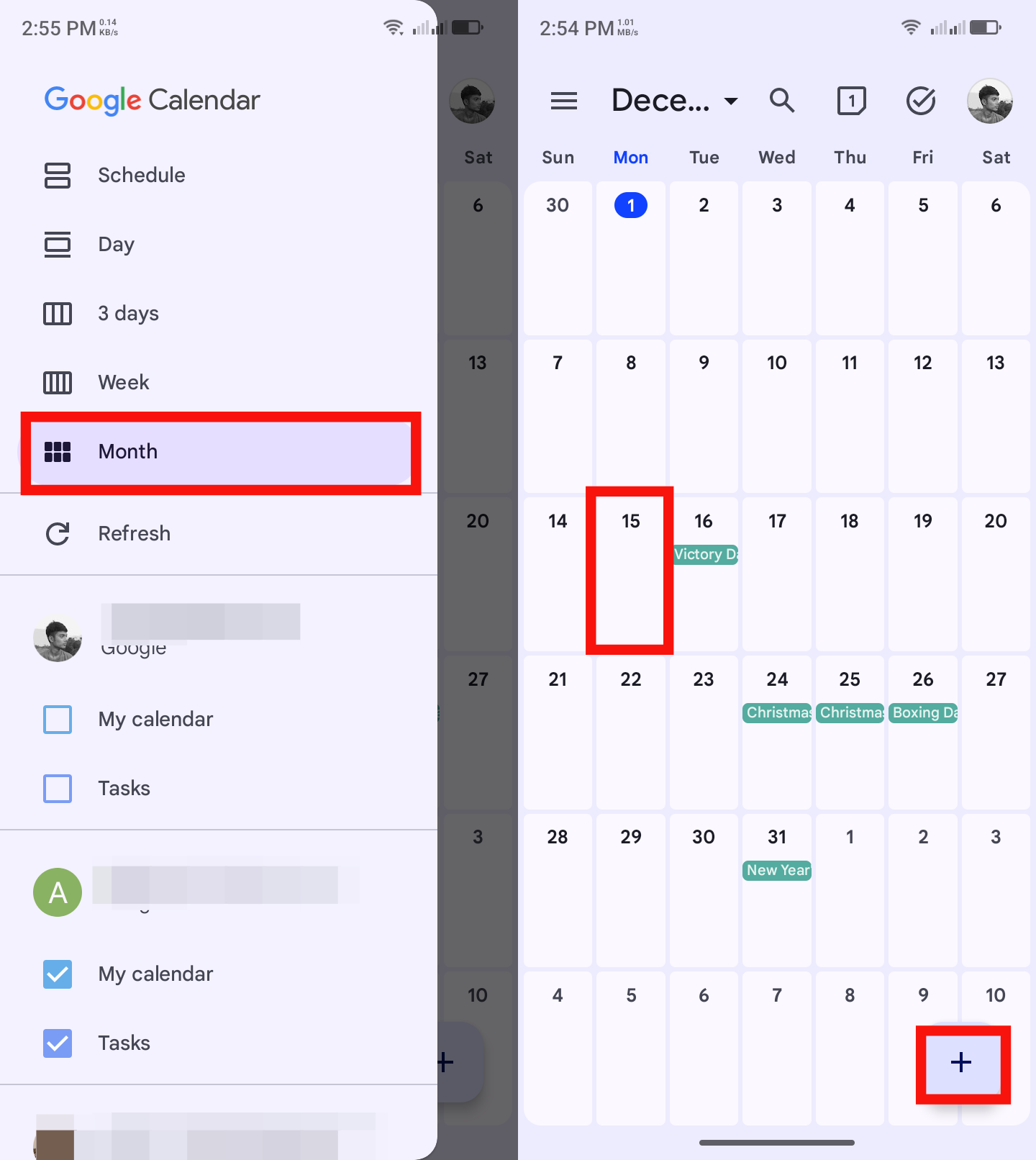
প্রথমত আপনি ক্যালেন্ডার এ প্রবেশ করার পর সাইডবার থেকে Month সিলেক্ট করুন। এবার আপনি যে তারিখে রিমাইন্ডার সেট করবেন সেই তারিখে ক্লিক করুন।
এর পরে নিচের মতো স্ক্রিন আসবে এবং উপরের দিকে সোয়াইপ করলে সম্পুর্ন উইন্ডো খুলে যাবে।
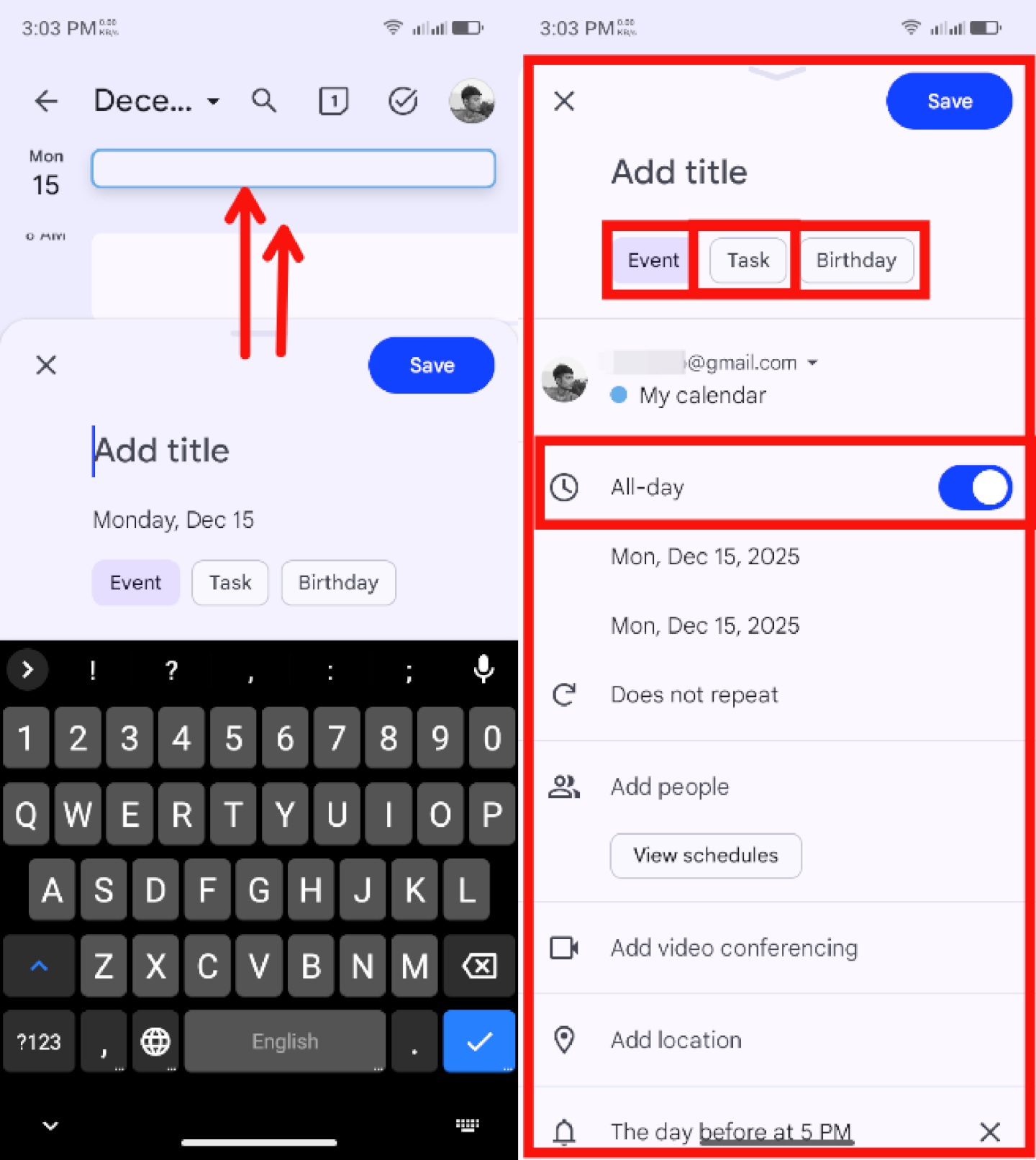
আলোচনা সামনে এগোনোর আগে চলুন সবার আগে ইভেন্ট ও টাস্ক সম্পর্কে পরিষ্কার ধারনা নেওয়া যাক। টাস্ক ও ইভেন্ট অনেকটা একই রকম মনে হলেও এর নিজস্ব উদ্যেশ্য আছে নিচে এ সম্পর্কে বিস্তারিত জেনে নিন।
- Event: কোন বিশেষ অনুষ্ঠান, রিমাইন্ডার এবং ভবিষ্যতের যেকোন ঘটনা যেখানে ঘটনা শুরু এবং শেষ এর সময় নির্ধারন করা যায় এই সব কিছুতে ইভেন্ট ব্যবহার করলে ক্যালেন্ডার অ্যাপ এর আসল অ্যাডভান্টেজ পাওয়া যায়। যেমন: মিটিং, পরিক্ষা, ভ্রমন ইত্যাদি। ক্যালেন্ডার ইভেন্টে আপনি নির্ধারন করে দিতে পারবেন অমুক দিনে আপনার একটা জব ইন্টারভিউ আছে কিন্ত আপনি চাইলে এমন ভাবে এটা সেট করতে পারবেন যাতে উক্ত দিন আসার ১-২ দিন আগেই নোটিফিকেশন এর মাধ্যমে ক্যালেন্ডার আপনাকে জানিয়ে দেবে।
- Task: কোন একটি কাজ যেটা আপনাকে নির্দিষ্ট সময়ের মধ্যে করে নিতে হবে। যেমন অফিসে আপনাকে একটি কাজ দেওয়া হলো যেটা আপনাকে সোম-মঙ্গলবারের মধ্যেই করতে হবে। সেই কাজের কথা যেন আপনি ভুলে না জান সে জন্য আপনি ব্যবহার করতে পারেন ক্যালেন্ডার টাস্ক। মঙ্গলবারের মধ্যেই কাজ টা যেন করতে পারেন সেটার জন্য আছে ডেডলাইন সেট করার অপশন।
ইভেন্ট অ্যাড করা
চলুন উদাহরন হিসেবে দেখা যাক কিভাবে একটি অনলাইন মিটিং এর জন্য ইভেন্ট সেট করা উচিৎ। ইভেন্ট অপশনটি নির্বাচন করুন। (ক্যালেন্ডার অ্যাপে প্রবেশ করে প্লাস বাটনে ক্লিক করেও এই কাজটি করতে পারবেন এক্ষেত্রে আপনাকে তারিখটা সিলেক্ট করতে হবে আপনি যে তারিখে চাচ্ছেন) এবং দিনের একটি নির্দিষ্ট সময়ের ইভেন্ট এর জন্য All-day অপশনটি বন্ধ করে দিন এতে সময় সিলেক্ট এর অপশন আসবে সেখান থেকে সময় সিলেক্ট করে দিতে পারবেন।
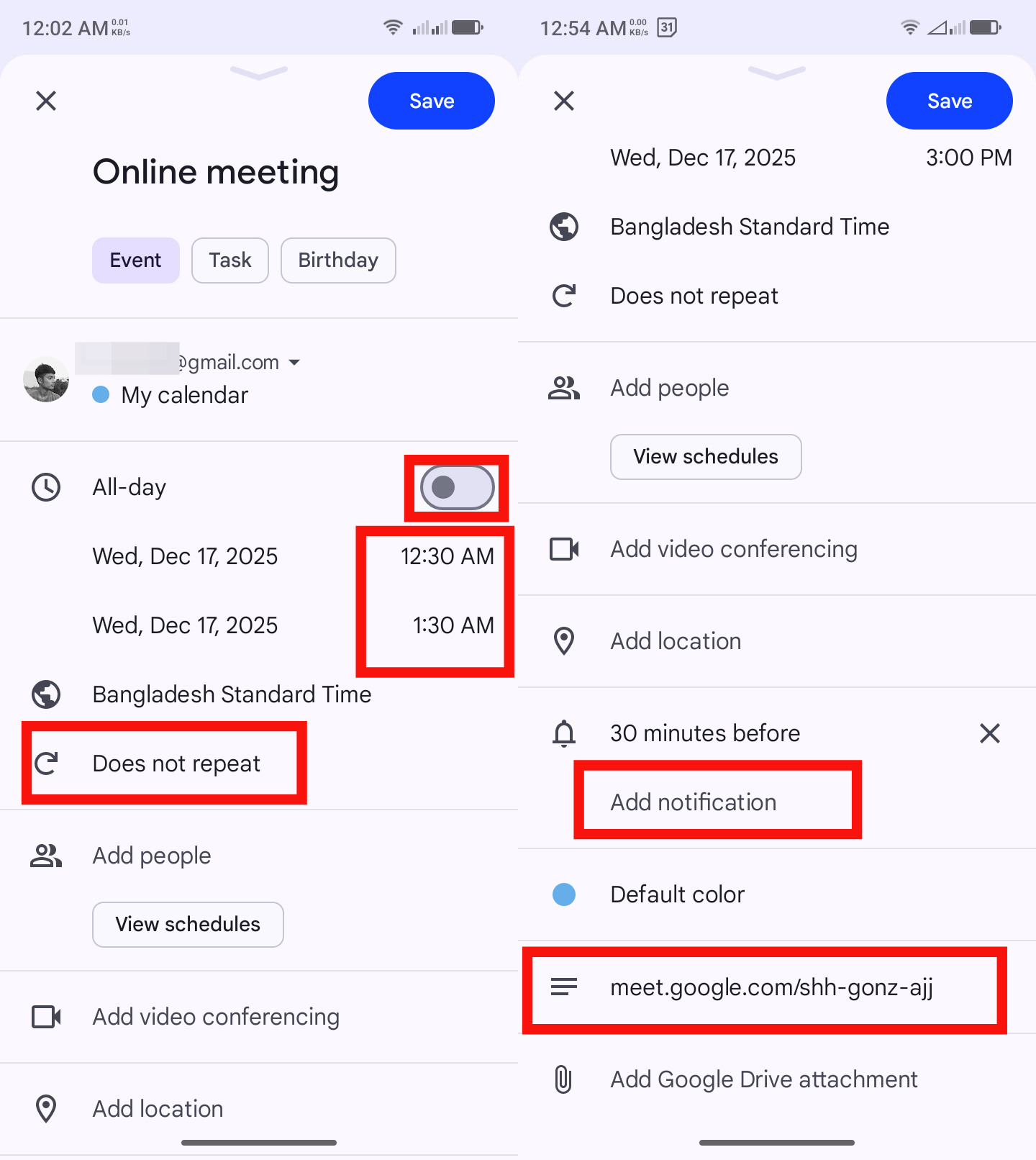
এর নিচে Does not repeat থেকে দিন, সপ্তাহ কিংবা মাস সিলেক্ট করতে পারবেন এতে একই দিন/বার এ ক্যালেন্ডার আপনাকে আবার রিমাইন্ডার দিয়ে দিবে।
অ্যাড লোকেশন এর নিচে Add Notification অপশন থেকে ইভেন্ট শুরুর কতক্ষন আগে আপনি নোটিফিকেশন পেতে চান সেটা সেট করতে পারবেন এখান থেকে। এখানে আপনি প্রস্তুতি নেওয়ার জন্য আপনার কতটা সময়ের দরকার সে অনুসারে সময় সেট করে দিন।
ডেসক্রিপশনে চাইলে মিটিং লিঙ্কটি / মিটিং এর আইডি ইত্যাদি তথ্য অ্যাড করে রাখতে পারেন। এতে প্রয়োজনের সময়ে আপনাকে খুজতে হবে না।
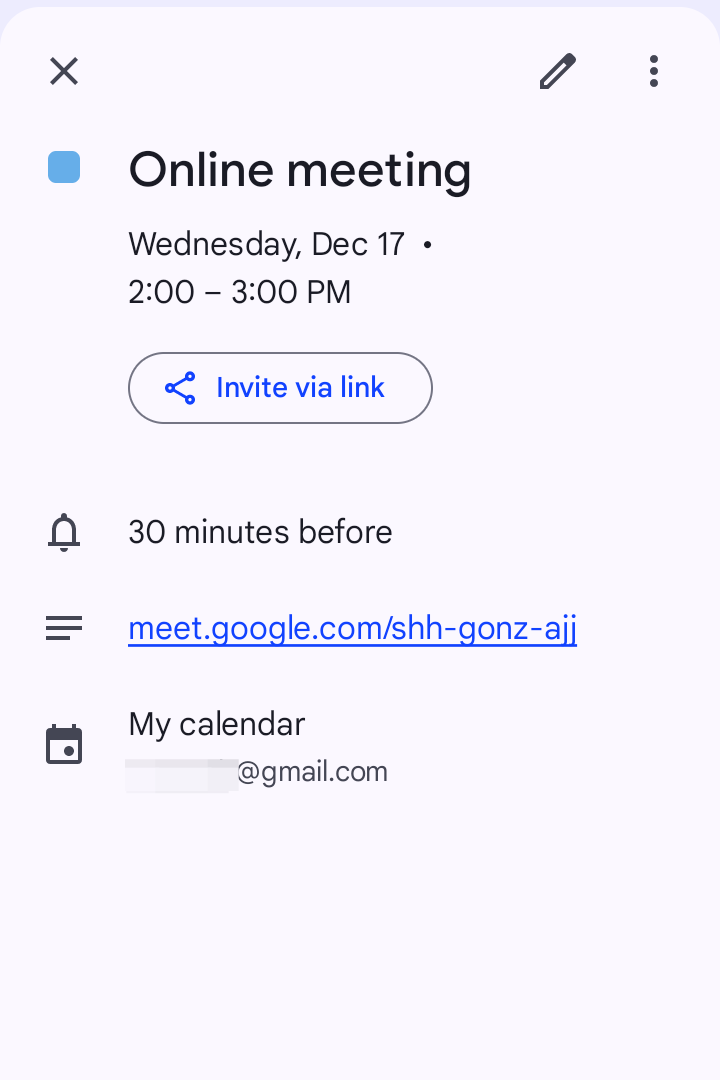
সবার শেষে সেভ করে দিন। তাহলে নিচের মতো আউটপুট দেখতে পারবেন। এতে উক্ত তারিখে মিটিং শুরুর (নির্ধারণ অনুযায়ী) ৩০ মিনিট আগেই আপনার কাছে নোটিফিকেশন চলে আসবে এবং আপনি মিটিং এর জন্য প্রস্তুতি নিতে পারবেন।
টাস্ক অ্যাড করা
একই পদ্ধতিতে টাস্ক অ্যাড করতে পারবেন। এজন্য ইভেন্ট এর ডান পাসে টাস্ক অপশন টিতে ক্লিক করতে হবে। অথবা প্লাস এ ক্লিক করে টাস্ক এ ক্লিক করে টাস্ক অ্যাড করতে পারবেন। এক্ষেত্রে যে দিনে টাস্ক সেট করতে চাচ্ছেন সেটা সিলেক্ট করুন। টাস্ক অনেক সিম্পল। এখানে কোন কাজ আপনি ডেডলাইন সেট করে ডেডলাইনের মধ্যেই করার জন্য টাস্ক এর ব্যবহার করতে পারবেন।
বেস্ট প্রাকটিস
- টাস্ক ও ইভেন্ট অ্যাড করার সময় বিভিন্ন সময়ের একাধিক নোটিফিকেশন সেট করুন। এতে কোন কারনে একটা নোটিফিকেশন মিস করলে অন্য গুলো পেয়ে যাচ্ছেন।
- ক্যালেন্ডার টাস্ক কে এক প্রকারের ডেইলি রুটিন হিসেবে তৈরি করুন। টাস্ক এর Does not repeat এ ক্লিক করে ডেইলি রিপিট’এ দিয়ে দিন। আমি অনেক ছাত্রকে দেখেছি ক্লাস রুটিন ফোনের ওয়ালপেপার হিসেবে ব্যবহার করতে, এর কোন দরকার নাই। ছাত্ররা চাইলে ক্যালেন্ডার কে ক্লাস রুটিন হিসেবে তৈরি করে নিতে পারেন। এতে কোন দিনে কোন ক্লাস সেটা ক্যালেন্ডার আপনাকে নোটিফিকেশন পাঠিয়ে জানিয়ে দিবে।
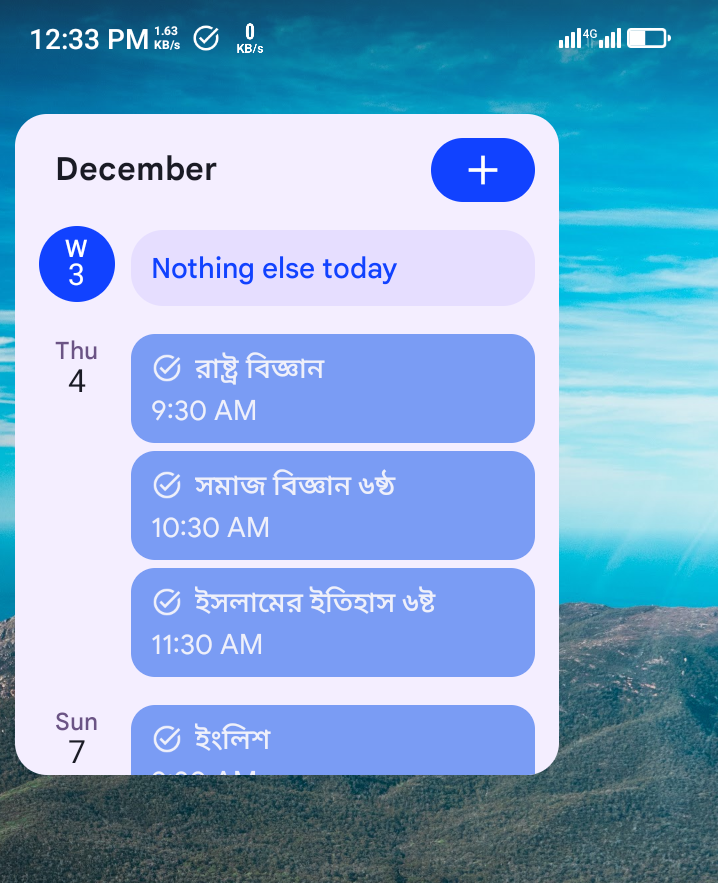
- এফিশিয়েন্ট ভাবে ক্যালেন্ডার এর সুবিধা গুলো পেতে চাইলে হোম স্ক্রিনে ক্যালেন্ডার এর উইজেট টি ব্যবহার করুন।
কেন ক্যালেন্ডার অ্যাপ?
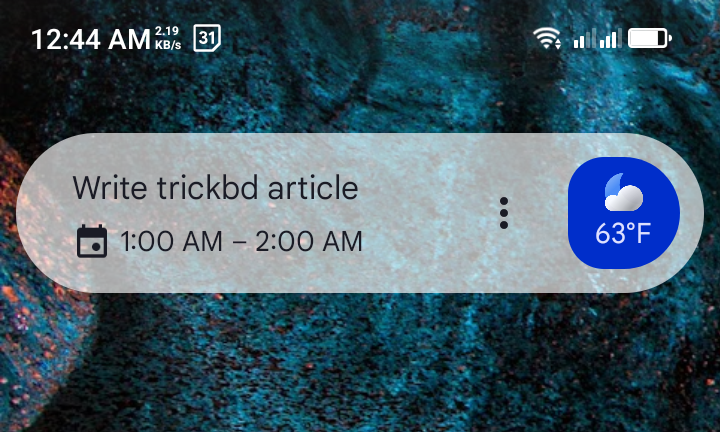
ক্যালেন্ডার এর মতো টাস্ক ও ইভেন্ট ম্যানেজ করার জন্য প্লে স্টোরে অনেক অ্যাপ আপনি পেয়ে যাবেন। অতিতে আমি নিজেই একই বিষয় নিয়ে পোস্ট করেছিলাম। কিন্তু ফোনের ক্যালেন্ডার অ্যাপ হচ্ছে আপনার ফোনে থাকা ইনবিল্ট অ্যাপ। যেটা আপনার ফোনের সাথে ইন্টিগ্রেটেড। নিচের স্ক্রিনশট টি দেখলে বুঝতে পারবেন কিভাবে ক্যালেন্ডার এর সাথে গুগল এর At a Glance উইজেড সম্পর্কিত।
আরেকটা বিষয় হচ্ছে ডিফল্ট অ্যাপ হওয়াতে এটা আপনার ফোনের সাথে সিমলেস। অ্যাপ ব্যাকগ্রাউন্ড ডেড হয়ে কোন নোটিফিকেশন বাদ যাওয়ার সম্ভাবনা একদমই নেই। আর জেমিনি অ্যাসিস্টেন্ট এর সাথে ইন্টিগ্রেশন এর কথা নাইবা বললাম।
উপসংহার
এই পোস্ট এর উদ্যেশ্য ছিলো আপনাকে আপনার ফোনের পড়ে থাকা সবচেয়ে অবহেলিত অ্যাপ ক্যালেন্ডার এর গুরুত্ব বোঝানো। ক্যালেন্ডার অ্যাপ এর মাধ্যমে সঠিক ভাবে ইভেন্ট ও টাস্ক ব্যবহার করতে পারলে আপনার দৈনন্দিন জীবনের স্ট্রেস অনেকাংশে কমে যাবে এবং প্রোডাক্টিভিটি বাড়বে কয়েক গুন। গুরুত্বপূর্ণ মিটিং, ক্লাস, কিংবা কাজের ডেডলাইন কোন কিছুই আর বেখেয়ালে যাবেনা মিস হয়ে। তাই ক্যালেন্ডার অ্যাপকে শুধু একটি তারিখ দেখার অ্যাপ হিসেবে নয় বরং পার্সোনাল লাইফ ম্যানেজার হিসেবে ব্যবহার করা উচিৎ। আল্লাহ হাফেজ।
ধন্যবাদ এত সুন্দর একটি পোষ্ট ট্রিকবিডী পরিবারকে দেওার জন্য।