


হ্যালো বন্ধুরা! আজকে এমন একটি পদ্ধতি নিয়ে কথা বলব, যা বাংলাদেশের টেক কমিউনিটিতে সম্ভবত এখনও সেভাবে কেউ দেখায়নি! আমরা দেখব কীভাবে কোনো কম্পিউটার, ল্যাপটপ বা টার্মাক্স (Termux) ছাড়াই, সরাসরি একটি অ্যান্ড্রয়েড অ্যাপ ব্যবহার করে অন্য একটি Xiaomi ফোনের বুটলোডার আনলক করা যায়!
এই বিশেষ কাজটি আমরা করব MiTool নামের একটি শক্তিশালী অ্যাপ ব্যবহার করে।
বুটলোডার আনলক করার আগে কিছু গুরুত্বপূর্ণ প্রস্তুতি
এই পদ্ধতিতে কাজ শুরু করার আগে যে ফোনটির বুটলোডার আনলক করবেন, সেখানে এই কাজগুলো অবশ্যই করে নিতে হবে:
১. শাওমি অ্যাকাউন্ট তৈরি ও যোগ করা
প্রথমে আপনার ফোনটিতে একটি Xiaomi Account (Mi Account) তৈরি করুন এবং সেটি লগইন করে রাখুন। অবশ্যই অ্যাকাউন্টের নম্বর ও পাসওয়ার্ড মনে রাখবেন।
২. ডেভেলপার অপশন চালু করা
প্রথমে ফোনের Settings-এ যান।
এরপর About Phone-এ গিয়ে MIUI Version লেখাটির ওপর ৭ বার দ্রুত ট্যাপ করুন। এতে Developer Options চালু হবে।
এবার Settings > Additional Settings > Developer Options-এ যান।
৩. Mi Unlock স্ট্যাটাস চেক ও অ্যাকাউন্ট যোগ
Developer Options-এর ভেতরে থাকা “OEM Unlocking” অপশনটি অন করুন।
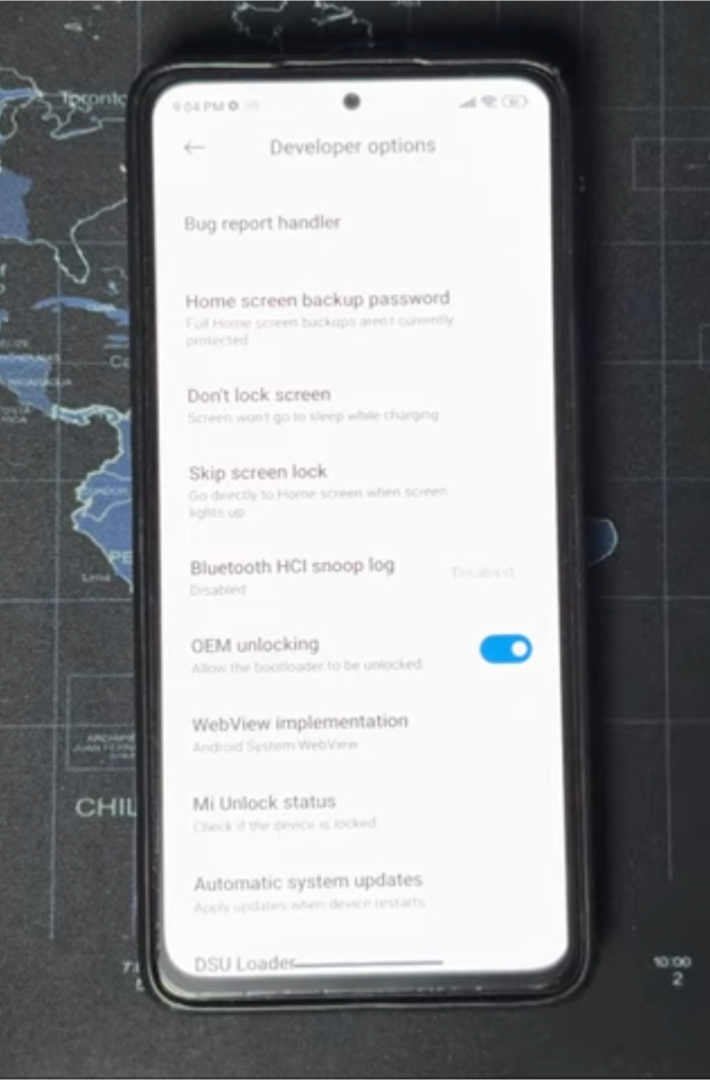
একই মেনুতে নিচের দিকে “Mi Unlock status” অপশনে প্রবেশ করুন।
সেখান থেকে “Add account and device” অপশনটিতে ক্লিক করুন এবং আপনার শাওমি অ্যাকাউন্টটি ফোনের সাথে এড করে নিন এটি করার সময় ফোনের ইন্টারনেট অন রাখুন এবং ফোনের সিমের ডাটা ব্যবহার করুন । :
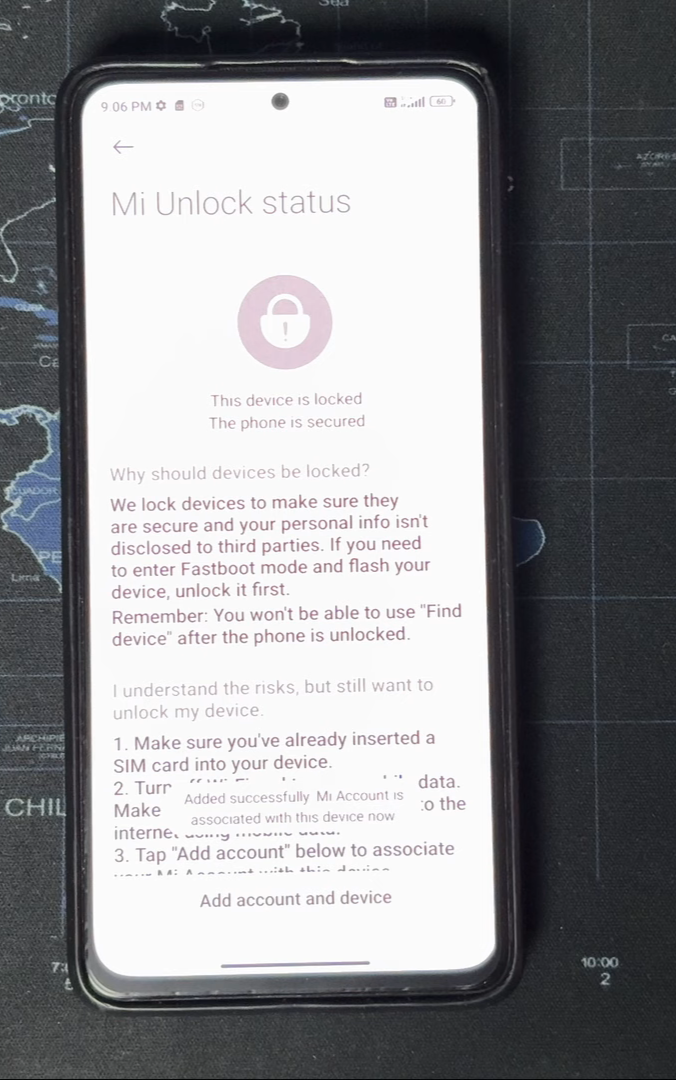
🚨 সবচেয়ে গুরুত্বপূর্ণ সতর্কবার্তা: শাওমির সার্ভার থেকে আপনি আনলকের পারমিশন না পেলে কিন্তু এই টুলটি কাজ করবে না। আনলক করার চেষ্টা করার আগে অবশ্যই শাওমি থেকে পারমিশন পেয়েছেন কিনা, তা নিশ্চিত করুন!
৪. OTG কানেকশন সেটআপ
আপনার যে ফোনটি দিয়ে আনলক করবেন, সেটিতে OTG অপশনটি অন করে নিন (যদি আপনার ফোনে এই অপশনটি আলাদাভাবে অন করার প্রয়োজন হয়)।
ধাপে ধাপে MiTool অ্যাপ দিয়ে বুটলোডার আনলক
এবার আনলক করার জন্য টুল ও ক্যাবল কানেকশনের পালা।
ধাপ ১: MiTool অ্যাপ ডাউনলোড ও লগইন
১. বুটলোডার আনলকের অ্যাপটি নিচের লিঙ্ক থেকে ডাউনলোড করে ইনস্টল করুন:
MiTool APK: ডাউনলোড করুন
২. অ্যাপটি ওপেন করুন এবং একটু আগে যে শাওমি অ্যাকাউন্টটি ডিভাইসে এড করেছেন, সেই একই অ্যাকাউন্ট দিয়ে লগইন করুন।
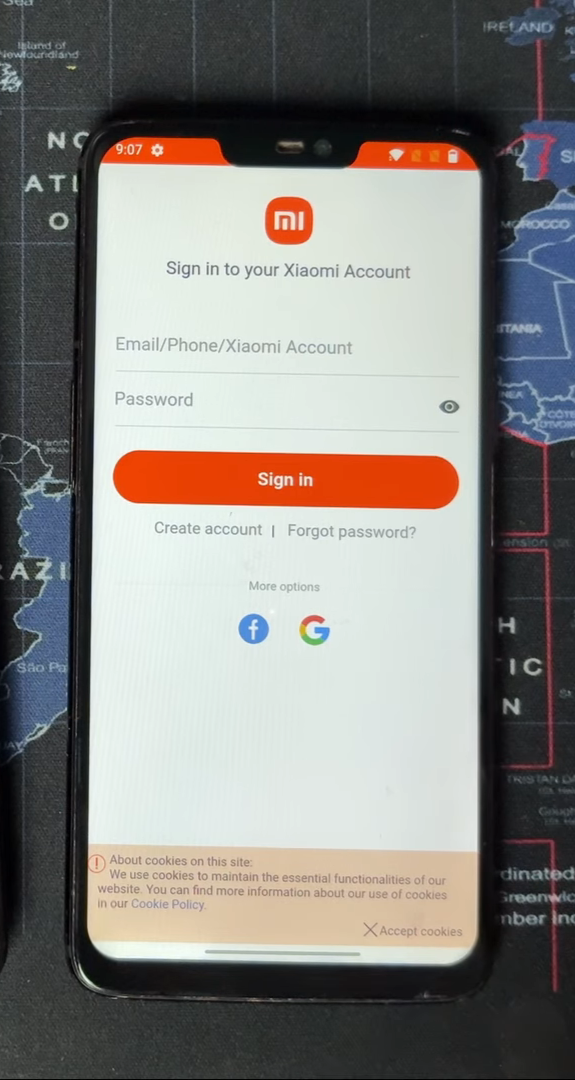
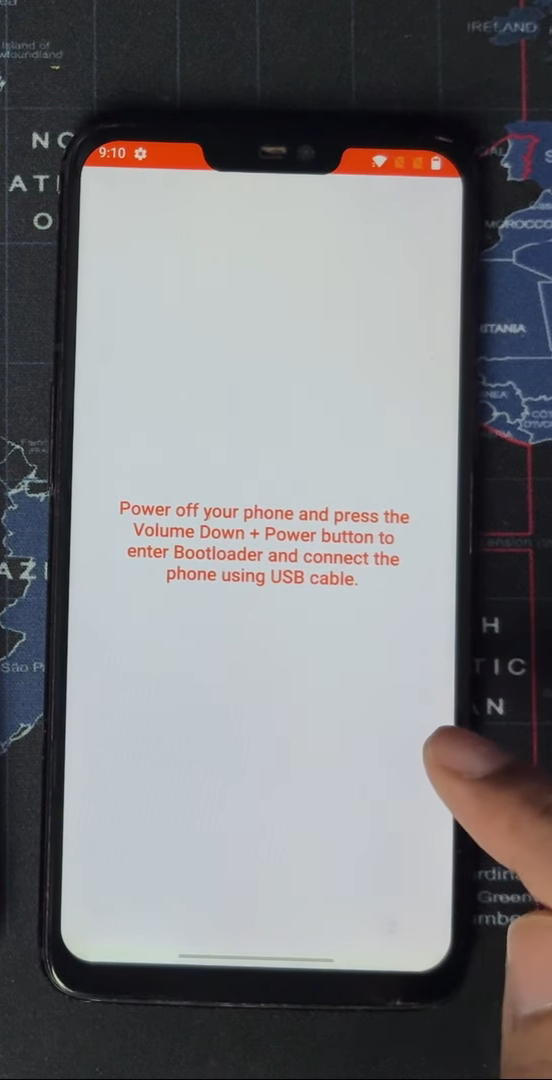
৩. লগইন সফল হলে “Login Successful” লেখা এসে তারপর নিচের স্ক্রিনশট এর মতো এরকম কিছু লেখা আসবে।
ধাপ ২: ফোন কানেক্ট ও আনলক
১. যে ফোনটির বুটলোডার আনলক করবেন, সেটিকে Fastboot মোডে নিয়ে যান (Power + Volume Down)।
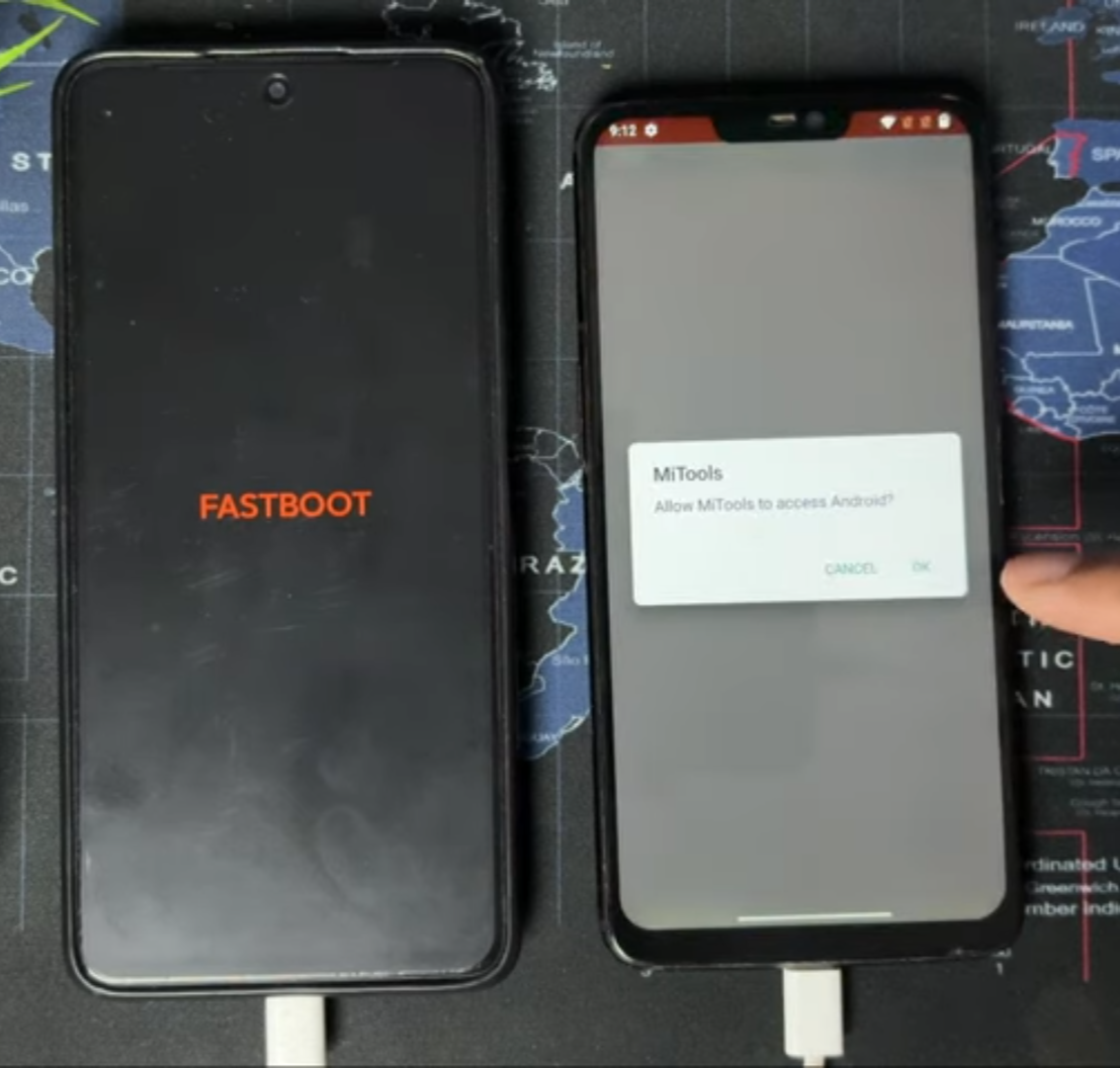
২. এবার OTG ক্যাবল এবং USB ক্যাবল ব্যবহার করে দুটি ফোনকে কানেক্ট করুন। (যে ফোনটিতে MiTool অ্যাপ চলছে সেটি OTG-এর সাথে এবং Fastboot ফোনটি USB-এর সাথে যুক্ত হবে)।
৩. কানেক্ট করার সাথে সাথেই MiTool অ্যাপ চলা ফোনে নিচের মতো একটি পারমিশন পপ-আপ আসবে। সেটিতে OK করে দিন।
৪. সংযোগ সফল হলে MiTool অ্যাপে নিচের স্ক্রিনশটের মতো “Continue” লেখা আসবে।
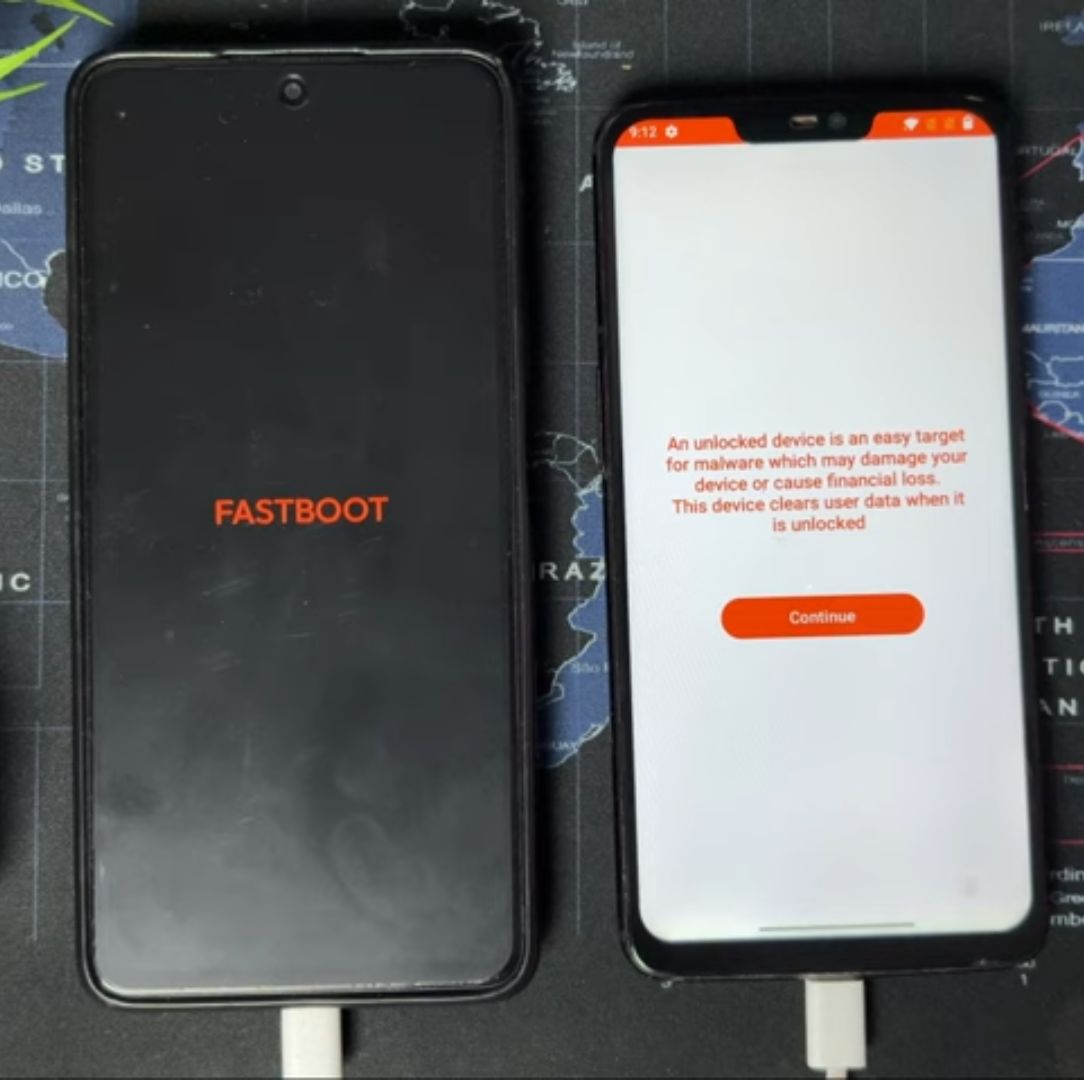
৫. এখন “Continue” অপশনটিতে ক্লিক করুন। আপনার ফোনের বুটলোডার আনলক শুরু হয়ে যাবে।
৬. আনলক সফল হলে স্ক্রিনে “Bootloader Unlock Successful” মেসেজ দেখতে পাবেন।
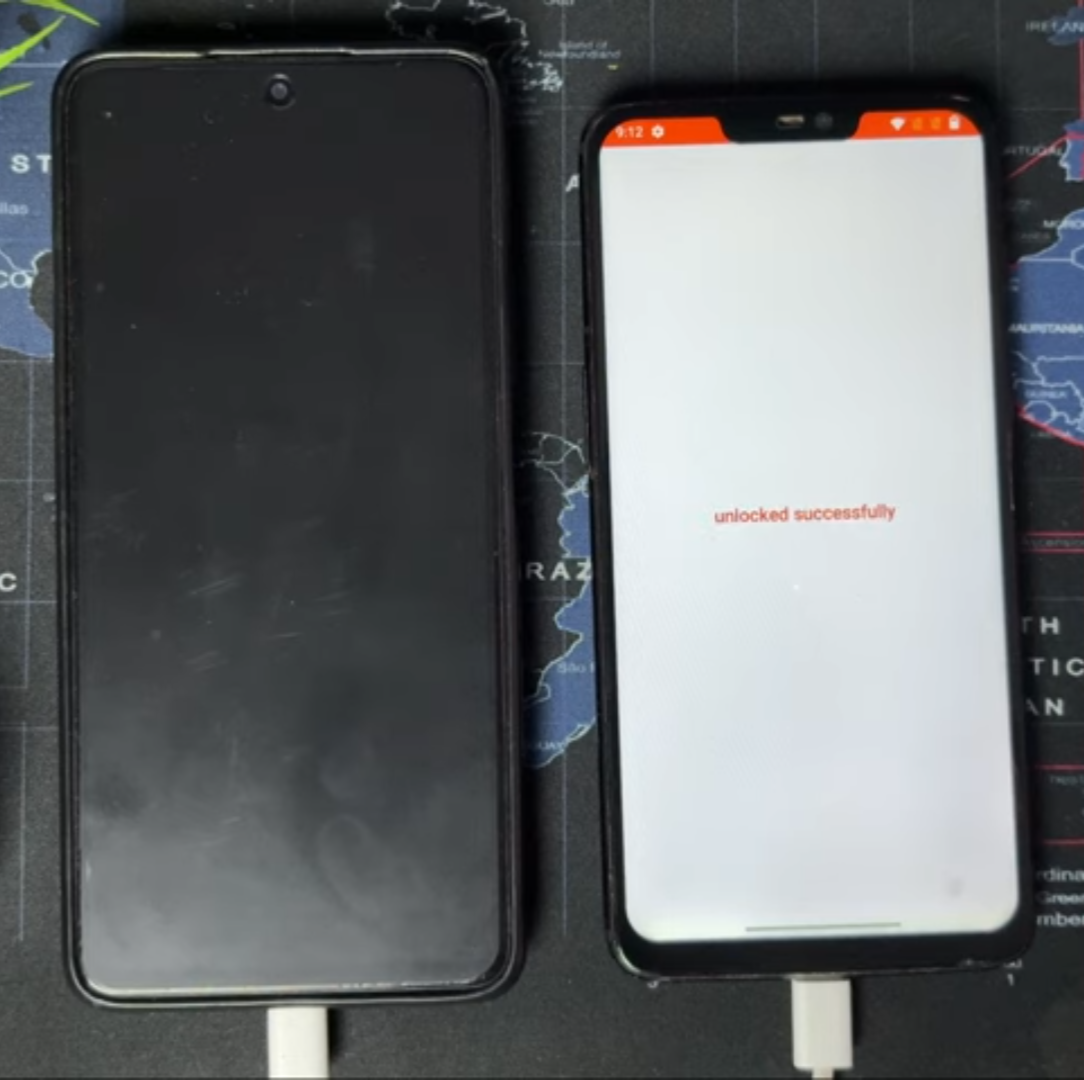
ব্যাস! আপনার ফোনের বুটলোডার আনলক হয়ে গেছে। ফোনটি এখন সেটআপ করে ব্যবহার করুন।
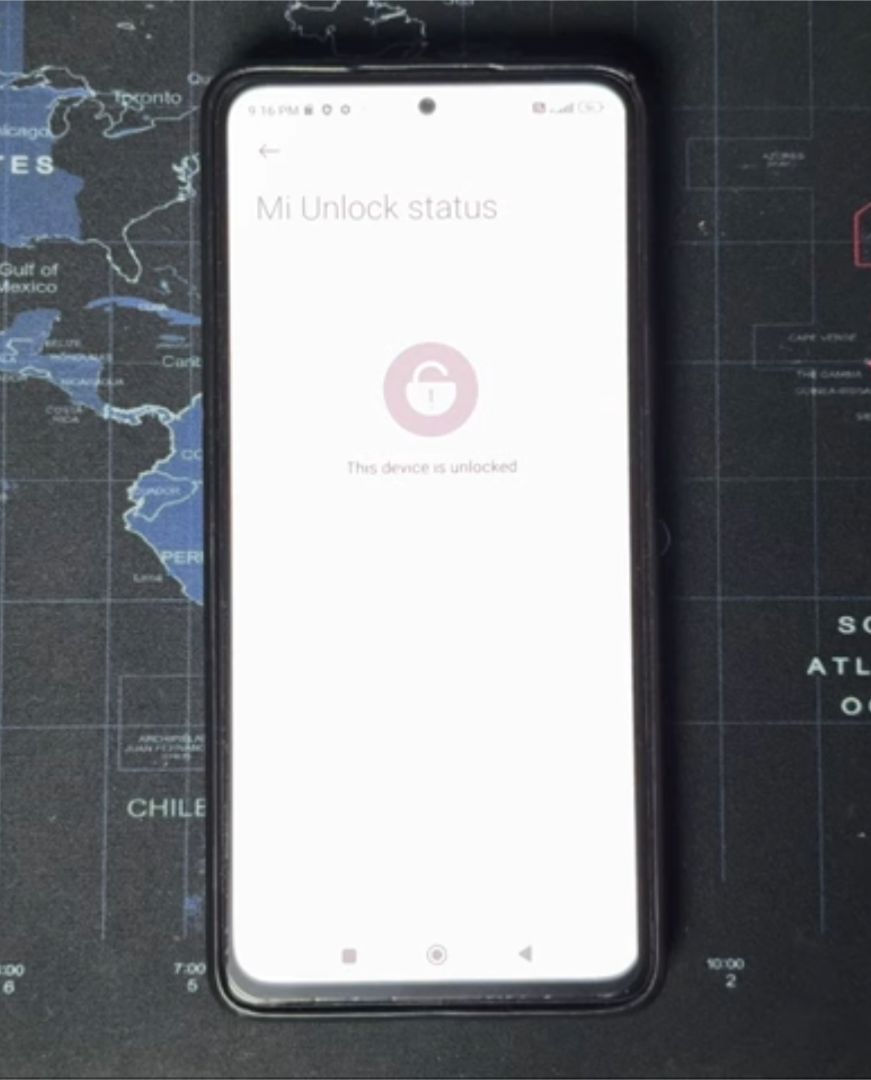
⚠ জরুরি নোট ও বিশেষ সতর্কতা
১. টাইম চাওয়া: আপনি যদি প্রথমবার বুটলোডার আনলক করেন, তাহলে শাওমির সার্ভার থেকে ৩ দিন, ৭ দিন বা ১৫ দিনের একটি টাইম চাইতে পারে। সেই টাইম শেষ না হওয়া পর্যন্ত এই টুল কাজ করবে না। টাইম শেষ হওয়ার পর আবার চেষ্টা করতে হবে।
২. HyperOS সমস্যা: শাওমির কিছু নতুন ফোনে, বিশেষ করে HyperOS-এ আপডেট করার পর কিছু ফোনে অ্যাকাউন্ট এড হতে বা পারমিশন পেতে সমস্যা হচ্ছে। যাদের এই সমস্যা হচ্ছে, তাদের জন্য খুব শীঘ্রই ভিন্ন একটি টিউটোরিয়াল নিয়ে আসব ইনশাআল্লাহ।
Zero-Risk Root & Bootloader Unlock: Stay Updated! Join Our Exclusive Group for Continuous Support. !: Telegram
যেকোনো প্রয়োজনে আমার সাথে যোগাযোগ করুন
Facebook
Ar jidi hoya jay fastboot rom flash den taila i tho ok.
hyper os 3
mi unlock status এ একাউন্ট এড করতে গেলে এড হচ্ছে না।