



আজকের টপিক: মোবাইল দিয়ে বানান PC-এর মতো Localhost সার্ভার
হ্যালো বন্ধুরা, কেমন আছেন সবাই? 👋
আজ আমরা একটি দারুণ জিনিস শিখব। আপনার অ্যান্ড্রয়েড ফোন ব্যবহার করেই কিভাবে একটি পার্সোনাল লোকাল সার্ভার তৈরি করা যায়, সেটিই আজ আমি আপনাদের দেখাব। নিচে ১৮টি সহজ ধাপে স্ক্রিনশটসহ পুরো প্রক্রিয়াটি দেওয়া হলো।
🚀 সার্ভার সেটআপ গাইড (ধাপে ধাপে)
ধাপ ১: Play Store-এ যান
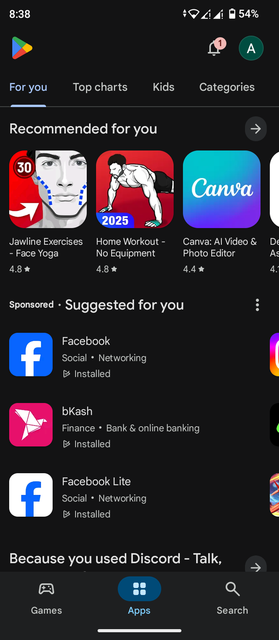
আমরা প্রথমে Play Store-এ যাব।
ধাপ ২: “AWebServer” সার্চ করুন
এরপর সার্চ করবো “AWebServer”।

ধাপ ৩: অ্যাপটি ইনস্টল করুন
তারপর এই অ্যাপটা নামিয়ে নিবো। ইনস্টল হতে কিছুক্ষণ সময় লাগতে পারে।

ধাপ ৪: Permission Allow করুন
Permission চাইলে “Allow” দিবো।

ধাপ ৫: Notification Allow করুন
Notification টা Allow দিতে হবে, নাহলে কাজ হয় কিনা বুঝতে পারবেন না।

ধাপ ৬: Document Root সিলেক্ট করুন
হোমপেজ থেকে “SELECT DOCUMENT ROOT” অপশনে ক্লিক করুন।

ধাপ ৭: Internal Storage সিলেক্ট করুন
আপনার ফোনের ফাইলগুলো দেখানোর জন্য “Internal” অপশনে ক্লিক করবো।

ধাপ ৮: Hosting ফোল্ডারটি বাছাই করুন
আমরা আগেই যে ফোল্ডারে ফাইলগুলো রেখেছিলাম, সেই ফোল্ডারটি খুঁজে বের করবো।

ধাপ ৯: ফোল্ডারটি সিলেক্ট করে দিন
অ্যাপ থেকে ওই ফোল্ডারটা সিলেক্ট করবো।

ধাপ ১০: Service Start করুন
এবং Service Start করে দিলেই কাজ শেষ।

ধাপ ১১: Localhost সার্ভার লিঙ্ক
উপরে একটি অ্যাড্রেস দিবে, ওটাই মেইন লোকাল হোস্ট সার্ভার লিঙ্ক।

ধাপ ১২: লিঙ্কটি ব্রাউজারে দেখুন
লিঙ্কে ঢুকলেই আমরা দেখবো আমার ফাইল/গেম হোস্ট হয়ে গেছে।

ধাপ ১৩: Logs দেখুন
এখান থেকে আমরা সার্ভারের Logs দেখতে পারবো।

ধাপ ১৪: FTP অপশন
এখানে FTP অপশনও আছে।

ধাপ ১৫: SQL অপশন
ডাটাবেসের জন্য SQL অপশনও রয়েছে।

ধাপ ১৬: হোস্টেড ফাইল দেখুন
দেখুন, আমাদের গেমটি সফলভাবে হোস্ট হয়ে গেছে।

ধাপ ১৭: মসৃণ পারফরম্যান্স
এবং এটা খুবই স্মুথলি চলছে।

ধাপ ১৮: চূড়ান্ত ফলাফল
আমাদের লোকাল সার্ভার সফলভাবে কাজ করছে। ✅

💥 এখন কী করবেন?
সার্ভার তো তৈরি হলো। এবার নতুন কিছু তৈরি করার পালা!
⚠️ আরও শিখতে চান?
ওয়েব ডেভেলপমেন্টের অ্যাডভান্সড কৌশল এবং প্রিমিয়াম রিসোর্স পেতে আমাদের চ্যানেলে যোগ দিন।
Don’t miss out!
Ektu valo kichu deyar try kortesi ar apnara eshe asob bolle kemne hbe?
Duplicate post
Ami just akhon e dekhlam 🫡