

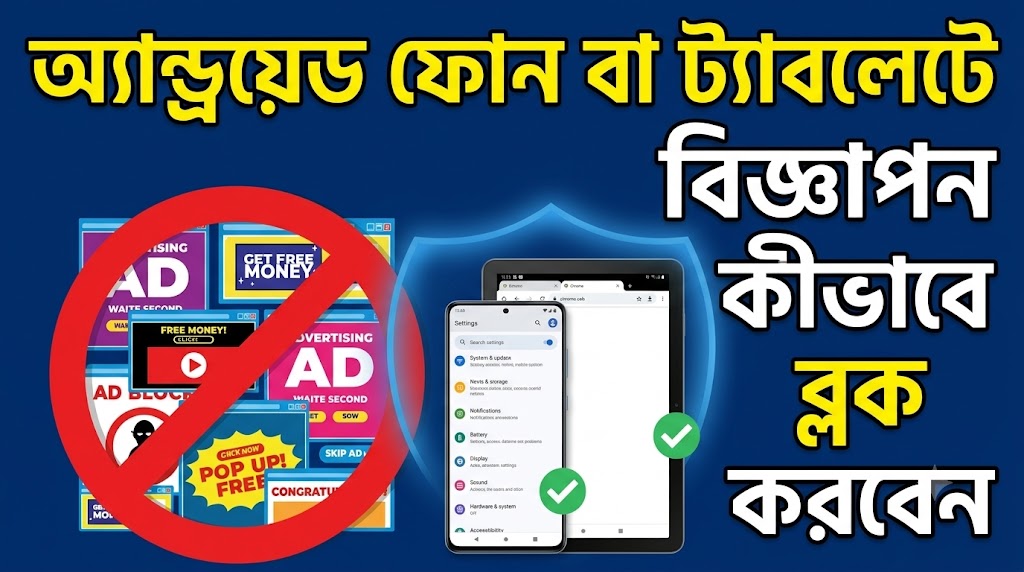

আসসালামু আলাইকুম বন্ধুরা কেমন আছেন সবাই আশাকরি সবাই ভাল আছেন, আপনাদের দোয়ায় আমিও ভালো আছি,
আজকে আবারও নতুন পোস্ট নিয়ে হাজির হলাম আপনাদের মাঝে আমি, আসিফ।
আজকাল মোবাইল ব্যবহার করতে গেলেই প্রায় সব জায়গায় বিজ্ঞাপন দেখা যায়। ওয়েবসাইট, অ্যাপ, গেম—প্রায় সবখানেই কোনো না কোনো ধরনের Ads থাকে। অনেক ওয়েবসাইট ও অ্যাপের আয়ের প্রধান উৎস হলো এই বিজ্ঞাপন।
তবে অতিরিক্ত বিজ্ঞাপন অনেক সময় বিরক্তিকর হয়ে ওঠে। এগুলো শুধু আপনার কাজের মাঝে বাধা সৃষ্টি করে না, বরং ইন্টারনেট ডেটা বেশি খরচ করে, ব্যাটারির চার্জ দ্রুত শেষ করে এবং অনেক ক্ষেত্রে মোবাইলের পারফরম্যান্সও কমিয়ে দেয়। তাই অনেক ব্যবহারকারী তাদের অ্যান্ড্রয়েড ফোন বা ট্যাবলেটে বিজ্ঞাপন ব্লক করার উপায় খুঁজে থাকেন।
ভালো খবর হলো, অ্যান্ড্রয়েড ফোন বা ট্যাবলেটে বিজ্ঞাপন (Ads) কমানো বা ব্লক করার বেশ কয়েকটি সহজ ও কার্যকর উপায় রয়েছে।
এই গাইডে আমরা ধাপে ধাপে দেখাব, কীভাবে অ্যান্ড্রয়েড ফোন বা ট্যাবলেটে পপ-আপ বিজ্ঞাপন বন্ধ করবেন। পাশাপাশি এমন কিছু কার্যকর পদ্ধতি জানবেন, যেগুলো ব্যবহার করলে বিরক্তিকর বিজ্ঞাপন থেকে মুক্তি পাবেন এবং আরও পরিষ্কার, দ্রুত ও স্বাচ্ছন্দ্যে ইন্টারনেট ব্রাউজিং ও অ্যাপ ব্যবহারের অভিজ্ঞতা উপভোগ করতে পারবেন।
এই গাইডে আমরা দেখাব, অ্যান্ড্রয়েড ফোন বা ট্যাবলেটে কীভাবে বিজ্ঞাপন (Ads) ব্লক করবেন। এছাড়াও Chrome বা অন্যান্য ব্রাউজারে বিরক্তিকর পপ-আপ বিজ্ঞাপন বন্ধ করার সহজ উপায়ও জানতে পারবেন।
পদ্ধতি ১: ব্রাউজারের পপ-আপ বিজ্ঞাপন বন্ধ করুন
ধাপ ১: ব্রাউজারের সেটিংস খুলুন
প্রথমে আপনার ফোনে যে ব্রাউজার ব্যবহার করেন, সেটি খুলুন। এরপর Settings-এ যান এবং Pop-ups & Redirects অপশনটি খুঁজে বের করুন।
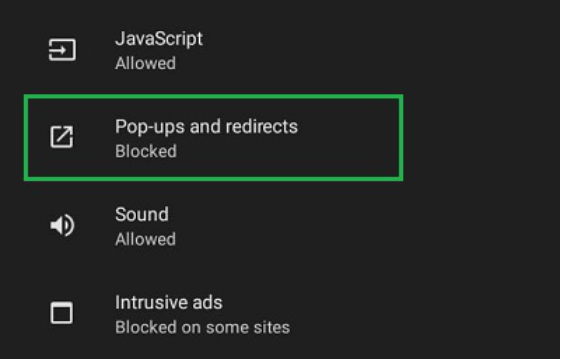
ধাপ ২: অবাঞ্ছিত পপ-আপ ও রিডাইরেক্ট ব্লক করার অপশন চালু করুন
এবার Pop-ups & Redirects অপশনে ঢুকে Block Pop-ups and Redirects অপশনটি চালু (On) করে দিন।
এটি চালু করলে ব্রাউজারে অপ্রয়োজনীয় পপ-আপ বিজ্ঞাপন এবং স্বয়ংক্রিয়ভাবে অন্য ওয়েবসাইটে নিয়ে যাওয়ার (Redirect) সমস্যা অনেকটাই কমে যাবে।
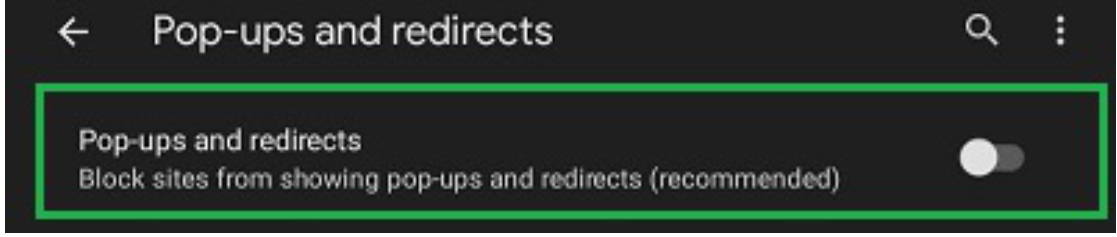
অভিনন্দন! এই দুটি ধাপ অনুসরণ করলে আপনার ব্রাউজারে বিরক্তিকর পপ-আপ বিজ্ঞাপন অনেকটাই বন্ধ হয়ে যাবে।
পদ্ধতি ২: অ্যান্ড্রয়েড ফোনের হোম স্ক্রিনে বিজ্ঞাপন বন্ধ করুন
ধাপ ১: অ্যাপস সেটিংস খুলুন
প্রথমে আপনার ফোনের Settings-এ যান। এরপর Apps অপশনে প্রবেশ করুন এবং Special App Access অপশনটি খুঁজে বের করুন।
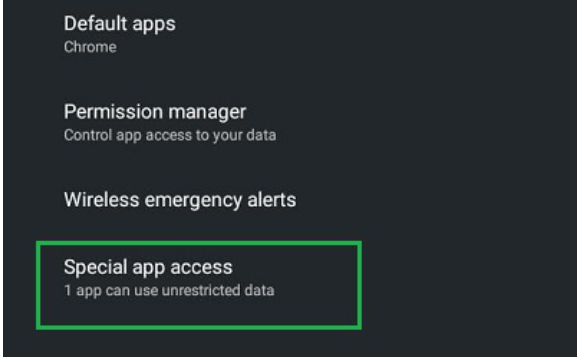
ধাপ ২: Display Over Other Apps-এ ট্যাপ করুন
এবার Display Over Other Apps অপশনটি খুলুন। এখানে যেসব অ্যাপ অন্য অ্যাপের ওপর ভেসে (Overlay) দেখানোর অনুমতি পেয়েছে, সেগুলোর তালিকা দেখতে পাবেন।
যদি কোনো অপরিচিত বা সন্দেহজনক অ্যাপ থেকে বারবার বিজ্ঞাপন আসে, তাহলে সেই অ্যাপের Display Over Other Apps অনুমতি বন্ধ করে দিন। এতে হোম স্ক্রিনে হঠাৎ করে বিজ্ঞাপন দেখানোর সমস্যা অনেক ক্ষেত্রে সমাধান হয়ে যায়।
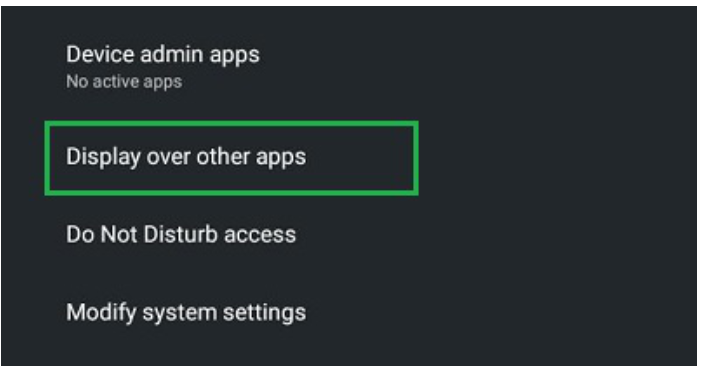
ধাপ ২: Display Over Other Apps-এ ট্যাপ করুন
Display Over Other Apps অপশনে ট্যাপ করুন।
ধাপ ৩: যে অ্যাপ থেকে বিজ্ঞাপন দেখাচ্ছে সেটি খুঁজে বের করুন
যে অ্যাপটি আপনার মোবাইলের স্ক্রিনে বিজ্ঞাপন দেখাচ্ছে, সেটি নির্বাচন করুন। এরপর Display Over Other Apps অপশনটি বন্ধ (Off) করে দিন।
দারুণ! এই তিনটি ধাপ অনুসরণ করলে আপনার অ্যান্ড্রয়েড ফোনের স্ক্রিনে অপ্রয়োজনীয় বিজ্ঞাপন দেখানো অনেকটাই বন্ধ হয়ে যাবে।
পদ্ধতি ৩: DNS ব্যবহার করে অ্যান্ড্রয়েডে বিজ্ঞাপন বন্ধ করুন
ধাপ ১: Network & Internet সেটিংস খুলুন
প্রথমে Settings-এ যান। এরপর Network & Internet অপশন খুলে Private DNS অপশনটি খুঁজে বের করুন।
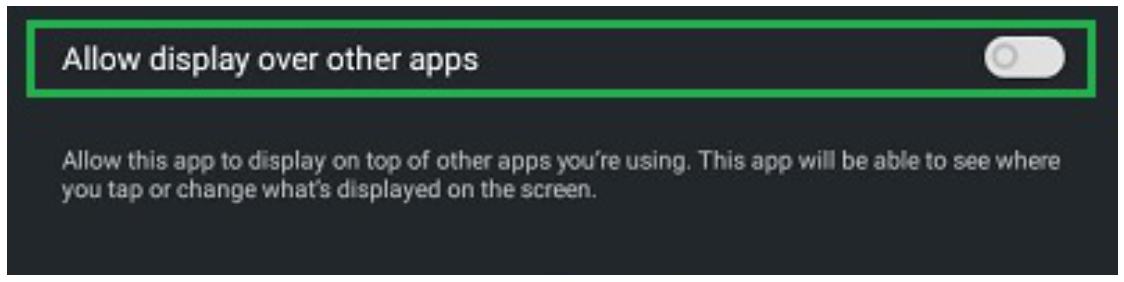
ধাপ ২: Private DNS Hostname নির্বাচন করুন
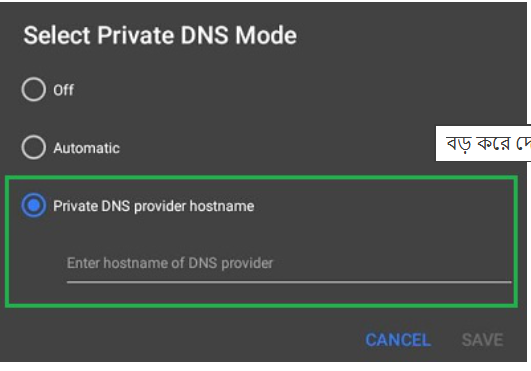
Private DNS Hostname অপশনটি নির্বাচন করুন। এরপর নিচের ডোমেইনটি লিখুন এবং Save-এ ট্যাপ করুন।
ডোমেইন: family.adguard-dns.com
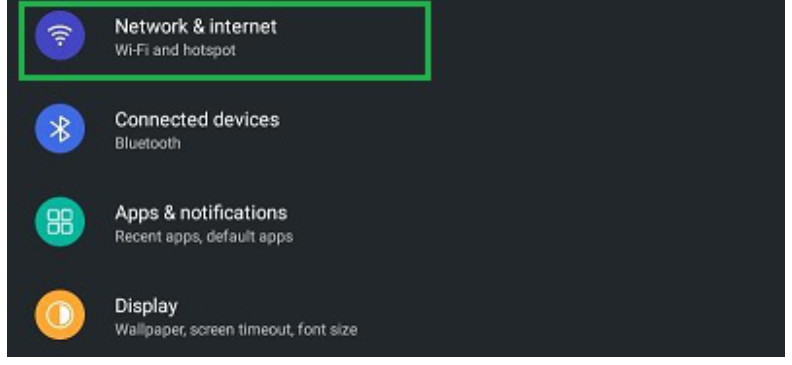
এভাবেই খুব সহজে আপনার অ্যান্ড্রয়েড ফোনে বিজ্ঞাপন (Ads) ব্লক করতে পারবেন। আরও ভালো ফলাফল পেতে উপরের সবগুলো পদ্ধতি অনুসরণ করার পরামর্শ দেওয়া হচ্ছে। এতে ব্রাউজার এবং হোম স্ক্রিনে অপ্রয়োজনীয় বিজ্ঞাপন দেখার সম্ভাবনা অনেকটাই কমে যাবে।
ডোমেইন: family.adguard-dns.com
শেষ কথা
অ্যান্ড্রয়েড ফোন বা ট্যাবলেটে অতিরিক্ত বিজ্ঞাপন ব্যবহার করার অভিজ্ঞতাকে বিরক্তিকর করে তুলতে পারে। তবে সঠিক সেটিংস ব্যবহার করলে খুব সহজেই এসব বিজ্ঞাপন নিয়ন্ত্রণ করা সম্ভব। আশা করি, এই গাইডে দেখানো পদ্ধতিগুলো অনুসরণ করে আপনি সহজেই আপনার ফোনে বিরক্তিকর বিজ্ঞাপন বন্ধ করতে পারবেন।

সবাইকে ধন্যবাদ, আপনার একটি সুন্দর মন্তব্য পরবর্তী পোস্ট লিখতে অনুপ্রেরণা যোগায়। আজকের মতো এখানেই বিদায় নিলাম, হাজির হবো আরও নিত্য নতুন টিপস নিয়ে আমি আসিফ। আল্লাহ হাফেজ.
2 টি মন্তব্য