


আসসালামু আলাইকুম বন্ধুরা কেমন আছেন সবাই আশাকরি সবাই ভাল আছেন, আপনাদের দোয়ায় আমিও ভালো আছি,
আজকে আবারও নতুন পোস্ট নিয়ে হাজির হলাম আপনাদের মাঝে আমি, আসিফ।
উইন্ডোজ কম্পিউটারে অ্যান্ড্রয়েড অ্যাপ চালানোর সহজ উপায়
আপনি কি আপনার উইন্ডোজ পিসি বা ল্যাপটপে অ্যান্ড্রয়েড অ্যাপ ও গেম ব্যবহার করতে চান? অনেক জনপ্রিয় অ্যাপ এবং গেম মোবাইলের জন্য তৈরি হলেও, সেগুলো কম্পিউটারেও চালানো সম্ভব। বড় স্ক্রিনে খেলতে এবং কিবোর্ড ও মাউস ব্যবহার করতে চাইলে এটি হতে পারে আরও আরামদায়ক অভিজ্ঞতা।
ভালো বিষয় হলো, উইন্ডোজ কম্পিউটারে অ্যান্ড্রয়েড অ্যাপ ইনস্টল ও ব্যবহার করার একাধিক উপায় রয়েছে। সঠিক পদ্ধতি অনুসরণ করলে আপনি সহজেই আপনার পছন্দের অ্যাপ বা গেম কম্পিউটারে চালাতে পারবেন।
উইন্ডোজ কম্পিউটারে অ্যান্ড্রয়েড অ্যাপ চালানোর বিভিন্ন উপায়
আপনি যদি কম্পিউটারে অ্যান্ড্রয়েড অ্যাপ বা গেম ব্যবহার করতে চান, তাহলে এর জন্য একাধিক সহজ পদ্ধতি রয়েছে। আপনার প্রয়োজন এবং কম্পিউটারের সুবিধা অনুযায়ী যেকোনো একটি উপায় বেছে নিতে পারেন।
- Phone Link এবং Link to Windows ব্যবহার করে মোবাইলের অ্যাপ কম্পিউটার থেকেই ব্যবহার করা যায়।
- BlueStacks-এর মতো অ্যান্ড্রয়েড এমুলেটরের মাধ্যমে সরাসরি Play Store থেকে অ্যাপ ও গেম ইনস্টল করা সম্ভব।
- সমর্থিত গেমগুলো খেলতে চাইলে কম্পিউটারে Google Play Games ব্যবহার করতে পারেন।
- এছাড়া Windows Subsystem for Android (WSA) ব্যবহার করেও উইন্ডোজে অ্যান্ড্রয়েড অ্যাপ ইনস্টল ও চালানো যায়।
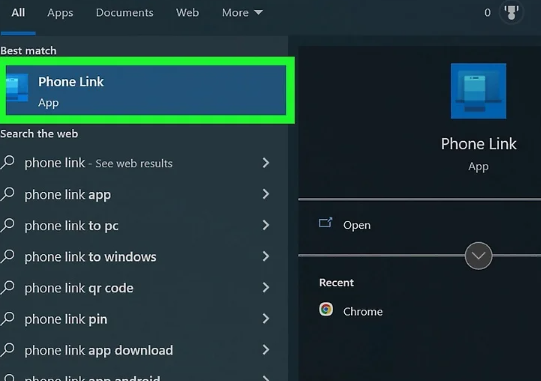
১. কম্পিউটারে Phone Link চালু করুন
প্রথমে আপনার উইন্ডোজ কম্পিউটারে Phone Link অ্যাপটি খুলুন। Windows 10 এবং Windows 11-এ এই অ্যাপটি সাধারণত আগে থেকেই ইনস্টল করা থাকে। এটি খুলতে Start Menu-তে গিয়ে “Phone Link” লিখে সার্চ করুন, তারপর ফলাফলে আসা Phone Link অ্যাপটিতে ক্লিক করুন।
মনে রাখবেন, Phone Link দিয়ে কম্পিউটারে নতুন অ্যান্ড্রয়েড অ্যাপ ইনস্টল করা যায় না। তবে আপনার অ্যান্ড্রয়েড ফোনে থাকা অ্যাপগুলো কম্পিউটার থেকেই ব্যবহার ও চালানো সম্ভব।
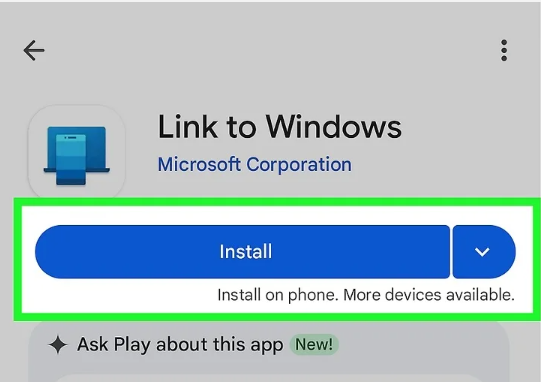
২. অ্যান্ড্রয়েড ফোনে Link to Windows অ্যাপ ইনস্টল করুন
এরপর আপনার অ্যান্ড্রয়েড ফোন বা ট্যাবলেটে Link to Windows অ্যাপটি ইনস্টল করুন। এই অ্যাপের মাধ্যমে আপনার মোবাইল ডিভাইসটি উইন্ডোজ কম্পিউটারের সঙ্গে সংযুক্ত করা যায়।
অ্যাপটি পেতে Google Play Store খুলুন, Link to Windows লিখে সার্চ করুন এবং অ্যাপটি ডাউনলোড করে ইনস্টল করুন।
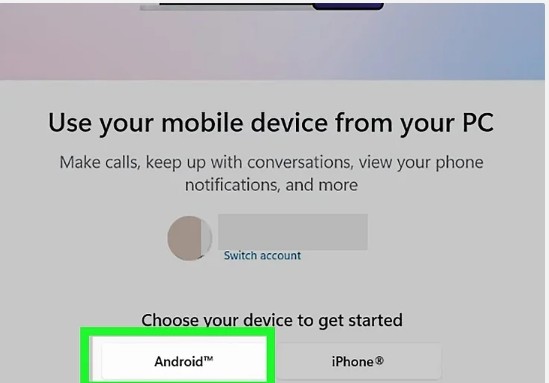
৩. Phone Link-এর সঙ্গে আপনার অ্যান্ড্রয়েড ফোন সংযুক্ত করুন
এবার নিচের ধাপগুলো অনুসরণ করে আপনার ফোনটি Phone Link-এর সঙ্গে সংযুক্ত করুন।
- প্রথমে আপনার অ্যান্ড্রয়েড ফোনে Link to Windows অ্যাপটি খুলুন।
- এরপর আপনার Microsoft অ্যাকাউন্টে সাইন ইন করুন।
- কম্পিউটারে Phone Link খুলে Android অপশনটি নির্বাচন করুন।
- যদি Add Device উইন্ডোটি নিজে থেকে না আসে, তাহলে উপরের ডান পাশে থাকা গিয়ার (Settings) আইকনে ক্লিক করে Devices > Add Device নির্বাচন করুন।
- “আমার কাছে ইতিমধ্যেই Link to Windows অ্যাপটি আছে” অপশনের পাশের চেকবক্সে টিক দিন।
- এবার ফোনে থাকা Link to Windows অ্যাপে Continue বাটনে ট্যাপ করুন।
- ফোনের ক্যামেরা ব্যবহারের অনুমতি চাইলে Allow নির্বাচন করুন।
- সবশেষে, আপনার অ্যান্ড্রয়েড ফোনের ক্যামেরা দিয়ে কম্পিউটারের স্ক্রিনে দেখানো QR Code স্ক্যান করুন।
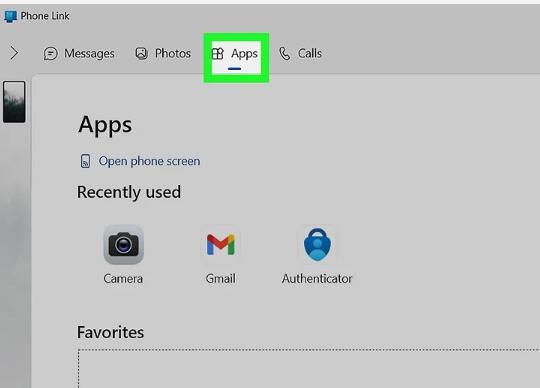
৪. Apps অপশনে প্রবেশ করুন
ফোন এবং কম্পিউটার সফলভাবে সংযুক্ত হওয়ার পর, Phone Link উইন্ডোর উপরের অংশে থাকা Apps অপশনে ক্লিক করুন। এখানে ক্লিক করলে আপনার অ্যান্ড্রয়েড ফোনে ইনস্টল করা সব অ্যাপের তালিকা একসঙ্গে দেখতে পাবেন।
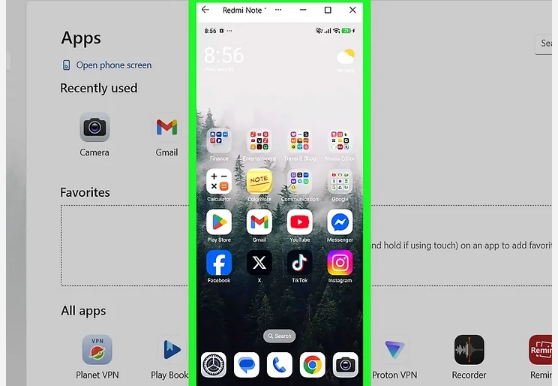
৫. কম্পিউটার থেকে অ্যান্ড্রয়েড অ্যাপ ব্যবহার করুন
এবার তালিকা থেকে যে অ্যান্ড্রয়েড অ্যাপটি চালাতে চান, সেটিতে ক্লিক করুন। অ্যাপটি সঙ্গে সঙ্গে আপনার উইন্ডোজ কম্পিউটারে খুলে যাবে এবং মাউস দিয়ে সহজেই ব্যবহার করতে পারবেন।
মাউসের বিভিন্ন কাজ কীভাবে ব্যবহার করবেন তা নিচে দেখুন—
- একবার ক্লিক করুন: এটি ফোনের স্ক্রিনে একবার ট্যাপ করার মতো কাজ করবে।
- ক্লিক করে ধরে রাখুন: এটি ফোনে দীর্ঘক্ষণ চাপ দিয়ে রাখার সমতুল্য।
- ক্লিক করে টেনে নিন: এর মাধ্যমে অ্যাপের ভেতরে কোনো আইটেম এক জায়গা থেকে অন্য জায়গায় সরাতে পারবেন।
- ডান ক্লিক করুন: আগের স্ক্রিন বা পূর্বের ধাপে ফিরে যাওয়ার কাজ করবে।
- মাউসের স্ক্রল হুইল ব্যবহার করুন: পেজের উপরে-নিচে বা বিভিন্ন অংশে সহজেই স্ক্রল করতে পারবেন।
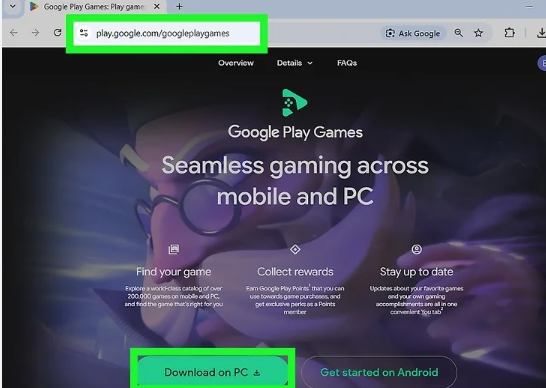
পদ্ধতি ২: Google Play Games দিয়ে পিসিতে অ্যান্ড্রয়েড গেম খেলুন
১. Google Play Games ডাউনলোড ও ইনস্টল করুন
এমুলেটর ব্যবহার না করেই অনেক জনপ্রিয় অ্যান্ড্রয়েড গেম কম্পিউটারে খেলতে চাইলে Google Play Games একটি ভালো বিকল্প। এটি ইনস্টল করতে নিচের ধাপগুলো অনুসরণ করুন।
- Google Play Games-এর ডাউনলোড পেজে যান।
- পিসিতে ডাউনলোড বাটনে ক্লিক করুন।
- ডাউনলোড সম্পন্ন হলে Downloads ফোল্ডারে গিয়ে ইনস্টলেশন ফাইলটি খুলুন।
- এরপর Install বাটনে ক্লিক করুন।
- যদি অনুমতি চাওয়া হয়, তাহলে Yes নির্বাচন করুন।
- ইনস্টলেশন শেষ হলে Google Play Games ব্যবহার করে সমর্থিত অ্যান্ড্রয়েড গেমগুলো আপনার কম্পিউটারে খেলতে পারবেন।
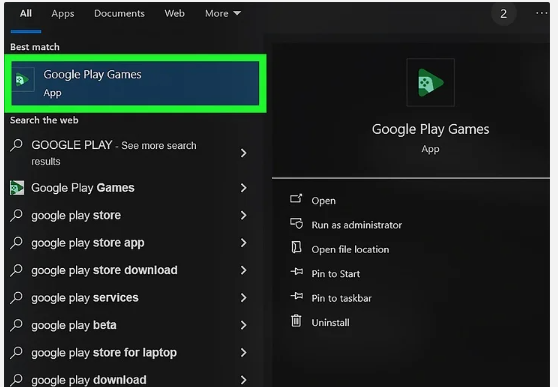
২. Google Play Games চালু করুন
ইনস্টলেশন সম্পন্ন হওয়ার পর Google Play Games সাধারণত নিজে থেকেই চালু হয়ে যায়। যদি এটি স্বয়ংক্রিয়ভাবে না খোলে, তাহলে Windows Start Menu খুলে Google Play Games লিখে সার্চ করে অ্যাপটি চালু করুন।
অ্যাপটির আইকনটি সহজেই চিনতে পারবেন—এটি সবুজ রঙের একটি Play চিহ্নের মতো, যার মাঝখানে একটি গেম কন্ট্রোলার দেখা যায়।
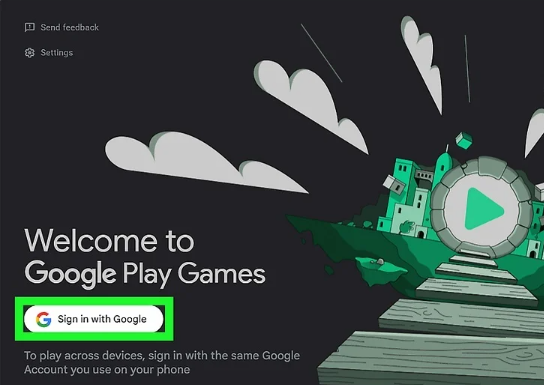
৩. আপনার Google অ্যাকাউন্টে লগ ইন করুন
এবার Sign in with Google অপশনে ক্লিক করুন। যদি আপনার কম্পিউটারের ব্রাউজারে আগে থেকেই Google অ্যাকাউন্টে লগ ইন করা থাকে, তাহলে তালিকা থেকে সেই অ্যাকাউন্টটি নির্বাচন করলেই হবে।
আর যদি কোনো অ্যাকাউন্টে লগ ইন করা না থাকে, তাহলে Sign In বাটনে ক্লিক করে আপনার Google অ্যাকাউন্টের ইউজারনেম ও পাসওয়ার্ড লিখে সাইন ইন করুন।
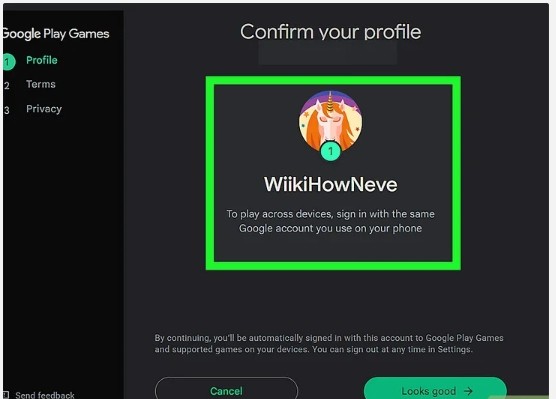
৪. Google Play Games–এর সেটআপ সম্পন্ন করুন
Google অ্যাকাউন্টে লগ ইন করার পর, পর্দায় দেখানো নির্দেশনাগুলো একে একে অনুসরণ করুন। এই সময় আপনাকে কয়েকটি সাধারণ সেটিংস সম্পন্ন করতে হতে পারে।
- আগে থেকে গেমিং ইউজারনেম না থাকলে একটি নতুন ইউজারনেম তৈরি করুন।
- নিজের পছন্দ অনুযায়ী একটি প্রোফাইল আইকন নির্বাচন করুন।
- এরপর পরিষেবার শর্তাবলী মেনে নিয়ে সেটআপ সম্পূর্ণ করুন।
এই ধাপগুলো শেষ হলে Google Play Games ব্যবহার করার জন্য আপনার অ্যাকাউন্ট প্রস্তুত হয়ে যাবে।
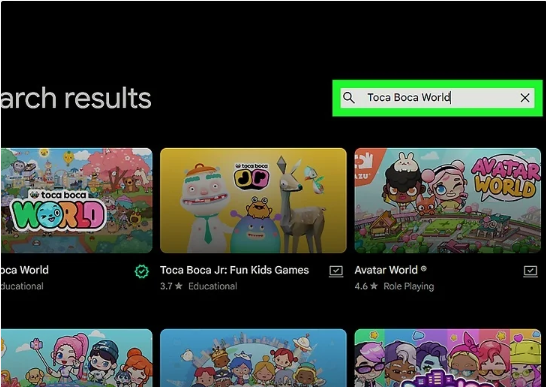
৫. পছন্দের গেম খুঁজে নিন
এখন যে গেমটি খেলতে চান, সেটি খুঁজে বের করুন। এর জন্য বাম পাশের মেনু থেকে ম্যাগনিফাইং গ্লাস (Search) আইকনে ক্লিক করুন। এতে Browse পেজ খুলবে, যেখানে বিভিন্ন গেম দেখতে পারবেন।
কোনো নির্দিষ্ট গেম ইনস্টল করতে চাইলে, পেজের উপরের সার্চ বক্সে গেমটির নাম লিখে খুঁজুন।
এছাড়া, বাম পাশের মেনুতে থাকা Library আইকনে ক্লিক করলেও আগে থেকেই আপনার অ্যান্ড্রয়েড ডিভাইসে ইনস্টল করা গেমগুলোর তালিকা দেখতে পারবেন।
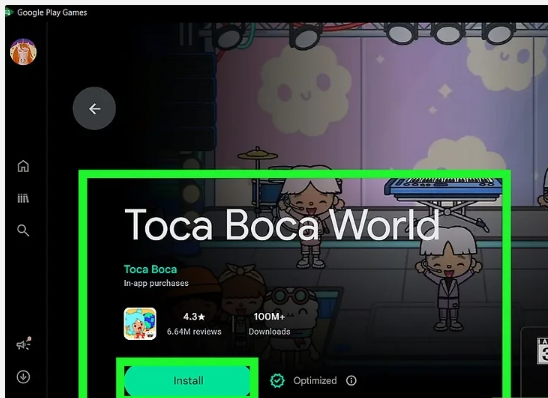
৬. গেম ইনস্টল করে খেলতে শুরু করুন
যে গেমটি খেলতে চান, সেটি নির্বাচন করুন। এরপর Install বাটনে ক্লিক করে ইনস্টলেশন শুরু করুন।
ইনস্টল করার সময় যদি ডেস্কটপে একটি শর্টকাট তৈরি করার অপশন আসে, তাহলে চাইলে Add নির্বাচন করুন। আর ডেস্কটপে শর্টকাট রাখতে না চাইলে Don’t add-এ ক্লিক করুন।
ইনস্টলেশন সম্পন্ন হলে, গেমটি Windows Start Menu থেকে সহজেই খুঁজে চালু করতে পারবেন।
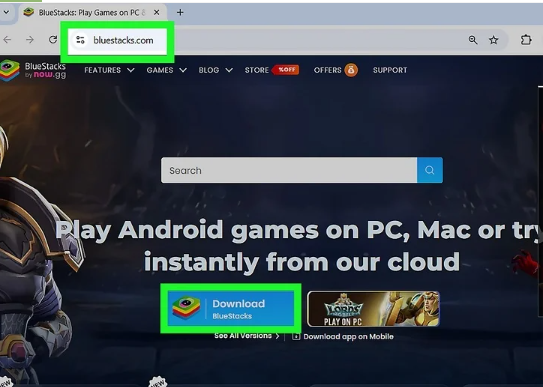
পদ্ধতি ৩: BlueStacks ব্যবহার করে পিসিতে অ্যান্ড্রয়েড অ্যাপ চালান
১. BlueStacks ডাউনলোড ও ইনস্টল করুন
BlueStacks একটি জনপ্রিয় অ্যান্ড্রয়েড এমুলেটর, যার মাধ্যমে আপনি উইন্ডোজ কম্পিউটারে Google Play Store অথবা APK ফাইল ব্যবহার করে বিভিন্ন অ্যান্ড্রয়েড অ্যাপ ও গেম ইনস্টল করতে পারবেন।
BlueStacks ইনস্টল করতে নিচের ধাপগুলো অনুসরণ করুন—
- আপনার ওয়েব ব্রাউজার থেকে bluestacks.com-এ প্রবেশ করুন।
- সেখানে থাকা Download বোতামে ক্লিক করুন।
- ডাউনলোড শেষ হলে Downloads ফোল্ডারে গিয়ে BlueStacks Installer ফাইলটি চালু করুন।
- যদি অনুমতি চাওয়া হয়, তাহলে Yes নির্বাচন করুন।
- এরপর Agree and Install অপশনে ক্লিক করে ইনস্টলেশন প্রক্রিয়া শুরু করুন।
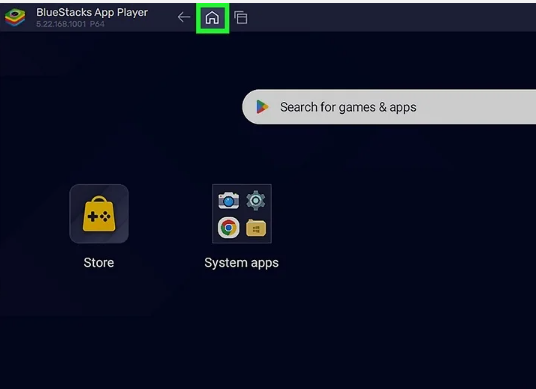
২. BlueStacks চালু করে হোম স্ক্রিনে যান
BlueStacks চালু করার পর অনেক সময় প্রথমে BlueStacks Store খুলে যায়। সেক্ষেত্রে উপরের মেনু থেকে হোম (Home) আইকনে ক্লিক করে মূল হোম স্ক্রিনে চলে যান।
আপনি চাইলে BlueStacks Store থেকেই বিভিন্ন গেম খুঁজে দেখতে পারেন। তবে বেশিরভাগ গেমই শেষ পর্যন্ত Google Play Store ব্যবহার করেই ইনস্টল করতে হয়।
স্টোরে যেতে চাইলে হোম স্ক্রিনে থাকা Store অপশনে ক্লিক করুন।
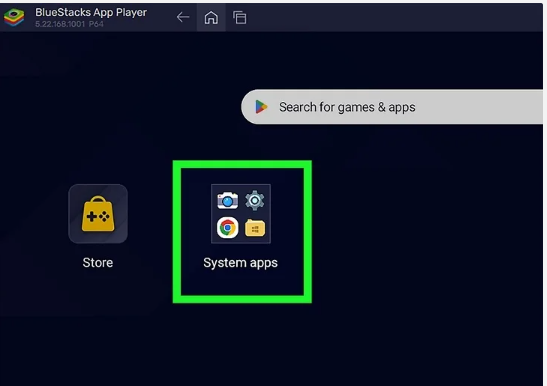
৩. System Apps ফোল্ডার খুলুন
হোম স্ক্রিনে থাকা System Apps ফোল্ডারে ক্লিক করুন। এখানে অ্যান্ড্রয়েডের প্রয়োজনীয় বিল্ট-ইন অ্যাপগুলো একসঙ্গে রাখা থাকে।
এই ফোল্ডারের ভেতরে সাধারণত Google Play Store, Google Chrome, Camera এবং Settings-এর মতো গুরুত্বপূর্ণ অ্যাপগুলো পাবেন।
এটি অ্যাপ প্লেয়ারের দ্বিতীয় অপশন হিসেবে প্রদর্শিত হয়।
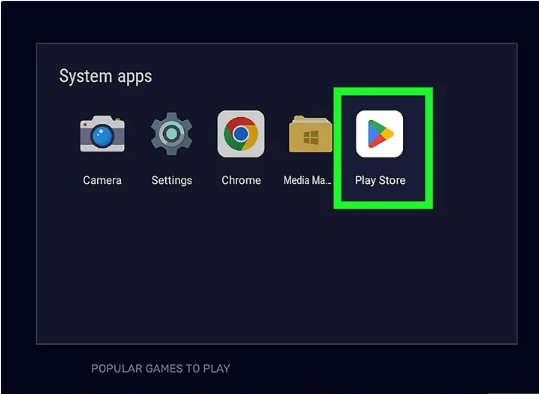
৪. Google Play Store চালু করুন
System Apps ফোল্ডারের ভেতরে থাকা Google Play Store-এ ক্লিক করুন।
এর আইকনটি নীল, লাল, সবুজ ও হলুদ রঙের সমন্বয়ে তৈরি একটি ত্রিভুজ আকৃতির। আইকনে ক্লিক করলেই Google Play Store চালু হয়ে যাবে এবং আপনি অ্যাপ বা গেম খোঁজা শুরু করতে পারবেন।
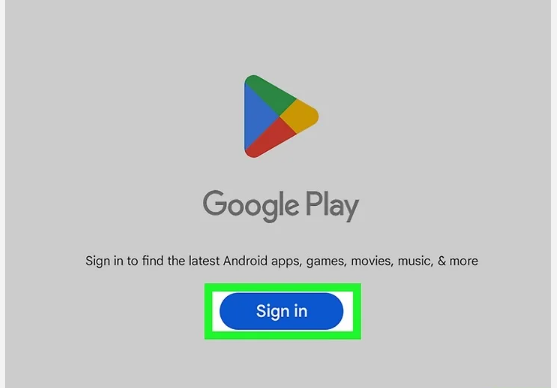
৫. Google অ্যাকাউন্টে সাইন ইন করুন
Google Play Store চালু হলে স্ক্রিনের মাঝখানে থাকা Sign in বোতামে ক্লিক করুন।
এরপর আপনার Google অ্যাকাউন্ট দিয়ে লগ ইন করুন। সাইন ইন সম্পন্ন হলে Play Store-এর সব সুবিধা ব্যবহার করতে পারবেন এবং পছন্দের অ্যান্ড্রয়েড অ্যাপ ও গেম ডাউনলোড করার সুযোগ পাবেন।
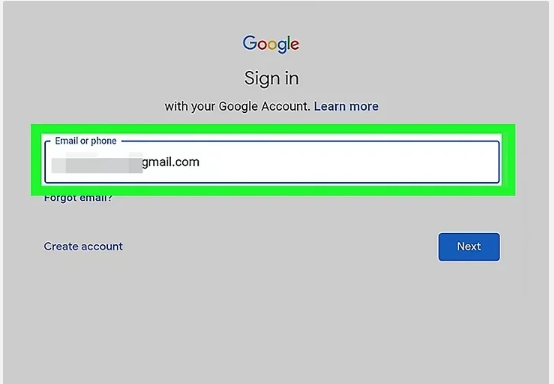
৬. আপনার Google অ্যাকাউন্টে লগ ইন করুন
Play Store থেকে অ্যাপ বা গেম ইনস্টল করতে হলে প্রথমে একটি Google অ্যাকাউন্ট দিয়ে সাইন ইন করতে হবে।
এজন্য Sign in বাটনে ক্লিক করুন। এরপর আপনার Google অ্যাকাউন্টের ইউজারনেম এবং পাসওয়ার্ড লিখে লগ ইন সম্পন্ন করুন।
যদি এখনও আপনার কোনো Google অ্যাকাউন্ট না থাকে, তাহলে আগে একটি Gmail অ্যাকাউন্ট তৈরি করে তারপর সেই অ্যাকাউন্ট ব্যবহার করে সাইন ইন করুন।
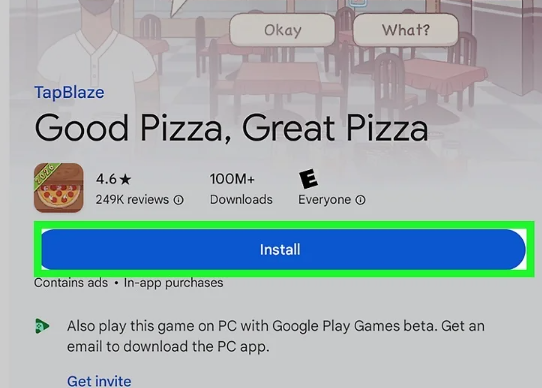
৭. পছন্দের অ্যাপ বা গেম ইনস্টল করুন
Google Play Store অথবা BlueStacks Store–এর উপরের সার্চ বক্স ব্যবহার করে আপনার পছন্দের অ্যাপ বা গেম খুঁজে নিন।
যে অ্যাপটি ইনস্টল করতে চান, সেটির নাম লিখে সার্চ করুন। এরপর ফলাফল থেকে অ্যাপটি নির্বাচন করুন।
- Google Play Store ব্যবহার করলে Install বাটনে ক্লিক করুন।
- BlueStacks Store ব্যবহার করলে Install via Google Play অপশনটি নির্বাচন করুন।
ইনস্টলেশন শেষ হলে অ্যাপ বা গেমটি সরাসরি BlueStacks App Player-এর ভেতর থেকেই চালু করে ব্যবহার করতে পারবেন।
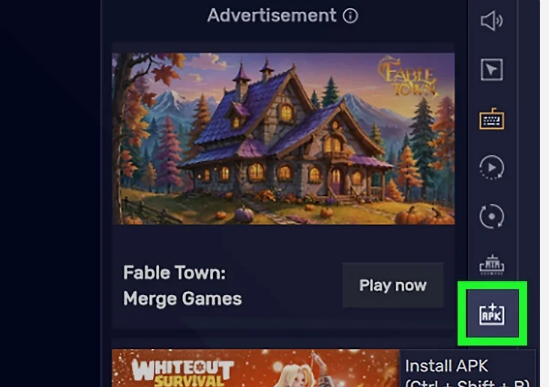
৮. APK ফাইল থেকে অ্যাপ ইনস্টল করুন
আপনি যদি আগে থেকেই ইন্টারনেট থেকে কোনো APK বা XAPK ফাইল ডাউনলোড করে রাখেন, তাহলে সেটিও BlueStacks-এর মাধ্যমে সহজেই ইনস্টল করা যায়।
এজন্য নিচের ধাপগুলো অনুসরণ করুন—
- BlueStacks-এর ডান পাশের মেনু থেকে তিনটি ডট (⋮) আইকনে ক্লিক করুন।
- এরপর APK অপশনটি নির্বাচন করুন।
- আপনার কম্পিউটারে সংরক্ষিত APK অথবা XAPK ফাইলটি নির্বাচন করুন।
- সবশেষে Open বাটনে ক্লিক করুন।
এরপর BlueStacks স্বয়ংক্রিয়ভাবে ফাইলটি ইনস্টল করবে। ইনস্টলেশন শেষ হলে অ্যাপটি সরাসরি BlueStacks-এর ভেতর থেকে চালু করে ব্যবহার করতে পারবেন।

সবাইকে ধন্যবাদ, আপনার একটি সুন্দর মন্তব্য পরবর্তী পোস্ট লিখতে অনুপ্রেরণা যোগায়। আজকের মতো এখানেই বিদায় নিলাম, হাজির হবো আরও নিত্য নতুন টিপস নিয়ে আমি আসিফ। আল্লাহ হাফেজ.
1 টি মন্তব্য