



আসসালামু আলাইকুম বন্ধুরা কেমন আছেন সবাই আশাকরি সবাই ভাল আছেন, আপনাদের দোয়ায় আমিও ভালো আছি,
আজকে আবারও নতুন পোস্ট নিয়ে হাজির হলাম আপনাদের মাঝে আমি, আসিফ।
বি:দ্র: আজকের পোস্টটা তাদের জন্য যারা আমাকে এই পোস্টটা করার জন্য অনুরোধ করেছেন।
আপনার অ্যান্ড্রয়েড ফোনে মেসেজ আসার সময় যে নোটিফিকেশন সাউন্ড বাজে, সেটি কি নিজের পছন্দমতো করতে চান? তাহলে কাজটি খুব সহজেই করা যায়। আপনি চাইলে ফোনের ডিফল্ট SMS নোটিফিকেশন সাউন্ড বদলাতে পারেন, আবার নির্দিষ্ট কোনো ব্যক্তির মেসেজের জন্য আলাদা কাস্টম সাউন্ডও সেট করতে পারবেন।
Samsung Galaxy, Google Pixelসহ বেশিরভাগ অ্যান্ড্রয়েড ফোনেই মেসেজের সাউন্ড পরিবর্তনের সুবিধা রয়েছে। কোন ফোনে কোন মেসেজ অ্যাপ ব্যবহার করছেন, তার ওপর সেটিংসের পদ্ধতিতে সামান্য পার্থক্য থাকতে পারে। নিচে অ্যান্ড্রয়েডে টেক্সট মেসেজের নোটিফিকেশন সাউন্ড বদলানোর সহজ পদ্ধতিগুলো দেখানো হলো।
অ্যান্ড্রয়েডে মেসেজের নোটিফিকেশন সাউন্ড বদলানোর নিয়ম
ফোনে নতুন SMS বা মেসেজ আসার সময় যে শব্দ বাজে, সেটি পরিবর্তন করতে প্রথমে Settings খুলুন। এরপর ধারাবাহিকভাবে Notifications > App Notifications > আপনার মেসেজিং অ্যাপ > Notification Categories-এ প্রবেশ করুন।
এখানে New Message বা Incoming Messages-এর মতো অপশনটি নির্বাচন করে আপনার পছন্দের একটি নতুন নোটিফিকেশন সাউন্ড সেট করুন।
আর যদি সব মেসেজের বদলে নির্দিষ্ট কোনো ব্যক্তির কথোপকথনের জন্য আলাদা সাউন্ড দিতে চান, তাহলে মেসেজিং অ্যাপের সেই নির্দিষ্ট কথোপকথনের নোটিফিকেশন সেটিংস থেকে টোন পরিবর্তন করতে পারবেন।
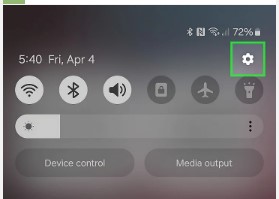
ধাপ ১: ফোনের Settings খুলুন
প্রথমে আপনার অ্যান্ড্রয়েড ফোনে Settings অ্যাপটি চালু করুন। এটি খুলতে হোম স্ক্রিন বা অ্যাপ তালিকায় থাকা গিয়ার চিহ্নের আইকনটিতে ট্যাপ করতে পারেন।
আরেকটি সহজ উপায় হলো, স্ক্রিনের ওপরের অংশ থেকে নিচের দিকে সোয়াইপ করে Quick Settings প্যানেল খুলে সেখানে থাকা গিয়ার আইকনে ট্যাপ করা।
এই পদ্ধতিতে যে ডিফল্ট মেসেজ নোটিফিকেশন সাউন্ড সেট করবেন, সেটি তাদের মেসেজের জন্য বাজবে যাদের ক্ষেত্রে আলাদা কোনো কাস্টম সাউন্ড নির্ধারণ করা নেই।
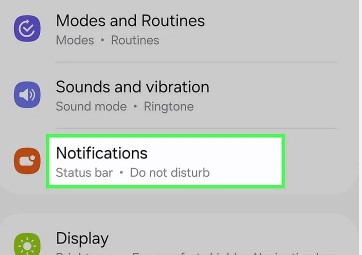
ধাপ ২: Notifications অপশনে যান
Settings মেনু খোলার পর Notifications অপশনটি খুঁজে বের করুন এবং সেখানে ট্যাপ করুন। এটি সাধারণত মেনুর তৃতীয় অংশে থাকে এবং এর পাশে একটি কমলা রঙের আইকন দেখা যেতে পারে।
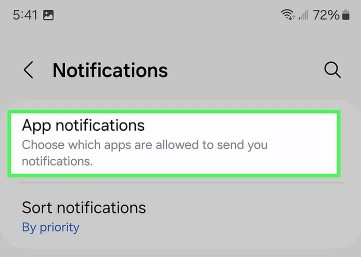
ধাপ ৩: App Notifications নির্বাচন করুন
এবার মেনুর একেবারে উপরে থাকা App Notifications অপশনে ট্যাপ করুন।
এরপর আপনার অ্যান্ড্রয়েড ফোনে ইনস্টল করা সব অ্যাপের একটি তালিকা স্ক্রিনে প্রদর্শিত হবে। এখান থেকেই আপনি যে মেসেজিং অ্যাপের নোটিফিকেশন সাউন্ড পরিবর্তন করতে চান, সেটি খুঁজে নিতে পারবেন।
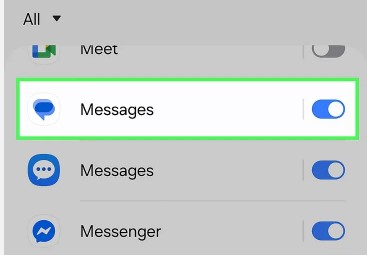
ধাপ ৪: আপনার মেসেজিং অ্যাপ নির্বাচন করুন
অ্যাপের তালিকা থেকে আপনি যে টেক্সট মেসেজিং অ্যাপ ব্যবহার করেন, সেটিতে ট্যাপ করুন। এই পদ্ধতিটি সাধারণ অ্যান্ড্রয়েড ফোনের Google Messages এবং Samsung Galaxy ফোনের Samsung Messages-এর মতো ডিফল্ট মেসেজিং অ্যাপেও ব্যবহার করা যায়।
চাইলে Settings থেকে অ্যাপটি খোঁজার বদলে সরাসরি আপনার মেসেজিং অ্যাপ খুলতে পারেন। এরপর More অপশন বা তিনটি ডট (⋮) আইকনে ট্যাপ করে Settings-এ প্রবেশ করুন। সেখান থেকেও পরবর্তী ধাপগুলো একইভাবে অনুসরণ করা যাবে।
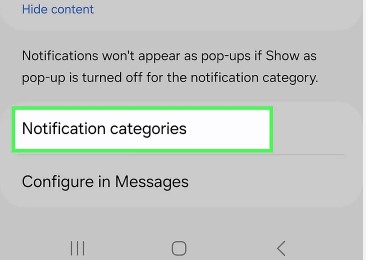
ধাপ ৫: Notification Categories খুলুন
এখন স্ক্রিনের নিচের দিকে থাকা Notification Categories অপশনে ট্যাপ করুন। এখান থেকেই মেসেজের নোটিফিকেশন কীভাবে আসবে এবং কোন শব্দ বাজবে, তা নির্ধারণ করা যায়।
আপনি কোন মেসেজিং অ্যাপ ব্যবহার করছেন তার ওপর পরবর্তী অপশন কিছুটা আলাদা হতে পারে। জনপ্রিয় অ্যাপগুলোর ক্ষেত্রে এভাবে এগিয়ে যান:
- Google Messages: Incoming Messages > Sound-এ যান। আপনার ফোনে একাধিক সাউন্ড বাছাই করার অ্যাপ থাকলে একটি নির্বাচন করুন। এরপর নতুন মেসেজের জন্য পছন্দের সাউন্ডটি বেছে নিন।
- Samsung Messages: New Messages > Sound-এ প্রবেশ করুন। এরপর প্রয়োজন হলে একটি সাউন্ড পিকার অ্যাপ নির্বাচন করে আপনার পছন্দের নোটিফিকেশন সাউন্ড সেট করুন।
- WhatsApp: এই অ্যাপ ব্যবহার করলে আলাদা করে ফোনের Notification Categories-এ যাওয়ার প্রয়োজন নেই। WhatsApp খুলে ⋮ > Settings > Notifications > Notification Tone-এ যান। এখান থেকেই মেসেজের নোটিফিকেশন সাউন্ড পরিবর্তন করতে পারবেন।
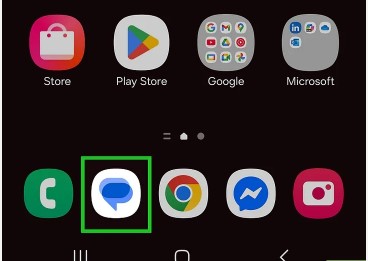
ধাপ ১: Google Messages অ্যাপ চালু করুন
প্রথমে আপনার ফোনে Google Messages খুলুন। অ্যাপটির আইকন সাধারণত সাদা ব্যাকগ্রাউন্ডের ওপর একটি কথোপকথনের বুদবুদ বা স্পিচ বাবলের মতো দেখতে হয়।
এই পদ্ধতিটি ব্যবহার করে আপনি নির্দিষ্ট কোনো ব্যক্তির মেসেজের জন্য আলাদা কাস্টম নোটিফিকেশন সাউন্ড সেট করতে পারবেন। যেমন, আপনার সঙ্গীর কাছ থেকে মেসেজ এলে অন্যদের তুলনায় আলাদা একটি শব্দ বাজানোর ব্যবস্থা করতে পারেন।
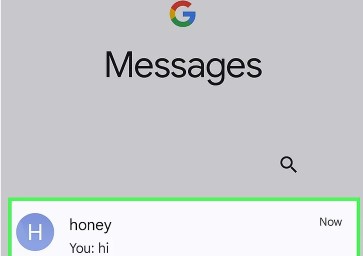
ধাপ ২: নির্দিষ্ট কথোপকথনটি খুলুন
Google Messages-এর তালিকা থেকে যে ব্যক্তির মেসেজের জন্য আলাদা নোটিফিকেশন সাউন্ড দিতে চান, সেই কথোপকথনটিতে ট্যাপ করুন।
এতে ওই ব্যক্তির সঙ্গে আপনার মেসেজের পুরো কথোপকথনটি খুলে যাবে।
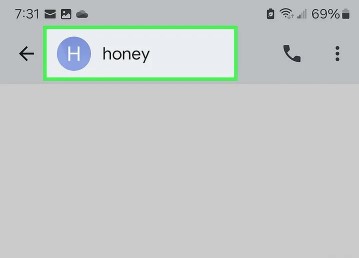
ধাপ ৩: ব্যক্তির নাম নির্বাচন করুন
কথোপকথনটি খোলার পর স্ক্রিনের একেবারে উপরের অংশে থাকা ওই ব্যক্তির নামের ওপর ট্যাপ করুন। এরপর সেই কন্ট্যাক্টের জন্য থাকা বিভিন্ন সেটিংস ও অপশন দেখতে পাবেন।
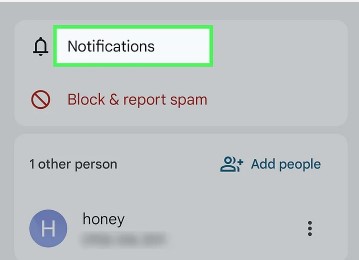
ধাপ ৪: Notifications অপশনে যান
এখন Notifications অপশনে ট্যাপ করুন। এটি সাধারণত একটি ঘণ্টার আইকন-এর পাশে দেখা যায়।
এখান থেকে এই নির্দিষ্ট কথোপকথনের নোটিফিকেশন সম্পর্কিত সেটিংস পরিবর্তন করা যাবে।
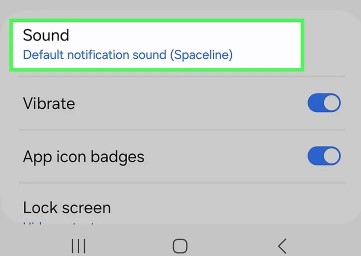
ধাপ ৫: Sound নির্বাচন করুন
নোটিফিকেশন সেটিংসে গিয়ে Sound অপশনে ট্যাপ করুন। এটি সাধারণত মেনুর পঞ্চম অংশে থাকে।
আপনার ফোনে যদি একাধিক Sound Picker বা সাউন্ড বাছাই করার অ্যাপ ইনস্টল করা থাকে, তাহলে এই পর্যায়ে কোন অ্যাপ দিয়ে সাউন্ড নির্বাচন করবেন, সেটি বেছে নিতে বলা হতে পারে।
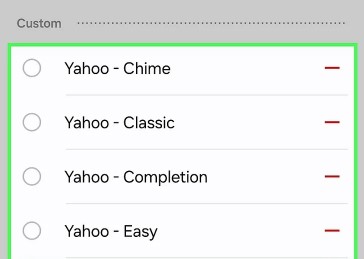
ধাপ ৬: পছন্দের সাউন্ড নির্বাচন করুন
এখন সাউন্ডের তালিকা থেকে আপনার পছন্দের নোটিফিকেশন সাউন্ডে ট্যাপ করুন। সাধারণত আপনার যোগ করা কাস্টম সাউন্ডগুলো তালিকার শুরুতে থাকে। এরপর ফোনের নিজস্ব বা ব্র্যান্ডভিত্তিক সাউন্ডগুলো দেখা যায়, যেগুলো প্রতিটি বিভাগে বর্ণানুক্রমে সাজানো থাকে।
সাউন্ড নির্বাচন করার পর সেটি সংরক্ষিত হয়ে যাবে। চাইলে Conversations মেনুতে ফিরে যেতে পারেন এবং কাজ শেষ হলে অ্যাপটি বন্ধ করে দিতে পারেন।
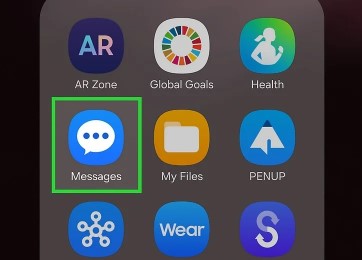
ধাপ ১: Samsung Messages-এ নির্দিষ্ট কথোপকথন খুলুন
প্রথমে আপনার ফোনে Samsung Messages অ্যাপটি চালু করুন। অ্যাপটির আইকন সাধারণত একটি স্পিচ বাবল, যার মাঝখানে তিনটি ডট দেখা যায়।
এরপর যে ব্যক্তির মেসেজের জন্য আলাদা নোটিফিকেশন সাউন্ড সেট করতে চান, তার সঙ্গে থাকা কথোপকথনটি খুলুন।
এই পদ্ধতিতে নির্দিষ্ট একজনের জন্য আলাদা মেসেজ টোন নির্ধারণ করা যায়। যেমন, কোনো বন্ধুর মেসেজ এলে তার জন্য সেট করা বিশেষ সাউন্ড বাজবে। অন্য ব্যক্তিদের মেসেজের ক্ষেত্রে আপনার সাধারণ ডিফল্ট মেসেজ টোনই ব্যবহার হবে।
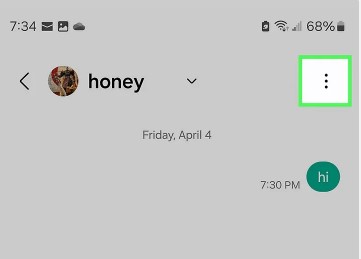
ধাপ ২: তিন-বিন্দুর মেনু খুলুন
কথোপকথনটি খোলার পর স্ক্রিনের উপরের ডান কোণায় থাকা তিনটি ডট (⋮) আইকনে ট্যাপ করুন। এখান থেকেই পরবর্তী সেটিংসগুলোতে যাওয়ার অপশন পাবেন।
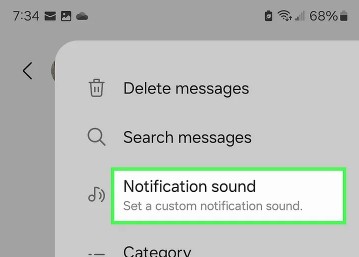
ধাপ ৩: Notification Sound নির্বাচন করুন
তিন-বিন্দুর মেনু খোলার পর Notification Sound অপশনে ট্যাপ করুন। এটি সাধারণত মেনুর তৃতীয় অপশন হিসেবে থাকে এবং এর পাশে একটি মিউজিক নোটের আইকন দেখা যেতে পারে।
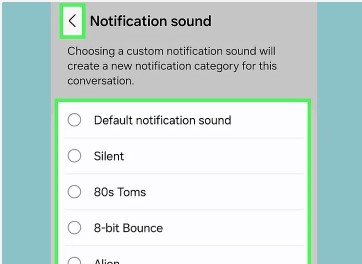
ধাপ ৪: পছন্দের নোটিফিকেশন সাউন্ড বেছে নিন
এখন তালিকা থেকে যে সাউন্ডটি ব্যবহার করতে চান, সেটির ওপর ট্যাপ করুন। সাউন্ড নির্বাচন হয়ে গেলে আপনি আবার আগের তিন-বিন্দুর মেনুতে ফিরে যেতে পারবেন। কাজ শেষ হলে চাইলে অ্যাপটি বন্ধ করে দিন।
নির্বাচিত সাউন্ডটি Notification Sound-এর নিচে নীল রঙে দেখা যাবে। এতে সহজেই বোঝা যাবে কোন টোনটি বর্তমানে সেট করা আছে।
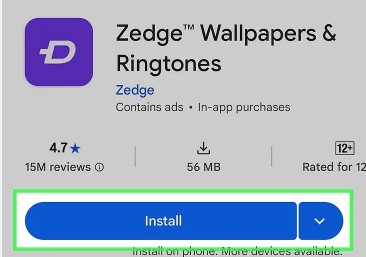
ধাপ ৩: পছন্দের কাস্টম সাউন্ড খুঁজে নিন
আপনি যদি ফোনের সাধারণ নোটিফিকেশন সাউন্ডের বদলে একটু আলাদা ধরনের টোন ব্যবহার করতে চান, তাহলে Zedge-এর মতো অ্যাপ থেকে বিভিন্ন ধরনের কাস্টম সাউন্ড খুঁজে নিতে পারেন। টেক্সট মেসেজের নোটিফিকেশনসহ অ্যান্ড্রয়েডের বিভিন্ন কাজের জন্য সেখানে নানা ধরনের সাউন্ড পাওয়া যায়।
যেমন, আপনি চাইলে মেসেজ আসার সময় Xbox চালু হওয়ার শব্দের মতো কোনো টোন ব্যবহার করতে পারেন।
Zedge ব্যবহার করতে না চাইলে Google Play Store-এ অন্য সাউন্ড বা টোন বাছাই করার অ্যাপও খুঁজে দেখতে পারেন। তবে অ্যাপ ইনস্টল করার আগে সেটি বিনামূল্যে নাকি অর্থের বিনিময়ে ব্যবহার করতে হয়, তা দেখে নিন।
আর আপনি চাইলে নিজের পছন্দমতো রিংটোন বা মেসেজ অ্যালার্ট সাউন্ড নিজেও তৈরি করতে পারেন। এজন্য কম্পিউটারে Audacity-এর মতো অডিও সম্পাদনার সফটওয়্যার অথবা ফোনে Ringdroid-এর মতো MP3 কাটার অ্যাপ ব্যবহার করা যায়।
নিজের টোন তৈরি করতে প্রথমে একটি অডিও ফাইল, যেমন MP3 বা WAV ফাইল, ব্যবহার করতে হবে। এরপর সেটির পছন্দের অংশ কেটে নিয়ে সেটিকে রিংটোন বা মেসেজ নোটিফিকেশন সাউন্ড হিসেবে ব্যবহার করা যাবে।

সবাইকে ধন্যবাদ, আপনার একটি সুন্দর মন্তব্য পরবর্তী পোস্ট লিখতে অনুপ্রেরণা যোগায়। আজকের মতো এখানেই বিদায় নিলাম, হাজির হবো আরও নিত্য নতুন টিপস নিয়ে আমি আসিফ। আল্লাহ হাফেজ.