


Hello, TrickBD বাসীরা কেমন আছেন সবাই, আশা করি ভাল আছেন।
অবশ্যই টাইটেল দেখে বুঝে গেছেন আজকের পোষ্ট কি নিয়ে, তাই অযথা কথা না বাড়িয়ে চলে যাচ্ছি মূল টপিকে
গুগল ফটোসের স্টোরেজ শেষ? টাকা খরচ ছাড়াই খালি করুন এ ৫ উপায়ে
তো আজকের টিউনটি শুরু করা যাক,
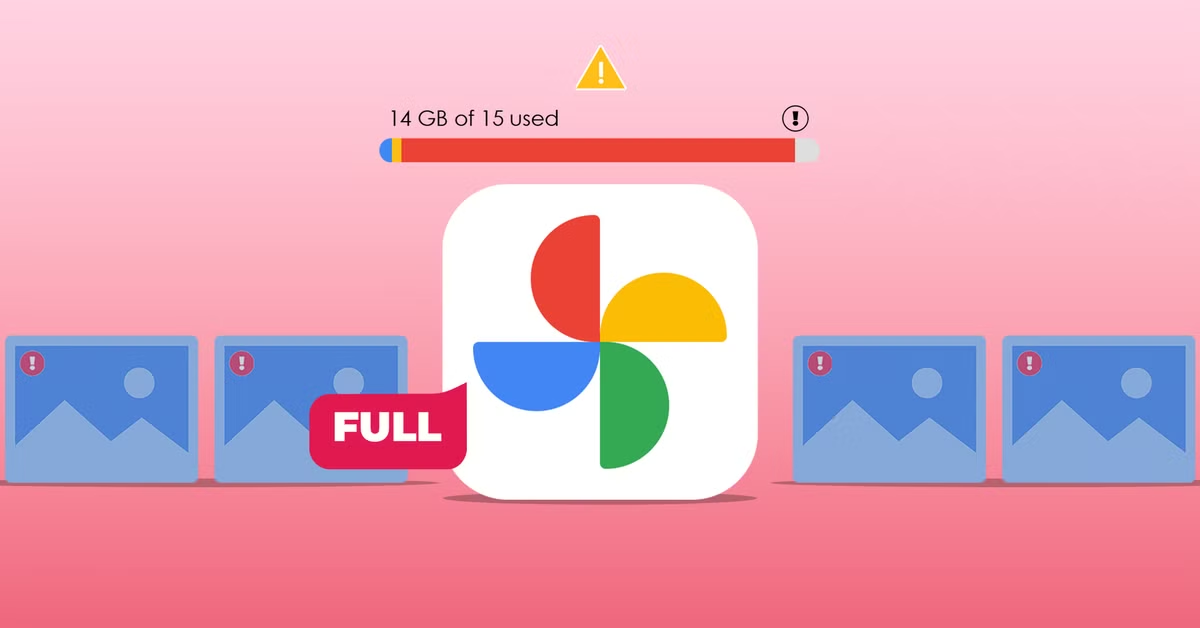
গুগল ফটোসে ছবি ও ভিডিও জমতে জমতে কখন যে স্টোরেজ পূর্ণ হয়ে যায়, অনেকেই তা বুঝতে পারেন না। এর সঙ্গে রয়েছে আরেকটি বিষয় গুগলের বিনামূল্যের ১৫ জিবি স্টোরেজ শুধু গুগল ফটোসের জন্য নয়; জিমেইল ও গুগল ড্রাইভও একই স্টোরেজ ব্যবহার করে। ফলে জায়গা শেষ হয়ে গেলে নতুন ছবি-ভিডিও ব্যাকআপে সমস্যা হতে পারে।
তবে স্টোরেজ বাড়াতে সবসময় টাকা খরচ করে অতিরিক্ত জায়গা কেনার প্রয়োজন নেই। অপ্রয়োজনীয় ফাইলগুলো একটু গুছিয়ে সরিয়ে ফেললেই বেশ কিছুটা স্টোরেজ খালি করা সম্ভব।
জেনে নিন গুগল ফটোসের স্টোরেজ খালি করার ৫ সহজ উপায়:
১. স্ক্রিনশট ও ঝাপসা ছবি মুছে ফেলুন
ফোনে থাকা সব ছবি যে গুরুত্বপূর্ণ, তা নয়। পুরোনো স্ক্রিনশট, ঝাপসা ছবি, একই ছবির একাধিক কপি কিংবা আর প্রয়োজন নেই এমন ছবি অযথাই স্টোরেজ দখল করে রাখতে পারে।
গুগল ফটোসের ম্যানেজ স্টোরেজ অপশনে গিয়ে অপ্রয়োজনীয় ছবিগুলো চিহ্নিত করুন। কয়েক বছর আগের স্ক্রিনশট, ডুপ্লিকেট ছবি ও অন্যান্য অপ্রয়োজনীয় ফাইল মুছে ফেললে দ্রুতই কিছুটা জায়গা খালি হবে।
২. আগে মুছুন বড় আকারের ভিডিও
স্টোরেজ দ্রুত পূর্ণ হওয়ার অন্যতম কারণ বড় আকারের ভিডিও। বিশেষ করে ৪কে রেজোলিউশনে ধারণ করা ভিডিও কয়েক মিনিটের হলেও অনেক স্টোরেজ দখল করতে পারে।
তাই ছোটখাটো ছবি মুছে সময় ব্যয় না করে আগে বড় ফাইলগুলো খুঁজে দেখুন। এজন্য গুগল ফটোস খুলে প্রোফাইল ছবিতে ট্যাপ করে ম্যানেজ স্টোরেজ অপশনে যান। এরপর লার্জ ফটোস অ্যান্ড ভিডিওস বিভাগে গিয়ে বেশি জায়গা দখল করা ফাইলগুলো দেখুন। প্রয়োজন নেই এমন বড় ভিডিও বা ছবি মুছে ফেলুন।
৩. ছবি মুছে ট্র্যাশও খালি করুন
অনেকেই ছবি বা ভিডিও ডিলিট করার পর মনে করেন, সঙ্গে সঙ্গেই স্টোরেজ খালি হয়ে গেছে। কিন্তু মুছে ফেলা ফাইল প্রথমে ট্র্যাশে চলে যায় এবং সেখানে নির্দিষ্ট সময় পর্যন্ত সংরক্ষিত থাকতে পারে।
তাই দ্রুত স্টোরেজ ফিরে পেতে গুগল ফটোসের লাইব্রেরি ট্র্যাশ বিভাগে গিয়ে অপ্রয়োজনীয় ফাইল স্থায়ীভাবে মুছে ফেলতে পারেন। তবে স্থায়ীভাবে ডিলিট করার আগে নিশ্চিত হয়ে নিন, গুরুত্বপূর্ণ কোনো ছবি ভুল করে ট্র্যাশে চলে গেছে কি না।
৪. জিমেইল ও গুগল ড্রাইভও পরিষ্কার করুন
শুধু গুগল ফটোস পরিষ্কার করলেই স্টোরেজের সমস্যা পুরোপুরি সমাধান নাও হতে পারে। কারণ একই ১৫ জিবি স্টোরেজ জিমেইল, গুগল ড্রাইভ ও গুগল ফটোসের মধ্যে ভাগ হয়ে থাকে। তাই জিমেইলে থাকা বড় অ্যাটাচমেন্টসহ পুরোনো ও অপ্রয়োজনীয় ই-মেইল মুছে ফেলুন। পাশাপাশি গুগল ড্রাইভে থাকা বড় বা আর প্রয়োজন নেই এমন ফাইলও সরিয়ে দিন। ড্রাইভ ও জিমেইলের ট্র্যাশও খালি করতে হবে। এতে ফটোসের বাইরের ফাইল থেকেও স্টোরেজ উদ্ধার করা সম্ভব।
৫. অপ্রয়োজনীয় ফোল্ডারের অটো-ব্যাকআপ বন্ধ করুন
অনেক সময় ব্যবহারকারীরা বুঝতেই পারেন না যে হোয়াটসঅ্যাপ, ডাউনলোডস, স্ক্রিনশট কিংবা বিভিন্ন অ্যাপের ফোল্ডারে থাকা ছবি ও ভিডিও স্বয়ংক্রিয়ভাবে গুগল ফটোসে ব্যাকআপ হচ্ছে।
যেসব ফোল্ডারের ছবি বা ভিডিও ক্লাউডে সংরক্ষণ করা জরুরি নয়, সেগুলোর ব্যাকআপ বন্ধ করে দিতে পারেন। এজন্য গুগল ফটোসের সেটিংস > ব্যাকআপ > ম্যানেজ ডিভাইস ফোল্ডারস অপশনে গিয়ে প্রয়োজন নেই এমন ফোল্ডারগুলোর ব্যাকআপ বন্ধ করুন।
এতে বর্তমান স্টোরেজের ওপর চাপ কমার পাশাপাশি ভবিষ্যতে অপ্রয়োজনীয় ছবি-ভিডিও স্বয়ংক্রিয়ভাবে আপলোড হয়ে স্টোরেজ পূর্ণ হওয়ার আশঙ্কাও কমবে।
নিয়মিত পরিষ্কার রাখুন
একবার গুগল ফটোসের স্টোরেজ খালি করলেই যে ভবিষ্যতে আর সমস্যা হবে না, তা নয়। প্রতিদিন নতুন ছবি, ভিডিও, স্ক্রিনশট ও বিভিন্ন অ্যাপের মিডিয়া জমতে থাকে। তাই মাসে অন্তত একবার ম্যানেজ স্টোরেজ অপশনটি দেখে অপ্রয়োজনীয় ফাইল সরিয়ে ফেলা ভালো।
বিশেষ করে বড় ভিডিও, পুরোনো স্ক্রিনশট, অপ্রয়োজনীয় ই-মেইল ও গুগল ড্রাইভের বড় ফাইলের দিকে নজর রাখুন। এতে অতিরিক্ত স্টোরেজ কেনার আগে গুগলের বিনামূল্যের ১৫ জিবি জায়গাটিই আরও কার্যকরভাবে ব্যবহার করা সম্ভব হবে।