

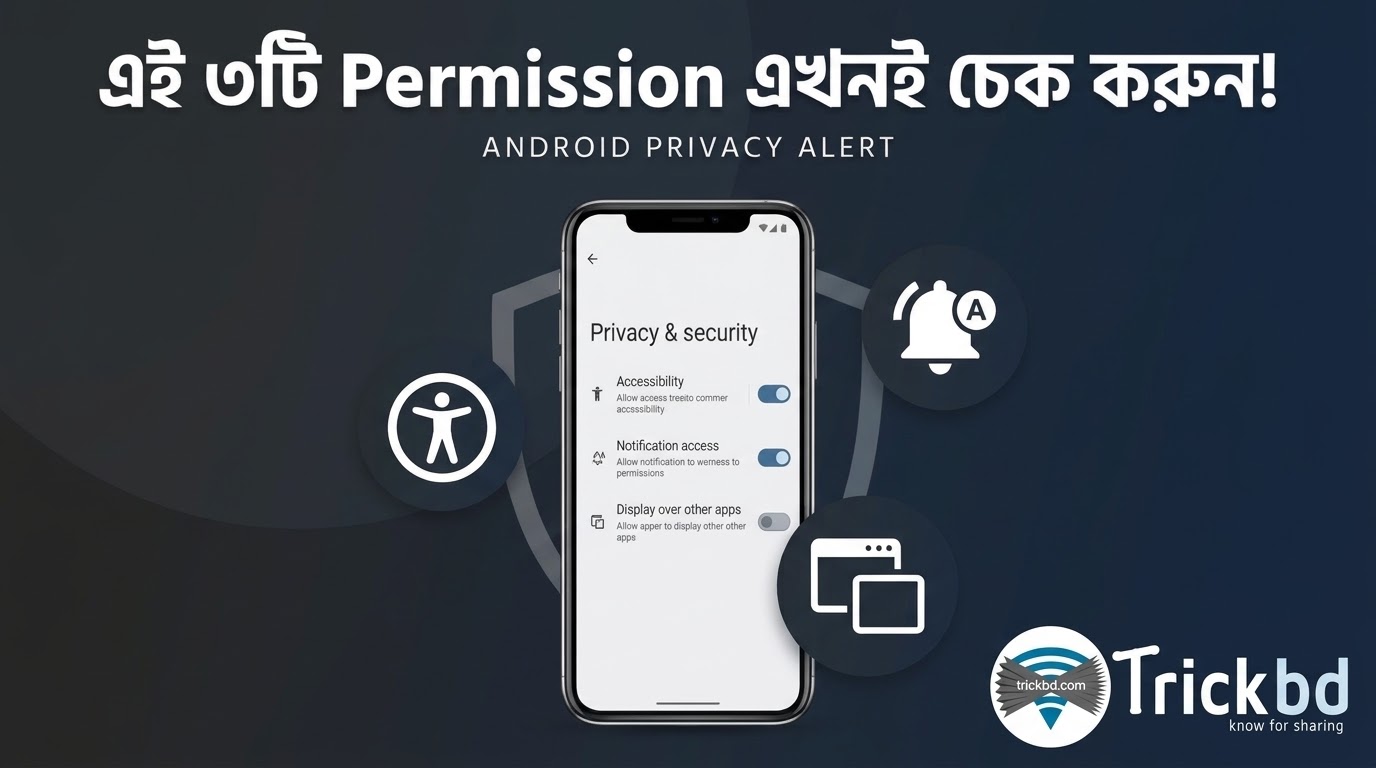

Welcome to TrickBD!একবার ভেবে দেখুন, আপনি একটি অ্যাপ ইনস্টল করলেন। অ্যাপটি চালু করতে গিয়ে কয়েকটি Permission চাইল, আর আপনি দ্রুত সবগুলোতে Allow দিয়ে দিলেন। এরপর অ্যাপটি ব্যবহার করতে থাকলেন, কিন্তু কখনো খেয়াল করলেন না—আসলে কোন অনুমতি দিয়ে কী করা সম্ভব।
এমন ঘটনা আমাদের অনেকের সঙ্গেই ঘটে। নতুন অ্যাপ ইনস্টল করা, ফোন পরিষ্কার করার অ্যাপ ব্যবহার করা, স্ক্রিন রেকর্ডার চালানো কিংবা কোনো বিশেষ সুবিধার জন্য অ্যাপকে অতিরিক্ত Access দেওয়া—এসব করতে গিয়ে আমরা অনেক সময় অনুমতিগুলোর গুরুত্ব বুঝে উঠতে পারি না।
Android-এ সাধারণ Permission ছাড়াও কিছু বিশেষ Access রয়েছে, যেগুলোর কাজ অনেকেই ভালোভাবে জানেন না।
আজ এমন ৩টি গুরুত্বপূর্ণ Android Permission ও Special Access নিয়ে আলোচনা করব, যেগুলো সম্পর্কে জানা থাকলে নিজের ফোনের নিরাপত্তা ও গোপনীয়তা নিয়ন্ত্রণ করা সহজ হবে।
এখানে একটি বিষয় শুরুতেই পরিষ্কার করে রাখি: কোনো অ্যাপের কাছে একটি Permission চালু থাকলেই অ্যাপটি আপনার সব তথ্য চুরি করছে, এমন নয়। ঝুঁকি নির্ভর করে অ্যাপটির কাজ, অনুমতির ধরন এবং সেটি কীভাবে ব্যবহার করা হচ্ছে তার ওপর।
১. Accessibility Access: অ্যাপটি আপনার স্ক্রিনে কী করছে, তা বুঝতে পারে?
সাধারণ ব্যবহারকারীরা Accessibility-কে প্রায়ই উপেক্ষা করেন। অথচ এটি Android-এর একটি গুরুত্বপূর্ণ সুবিধা।
মূলত দৃষ্টিপ্রতিবন্ধী বা অন্যভাবে সহায়তা প্রয়োজন এমন ব্যবহারকারীদের ফোন ব্যবহারে সাহায্য করার জন্য Accessibility Service তৈরি করা হয়েছে। স্ক্রিন রিডার, ভয়েসের মাধ্যমে ফোন নিয়ন্ত্রণ এবং এ ধরনের সহায়ক ফিচার এর উদাহরণ।
কিন্তু কোনো অ্যাপকে Accessibility Service ব্যবহারের অনুমতি দিলে, সেটির নির্ধারিত সক্ষমতা অনুযায়ী অ্যাপটি স্ক্রিনের কিছু তথ্য পড়তে কিংবা আপনার হয়ে কিছু UI-তে কাজ করতে পারে।
এখানেই সতর্কতার প্রয়োজন।
কেন বিষয়টি গুরুত্বপূর্ণ?
ধরুন, আপনি এমন একটি অচেনা অ্যাপ ইনস্টল করেছেন, যেটি দাবি করছে—এক ক্লিকেই আপনার ফোন দ্রুত করবে।
অ্যাপটি যদি অপ্রাসঙ্গিকভাবে Accessibility Access চালু করতে বলে, তাহলে একটু থামুন।
বিশেষ করে, কোনো অ্যাপের কাজের সঙ্গে অনুমতিটির স্পষ্ট সম্পর্ক না থাকলে সেটিকে অনুমতি দেওয়ার আগে যাচাই করা উচিত।
বিশ্বাসযোগ্য Accessibility App-এর ক্ষেত্রে এই Access প্রয়োজনীয় হতে পারে। কিন্তু একটি সাধারণ ওয়ালপেপার অ্যাপ বা অপ্রয়োজনীয় টুলের এমন Access কেন দরকার, সেটি প্রশ্ন করা যুক্তিসংগত।
কীভাবে পরীক্ষা করবেন?
আপনার Android ফোনে নিচের ধাপগুলো অনুসরণ করুন:
১. Settings খুলুন।
২. Accessibility অপশনে প্রবেশ করুন।
৩. Installed Apps, Downloaded Apps অথবা Accessibility Services-এর মতো কোনো অপশন খুঁজুন।
৪. সেখানে কোন কোন অ্যাপের Service চালু আছে, দেখুন।
৫. অচেনা কোনো অ্যাপ চালু থাকলে সেটির নাম ও কাজ যাচাই করুন।
৬. প্রয়োজন না থাকলে সংশ্লিষ্ট Service বন্ধ করুন।
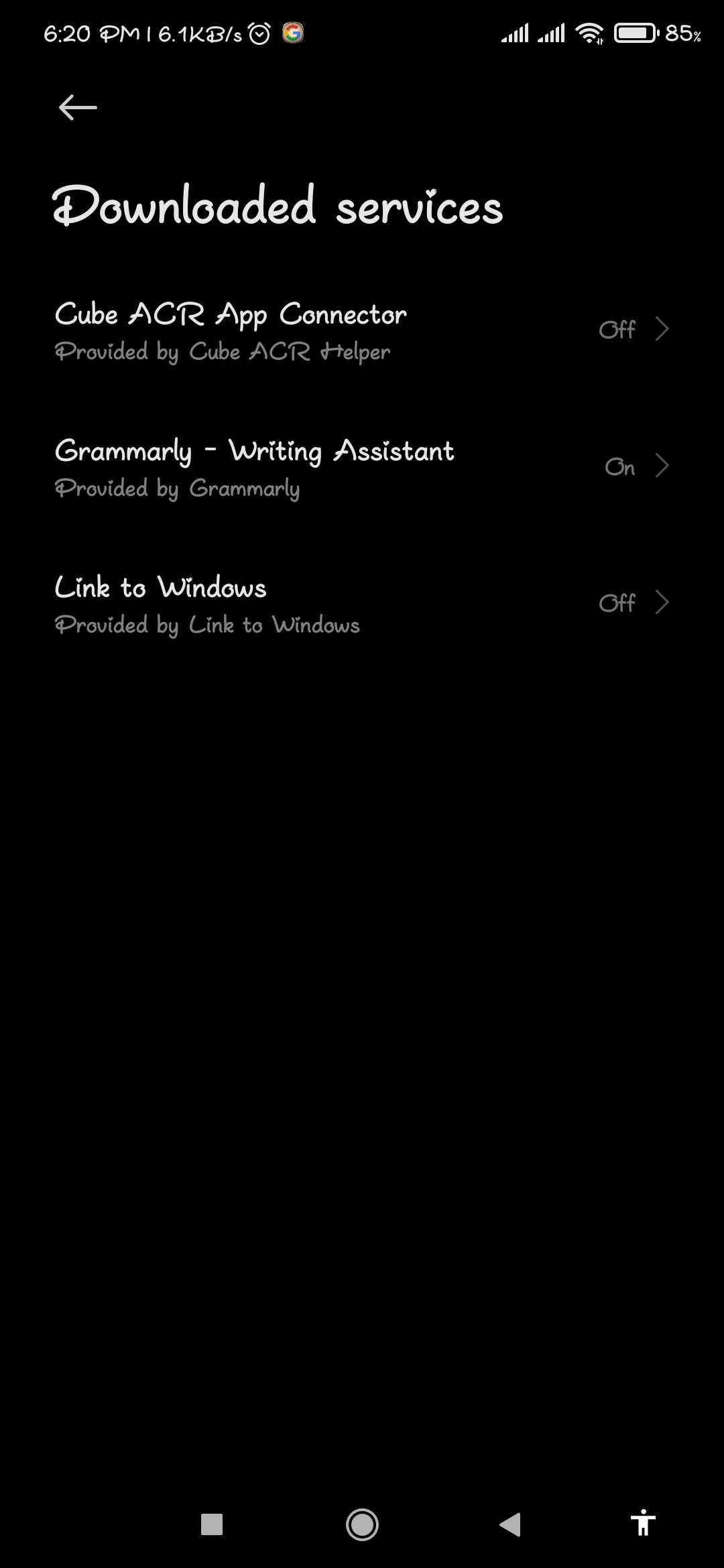
মেনুর নাম ফোনের ব্র্যান্ড ও Android সংস্করণ অনুযায়ী ভিন্ন হতে পারে।
Google-ও সতর্ক করেছে যে Accessibility Access-এর মাধ্যমে কোনো অ্যাপ স্ক্রিনের কনটেন্ট পড়তে এবং ব্যবহারকারীর হয়ে অ্যাপের সঙ্গে ইন্টারঅ্যাক্ট করতে পারে। তাই অজানা অ্যাপকে এই Access দেওয়ার আগে সতর্ক থাকা উচিত।
২. Notification Access: আপনার নোটিফিকেশন কে পড়তে পারছে?
এবার আসি এমন একটি Access-এ, যেটি অনেকের কাছে সাধারণ Notification Permission-এর মতো মনে হতে পারে।
কিন্তু দুটি বিষয় এক নয়।
Notification Permission সাধারণত কোনো অ্যাপকে আপনার ফোনে নোটিফিকেশন দেখানোর অনুমতি দেয়।
অন্যদিকে, Notification Access একটি বিশেষ সুবিধা, যার মাধ্যমে অনুমতিপ্রাপ্ত অ্যাপ অন্য অ্যাপের নোটিফিকেশন দেখতে ও সেগুলোর বিষয়ে নির্দিষ্ট কাজ করতে পারে।
এই সুবিধা স্মার্টওয়াচ, নোটিফিকেশন ম্যানেজার এবং কিছু বৈধ Automation Tool-এর জন্য প্রয়োজনীয় হতে পারে।
তবে ভুল অ্যাপকে এই Access দিলে গোপনীয়তার ঝুঁকি তৈরি হতে পারে।
কী ধরনের তথ্য ঝুঁকিতে পড়তে পারে?
আপনার ফোনের নোটিফিকেশনে থাকতে পারে—
-
ব্যক্তিগত মেসেজের প্রিভিউ।
-
ইমেইলের কিছু অংশ।
-
বিভিন্ন অ্যাপের অ্যাকাউন্টসংক্রান্ত সতর্কবার্তা।
-
OTP বা Verification Code-সহ কিছু সংবেদনশীল তথ্য, যদি সেগুলো নোটিফিকেশনে প্রদর্শিত হয়।
সব অ্যাপ সব তথ্য দেখতে পারে—এমন নয়। কোন তথ্য পাওয়া যাবে, তা Android-এর সীমাবদ্ধতা, নোটিফিকেশনের ধরন এবং অ্যাপের সক্ষমতার ওপর নির্ভর করে।
তবু বিষয়টি গুরুত্ব দিয়ে দেখা উচিত। কারণ অনেক সময় ফোন লক থাকা অবস্থাতেও নোটিফিকেশনে ব্যক্তিগত তথ্য দেখা যায়।
কীভাবে পরীক্ষা করবেন?
১. ফোনের Settings খুলুন।
২. Notification access লিখে Settings-এর Search-এ খুঁজুন।
৩. অপশনটি পাওয়া গেলে সেটি খুলুন।
৪. কোন কোন অ্যাপকে Notification Access দেওয়া আছে, দেখুন।
৫. যেসব অ্যাপের এই Access প্রয়োজন নেই, সেগুলোর অনুমতি বন্ধ করার কথা বিবেচনা করুন।
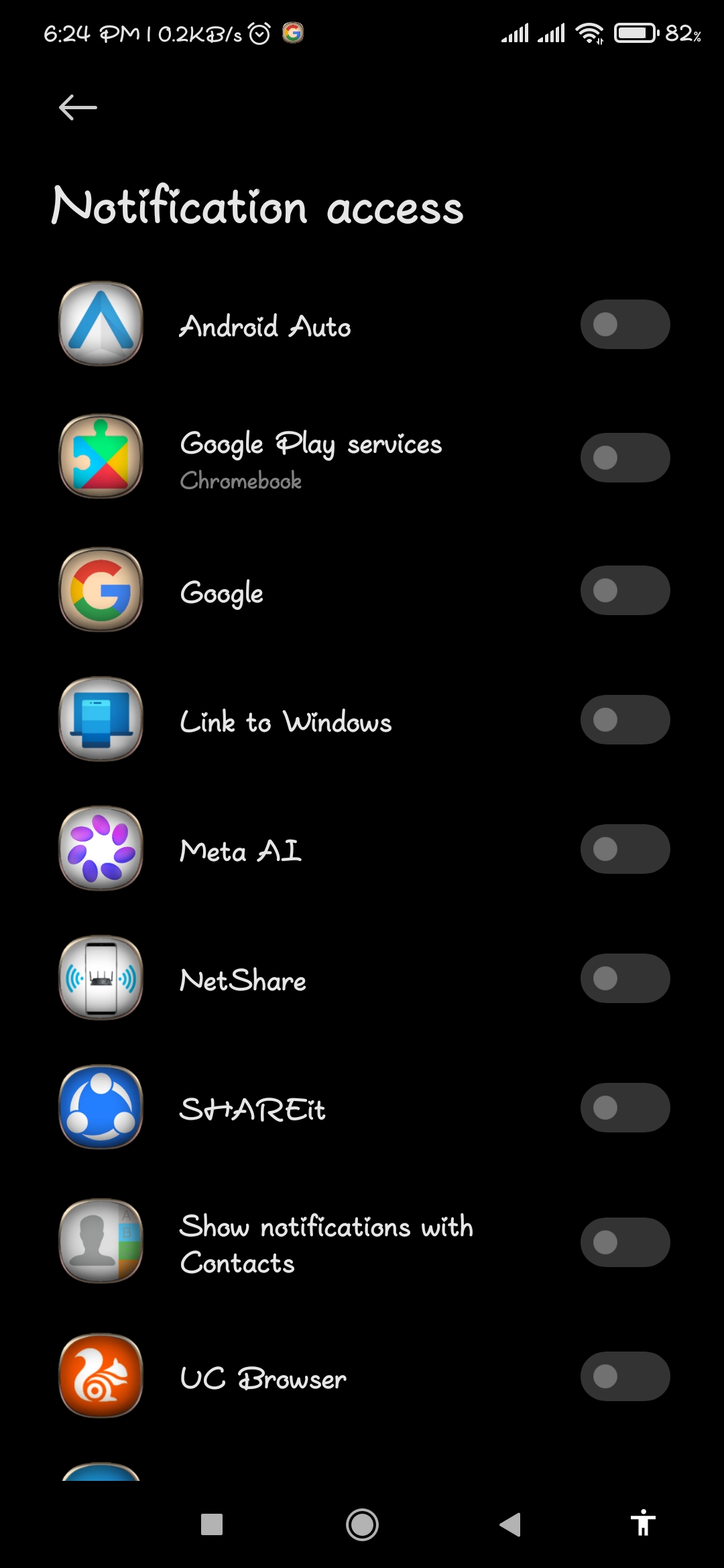
কিছু ফোনে এই অপশনটি Special app access বা Notifications-এর অধীনে থাকতে পারে।
মনে রাখবেন, সব Android ফোনে মেনুর অবস্থান এক নয়।
৩. Display over other apps: অন্য অ্যাপের ওপর ভেসে থাকতে পারে কোন অ্যাপ?
আপনি কি কখনো এমন অ্যাপ ব্যবহার করেছেন, যেটি স্ক্রিনের ওপর একটি ভাসমান বাটন দেখায়?
যেমন—
-
Chat Head বা Floating Bubble।
-
স্ক্রিনে ভেসে থাকা শর্টকাট।
-
কিছু Screen Filter বা Utility App।
-
নির্দিষ্ট ধরনের Screen Overlay Tool।
এ ধরনের কিছু ফিচারের জন্য Display over other apps বা Appear on top Access প্রয়োজন হতে পারে।
এর মাধ্যমে কোনো অ্যাপ অন্য অ্যাপের ওপর একটি Window বা Overlay দেখাতে পারে।
সুবিধাজনক হলেও, এই Access ভুলভাবে ব্যবহৃত হলে ব্যবহারকারীকে বিভ্রান্ত করার ঝুঁকি তৈরি হতে পারে।
বাস্তবে কী সমস্যা হতে পারে?
ধরুন, আপনি একটি অচেনা অ্যাপ চালু করলেন। সেটি অন্য অ্যাপের ওপর এমন একটি Window দেখাল, যা দেখতে আসল কোনো বাটন বা সতর্কবার্তার মতো।
আপনি না বুঝেই সেখানে ট্যাপ করে ফেললেন।
এ ধরনের কৌশলকে Overlay-ভিত্তিক প্রতারণা বা কিছু ক্ষেত্রে Tapjacking-এর সঙ্গে সম্পর্কিত ঝুঁকি হিসেবে দেখা হয়।
তবে মনে রাখবেন, Overlay Access থাকা মানেই অ্যাপটি বিপজ্জনক নয়। অনেক বৈধ অ্যাপের কাজের জন্যও এটি প্রয়োজন।
কীভাবে পরীক্ষা করবেন?
১. Settings খুলুন।
২. Apps-এ যান।
৩. Special app access অপশনটি খুঁজুন।
৪. সেখানে Display over other apps, Appear on top অথবা সমজাতীয় অপশন নির্বাচন করুন।
৫. কোন অ্যাপগুলো এই সুবিধা পেয়েছে, তা পরীক্ষা করুন।
৬. অপ্রয়োজনীয় বা সন্দেহজনক অ্যাপের Access বন্ধ করুন।
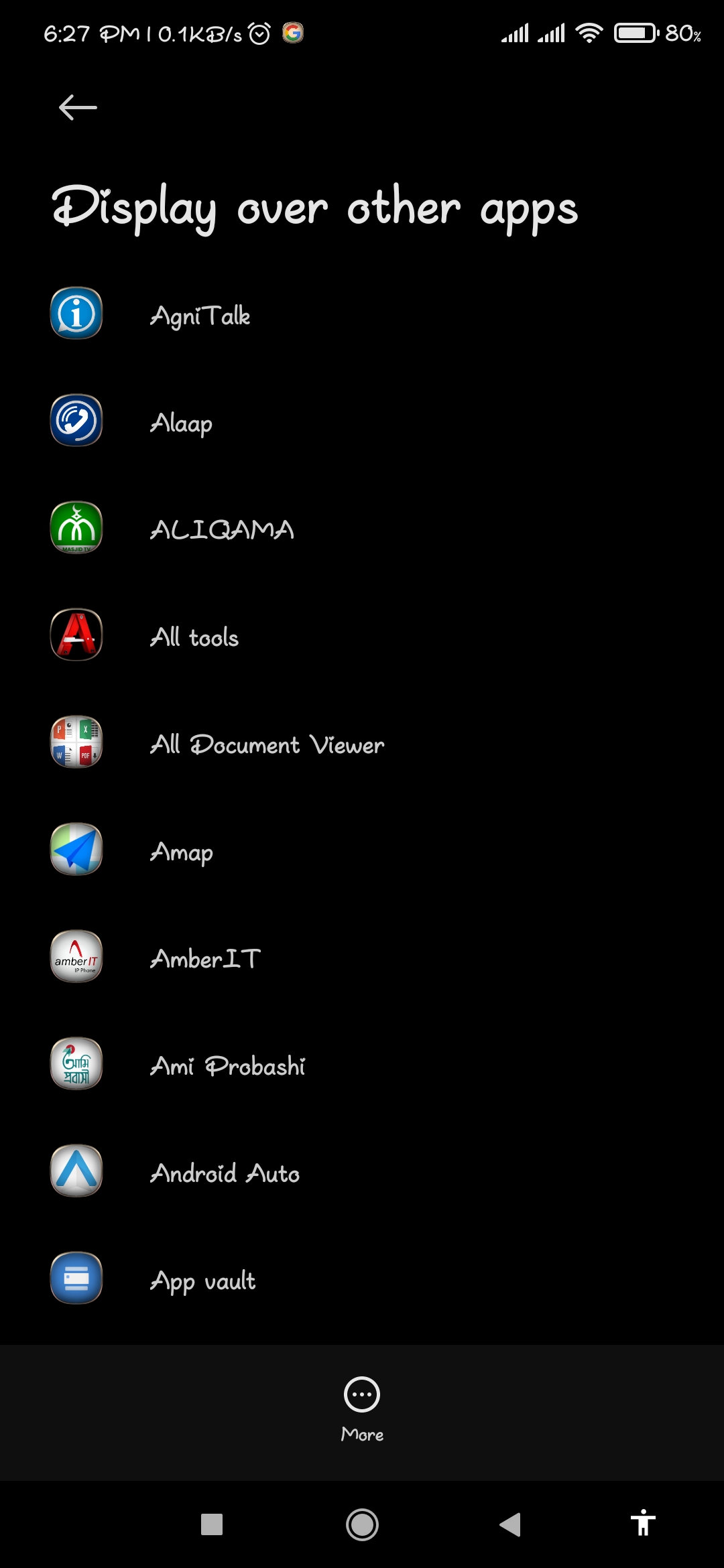
Google-এর Android Developer Documentation অনুযায়ী, এই Access কোনো অ্যাপকে অন্য অ্যাপের ওপর Overlay Window দেখানোর সুযোগ দেয়। এ কারণেই বিশেষ করে অচেনা অ্যাপের ক্ষেত্রে এই অনুমতি দেওয়ার প্রয়োজনীয়তা যাচাই করা উচিত।
এবার নিজের ফোনে তিনটি Access পরীক্ষা করুন
এতক্ষণে আপনি বুঝতে পেরেছেন, সব Permission এক রকম নয়।
কিছু Permission ক্যামেরা, মাইক্রোফোন বা লোকেশন ব্যবহারের জন্য দেওয়া হয়। অন্যদিকে Accessibility, Notification Access এবং Display over other apps-এর মতো Special Access নির্দিষ্ট পরিস্থিতিতে আরও বিস্তৃত সুবিধা দিতে পারে।
তাই শুধু অ্যাপের নাম দেখে সিদ্ধান্ত না নিয়ে তার কাজের সঙ্গে অনুমতিটির সম্পর্ক বুঝুন।
একটি সহজ নিয়ম মনে রাখতে পারেন:
অ্যাপের কাজের জন্য যে Access প্রয়োজন, সেটিই দিন। অপ্রয়োজনীয় Access চালু রাখবেন না।
Bonus: ফোনের কোন অ্যাপ কখন কী Permission ব্যবহার করেছে, সেটাও দেখুন
শুধু এই তিনটি Access পরীক্ষা করলেই সব ধরনের গোপনীয়তা যাচাই শেষ হয়ে যায় না।
আপনি চাইলে Android-এর Privacy Dashboard ব্যবহার করে কিছু গুরুত্বপূর্ণ Permission-এর সাম্প্রতিক ব্যবহার দেখতে পারেন।
সাধারণত Android 12 বা তার পরবর্তী সংস্করণে এটি পাওয়া যায়, যদিও ফোনভেদে সুবিধা ও মেনুতে পার্থক্য থাকতে পারে।
পরীক্ষার নিয়ম:
১. Settings খুলুন।
২. Privacy অথবা Security & privacy-তে যান।
৩. Privacy Dashboard নির্বাচন করুন।
৪. Camera, Microphone, Location-এর মতো কোনো Permission নির্বাচন করুন।
৫. কোন অ্যাপ কখন সেটি ব্যবহার করেছে, তা দেখুন।
Google-এর নির্দেশিকা অনুযায়ী, Android 12-এ Privacy Dashboard সাধারণত গত ২৪ ঘণ্টার এবং Android 13-এ গত ৭ দিনের কিছু Permission Activity দেখাতে পারে।
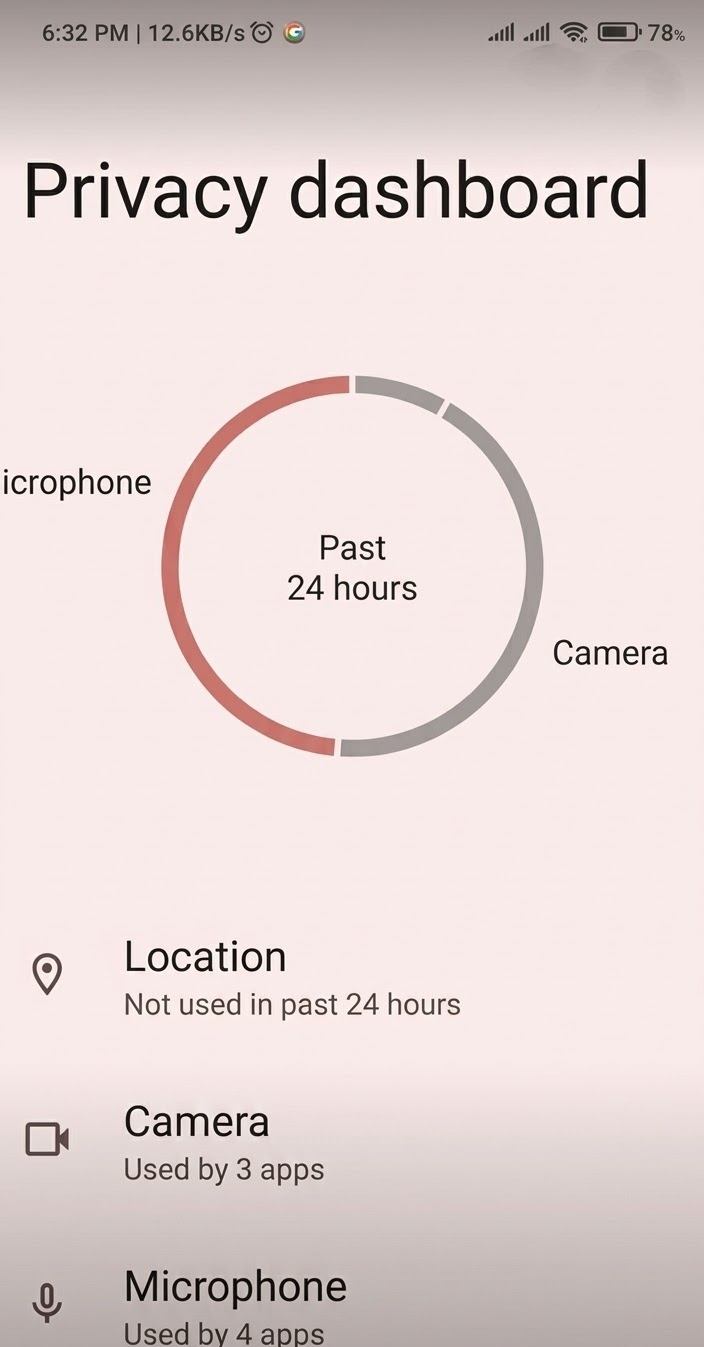
কোনো অ্যাপের ব্যবহার অস্বাভাবিক মনে হলে তার Permission Settings খুলে প্রয়োজন অনুযায়ী পরিবর্তন করতে পারেন।
শেষ কথা
ফোনের নিরাপত্তা মানে শুধু শক্তিশালী পাসওয়ার্ড ব্যবহার করা নয়। আপনি কোন অ্যাপকে কী ধরনের Access দিচ্ছেন, সেটিও সমান গুরুত্বপূর্ণ।
আবার সব অ্যাপকে সন্দেহ করাও ঠিক নয়। অনেক অ্যাপের কাজ ঠিকভাবে সম্পন্ন করার জন্য বিশেষ অনুমতি প্রয়োজন হয়।
মূল বিষয় হলো, অনুমতি দেওয়ার আগে বুঝে নেওয়া এবং পরে প্রয়োজন অনুযায়ী সেগুলো পরীক্ষা করা।
আজই নিজের ফোনে Accessibility, Notification Access এবং Display over other apps পরীক্ষা করে দেখতে পারেন।
একটা প্রশ্ন: আপনার ফোনে এই তিনটি Access-এর মধ্যে কোনটি আগে থেকে চালু ছিল, যেটি সম্পর্কে আপনি আগে জানতেন না?
কমেন্টে আপনার অভিজ্ঞতা জানাতে পারেন। অন্য Android ব্যবহারকারীরও হয়তো এতে উপকার হবে।
ধন্যবাদ TrickBD-এর সঙ্গে থাকার জন্য।