

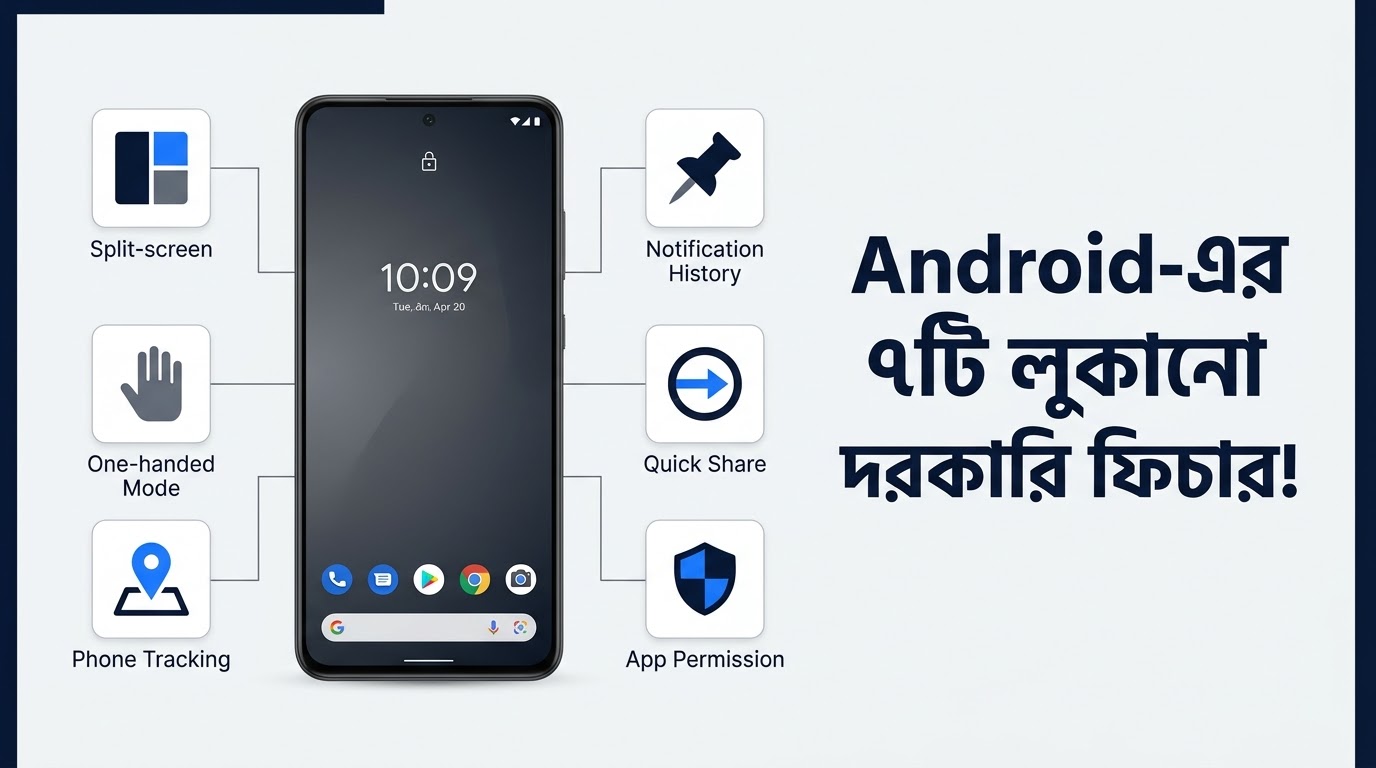

আপনার Android ফোনে এমন কিছু সুবিধা লুকিয়ে আছে, যেগুলোর জন্য হয়তো আপনি আলাদা অ্যাপ ব্যবহার করছেন!
একটি স্মার্টফোন দিয়ে এখন শুধু কল করা, মেসেজ পাঠানো কিংবা ফেসবুক চালানোই নয়—একসঙ্গে একাধিক কাজ করা, হারিয়ে যাওয়া ফোন খুঁজে বের করা, ব্যক্তিগত তথ্য সুরক্ষিত রাখা এবং অন্য ডিভাইসে দ্রুত ফাইল পাঠানোর মতো অনেক কাজ করা সম্ভব।
কিন্তু মজার বিষয় হলো, এসব সুবিধার অনেকগুলো Android ফোনের মধ্যেই আগে থেকে দেওয়া থাকে। আমরা অনেকেই সেগুলোর নাম জানি না, আবার কেউ কেউ জানলেও কখনো ব্যবহার করে দেখিনি।
আজ এমন ৭টি দরকারি Android ফিচার সম্পর্কে জানব, যেগুলো আপনার ফোন ব্যবহারের অভিজ্ঞতাই বদলে দিতে পারে।
একটি বিষয় মনে রাখবেন: Android-এর ভার্সন, ফোনের ব্র্যান্ড এবং নির্মাতার নিজস্ব সফটওয়্যারের কারণে সব ফোনে ফিচারের নাম বা সেটিংসের অবস্থান এক রকম নাও হতে পারে। তাই কোনো অপশন খুঁজে না পেলে Settings-এর Search ব্যবহার করবেন।
১. Split Screen – একই সঙ্গে দুটি অ্যাপ ব্যবহার করুন
ধরুন, আপনি YouTube-এ একটি ভিডিও দেখছেন। একই সময়ে বন্ধুর সঙ্গে WhatsApp-এ কথা বলাও প্রয়োজন। সাধারণত এক অ্যাপ থেকে অন্য অ্যাপে যেতে হয়।
কিন্তু Split Screen ফিচার ব্যবহার করলে একই স্ক্রিনে দুটি অ্যাপ চালানো যায়।
কীভাবে ব্যবহার করবেন?
➤ প্রথমে যে দুটি অ্যাপ ব্যবহার করতে চান, সেগুলো খুলুন।
➤ Recent Apps বা Recent Tasks বাটনে চাপ দিন।
➤ প্রথম অ্যাপের আইকন বা মেনুতে চাপ দিয়ে Split Screen অপশন নির্বাচন করুন।
➤ এবার দ্বিতীয় অ্যাপটি নির্বাচন করুন।
এখন স্ক্রিনের এক অংশে একটি অ্যাপ এবং অন্য অংশে আরেকটি অ্যাপ ব্যবহার করতে পারবেন।
বাস্তব উদাহরণ:
-
এক পাশে YouTube, অন্য পাশে Notes অ্যাপ।
-
এক পাশে PDF বই, অন্য পাশে Calculator।
-
এক পাশে Browser, অন্য পাশে WhatsApp।
কেন ব্যবহার করবেন?
পড়াশোনা, অনলাইন ক্লাস, হিসাব করা কিংবা একসঙ্গে একাধিক কাজ করার ক্ষেত্রে এটি বেশ কার্যকর।
তবে সব অ্যাপ Split Screen সমর্থন করে না। কিছু ফোনে এই সুবিধা সীমিত থাকতে পারে।
২. App Pinning – অন্যকে ফোন দিলেও নির্দিষ্ট অ্যাপের বাইরে যেতে পারবে না
কখনো কি এমন হয়েছে, কাউকে একটি ছবি বা ভিডিও দেখানোর জন্য ফোন দিয়েছেন, কিন্তু সে আপনার ফোনের অন্য অ্যাপ ঘাঁটাঘাঁটি করতে শুরু করেছে?
এ ধরনের পরিস্থিতিতে App Pinning বেশ কাজে আসতে পারে।
এই ফিচারের মাধ্যমে আপনি ফোনে একটি নির্দিষ্ট অ্যাপকে স্ক্রিনে আটকে রাখতে পারবেন। ফলে অন্য ব্যক্তি সহজে সেই অ্যাপ থেকে বের হয়ে ফোনের বাকি অংশ ব্যবহার করতে পারবেন না।
কীভাবে চালু করবেন?
১. ফোনের Settings খুলুন।
২. Search অপশনে গিয়ে লিখুন App Pinning বা Pin App।
৩. অপশনটি পাওয়া গেলে সেটি চালু করুন।
৪. এবার Recent Apps থেকে যে অ্যাপটি Pin করতে চান, সেটির আইকন বা মেনুতে চাপ দিন।
৫. Pin অপশন নির্বাচন করুন।
এখন নির্দিষ্ট অ্যাপটি স্ক্রিনে আটকে থাকবে।
আবার কীভাবে বের হবেন?
সাধারণত নির্দিষ্ট Navigation Button বা Gesture ব্যবহার করে Unpin করতে হয়। এরপর ফোনের PIN, Pattern বা Password চাইতে পারে।
কখন কাজে লাগবে?
✓ ছোট ভাই-বোনকে YouTube দেখানোর সময়।
✓ কাউকে ফোনে একটি ছবি বা ওয়েবসাইট দেখানোর সময়।
✓ দোকানে বা অফিসে কাউকে নির্দিষ্ট অ্যাপ ব্যবহার করতে দেওয়ার সময়।
সতর্কতা: App Pinning ফোনের সব ব্যক্তিগত তথ্য সুরক্ষিত করার বিকল্প নয়। ফোন অন্যকে দেওয়ার আগে সংবেদনশীল তথ্যের নোটিফিকেশনও লুকিয়ে রাখা ভালো।
৩. Notification History – মুছে যাওয়া Notification আবার দেখুন
অনেক সময় ফোনে গুরুত্বপূর্ণ Notification আসে। কিন্তু ভুল করে Clear All চাপ দিলে সেটি আর খুঁজে পাওয়া যায় না।
যেমন:
-
Gmail-এর গুরুত্বপূর্ণ নোটিফিকেশন।
-
কোনো অ্যাপের জরুরি Alert।
-
কোনো মেসেজের Notification।
-
গুরুত্বপূর্ণ Reminder।
Android-এর কিছু ভার্সনে Notification History নামে একটি সুবিধা রয়েছে।
এটি চালু থাকলে আগে আসা Notification-এর ইতিহাস দেখা যায়।
কীভাবে চালু করবেন?
➤ Settings খুলুন।
➤ Search-এ লিখুন Notification History।
➤ অপশনটি পাওয়া গেলে সেটি চালু করুন।
➤ এরপর Notification History অংশে গিয়ে আগের Notification দেখতে পারবেন।
একটি গুরুত্বপূর্ণ বিষয়:
Notification History চালু করার আগে আসা সব পুরোনো Notification এতে পাওয়া যাবে না। সাধারণত চালু করার পর থেকে আসা Notification-এর ইতিহাস সংরক্ষিত হয়।
কিছু Android ফোনে এই সুবিধা নেই অথবা নির্মাতা নিজস্বভাবে সেটি পরিবর্তন করেছে।
৪. One-Handed Mode – এক হাতেই বড় স্ক্রিন ব্যবহার করুন
বর্তমানে অনেক স্মার্টফোনের স্ক্রিন বেশ বড়। ফলে এক হাতে ফোন ব্যবহার করার সময় স্ক্রিনের ওপরের অংশে আঙুল পৌঁছানো কঠিন হয়ে যায়।
বিশেষ করে হাঁটতে হাঁটতে বা এক হাতে কিছু ধরে ফোন ব্যবহার করার সময় সমস্যা বেশি হয়।
এই সমস্যার সমাধান হলো One-Handed Mode।
ফিচারটি চালু করলে স্ক্রিনের ওপরের অংশ সহজে নাগালের মধ্যে আনা যায়।
কীভাবে চালু করবেন?
১. Settings খুলুন।
২. Search-এ লিখুন One-Handed Mode।
৩. অপশনটি পাওয়া গেলে চালু করুন।
৪. আপনার ফোনের নির্দেশনা অনুযায়ী Gesture বা Shortcut ব্যবহার করুন।
এখন এক হাতে ফোন ব্যবহার করা তুলনামূলক সহজ হবে।
কারা বেশি উপকৃত হবেন?
▪ বড় স্ক্রিনের ফোন ব্যবহারকারীরা।
▪ যারা এক হাতে ফোন ব্যবহার করেন।
▪ যাদের স্ক্রিনের ওপরের অংশে আঙুল পৌঁছাতে সমস্যা হয়।
এই ফিচারটি Android 12 বা পরবর্তী কিছু ডিভাইসে পাওয়া যায়। তবে নির্মাতাভেদে এর ব্যবহার পদ্ধতি আলাদা হতে পারে।
৫. Quick Share – ইন্টারনেট ছাড়াই দ্রুত ফাইল পাঠান
এক ফোন থেকে অন্য ফোনে ছবি, ভিডিও কিংবা ডকুমেন্ট পাঠানোর জন্য অনেকেই WhatsApp, Messenger বা Bluetooth ব্যবহার করেন।
কিন্তু Android-এর Quick Share ফিচার থাকলে সামঞ্জস্যপূর্ণ ডিভাইসের মধ্যে সরাসরি ফাইল আদান-প্রদান করা যায়।
এটি আগে Nearby Share নামে পরিচিত ছিল।
Quick Share দিয়ে Android ফোন, ট্যাবলেট, Chromebook এবং সমর্থিত Windows PC-তে ফাইল পাঠানো যায়।
কীভাবে ব্যবহার করবেন?
১. ফোনের Gallery বা File Manager খুলুন।
২. যে ছবি বা ফাইল পাঠাতে চান, সেটি নির্বাচন করুন।
৩. Share বাটনে চাপ দিন।
৪. Quick Share নির্বাচন করুন।
৫. কাছাকাছি থাকা ডিভাইসটি নির্বাচন করুন।
৬. অপর ডিভাইসে Accept করলে ফাইল ট্রান্সফার শুরু হবে।
এর সুবিধা:
✓ বড় ছবি ও ভিডিও পাঠানো যায়।
✓ একই Wi-Fi নেটওয়ার্কে থাকা বাধ্যতামূলক নয়।
✓ কাছাকাছি থাকা ডিভাইসের সঙ্গে দ্রুত ফাইল আদান-প্রদান করা যায়।
✓ প্রতিবার Messenger বা WhatsApp-এ ফাইল আপলোড করতে হয় না।
মনে রাখবেন: ফাইল পাঠানোর জন্য সাধারণত Bluetooth ও Wi-Fi-এর মতো সংযোগ সুবিধা প্রয়োজন হতে পারে। Internet ছাড়াই অনেক ক্ষেত্রে কাছাকাছি ডিভাইসে ফাইল পাঠানো সম্ভব, তবে সেটআপ ও ডিভাইসের সামঞ্জস্য গুরুত্বপূর্ণ।
৬. Find Hub – হারিয়ে যাওয়া Android ফোন খুঁজে বের করুন
ধরুন, আপনার ফোন হারিয়ে গেছে অথবা কোথায় রেখেছেন মনে করতে পারছেন না। তখন কী করবেন?
Android-এর Find Hub (আগের Find My Device) ব্যবহার করে আপনার Google Account-এর সঙ্গে যুক্ত ফোন খুঁজে বের করার চেষ্টা করতে পারেন।
এটি শুধু ফোনের অবস্থান দেখানোর জন্য নয়, প্রয়োজনে ফোনের ডেটা সুরক্ষিত রাখতেও কাজে আসে।
আগে থেকে যা চালু রাখবেন:
➤ ফোনে Google Account লগইন করা থাকতে হবে।
➤ Location চালু রাখুন।
➤ Find Hub বা Find My Device-এর সেটিংস যাচাই করুন।
➤ ফোনের Screen Lock ব্যবহার করুন।
ফোন হারিয়ে গেলে কী করবেন?
১. অন্য ফোন বা কম্পিউটার থেকে Find Hub-এর ওয়েবসাইটে যান।
২. আপনার Google Account দিয়ে লগইন করুন।
৩. তালিকা থেকে হারানো ডিভাইসটি নির্বাচন করুন।
৪. উপলভ্য অপশন অনুযায়ী ফোনের অবস্থান দেখুন, শব্দ বাজান অথবা ফোনটি Lock করুন।
প্রয়োজনে ফোনের ডেটা দূর থেকে Erase করার সুবিধাও থাকতে পারে।
অফিসিয়াল লিংক:
https://www.google.com/android/find/
বিশেষ সতর্কতা: ফোনে আগে থেকে প্রয়োজনীয় সেটিংস চালু না থাকলে অথবা ফোন ইন্টারনেট/লোকেশন সুবিধার আওতায় না থাকলে অবস্থান পাওয়া সীমিত হতে পারে। ফোনের ডেটা Erase করলে সেটি স্থায়ীভাবে মুছে যেতে পারে, তাই শেষ উপায় হিসেবে বিবেচনা করবেন।
৭. App Permission – কোন অ্যাপ কী তথ্য ব্যবহার করছে নিয়ন্ত্রণ করুন
আপনি কি জানেন, আপনার ফোনের কিছু অ্যাপ Camera, Microphone, Location, Contacts কিংবা Photos ব্যবহারের অনুমতি চাইতে পারে?
কিন্তু প্রতিটি অ্যাপকে সব ধরনের অনুমতি দেওয়া কি সত্যিই প্রয়োজন?
উদাহরণস্বরূপ, একটি সাধারণ Calculator অ্যাপের যদি আপনার Contacts বা Location ব্যবহারের প্রয়োজন না থাকে, তাহলে সেই অনুমতি দেওয়ার আগে ভাবা উচিত।
Android-এ App Permission নিয়ন্ত্রণ করার সুবিধা রয়েছে।
কীভাবে দেখবেন?
১. Settings খুলুন।
২. Apps অথবা Privacy অপশনে যান।
৩. Permission Manager নির্বাচন করুন।
৪. Camera, Microphone, Location, Contacts ইত্যাদি নির্বাচন করুন।
৫. কোন অ্যাপ কী অনুমতি পেয়েছে, তা পরীক্ষা করুন।
প্রয়োজন অনুযায়ী অনুমতি পরিবর্তন করতে পারবেন।
আরও একটি গুরুত্বপূর্ণ সুবিধা:
কিছু Android ভার্সনে কোনো অ্যাপকে শুধু ব্যবহারের সময় Location বা Camera ব্যবহারের অনুমতি দেওয়া যায়।
এতে অপ্রয়োজনীয়ভাবে সবসময় অনুমতি চালু রাখতে হয় না।
কেন এটি গুরুত্বপূর্ণ?
-
ব্যক্তিগত তথ্যের নিরাপত্তা বাড়াতে সাহায্য করে।
-
অপ্রয়োজনীয় Location Access বন্ধ রাখা যায়।
-
সন্দেহজনক অ্যাপের অনুমতি পরীক্ষা করা যায়।
-
নিজের ফোনের Privacy সম্পর্কে সচেতন থাকা যায়।
Bonus: Android-এর আরও কিছু দরকারি সুবিধা
উপরের ৭টি ফিচারের বাইরেও Android-এ কিছু গুরুত্বপূর্ণ সুবিধা রয়েছে। আপনার ফোন ও Android ভার্সন সমর্থন করলে এগুলোও ব্যবহার করে দেখতে পারেন।
★ Live Caption: কিছু ডিভাইসে ভিডিও বা অডিওর কথাকে স্বয়ংক্রিয়ভাবে স্ক্রিনে লেখার মাধ্যমে দেখাতে পারে।
★ Emergency SOS: সমর্থিত ফোনে জরুরি পরিস্থিতিতে নির্দিষ্ট Emergency Service বা Contact-এর সঙ্গে যোগাযোগে সাহায্য করতে পারে।
★ Private Space: Android 15 বা পরবর্তী সমর্থিত ডিভাইসে ব্যক্তিগত অ্যাপ আলাদা নিরাপদ জায়গায় রাখার সুবিধা দিতে পারে।
★ Google Play Protect: ক্ষতিকর অ্যাপ শনাক্ত ও নিরাপত্তা ঝুঁকি কমাতে সাহায্য করে।
আপনার ফোনে ফিচারগুলো খুঁজে না পেলে কী করবেন?
সব Android ফোনে একই Settings Menu থাকে না। Samsung, Xiaomi, Redmi, Realme, Vivo, Oppo কিংবা Pixel—প্রতিটি ব্র্যান্ডের ইন্টারফেসে কিছু পার্থক্য রয়েছে।
তাই নির্দিষ্ট অপশন খুঁজে না পেলে:
১. Settings খুলুন।
২. উপরের Search Bar-এ ফিচারটির ইংরেজি নাম লিখুন।
৩. ফলাফলে সংশ্লিষ্ট অপশন থাকলে সেটি খুলুন।
৪. না পেলে আপনার Android Version ও ফোনের মডেল অনুযায়ী ফিচারটি সমর্থিত কি না যাচাই করুন।
এবার আপনার ফোনটিকেও একটু চিনে নিন!
আমরা প্রতিদিন স্মার্টফোন ব্যবহার করি, কিন্তু এর অনেক সুবিধাই অজানা থেকে যায়। অথচ কয়েকটি সেটিংস সম্পর্কে জানলেই ফোনকে আরও কার্যকর, নিরাপদ ও সুবিধাজনকভাবে ব্যবহার করা সম্ভব।
আজকের ৭টি ফিচারের মধ্যে কোনটি আপনার সবচেয়ে বেশি কাজে লাগবে বলে মনে হয়েছে?
আপনার ফোনে আগে থেকেই কোন ফিচারটি ব্যবহার করছেন, আর কোনটি আজ নতুন জানলেন—কমেন্টে জানাতে পারেন।
দেখা হবে TrickBD-তে নতুন কোনো টিপস নিয়ে।