

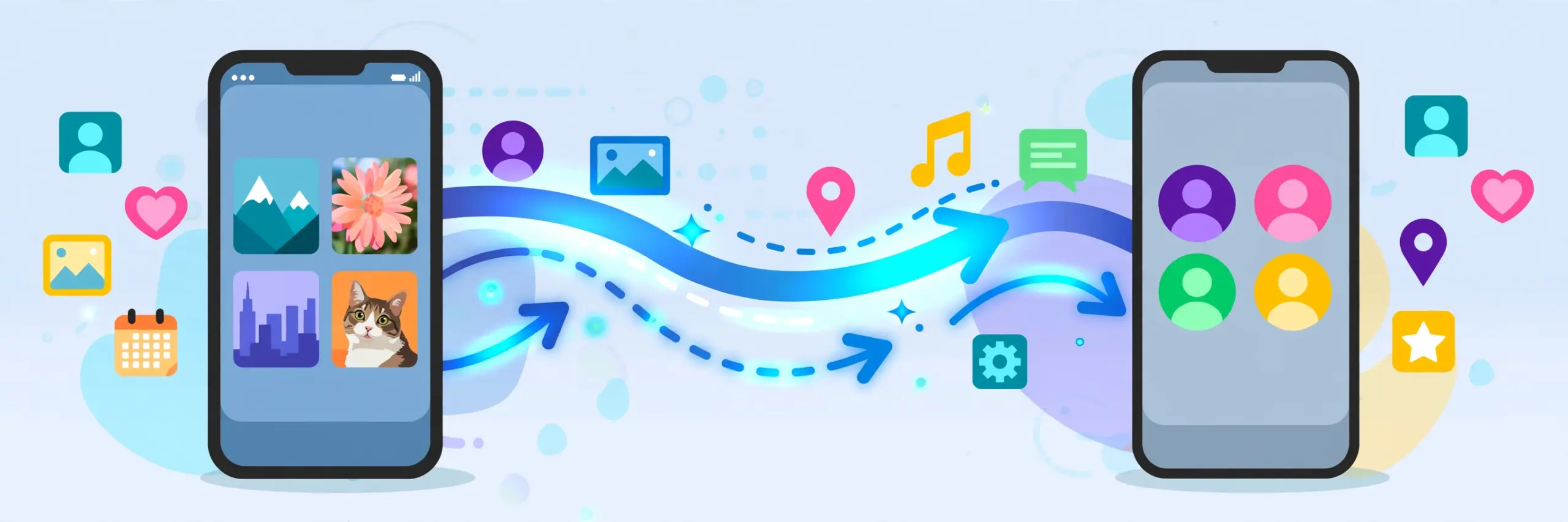

নতুন ফোন হাতে পাওয়ার আনন্দটাই আলাদা। কিন্তু আনন্দটা অর্ধেক হয়ে যায় যখন দেখেন পুরনো ফোনের ছবি, চ্যাট, কন্ট্যাক্ট — কিছুই নতুন ফোনে আসেনি। আমার প্রথম স্মার্টফোন বদলের সময় আমিও এই ঝামেলায় পড়েছিলাম। এখন জানি, কাজটা আসলে ১৫-২০ মিনিটের, যদি সঠিক সময়ে সঠিক বোতামটা চাপেন।
সবচেয়ে ভালো সময় হলো নতুন ফোনের প্রথম সেটআপ। ফোনটা চালু করে Wi-Fi-তে কানেক্ট করুন, তারপর ‘Copy apps and data’ স্ক্রিনটা আসবে। এখানে ভুলেও ‘Don’t copy’ ট্যাপ করবেন না — এই একটা ট্যাপেই সব গণ্ডগোল। ‘Next’ চাপুন, তারপর পুরনো ফোন থাকলে ‘Use your old device’, না থাকলে ‘Can’t use old device’ বেছে নিন। একই Google অ্যাকাউন্টে সাইন ইন করলেই পুরনো ফোনের ব্যাকআপটা দেখাবে। সেখান থেকে অ্যাপ, কন্ট্যাক্ট, মেসেজ, সেটিংস — যা যা চান বেছে নিয়ে Restore চাপুন।
তবে একটা কথা মাথায় রাখবেন — এই ব্যাকআপটা কাজ করবে তখনই, যখন পুরনো ফোনে ব্যাকআপ অন ছিল। তাই ফোন বদলের আগের দিন পুরনো ফোনে Settings > System > Backup গিয়ে ‘Back Up Now’ একবার চালিয়ে নেবেন।
Samsung ফোন কিনলে আরও একটা ভালো উপায় আছে — Smart Switch। নতুন ফোনে Settings > Accounts and backup > Smart Switch থেকে ‘Receive data’ চাপুন, পুরনো ফোনে ‘Send data’। USB-C কেবল দিয়ে দুটো ফোন জুড়ে দিলে ট্রান্সফারটা সবচেয়ে দ্রুত আর নির্ভরযোগ্য হয়। Smart Switch-এর একটা বড় সুবিধা — এটা হোমস্ক্রিনের সাজানো, অ্যালার্ম, এমনকি ওয়ালপেপার পর্যন্ত নিয়ে আসে, যা Google ব্যাকআপে আসে না।
আর WhatsApp? ওটার ব্যাকআপ আলাদা করে নিতে হয় — এটা নিয়ে আগের পোস্টে লিখেছিলাম। নতুন ফোনে WhatsApp ইনস্টল করার সময় একই নম্বর দিয়ে লগইন করলেই Drive থেকে চ্যাট ফিরে আসবে।
ছোটখাটো ফাইলের জন্য Quick Share-ও দারুণ কাজ করে — দুটো ফোন কাছাকাছি রেখে শেয়ার করলেই হয়।
শেষে একটা পরীক্ষা করে নেবেন — নতুন ফোনে কন্ট্যাক্ট, ছবি আর WhatsApp চ্যাট ঠিকঠাক এসেছে কিনা। সব ঠিক থাকলে তবেই পুরনো ফোনটা রিসেট করবেন বা বিক্রি করবেন।