


হ্যালো বন্ধুরা! কেমন আছেন সবাই? আজকের পোস্টটি হতে চলেছে টেকনোলজির এক নতুন দিগন্ত নিয়ে। আমরা দেখব কীভাবে আপনার ফোনের কিবোর্ডকে Generative AI (আগে Google Gemini API) এর ক্ষমতা দিয়ে সুপারচার্জ করা যায়! এর জন্য কোনো বিশেষ অ্যাপ বা সার্ভিস নয়, বরং সরাসরি LSPosed Module ব্যবহার করব।
Keyboard GPT কী এবং এটি কী কাজ করে?
Keyboard GPT হলো মূলত একটি LSPosed মডিউল, যা আপনার ফোনের কিবোর্ডের সাথে সরাসরি AI ইন্টিগ্রেট করে। এর ফলে আপনি যেকোনো মেসেজিং অ্যাপ বা টেক্সট ফিল্ডে টাইপ করার সময়ই:
কন্টেন্ট তৈরি করতে পারবেন।
প্রশ্নের উত্তর জানতে পারবেন।
আপনার লেখা টেক্সটের টোন পরিবর্তন করতে পারবেন।
অর্থাৎ, অ্যাপ থেকে অ্যাপে না গিয়েই আপনার হাতের নাগালে চলে আসে Gemini (বা অন্য কোনো AI)-এর ক্ষমতা।
⚠ গুরুত্বপূর্ণ নোট: LSPosed অপরিহার্য!
এই পদ্ধতিটি ব্যবহার করার জন্য আপনার ফোনে অবশ্যই LSPosed ফ্রেমওয়ার্ক ইনস্টল ও সেটআপ করা থাকতে হবে।
LSPosed ইনস্টল করা না থাকলে বা সমস্যা হলে আমাকে জানাবেন। আমি এটি কীভাবে ইনস্টল করতে হয়, তা নিয়ে পরবর্তীতে একটি পোস্ট তৈরি করব।
ধাপে ধাপে Keyboard GPT সেটআপ এবং ব্যবহার পদ্ধতি
ধাপ ১: মডিউলটি ডাউনলোড ও ইনস্টল
১. প্রথমে নিচের দেওয়া ডাউনলোড লিঙ্ক থেকে Keyboard GPT LSPosed মডিউলটি ডাউনলোড করে নিন। এটি APK ফাইল আকারে থাকবে।
Keyboard GPT Module (v2.0): ডাউনলোড করুন
২. ফাইলটি ডাউনলোড করার পর, সাধারণ APK ফাইলের মতোই সেটিকে ইনস্টল করুন।
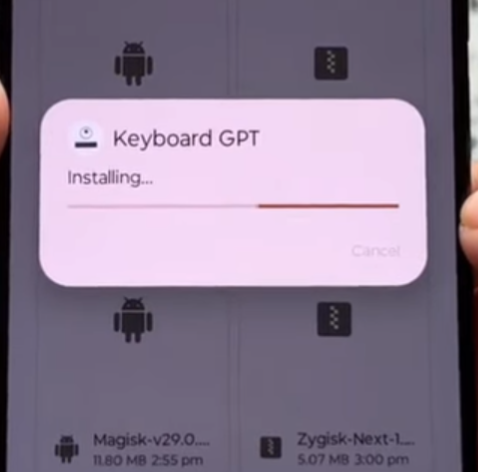
ধাপ ২: LSPosed-এ মডিউল অ্যাক্টিভেট করা
১. ইনস্টল করা হয়ে গেলে LSPosed অ্যাপটি ওপেন করুন।
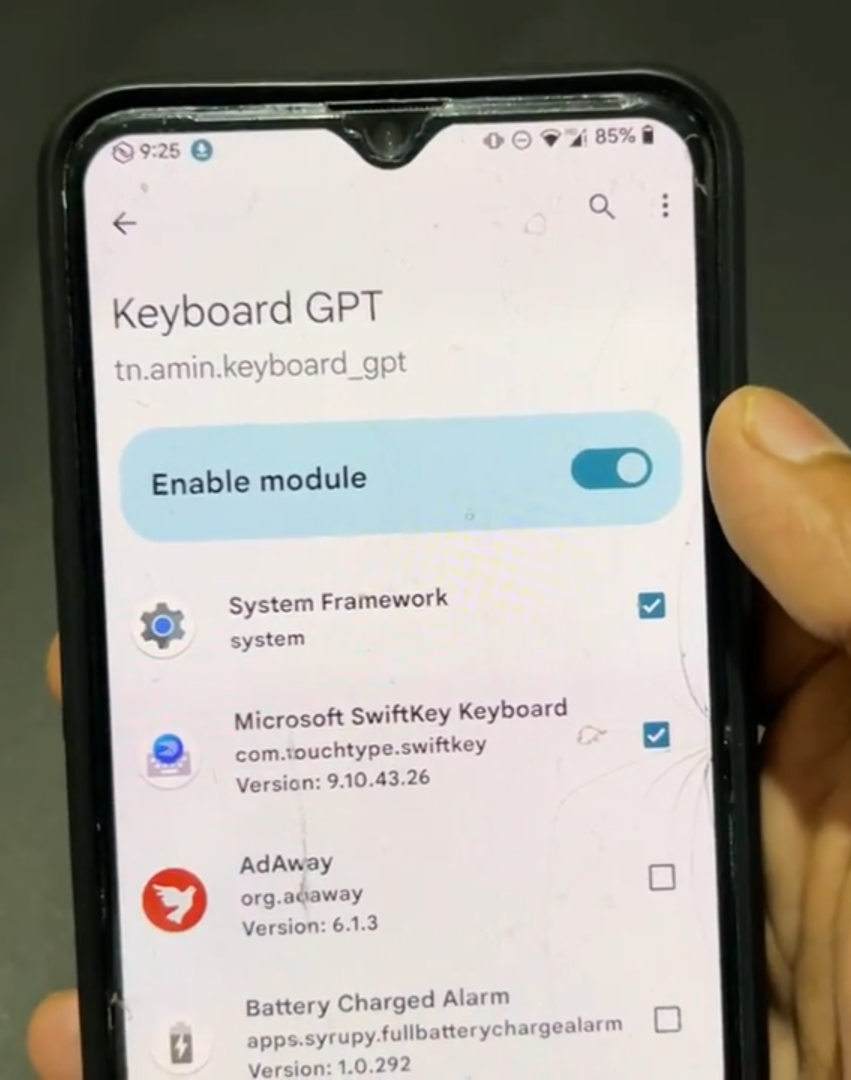
২. সেখানে আপনি Keyboard GPT মডিউলটি দেখতে পাবেন। মডিউলটির পাশে থাকা টগল বাটনটি অন করুন (টিক মার্ক দিন)।
৩. এবার মডিউলটির সেটিংস-এ প্রবেশ করুন এবং নিচের স্ক্রিনশটের মতো:
* আপনি যেই কিবোর্ডে AI ব্যবহার করতে চাচ্ছেন (যেমন Gboard, SwiftKey), সেটিতে টিক মার্ক দিন।
* System অপশনটিতেও টিক মার্ক দিন।
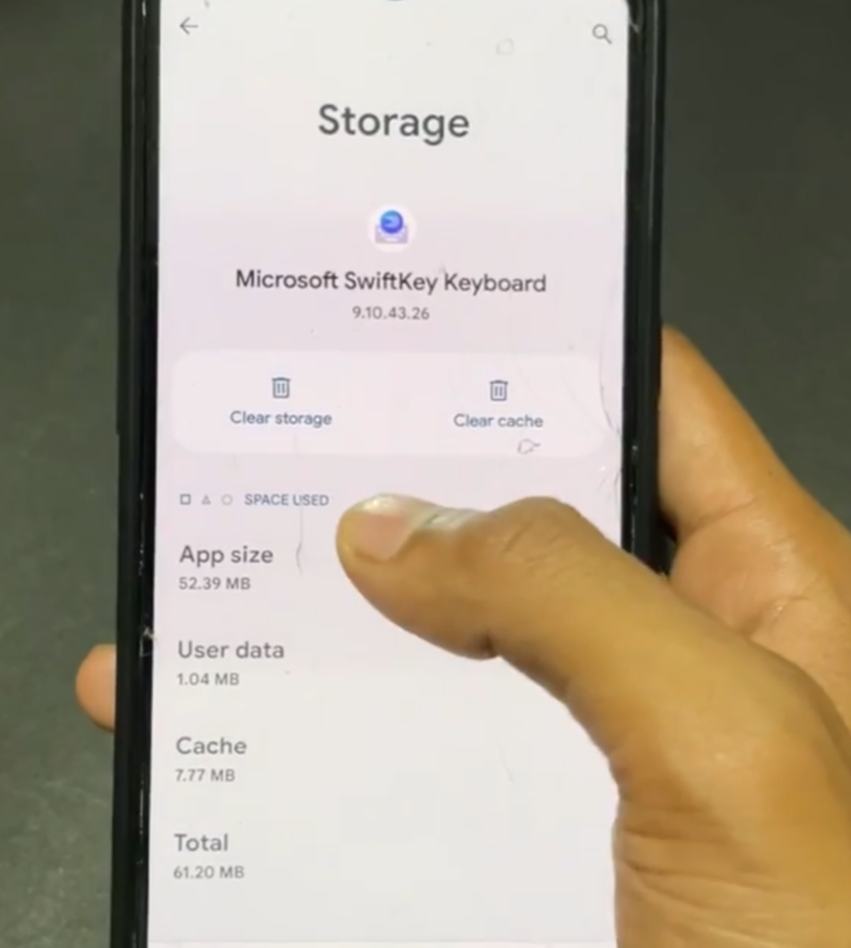
৪. টিক মার্ক দেওয়া হয়ে গেলে, আপনি যে কীবোর্ডটি সিলেক্ট করেছেন সেটির App Info-তে যান। সেখান থেকে প্রথমে Force Stop করুন এবং তারপর Clear Data (বা Storage > Clear Data) করে দিন।

৫. কাজ শেষ! এবার ফোনটিকে রিবুট (Reboot) করুন।
ধাপ ৩: Gemini API কী সেটআপ
ফোন রিস্টার্ট হয়ে ফিরে এলে, এবার AI-এর সাথে সংযোগ স্থাপন করতে হবে।
১. যেকোনো নোটপ্যাড বা মেসেজ অপশনে যান, যেখানে আপনার কিবোর্ডটি ওপেন হবে। সেখানে দুইটি ডলার চিহ্ন দিন: $$
২. সাথে সাথে নিচের স্ক্রিনশটের মতো একটি সেটআপ অপশন আসবে।
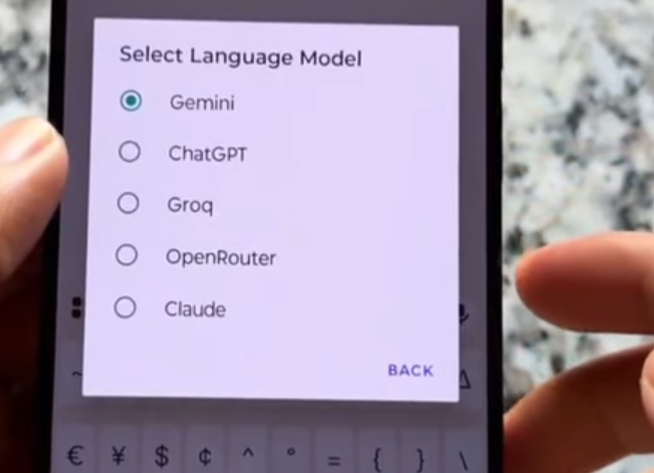
৩. এখানে আপনি বিভিন্ন AI ভার্সন দেখতে পাবেন। আপনি বিনামূল্যে ব্যবহার করতে চাইলে Gemini (আগে Google Gemini API) সিলেক্ট করুন।
৪. এবার আপনার সামনে API কী ইনপুট দেওয়ার একটি অপশন আসবে।
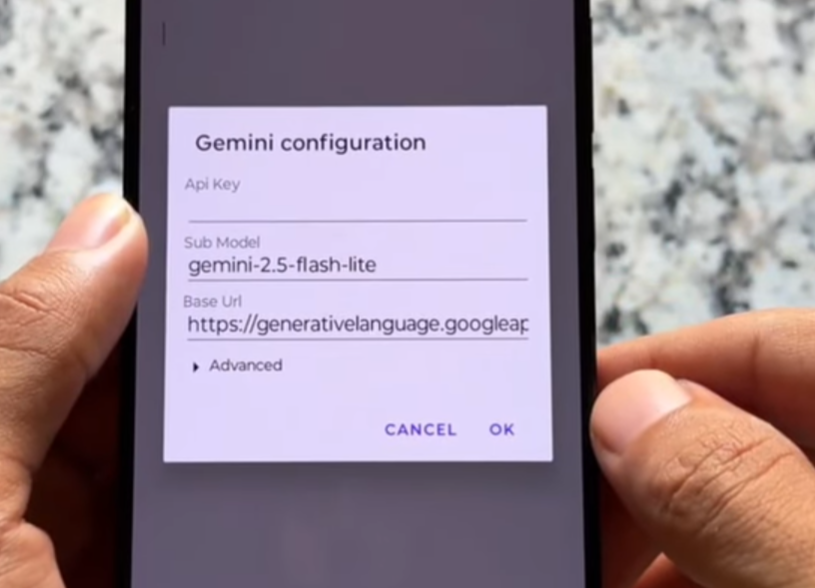
৫. Gemini API কী সংগ্রহ: আপনার API কী পেতে নিচের লিঙ্কে যান। আপনার জিমেইল অ্যাকাউন্ট দিয়ে লগইন করুন।
Gemini API Key Link: এপিআই কী নিন
৬. লিঙ্কে গিয়ে লগইন করলে নিচের স্ক্রিনশটের মতো একটি অপশন আসবে। সেখান থেকে Copy বাটনে ক্লিক করে কী-টি কপি করুন।
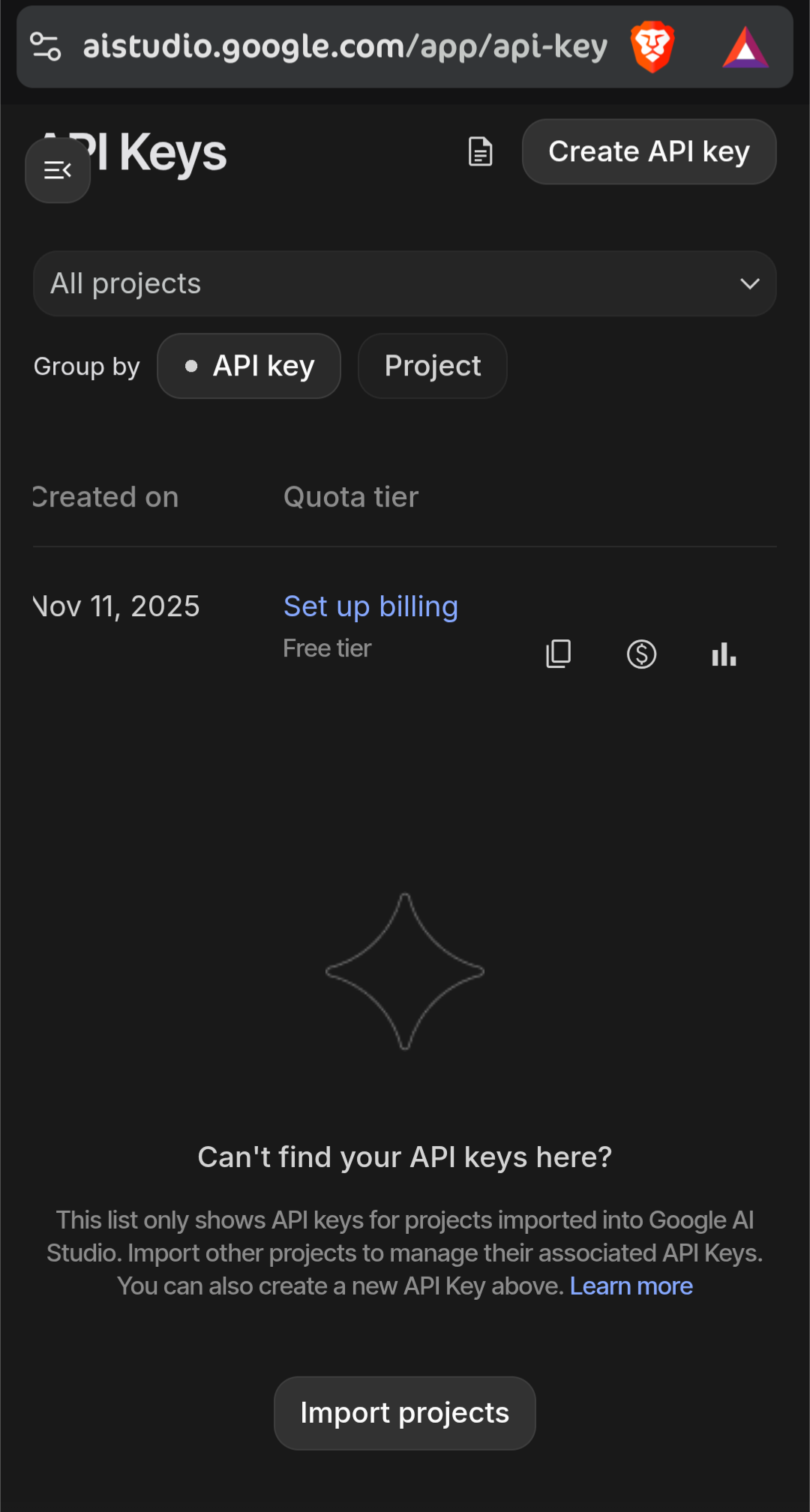
৭. কপি করা API কী-টি উপরে দেখানো ফাঁকা জায়গায় Paste করে OK করে দিন।
ব্যাস! আপনার Keyboard GPT এখন সফলভাবে চালু এবং Gemini-এর সাথে সংযুক্ত।
Keyboard GPT ব্যবহারের সহজ গাইড ও কমান্ড
এখন আপনি যেকোনো লেখার সময় নিচের কমান্ডগুলো ব্যবহার করে AI-এর সাহায্য নিতে পারবেন।
১. সাধারণ প্রশ্ন/কন্টেন্ট তৈরি:
ফরম্যাট:
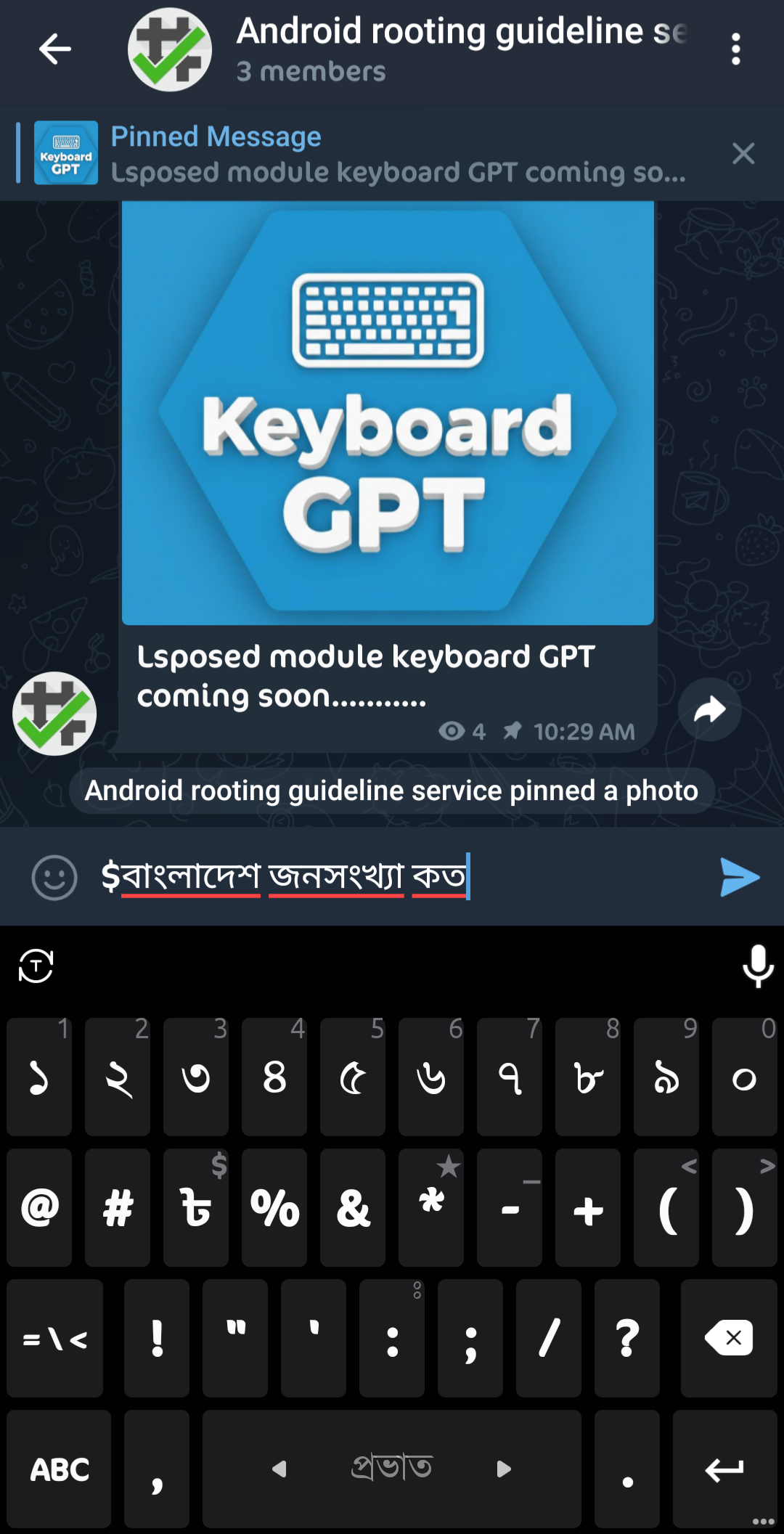
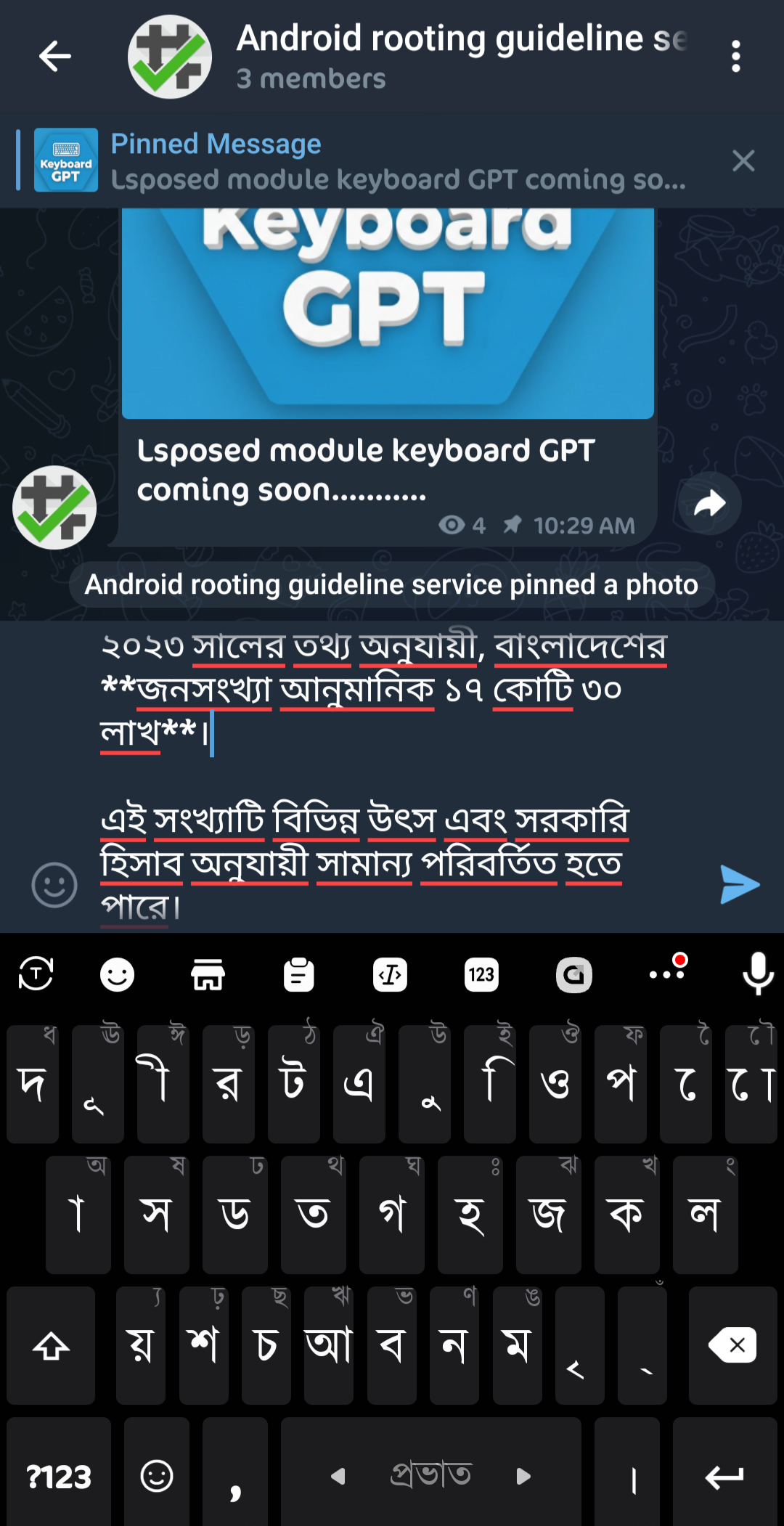
উদাহরণ: $বাংলাদেশের জনসংখ্যা কত$ লিখলেই AI উত্তর দিয়ে দেবে।
২. সেটিংস ওপেন:
ফরম্যাট: *#settings#*
কাজ: মডিউলের সেটিংস ওপেন হবে।
৩. API কনফিগারেশন:
ফরম্যাট: $$
কাজ: API Provider (যেমন Gemini) এবং কী কনফিগার করা যাবে।
৪. ওয়েব সার্চ:
ফরম্যাট: %s %
৫. টেক্সট ইটালিক:
ফরম্যাট: |আপনার টেক্সট|
কাজ: আপনার টেক্সটকে ইটালিক করবে।
৬. টেক্সট বোল্ড:
ফরম্যাট: @আপনার টেক্সট@
কাজ: আপনার টেক্সটকে বোল্ড করবে।
৭. টেক্সট স্ট্রাইকআউট:
ফরম্যাট: ~আপনার টেক্সট~
কাজ: আপনার টেক্সটকে ~~মাঝখানে কাটা~~ করবে (Crossout)।
৮. টেক্সট আন্ডারলাইন:
ফরম্যাট: _আপনার টেক্সট_
কাজ: আপনার টেক্সটকে আন্ডারলাইন করবে।
কিছু স্ক্রিনশট
আশা করি এই পোস্টটি আপনাদের অনেক ভালো লাগবে।
Zero-Risk Root & Bootloader Unlock: Stay Updated! Join Our Exclusive Group for Continuous Support. !: Telegram
যেকোনো প্রয়োজনে আমার সাথে যোগাযোগ করুন:
Facebook
8 টি মন্তব্য