

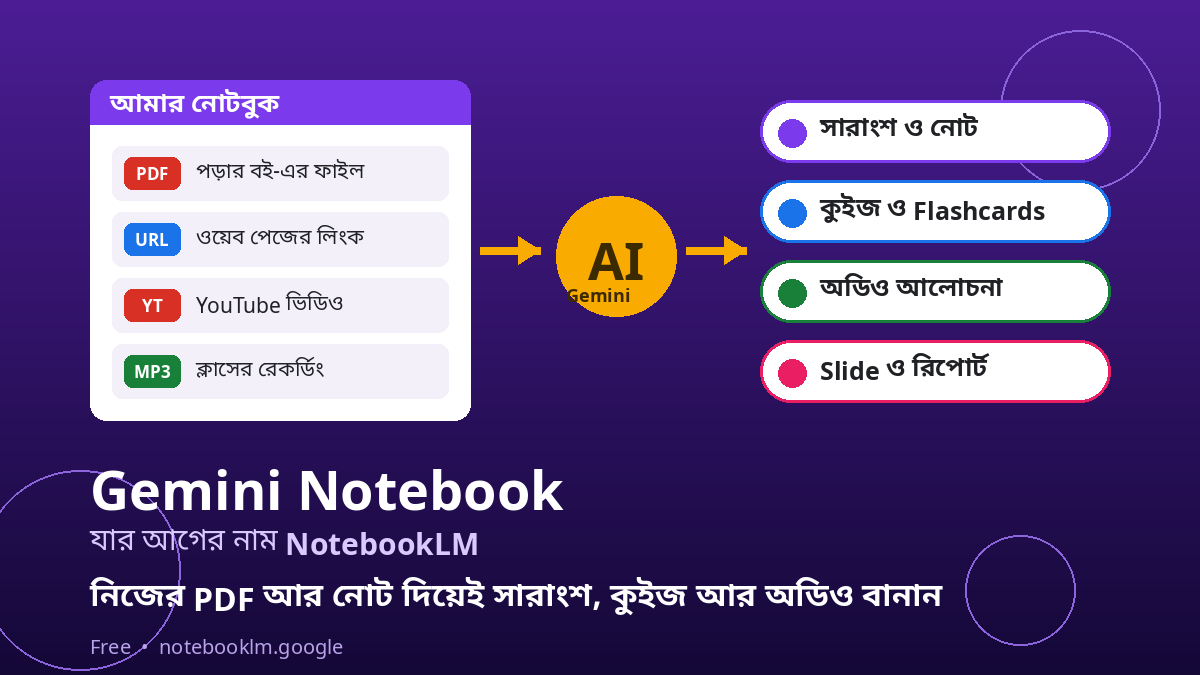

চ্যাটজিপিটি বা জেমিনির মতো AI চ্যাটবট সাধারণত নিজের জ্ঞান থেকে উত্তর বানায়। তাই মাঝে মাঝে এমন উত্তরও দেয় যার কোনো ভিত্তি নেই। কিন্তু ভাবুন, যদি AI-কে আপনার নিজের পড়ার PDF, ক্লাস নোট বা অফিসের ডকুমেন্ট দিয়ে দেন, আর সে ঠিক সেগুলো থেকেই উত্তর দেয়? গুগলের Gemini Notebook (আগের নাম NotebookLM) ঠিক এই কাজটাই করে। আপনার দেওয়া সোর্সের বাইরে থেকে উত্তর আসে না, আর প্রতিটা উত্তরের সাথে থাকে সোর্সের citation – কোন জায়গা থেকে উত্তরটা নেওয়া হয়েছে, সেটা মিলিয়ে দেখতে পারবেন।
সবচেয়ে ভালো খবর – টুলটা সম্পূর্ণ ফ্রি, আর Audio Overview ফিচারে বাংলাসহ ৮০+ ভাষায় আপনার ডকুমেন্টের ওপর দুইজন হোস্টের আলোচনার মতো অডিও বানিয়ে দেওয়া যায়। পড়াশোনা, রিসার্চ বা অফিসের কাজ – সব জায়গাতেই দারুণ কাজে লাগবে।
Gemini Notebook দিয়ে কী কী করা যায়
- PDF, Word, Google Docs, ওয়েব পেজ, YouTube ভিডিও, এমনকি অডিও রেকর্ডিং সোর্স হিসেবে যোগ করা
- সেই সোর্স থেকে citation-সহ প্রশ্নের উত্তর ও সারাংশ
- এক ক্লিকে Audio Overview, Mind Map, Quiz, Flashcards, Slide Deck, Reports বানানো
শুরু করবেন যেভাবে
- ব্রাউজারে যান notebooklm.google – এখানেই Gemini Notebook আছে।
- নিজের Google অ্যাকাউন্ট দিয়ে সাইন ইন করুন।
- Create new notebook-এ ক্লিক করুন।
- Upload a source থেকে নিজের ফাইল, লিংক বা YouTube ভিডিও যোগ করুন।
- সোর্স যোগ হলেই মাঝখানের Chat প্যানেলে প্রশ্ন করতে পারবেন, আর ডানদিকের Studio প্যানেল থেকে অডিও, মাইন্ড ম্যাপ, কুইজ বানাতে পারবেন।
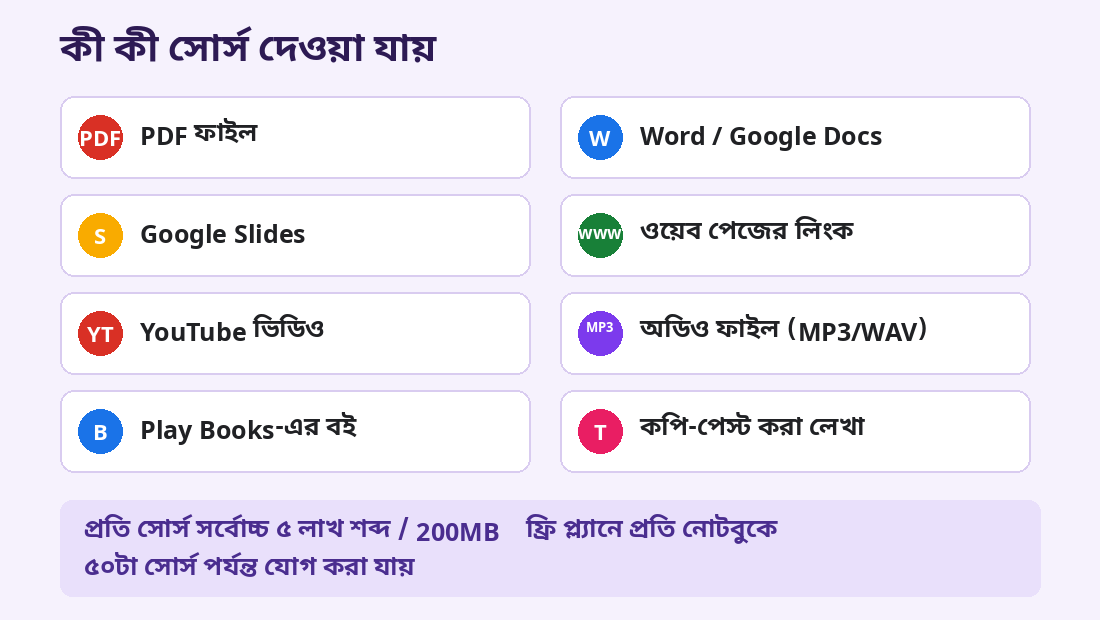
কী কী সোর্স দেওয়া যায়
- ফাইল: PDF, Word (docx), PowerPoint (pptx), Excel/CSV, টেক্সট ও Markdown ফাইল, ছবি
- Google ডকুমেন্ট: Docs, Slides, Sheets সরাসরি ড্রাইভ থেকে (ড্রাইভের ফাইল বদলালে সোর্সও অটো-আপডেট হয়)
- ওয়েব URL: যেকোনো পাবলিক ওয়েব পেজের লেখা (পেওয়াল-ওয়ালা পেজ চলে না)
- YouTube: ক্যাপশন থাকা পাবলিক ভিডিও (ভিডিওর ট্রান্সক্রিপ্ট সোর্স হয়; ৭২ ঘণ্টার কম পুরোনো ভিডিও এখনই নাও চলতে পারে)
- অডিও ফাইল: MP3, WAV ইত্যাদি – ইমপোর্টের সময় ট্রান্সক্রাইব হয়ে যায়
- Play Books: কেনা ইলিজিবল ইবুক সরাসরি সোর্স করা যায়
- পেস্ট করা লেখা: যেকোনো লেখা কপি-পেস্ট করে সোর্স বানানো যায়
ফ্রি প্ল্যানে প্রতিটা নোটবুকে ৫০টা পর্যন্ত সোর্স যোগ করা যায়, আর প্রতিটা সোর্স হতে পারে সর্বোচ্চ ৫ লাখ শব্দ বা 200MB। সাধারণ ব্যবহারে এটা যথেষ্ট বড় লিমিট।
Chat প্যানেল: প্রশ্ন করুন, citation-সহ উত্তর পান
সোর্স যোগ করার পর মাঝের চ্যাট প্যানেলে যেকোনো প্রশ্ন লিখুন। উত্তর আসবে শুধু আপনার সোর্স থেকে, আর প্রতিটা তথ্যের পাশে ছোট নম্বরের citation থাকবে – ক্লিক করলেই দেখা যাবে সোর্সের কোন অংশ থেকে নেওয়া। একাধিক সোর্স থাকলে প্রশ্নে সোর্সের নাম উল্লেখ করলে আরও নিখুঁত উত্তর পাবেন।
Studio প্যানেল: এক ক্লিকে অডিও, মাইন্ড ম্যাপ, কুইজ
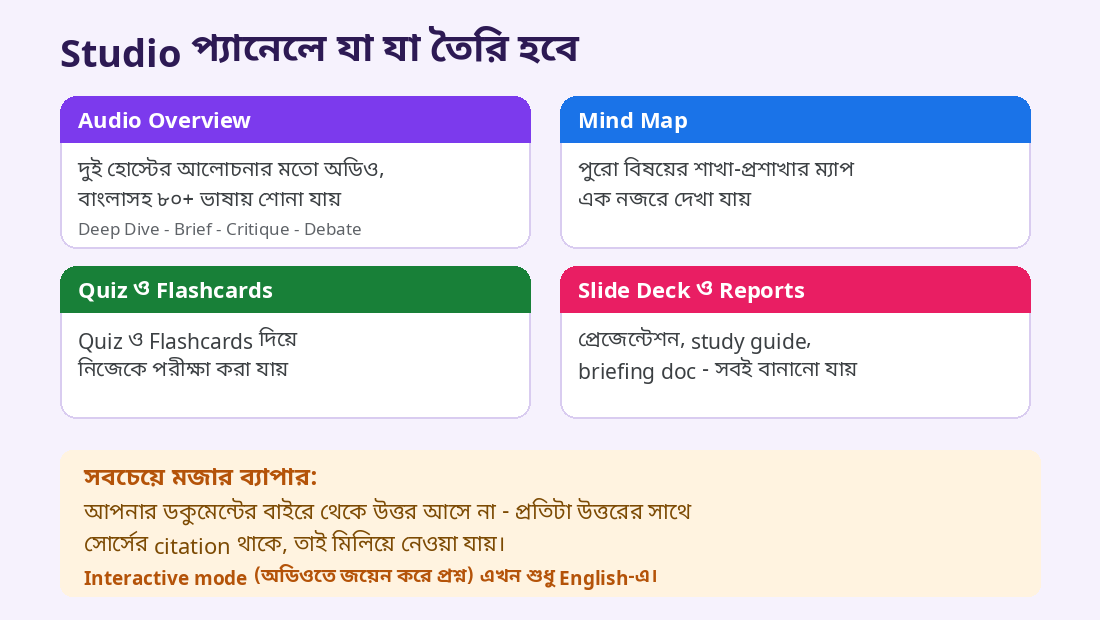
- Audio Overview: আপনার ডকুমেন্ট নিয়ে দুই AI হোস্টের আলোচনার মতো অডিও। বাংলাসহ ৮০+ ভাষা সাপোর্ট করে! Deep Dive (বিস্তারিত আলোচনা), Brief (২ মিনিটের সংক্ষিপ্ত), Critique (সমালোচনামূলক রিভিউ) আর Debate – এই ৪ ফরম্যাটে বানাতে পারবেন। ডাউনলোড বা শেয়ারও করা যায়।
- Mind Map: পুরো বিষয়টার শাখা-প্রশাখার ম্যাপ এক নজরে।
- Quiz ও Flashcards: পরীক্ষার প্রস্তুতির জন্য নিজের ডকুমেন্ট থেকেই প্রশ্ন আর ফ্ল্যাশকার্ড।
- Slide Deck ও Reports: প্রেজেন্টেশন, study guide, briefing doc – সবই তৈরি হয়।
- এছাড়া Video Overview, Data Tables, Infographics-এর মতো আউটপুটও আছে।
মনে রাখবেন
- প্রতিটা নোটবুক সম্পূর্ণ আলাদা – এক নোটবুকের চ্যাট অন্য নোটবুকের সোর্স দেখতে পায় না।
- Audio Overview-র Interactive mode (চলমান অডিওতে জয়েন করে প্রশ্ন করা) এখন শুধু English-এ চলে।
- AI ভুল করতেই পারে – গুরুত্বপূর্ণ জায়গায় citation দিয়ে মূল ডকুমেন্ট মিলিয়ে নিন।
- ফ্রি প্ল্যানে প্রতিদিনের ব্যবহারের নির্দিষ্ট সীমা আছে; বেশি লাগলে পেইড প্ল্যান আছে।
পড়াশোনার PDF, মিটিংয়ের রেকর্ডিং বা রিসার্চ পেপার – যা-ই দিন, Gemini Notebook মিনিটেই সেটাকে সারাংশ, কুইজ আর বাংলা অডিও আলোচনায় বদলে দেবে। আজই notebooklm.google-এ গিয়ে একটা নোটবুক বানিয়ে দেখুন!
Source: Gemini Notebook (Official)