


Google Calendar Appointment Schedule কী?
টিউশনি, ফ্রিল্যান্স ক্লায়েন্ট মিটিং, পরামর্শ বা ছোট ব্যবসার বুকিং – মানুষের সঙ্গে সময় ঠিক করতে গিয়ে আপনি কবে ফ্রি, আমি কবে ফ্রি এই আলাপে অনেক সময় নষ্ট হয়। Google Calendar-এর Appointment Schedule ফিচার দিয়ে আপনি নিজের একটা বুকিং পেজ বানিয়ে দিতে পারেন। লিংক পেয়ে যে কেউ আপনার ফ্রি সময় দেখে পছন্দের স্লট বুক করবে, আর সেটা সরাসরি আপনার ক্যালেন্ডারে চলে আসবে।
সবচেয়ে ভালো খবর – আলাদা কোনো অ্যাপ বা পেইড সার্ভিস লাগবে না। আপনার ফ্রি গুগল অ্যাকাউন্ট থেকেই একটা বুকিং পেজ বানানো যায়।
ফ্রিতে কী কী পাবেন, কোথায় সীমা
গুগলের নিজের ডকুমেন্টেশন অনুযায়ী ফ্রি (পার্সোনাল) গুগল অ্যাকাউন্টে পাবেন:
• ১টা বুকিং পেজ – নিজের সময়, স্লটের দৈর্ঘ্য আর সাপ্তাহিক ছুটি ঠিক করে দিতে পারবেন
• অটোমেটিক ক্যালেন্ডার ইভেন্ট – আগে থেকে ব্যস্ত থাকলে সেই সময় আর কেউ বুক করতে পারবে না
• বুকিং ফর্ম – নাম আর ইমেইল দিয়ে বুকিং কনফার্ম হয়
ফ্রিতে যা পাবেন না: একাধিক বুকিং পেজ, অটোমেটিক ইমেইল রিমাইন্ডার আর পেমেন্ট নেওয়ার সুবিধা – এগুলোর জন্য Google One Premium বা Google Workspace-এর পেইড প্ল্যান লাগে। ব্যক্তিগত কাজে ফ্রি ভার্সনই যথেষ্ট।
যেভাবে বানাবেন: ধাপে ধাপে
মনে রাখবেন, Appointment Schedule শুধু কম্পিউটারের ব্রাউজার থেকে বানানো যায়, মোবাইল অ্যাপে এই অপশন নেই।
ধাপ ১: কম্পিউটারে calendar.google.com খুলুন। বাম পাশে Create বাটনে ক্লিক করে Appointment schedule সিলেক্ট করুন।
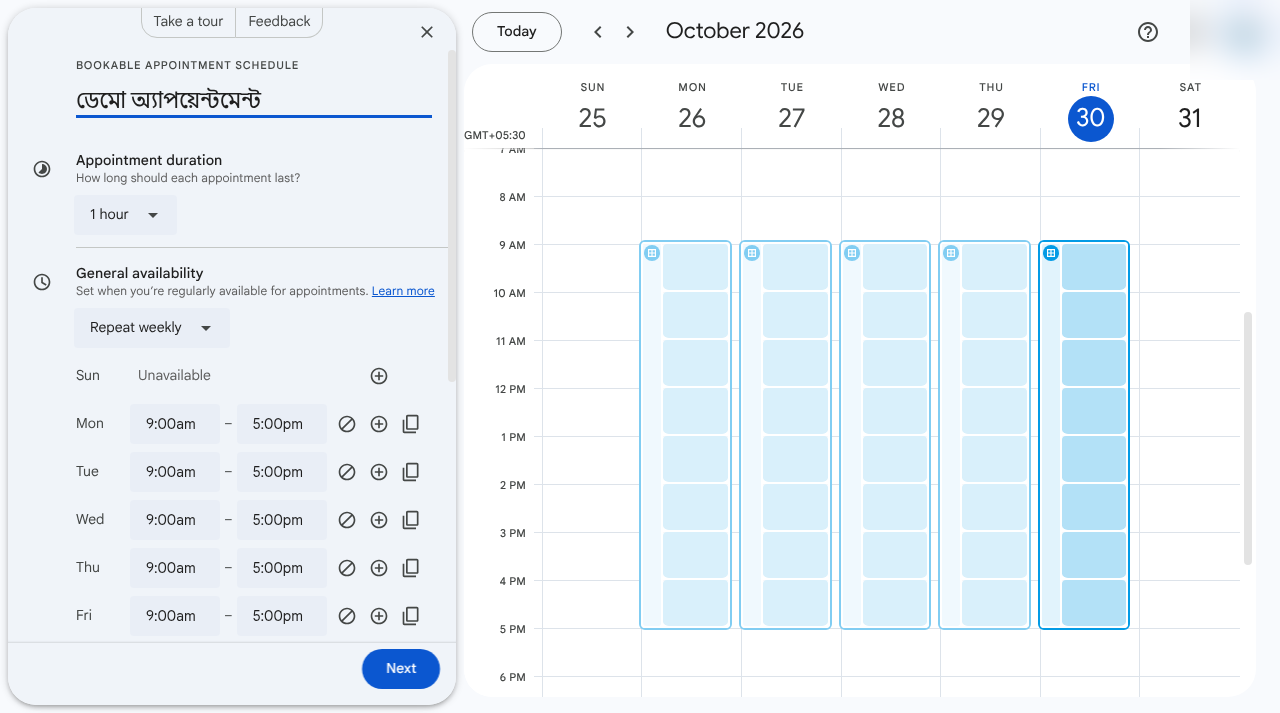
ধাপ ২: একটা টাইটেল দিন (যেমন: ফ্রি কনসালটেশন), তারপর অ্যাপয়েন্টমেন্টের দৈর্ঘ্য ঠিক করুন – ১৫ মিনিট থেকে কয়েক ঘণ্টা পর্যন্ত দেওয়া যায়।
ধাপ ৩: General availability-তে ঠিক করুন কোন দিন কটা থেকে কটা পর্যন্ত আপনি পাওয়া যাবেন। প্রতি দিনের জন্য আলাদা সময় দেওয়া যায়, আর Repeat weekly থাকলে প্রতি সপ্তাহে একই সময় খোলা থাকবে।
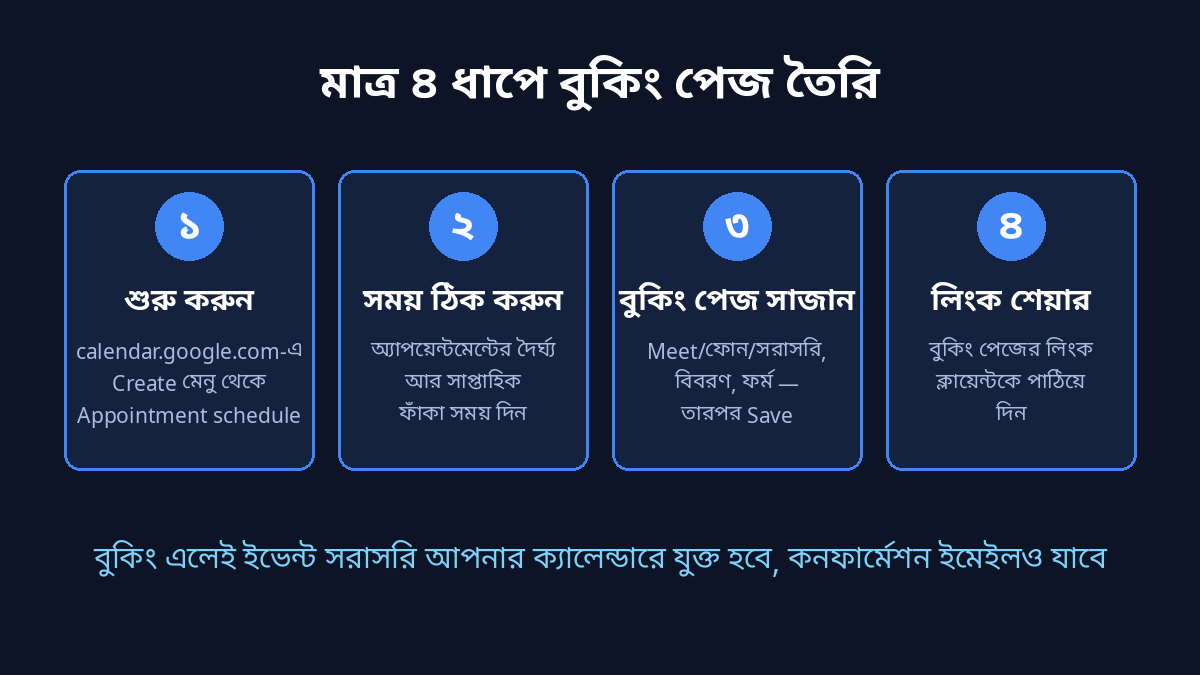
ধাপ ৪: Next চাপুন। এবার বুকিং পেজের সেটিংস – আপনার ছবি ও নাম কেমন দেখাবে, মিটিং কোথায় হবে (Google Meet, ফোন নাকি সরাসরি), একটা ছোট বর্ণনা আর বুকিং ফর্মে কী কী তথ্য নেবেন।
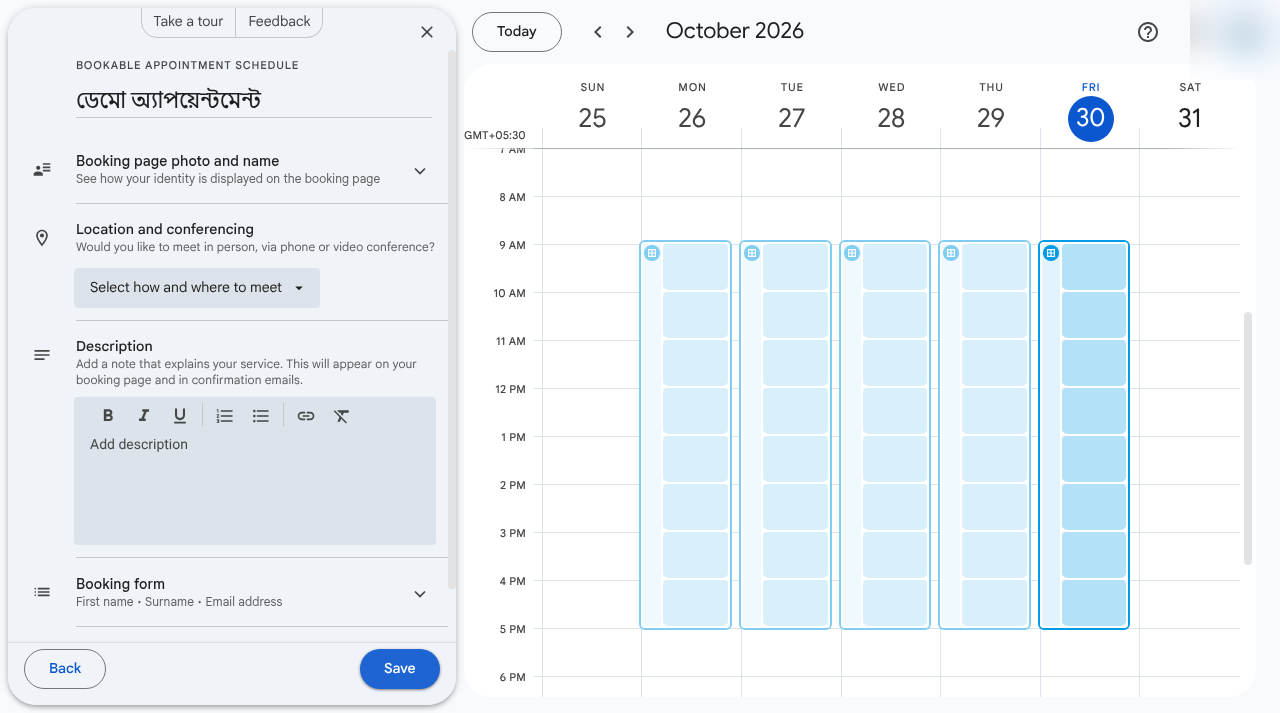
ধাপ ৫: Save চাপুন। ব্যস, আপনার বুকিং পেজ তৈরি!
বুকিং পেজ দেখতে কেমন, লিংক শেয়ার করবেন যেভাবে
বুকিং পেজে গিয়ে যে কেউ ক্যালেন্ডারে আপনার ফ্রি দিন আর সময় দেখবে, স্লট বেছে নাম-ইমেইল দিয়ে বুক করবে। বুকিং হওয়ার সাথে সাথেই দুজনের ক্যালেন্ডারেই ইভেন্ট যুক্ত হবে আর কনফার্মেশন ইমেইল চলে যাবে।
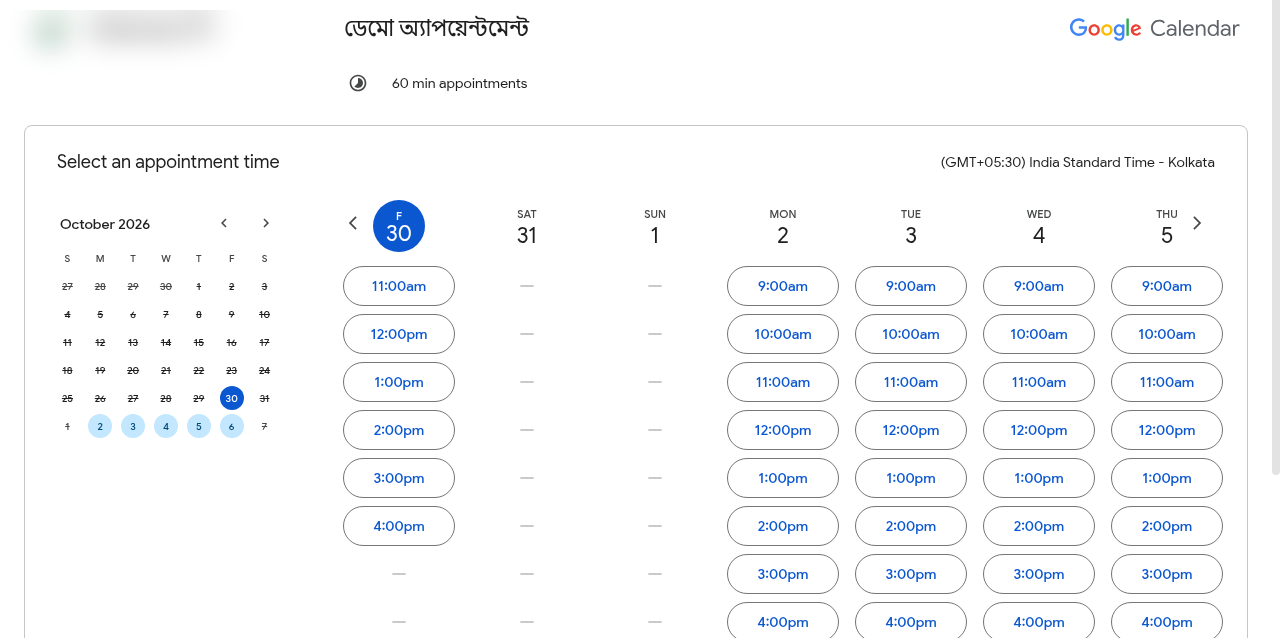
লিংক শেয়ার করতে ক্যালেন্ডারের বাম পাশের Booking pages সেকশনে আপনার পেজের পাশের অপশন থেকে Copy link নিন। হোয়াটসঅ্যাপ, ফেসবুক বায়ো বা ওয়েবসাইট – যেকোনো জায়গায় দিয়ে দিতে পারেন।
মনে রাখার মতো কয়েকটা কথা
• বুকিং পেজে আপনার গুগল অ্যাকাউন্টের নাম আর প্রোফাইল ছবি দেখা যায়, তাই লিংক শেয়ার করার আগে নিজে Preview দেখে নিন।
• ডিফল্টভাবে অন্তত ৪ ঘণ্টা আগে বুক করতে হয়; শিডিউল এডিট করে এই সময় বাড়ানো-কমানো যায়।
• কোনো সপ্তাহে ব্যস্ত থাকলে সেই দিনগুলো Unavailable করে দিন, নতুন করে পেজ বানাতে হবে না।
• প্রতিদিন সর্বোচ্চ কতগুলো বুকিং নেবেন আর দুটো বুকিংয়ের মাঝে কতটা বিরতি থাকবে, এসবও সেট করা যায়।
যাদের নিয়মিত মিটিং বা বুকিং নিতে হয়, তাদের জন্য ফ্রিতে এর চেয়ে সহজ উপায় কমই আছে। আজই পাঁচ মিনিট দিয়ে নিজের বুকিং পেজ বানিয়ে ফেলুন।
সূত্র: Google Calendar Help – Create and share a booking page (support.google.com/calendar)