


আসসালামুয়ালাইকুম বন্ধুরা
আশাকরি ভালোই আছেন, আমিও ভালোই আছি। এবং উপস্তিত হয়েছি নতুন একটা টুলস নিয়ে। এতক্ষণে মনে হয় টাইটেল দেখে বুঝে গেছেন। আমরা আজকে কি টুলস নিয়ে কাজ করবো।
টুলস সম্পর্কে তথ্য
টুলসটি সেটাপের আগে টুলস সম্পর্কে কিছু তথ্য জেনে নেওয়া যাক।
এই image format converter টি কারা ব্যবহার করবেন?
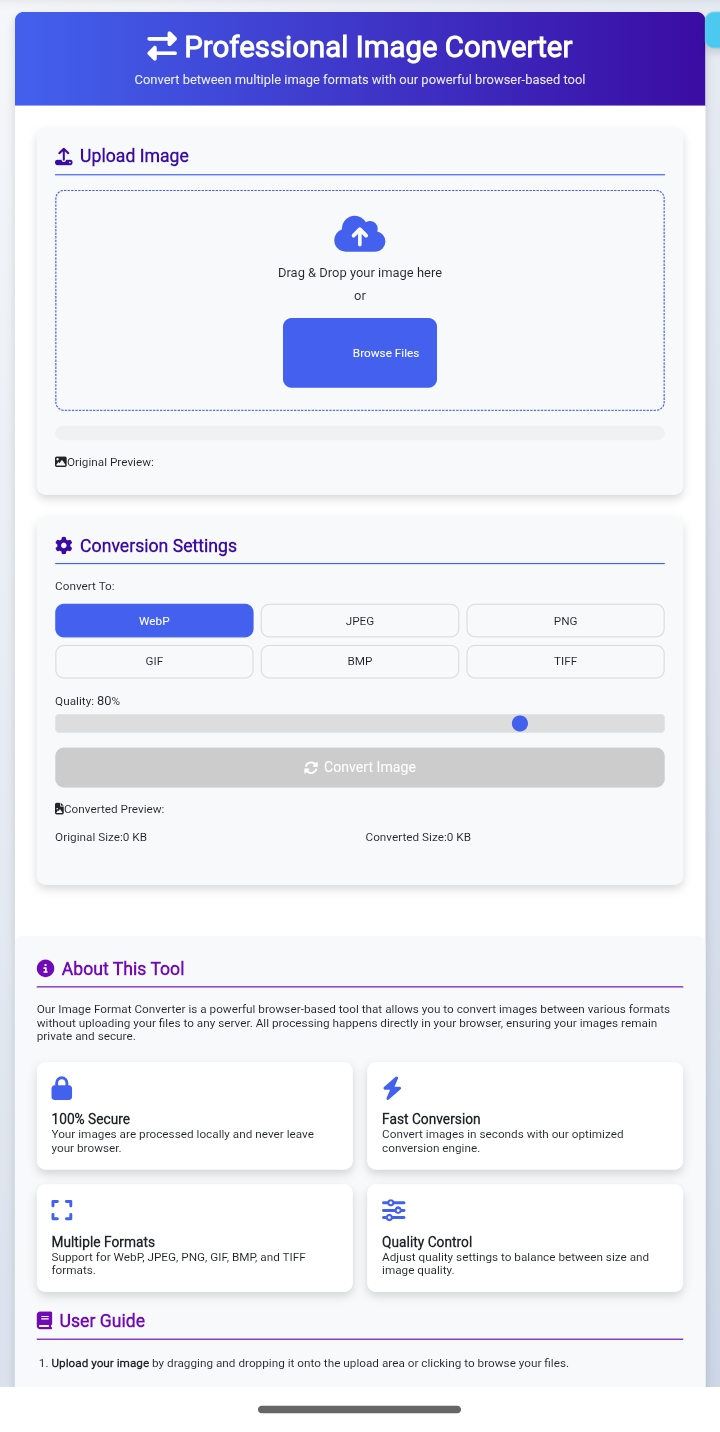
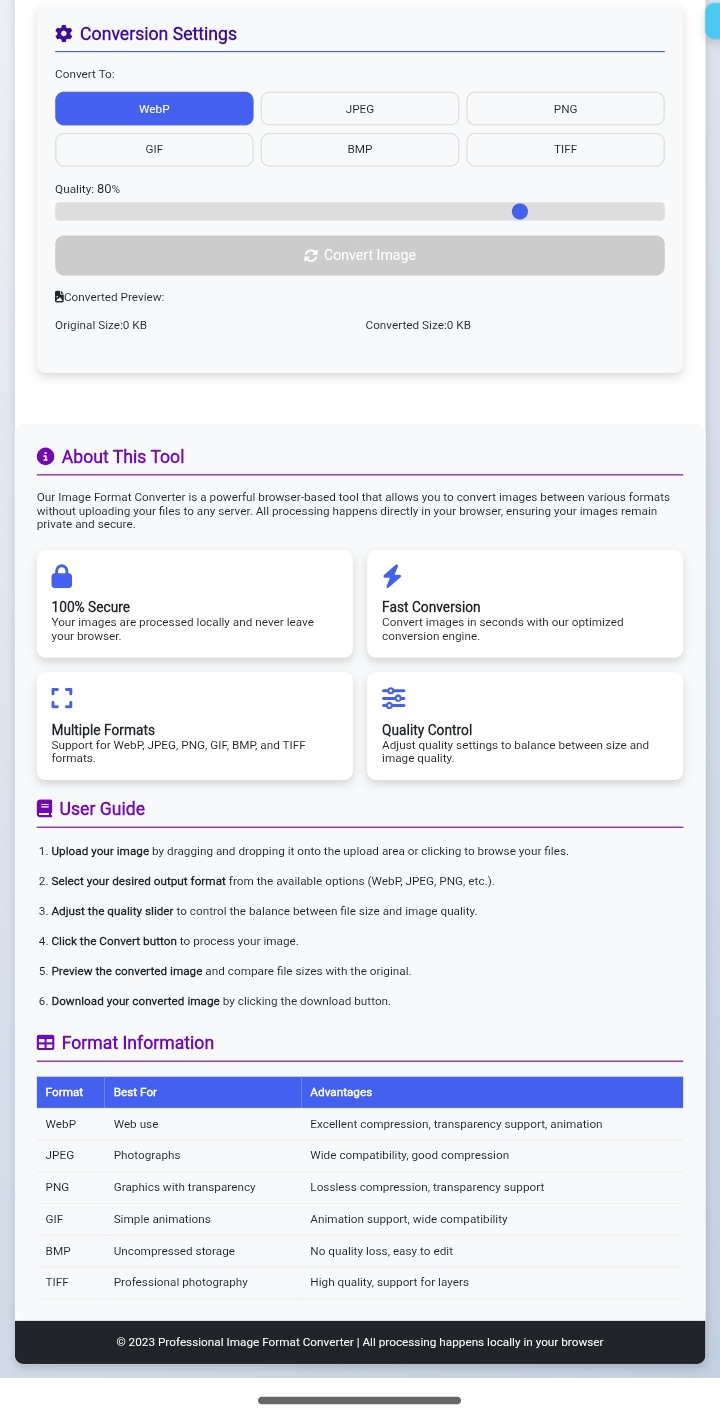
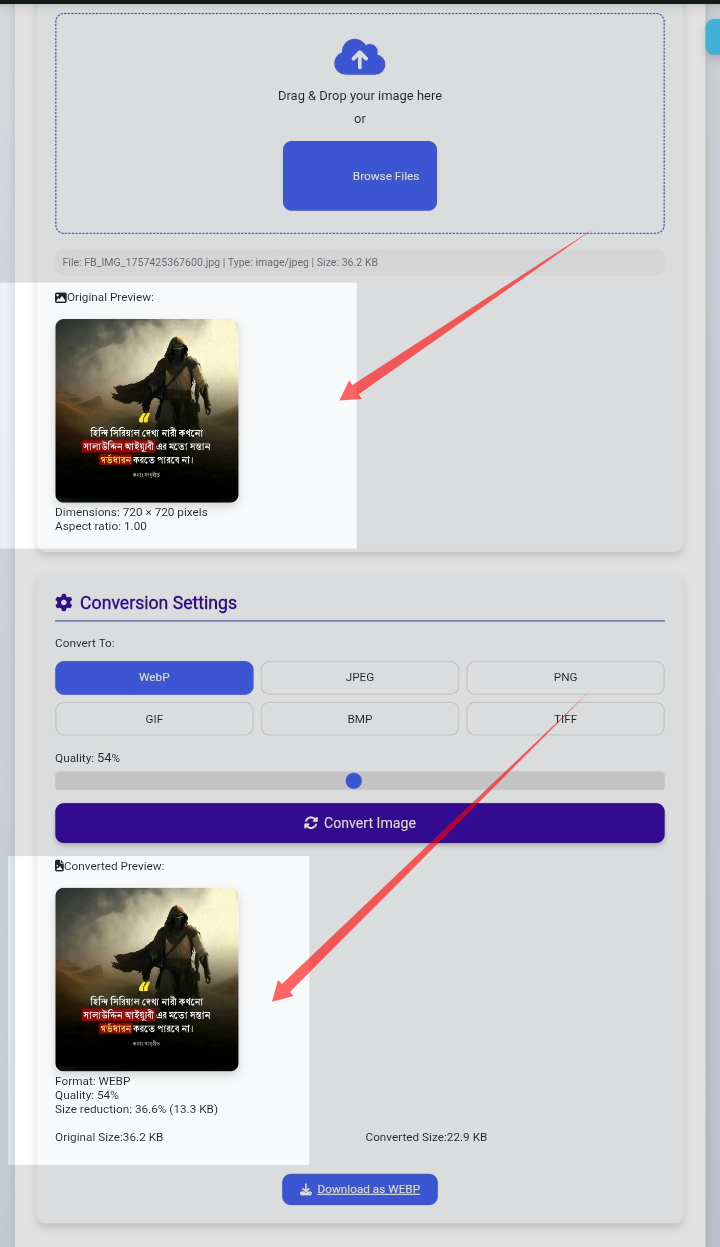
স্টুডেন্ট বা সাধারণ ব্যবহারকারী কারও যদি JPG ছবি থাকে কিন্তু সেটাকে PDF বা PNG-তে লাগবে, তখন খুব কাজে আসে এই টুলসটি।
গ্রাফিক ডিজাইনাররা – ডিজাইন করার সময় ভিন্ন ভিন্ন ফরম্যাট দরকার হয় (যেমন: PNG থেকে JPG বা WebP)।
ব্লগার/ওয়েবসাইট মালিকরা – ওয়েবসাইটে ইমেজ দ্রুত লোড করাতে চাইলে WebP বা অন্য লাইট ফরম্যাটে কনভার্ট করতে হয় যা এই টুলসটি দিয়ে খুবই সহজেই করতে পারবেন।
অফিসের মানুষ 👉 কোনো ডকুমেন্ট বা রিপোর্টের জন্য ইমেজ ফরম্যাট পাল্টানো লাগলে ব্যাবহার করতে পারবেন।
কেন দরকার?
1. কম সাইজে রাখা 👉 বড় JPG বা PNG কে WebP করলে অনেক হালকা হয়, ওয়েবসাইট দ্রুত লোড হয়।
2. কম্প্যাটিবিলিটি 👉 কোনো সফটওয়্যার বা ডিভাইস হয়তো JPG পড়তে পারে, কিন্তু WebP না। তখন ফরম্যাট বদলানো লাগে।
3. কোয়ালিটি কন্ট্রোল 👉 কনভার্ট করার সময় ছবি ছোট-বড় করা, কোয়ালিটি কমানো/বাড়ানো যায়।
4. ডিজাইন ও প্রিন্টিংয়ের সুবিধা 👉 আলাদা ফরম্যাট আলাদা কাজে লাগে, যেমন PNG ট্রান্সপারেন্ট ব্যাকগ্রাউন্ড রাখে, JPG হালকা হয়, আর PDF ডকুমেন্টে ব্যবহার করা যায়।
তো বন্ধুরা এখন দেখাবো টুলসটি কি ভাবে আপনাদের সাইটে সেটাপ করবেন। আমি মূলত blogger এবং ওয়ার্ডপ্রেস এ সেটাপ করার গাইড দিবো। আর কাষ্টম সাইটে সেটাপ রেডি কোড দিবো সেটা নিজেরাই আপনাদের site প্যানেল অনুযায়ী বসিয়ে নিন। কারণ ট্রিকবিডিতে ব্লগার ইউজার বেশি।
Blogger-এ Image Converter Tool সেটআপ করার নিয়ম
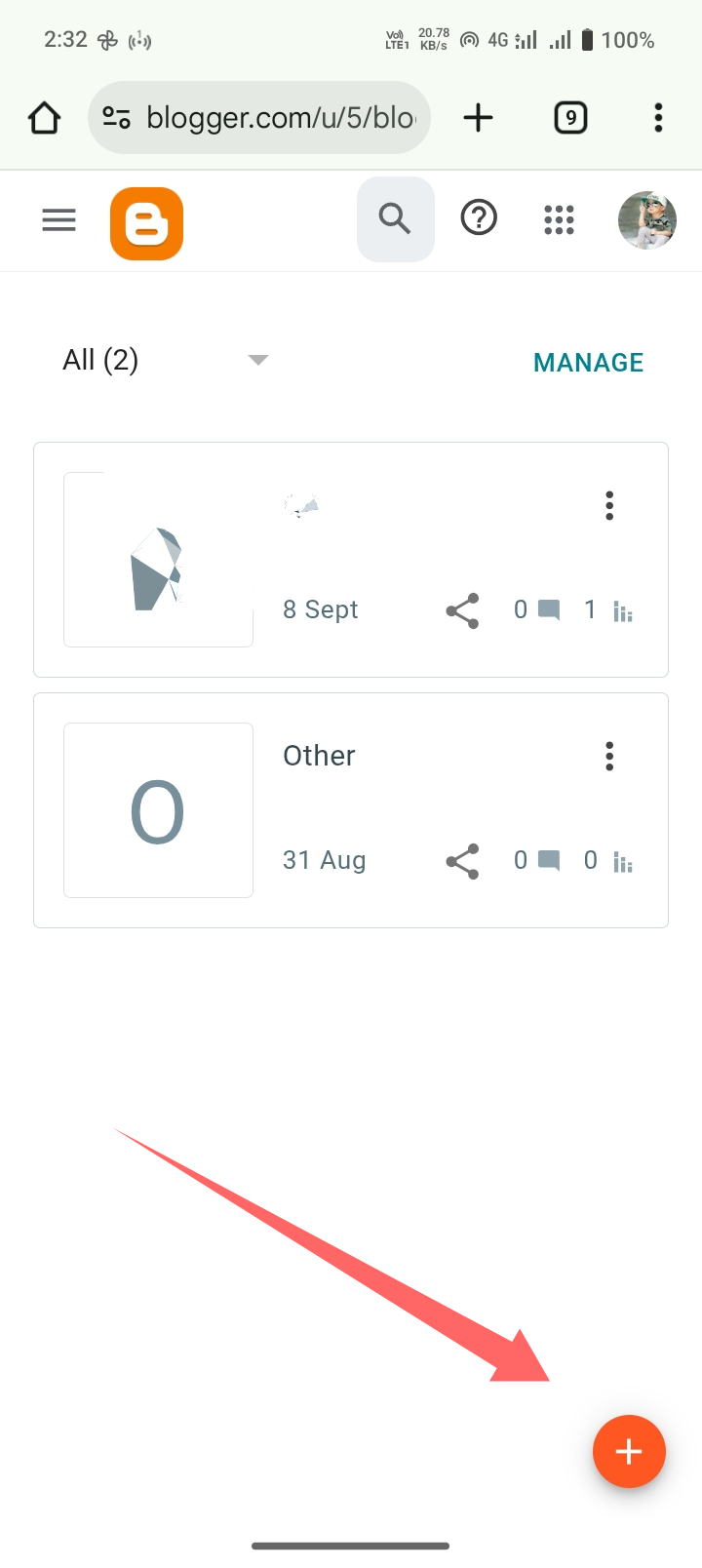
1. Blogger Dashboard-এ লগইন করুন
প্রথমে এখান থেকে আপনার 👉blogger ড্যাশবোর্ডে লগইন করুন।
2. নতুন একটি পেজ বা পোস্ট বানান
মেনু থেকে Pages বা Posts এ ক্লিক করুন।
তারপর New Page / New Post বেছে নিন।
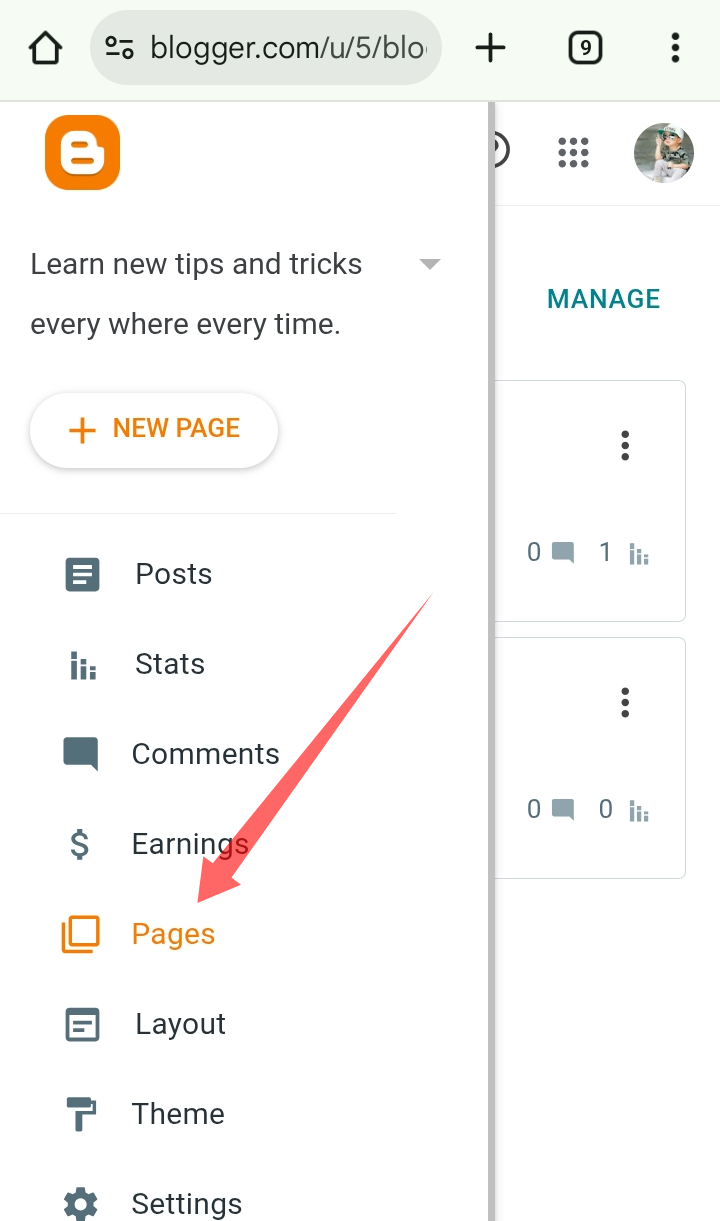
3. HTML মোড চালু করুন
পেজ/পোস্ট এডিটরে গিয়ে HTML মোডে যান।
4. কোড বসান
নিচের লিংক থেকে tools কোডটি কপি করে নিন।
তারপর সম্পুর্ণ নিচের ছবিটির মতো কাজ করুন।
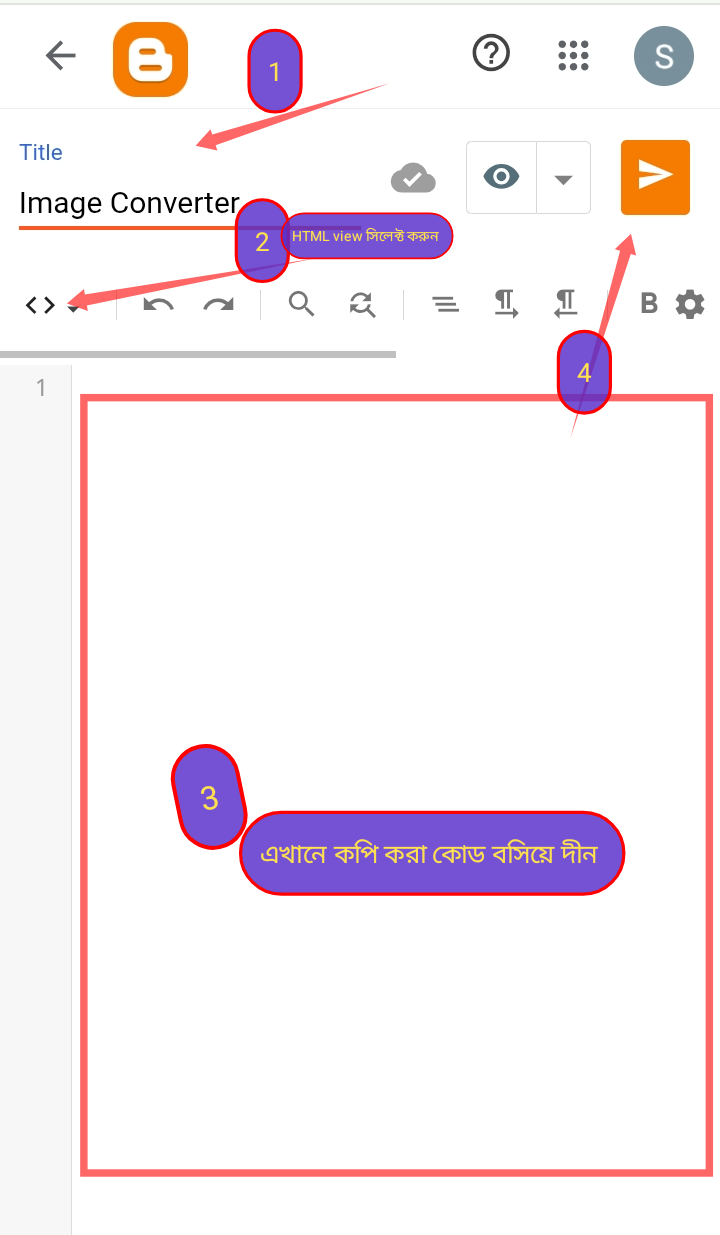
5. Publish করুন
এখন Publish বাটন চাপুন।
এবার আপনার Blogger সাইটে একটি নতুন Image Format Converter Tool চালু হয়ে যাবে।
👉 ইউজাররা ওই পেজে গিয়ে সহজেই ছবি আপলোড করে JPG ⇄ PNG ⇄ WebP-তে কনভার্ট করতে পারবে।
তো বন্ধুরা এই ছিলো ব্লগার সেটাপ গাইড আবার wordpress এর পালা।
WordPress-এ Plugin সেটআপ গাইড
1. প্লাগিন আপলোড করুন
নীচের লিঙ্কে গিয়ে প্লাগিনের .zip ফাইল ডাউনলোড করে নিন।
তারপর
WordPress Dashboard এ যান → Plugins → Add New → Upload Plugin → Select file
নতুন ডাউনলোড করা জিপ ফাইলটি সিলেক্ট করুন।
আপলোড করুন, Install Now চাপুন → তারপর Activate করুন।
2. শর্টকোড ব্যবহার
প্লাগিন [image_converter] নামে শর্টকোড রেডি বানিয়েছি। এই শর্টকোড যেখানে বসাবেন সেখানেই টুলসটি দেখাবে।
তাহলে —চলুন পেইজ এ সেটাপ করি।
1. WordPress Dashboard → Pages → Add New এ যান।
2. পেজের নাম দিন: Image Converter Tool।
3. কন্টেন্ট এর মধ্যে লিখুন:
[image_converter]
4. পেজটা Publish করুন।
টিক নিচের ছবিটির মতো করে।
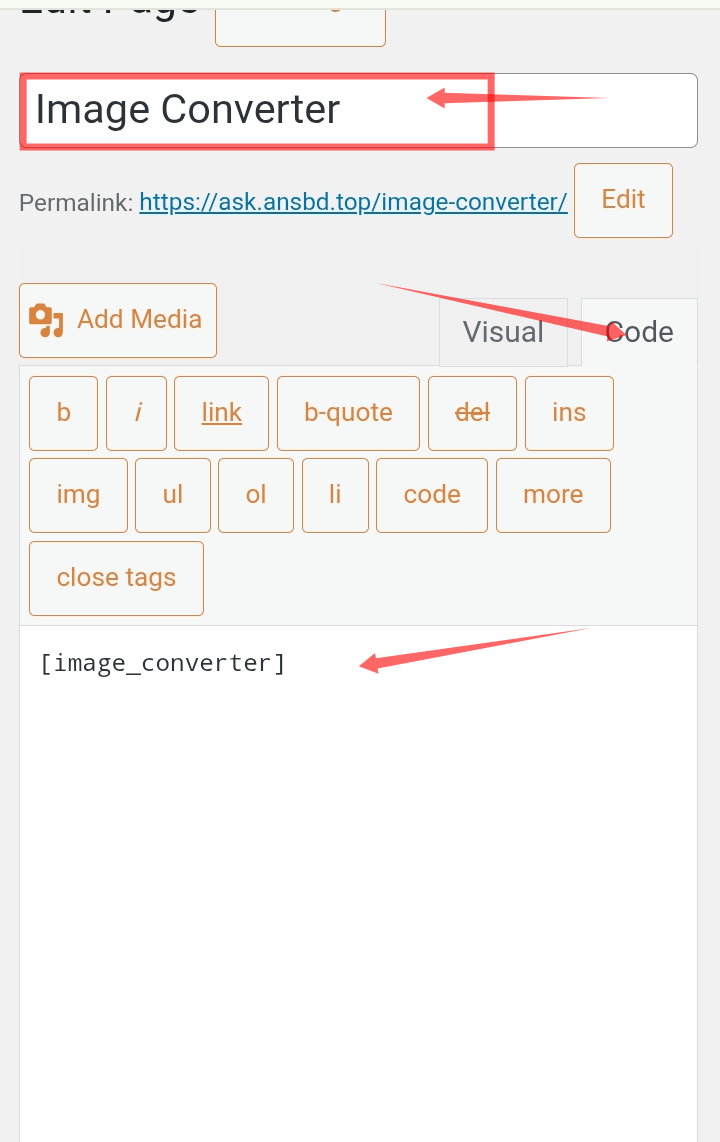
এখন আপনার সাইটে একটা টুল পেজ চালু হয়ে যাবে যেখানে ইউজাররা ছবি কনভার্ট করতে পারবে।
এখন অন্য কোনো কাস্টম সাইটে বা অনলাইন হোস্টিং যেমন vercel, netlify এ ব্যাবহার করতে চাইলে নিচের লিংক থেকে ফুল পেইজ HTML, CSS এবং Javascript ফাইলটি কপি করে ব্যাবহার করুন।
তো বন্ধুরা tools সেটাপের কাজ শেষ, এখন চাইলে এখান থেকেই টুলসটির ফিচার সম্পর্কে জানতে পারেন অথবা চাইলে এড়িয়ে ও যেতে পারেন।
Professional Image Converter – ফ্রন্টএন্ড ফিচারসমূহ
১. আধুনিক ও আকর্ষণীয় ডিজাইন
টুলটি কার্ড-ভিত্তিক প্রফেশনাল লুক নিয়ে তৈরি।
পুরো UI তে রয়েছে গ্রেডিয়েন্ট হেডার, শ্যাডো, রাউন্ডেড কর্নারস।
সম্পূর্ণ রেসপন্সিভ, অর্থাৎ মোবাইল, ট্যাব এবং ডেস্কটপে সুন্দরভাবে দেখা যাবে।
২. ইমেজ আপলোড সেকশন
Drag & Drop সাপোর্ট – মাউস দিয়ে টেনে এনে ইমেজ ফেলা যাবে।
অথবা Browse Files বাটন থেকে সরাসরি সিলেক্ট করা যাবে।
ইমেজ আপলোড করার পর:
ফাইলের নাম, টাইপ এবং সাইজ দেখা যাবে।
ইমেজের ডাইমেনশন (width × height) ও aspect ratio শো করবে।
Preview আকারে মূল ইমেজ দেখা যাবে।
৩. কনভার্শন সেটিংস
ব্যবহারকারী ইচ্ছেমতো আউটপুট ফরম্যাট বেছে নিতে পারবে (🖼️ WebP, JPEG, PNG, GIF, BMP, TIFF)।
Quality Slider (10%–100%) – মান নিয়ন্ত্রণ করা যাবে, যাতে সাইজ আর কোয়ালিটির ব্যালেন্স রাখা যায়।
কনভার্ট বাটন প্রেস করলে:
ইমেজ প্রসেস হবে।
নতুন ফরম্যাটে Preview দেখাবে।
কনভার্টেড ফাইলের সাইজ দেখাবে।
সাইজ রিডাকশন কত % হলো তাও শো করবে।
৪. Preview & Comparison
Original এবং Converted ইমেজ আলাদা Preview আকারে দেখা যাবে।
দুটি সাইজ তুলনা করার সুবিধা থাকবে:
Original Size (KB/MB)
Converted Size (KB/MB)
এতে বোঝা যাবে কনভার্ট করার পর কতটা জায়গা সেভ হলো।
৫. Download সুবিধা
কনভার্ট শেষে Download বাটন পাওয়া যাবে।
ব্যবহারকারী নতুন ফরম্যাটে ইমেজ ডাউনলোড করতে পারবে।
ফাইলের নাম স্বয়ংক্রিয়ভাবে হবে converted-image.format (যেমন: converted-image.webp)।
৬. নোটিফিকেশন সিস্টেম
কাজ শেষ হলে Toast Notification ডানদিকে উপরে শো করবে।
Example: ✅ “Conversion to WebP completed successfully!”
কোনো ভুল হলে ওয়ার্নিং নোটিফিকেশনও দেখাবে (যেমন ইমেজ ছাড়া অন্য ফাইল আপলোড করলে)।
৭. অতিরিক্ত ইনফরমেশন সেকশন
Features Grid –
🔒 100% Secure (Browser-based, কোনো সার্ভারে আপলোড হয় না)
⚡ Fast Conversion (সেকেন্ডের মধ্যেই কনভার্ট হয়)
🖼️ Multiple Formats Support
🎚️ Quality Control
User Guide – স্টেপ বাই স্টেপ ব্যবহারবিধি (Upload → Format Select → Quality Adjust → Convert → Download)।
Format Info Table – প্রতিটি ফরম্যাট কোন কাজে ভালো, তার সুবিধা-অসুবিধা লিস্ট আকারে দেওয়া আছে।
৮. ফুটার
ফুটারে কপিরাইট টেক্সট রয়েছে।
সঙ্গে ব্যবহারকারীর আস্থা তৈরি করতে “All processing happens locally in your browser” লেখা আছে।
সংক্ষেপে বলা যায়, এই টুলের ফ্রন্টএন্ড একজন সাধারণ ব্যবহারকারীর জন্য সহজবোধ্য, প্রফেশনাল এবং সম্পূর্ণ রেসপন্সিভ ডিজাইন।
| Banglafeel | |
| AnsBd |
তো বন্ধুরা আজকের মতো এখানেই শেষ করতেছি। আবার দেখা হবে কথা হবে নতুন কোনো টুলস নিয়ে। ভালো থাকুন সুস্থ্য থাকুন। ধন্যবাদ।
10 টি মন্তব্য