


আসসালামুআলাইকুম বন্ধুরা
আজকে আমরা এই পোস্টে একটি প্রাকটিক্যাল, খুবই ব্যবহারবান্ধব YouTube Thumbnail Downloader Tools নিয়ে আলোচনা করবো।
বন্ধুরা, অনেক সময় আমাদের YouTube ভিডিওর থাম্বনেইল দরকার হয় — ব্লগ কভার, সোশ্যাল পোস্ট, বা ডিজাইন রেফারেন্স হিসেবে। তখন আমরা এমন টুলস খুঁজি যেটার মাধ্যমে খুব সহজেই প্রয়োজনীয় ভিডিওর থাম্বনেইল ডাউনলোড করা যায়। তাই নিয়ে এলাম একটি দুর্দান্ত YouTube Thumbnail Downloader Tools।
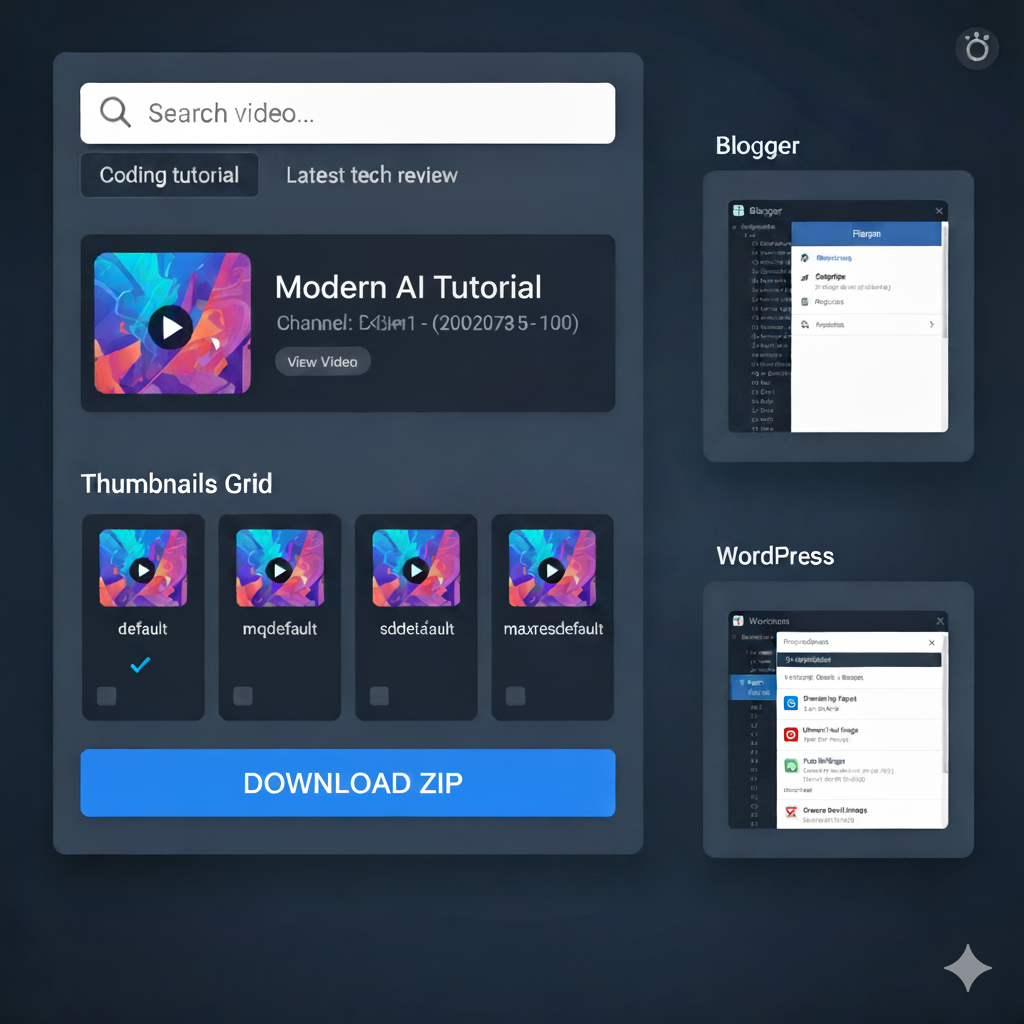
এই টুলটি ইউজারকে সহজে ভিডিও সার্চ, থাম্বনেইল দেখা এবং একাধিক ইমেজ ZIP করে ডাউনলোড করার সুবিধা দেয়।
কেন এই টুল দরকার?
থাম্বনেইল দ্রুত পেলে কাজটা অনেক সহজ হয়: ছবি কপিং, রিফারেন্স সংগ্রহ, আর্টওয়ার্ক তৈরি—সবই ঝটপট করা যায়। এই টুলটি তাদের জন্য যারা সময় বাঁচাতে চান এবং কনটেন্ট তৈরি দ্রুত করতে চান।
ফিচারগুলো (এক নজরে)
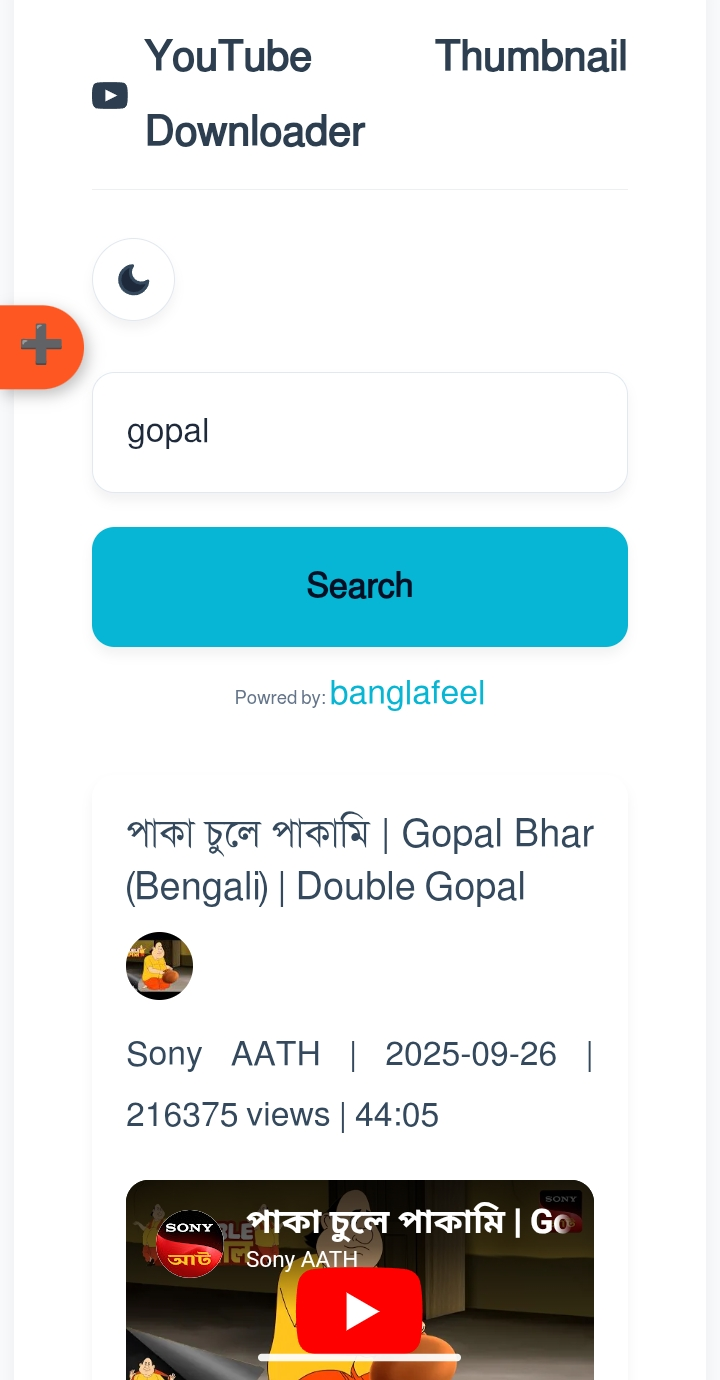
Light / Dark Mode
ইউজারের যে কোন পরিবেশে চোখের আরাম বজায় রাখার জন্য লাইট ও ডার্ক মোড রয়েছে। ব্যবহারকারী একবার থিম সিলেক্ট করলে তা ব্রাউজারে সংরক্ষিত থাকে (localStorage)।
Search + Auto-suggestion
সার্চ ইনপুটে টাইপ করলে Google Suggest API থেকে সাজেশন আসে। debounce ব্যবহার করে অর্থহীন রিকোয়েস্ট কমানো হয়েছে। সাজেশন ক্লিক করলে সরাসরি সার্চ চলে এবং ফলাফল দেখানো হয়।
Video Result Card
প্রতি ভিডিওর জন্য একটি সুন্দর কার্ড আছে—টাইটেল, চ্যানেল নাম, প্রকাশনার তারিখ, ভিউ সংখ্যা, ভিডিও ডিউরেশন ইত্যাদি। সাথে ভিডিও প্লেয়ার (iframe) এম্বেড করা আছে। চাইলে ভিডিও প্লে করেও দেখতে পারবেন।
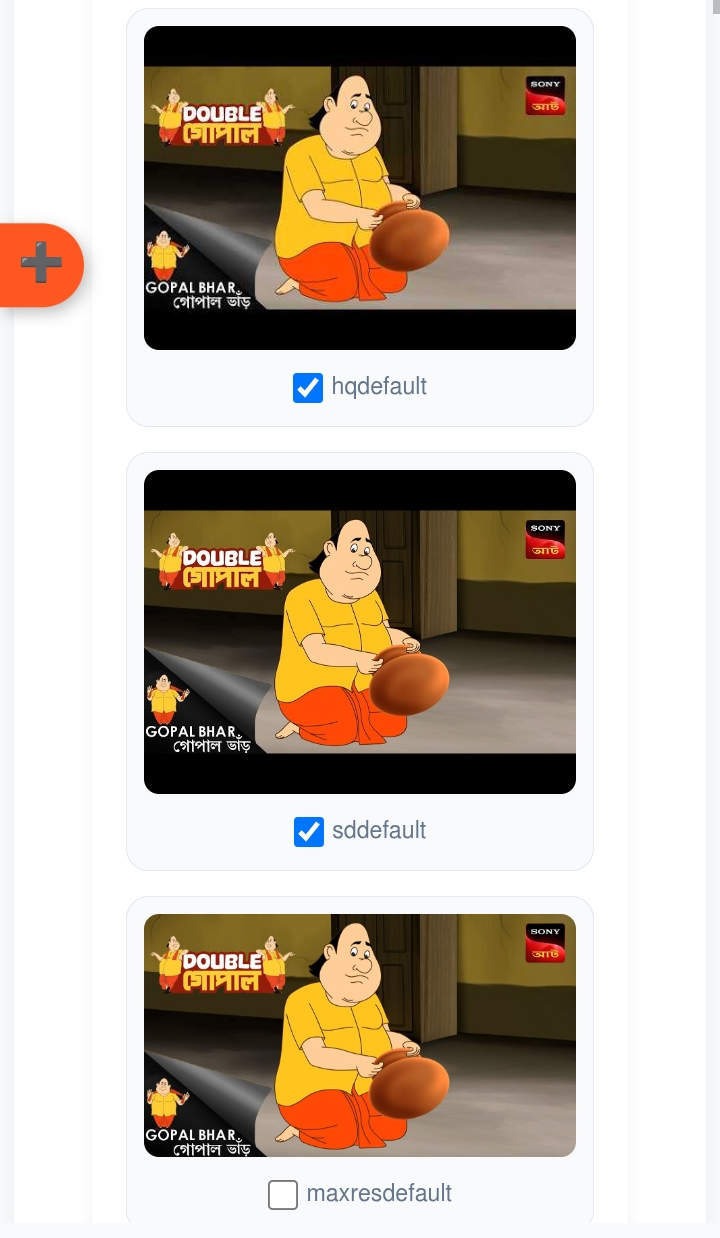
Thumbnails Grid
প্রতিটি ভিডিওর জন্য পাঁচ ধরনের থাম্বনেইল দেখানো হয়: default, mqdefault, hqdefault, sddefault, maxresdefault। প্রতিটির পাশে checkbox আছে—একাধিক সিলেক্ট করে একসঙ্গে ডাউনলোড করা যায়।
ZIP Download (JSZip)
সিলেক্ট করা ইমেজগুলো JSZip দিয়ে একত্রিত করে ZIP বানিয়ে FileSaver দিয়ে ডাউনলোড করা হয়। ডাউনলোড প্রসেস চলাকালীন বোতামটি disabled করে ইউজারকে স্টেটাস দেখানো হয়।
Pagination
Next/Prev বাটন দিয়ে ইউজার সার্চ ফলাফলের পরবর্তী বা পূর্বের পেজে যেতে পারে। নতুন সার্চ করলে পেজিনেশন রিসেট হয়।
Blogger এ সেটাপ পদ্ধতি
👉 নীচের লিংক থেকে কোডটি Copy Now করে নিন।
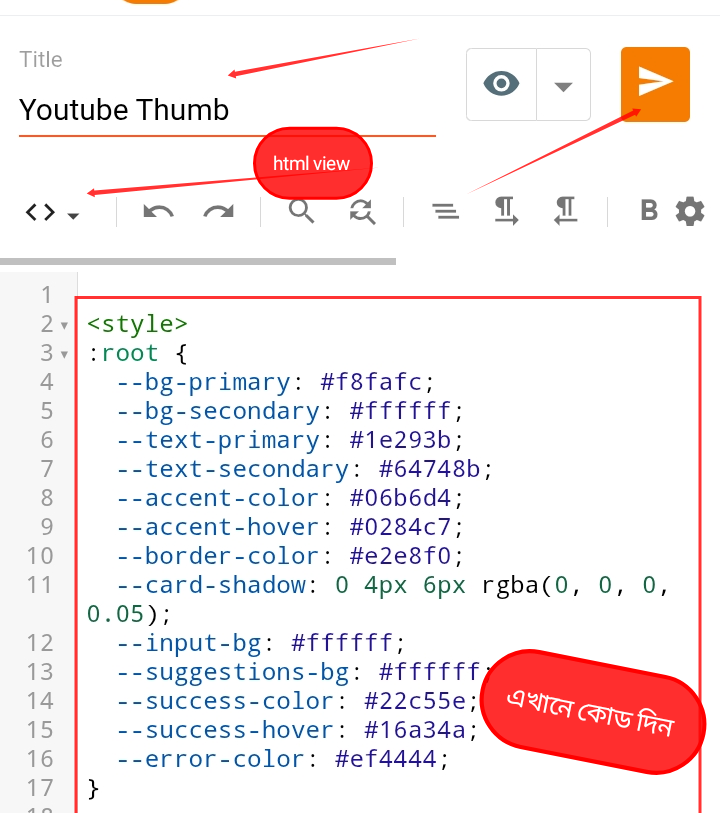
👉 প্রথমে Blogger এর ড্যাশবোর্ডে মেনু ওপেন করুন।
👉 মেনু লিস্ট থেকে Page এ ক্লিক করুন।
👉 তারপর + icon এ ক্লিক করুন।
👉 নিচের ছবির মতো করে উপরের লিংক থেকে কপি করা কোডটি পেস্ট করে, Publish করুন।
ওয়ার্ডপ্রেস সেটাপ
ওয়ার্ডপ্রেস এ সেটাপের জন্য নিচের লিংক থেকে প্লাগিনটি ডাউনলোড করুন:
Download Now
তারপর:
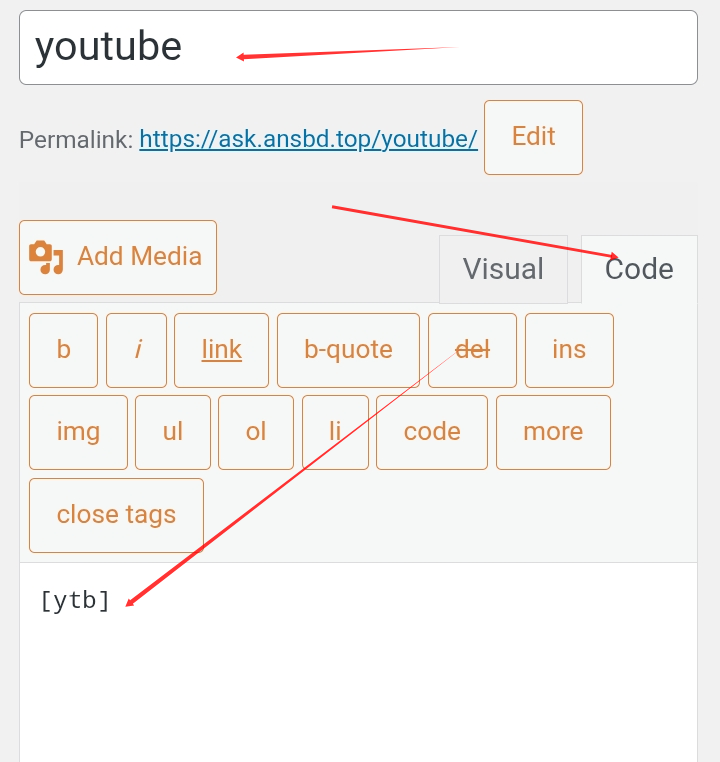
👉 WordPress Dashboard Menu 👉 Plugin 👉 Add Plugin 👉 Upload Plugin 👉 Select Downloaded File 👉 Upload 👉 Install 👉 Active
প্লাগিনটি এক্টিভ হলে, আপনি যেখানে এই থাম্বনেইল ডাউনলোডার টুলসটি দেখাতে চান সেখানে শুধু [ytb] শর্টকোডটি বসিয়ে দিন। ব্যাস, কাজ শেষ!
তো বন্ধুরা, এই পর্যন্তই। আবার দেখা হবে নতুন কোনো পোস্টে। ভালো থাকুন, সুস্থ থাকুন, ট্রিকবিডির সাথেই থাকুন। ধন্যবাদ!
| Banglafeel | |
| AnsBd |
যে কোন পরিবেশে চোখের আরাম বজায় রাখা – এটা শুধু একটা লাইন