

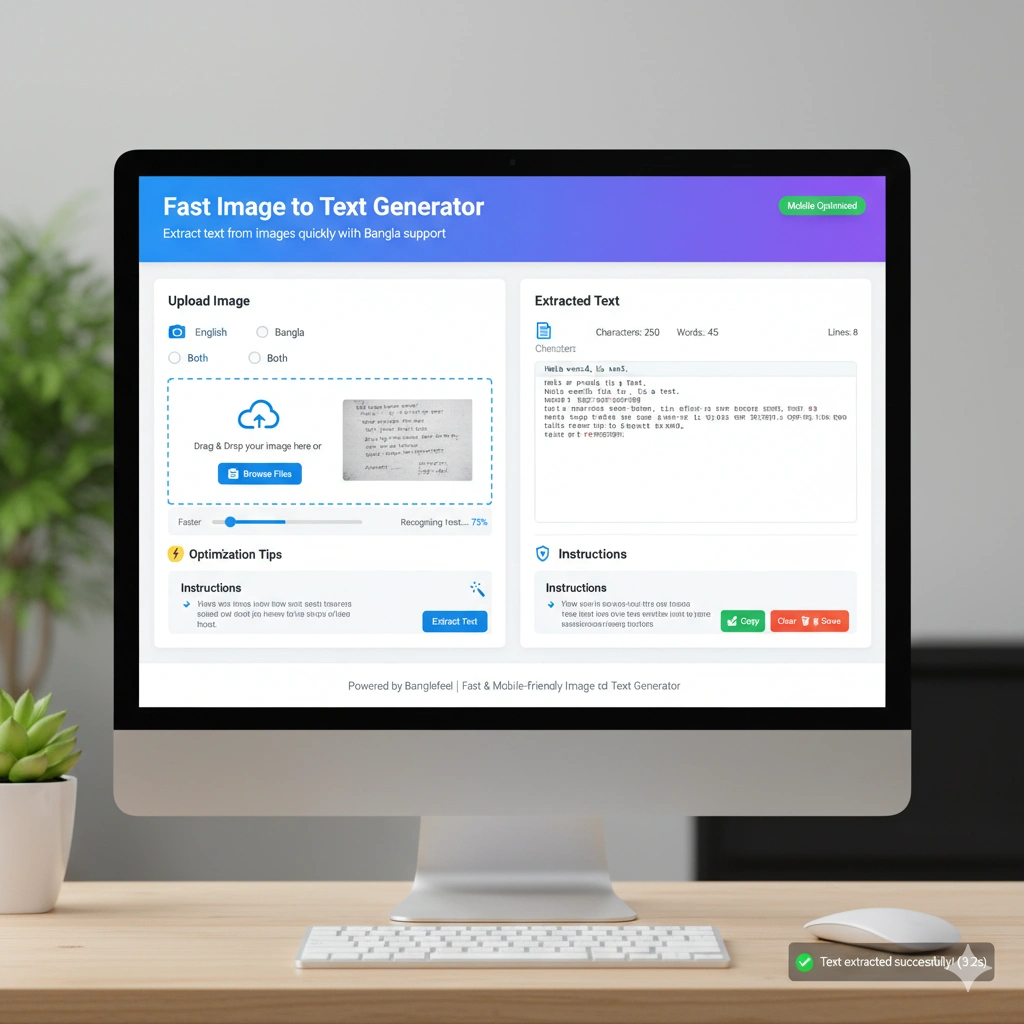

আসসালামুআলাইকুম বন্ধুরা, কেমন আছেন সবাই?
আজ আমি আপনাদের সাথে একটি অত্যন্ত কার্যকর OCR টুল নিয়ে আলোচনা করব। এটি এমন একটি টুল যা আপনাকে যেকোনো ছবি (Image) থেকে মুহূর্তের মধ্যে লিখিত টেক্সট বের করে আনতে সাহায্য করবে। সবচেয়ে দারুণ ব্যাপার হলো, এটি বাংলা এবং ইংরেজি উভয় ভাষাতেই কাজ করে!
টুলের প্রধান ফিচার্স এবং সুবিধা
এই টুলটি ব্যবহারকারীকে দ্রুত এবং সহজে টেক্সট এক্সট্রাক্ট করতে সাহায্য করার জন্য বেশ কিছু চমৎকার সুবিধা দেয়:
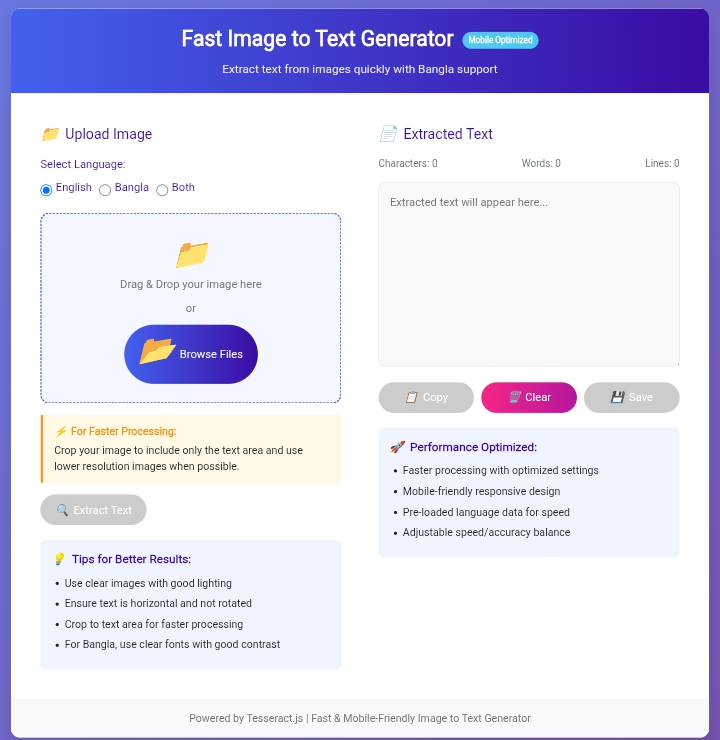
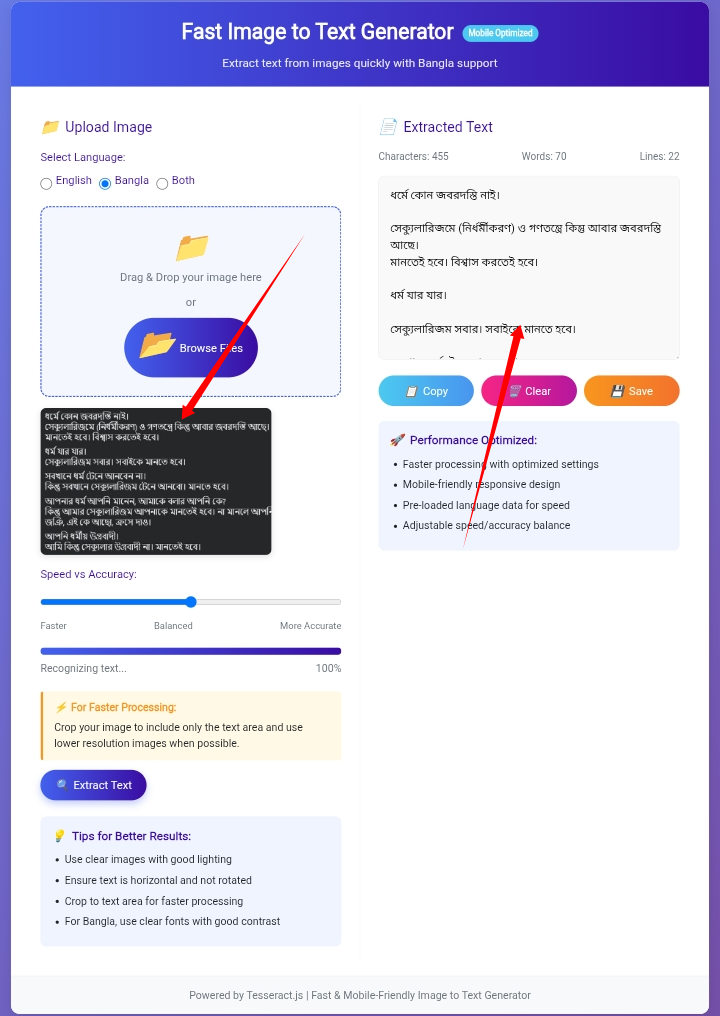
দ্রুত প্রক্রিয়াকরণ (Fast Processing):
টুলের ডিজাইন এমনভাবে করা হয়েছে যাতে এটি খুব দ্রুত ছবি থেকে টেক্সট বের করতে পারে। বিশেষ করে, কম রেজোলিউশনের ছবিতে এটি আরও দ্রুত কাজ করে।
বাংলা Support: এটি শুধু ইংরেজি নয়, আমাদের প্রিয় বাংলা ভাষার টেক্সটও সঠিকভাবে চিনতে পারে এবং বের করে আনতে পারে। আপনি চাইলে একই সাথে বাংলা ও ইংরেজি (eng+ben) দুটোই ব্যবহার করতে পারেন।
মোবাইল অপটিমাইজড (Mobile Optimized): টুলের লেআউটটি মোবাইল ফোনের জন্য পুরোপুরি উপযোগী, তাই যেকোনো জায়গা থেকে আপনার ফোন ব্যবহার করেও আপনি সহজেই টেক্সট এক্সট্রাক্ট করতে পারবেন।
ড্র্যাগ অ্যান্ড ড্রপ : মাউস দিয়ে টেনে এনে ছবি ছেড়ে দিলেই এটি আপলোড হয়ে যায়—যা ফাইল আপলোডকে করে তোলে আরও দ্রুত।
কপি, সেভ এবং ক্লিয়ার (Copy, Save & Clear): এক্সট্রাক্ট করা টেক্সট আপনি এক ক্লিকেই কপি করতে পারবেন, .txt ফাইল হিসেবে ডাউনলোড করতে পারবেন, অথবা সব তথ্য মুছে ফেলতে পারবেন।
Read Also:-🕸️ নিজের Web Directory সাইট বানান ফ্রিতে – সুপার premium স্ক্রিপ্ট এখন হাতের নাগালে ! (পার্ট ০২+লাস্ট)
রিয়েল-টাইম স্ট্যাটস (Real-time Stats): ফলাফল টেক্সটবক্সের উপরেই আপনি ক্যারেক্টার, শব্দ এবং লাইনের সংখ্যা দেখতে পারবেন।
গতি ও নির্ভুলতার সমন্বয় (Speed vs Accuracy): টুলে একটি স্লাইডার আছে যা দিয়ে আপনি কাজের গতি (Speed) নাকি টেক্সট এক্সট্রাকশনের নির্ভুলতা (Accuracy) – কোনটি বেশি চান, তা ঠিক করে নিতে পারবেন।
🛠️ Blogger.com এ টুলটি সেটআপ করার সহজ পদ্ধতি
আপনার এই HTML কোডটি Blogger.com এর একটি নতুন পেজে স্থাপন করা খুবই সহজ। নিচে ধাপে ধাপে প্রক্রিয়াটি দেখানো হলো:
১. ব্লগারে লগইন এবং নতুন পেজ তৈরি
১.১. প্রথমে আপনার Blogger.com ড্যাশবোর্ডে যান এবং লগইন করুন।
১.২. বামপাশের মেনু থেকে “Pages” অপশনে ক্লিক করুন।
১.৩. এরপর উপরে থাকা “New Page” বোতামে ক্লিক করে একটি নতুন পৃষ্ঠা তৈরি করুন।
২. HTML মোডে পরিবর্তন
২.১. নতুন পেজের এডিটিং উইন্ডোতে, আপনি একটি টুলবার দেখতে পাবেন ।
২.২. এই টুলবারের বামদিকে, সাধারণত পেন্সিলের মতো একটি আইকন থাকে, যার পাশে “Compose View” লেখা থাকে। এই আইকনে ক্লিক করুন।
২.৩. ড্রপডাউন মেনু থেকে “HTML View” নির্বাচন করুন। এটি আপনাকে আপনার পেজের কোড এডিট করার সুযোগ দেবে।
৩. কোড পেস্ট এবং টাইটেল সেট
Copy code
৩.১. এখন HTML ভিউ-এ থাকা সমস্ত কোড (যদি কিছু থাকে) মুছে দিন।
৩.২. এরপর আপনার সম্পূর্ণ HTML কোডটি (যেটা কপি করছেন) এই ফাঁকা জায়গায় পেস্ট করুন।
৩.৩. পেজের শিরোনাম হিসেবে একটি উপযুক্ত নাম দিন, যেমন: “ইমেজ থেকে টেক্সট কনভার্টার (বাংলা ও ইংরেজি)“।
৪. পেজ প্রকাশ (Publish)
৪.১. পেস্ট করা শেষ হলে, উপরে ডানদিকে থাকা “Publish” বোতামে ক্লিক করুন।
না বুঝলে নিচের ছবিটি দেখুন।
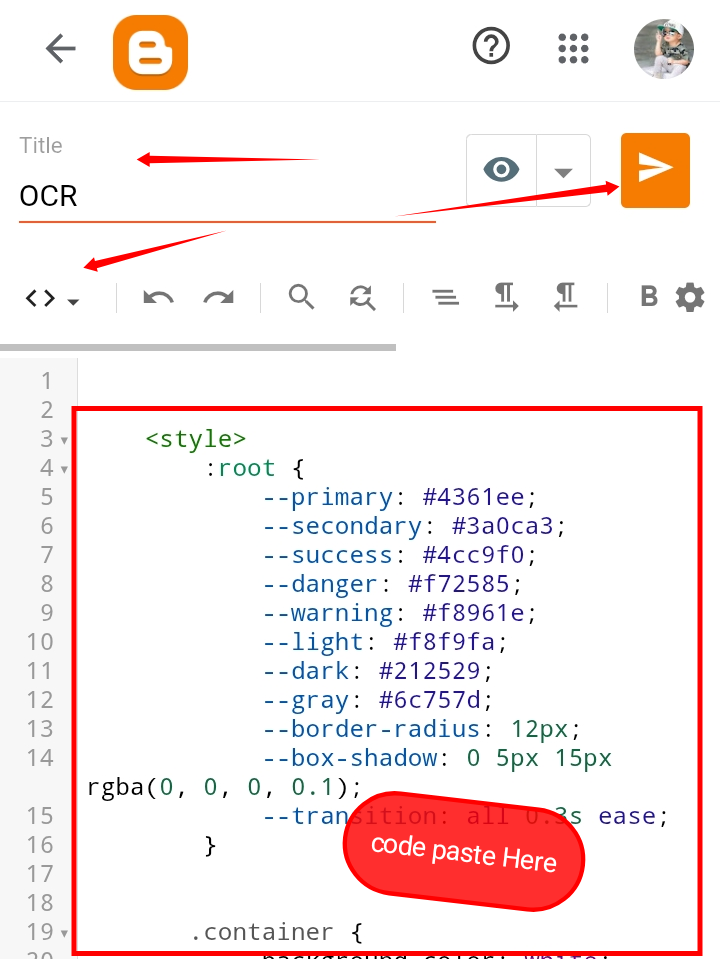
৪.২. আপনার ব্লগারের নতুন পেজটি এখন সরাসরি আপনার দ্রুত Image to Text Generator টুল হিসেবে কাজ করবে!
টিপস: টুলটি ব্যবহারের আগে ছবির রেজোলিউশন কমিয়ে বা শুধু টেক্সট এরিয়াটুকু ক্রপ করে নিলে প্রক্রিয়াকরণ আরও দ্রুত হবে।
এই টুলটি আপনার ডিজিটাল কাজকে আরও সহজ ও গতিশীল করতে সাহায্য করবে! ব্যবহার করে দেখুন এবং আপনার অভিজ্ঞতা কেমন হলো, তা জানাতে ভুলবেন না।
তো বন্ধুরা অজকের মতো এই পোস্ট এখানেই শেষ করতেছি। ভালো থাকুন, সুস্থ্য থাকুন, ট্রিকবিডির সাথেই থাকুন ধন্যবাদ।
5 টি মন্তব্য