


আসসালামুয়ালাইকুম বন্ধুরা,আশাকরি ভালোই আছেন। আপনাদের জন্য নিয়ে আসলাম Favicon Generator Tools।
এই ব্লগ পোস্টে আমরা এই Favicon Generator টুলের চমৎকার ফ্রন্টএন্ড ফিচারগুলো বিশ্লেষণ করব এবং দেখব কিভাবে এটি Blogger.com-এ সেটআপ করবেন।
Favicon Generator টুলের ফিচার সমূহ।
১. সহজ ইমেজ আপলোড এবং ড্র্যাগ-অ্যান্ড-ড্রপ সুবিধা
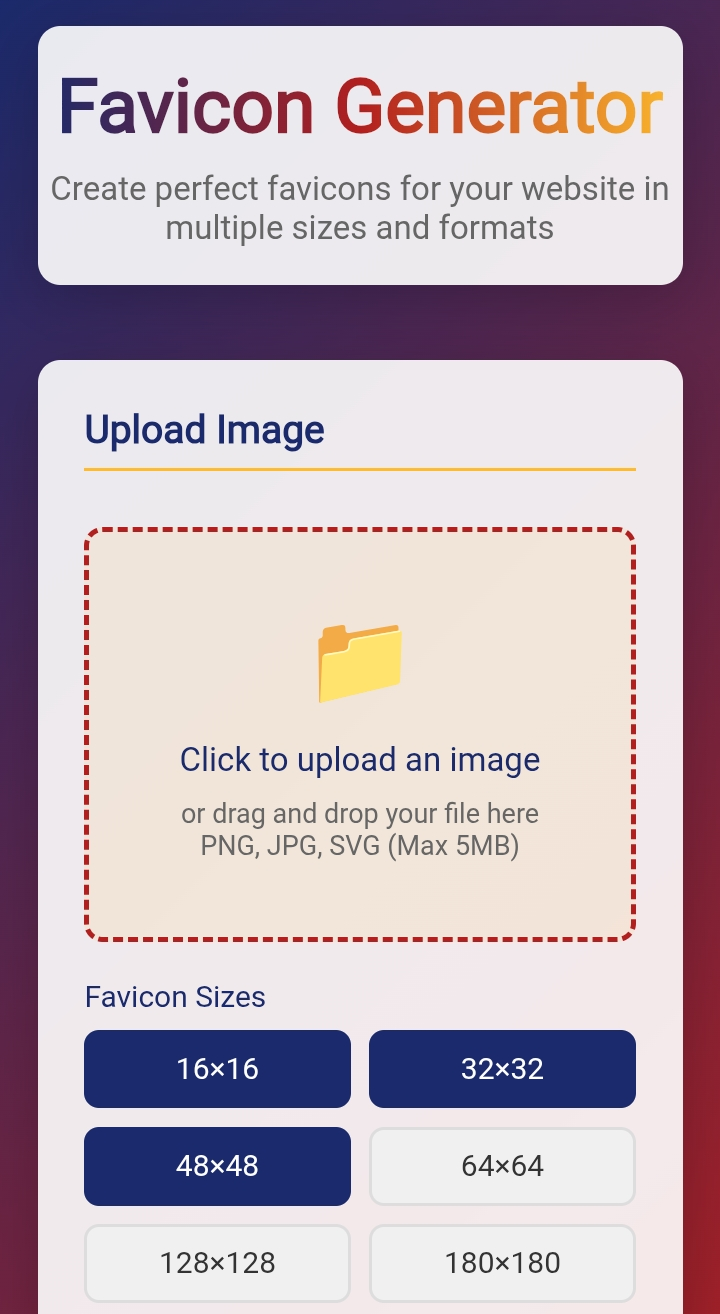
ব্যবহারকারী যাতে সহজেই তাদের কাঙ্ক্ষিত লোগো বা ছবি আপলোড করতে পারে, সেজন্য এটি একটি বিশাল “Upload Area” প্রদান করে। এমনকি ড্র্যাগ-অ্যান্ড-ড্রপ ফাংশনালিটিও রয়েছে, যা প্রক্রিয়াটিকে আরও দ্রুত করে তোলে। এটি PNG, JPG, এবং SVG সহ বিভিন্ন ফাইল ফরম্যাট support করে।
২. মাল্টিপল সাইজ এবং ফরম্যাট অপশন
আধুনিক ওয়েবসাইটের জন্য বিভিন্ন প্ল্যাটফর্মে (যেমন ডেস্কটপ, মোবাইল, অ্যাপল টাচ আইকন) ফ্যাভিকন প্রয়োজন হয়। এই টুলটি বিভিন্ন স্ট্যান্ডার্ড সাইজ (যেমন: 16×16, 32×32, 48×48, 180×180) বেছে নেওয়ার সুবিধা দেয়। এছাড়াও, আউটপুট ফরম্যাট হিসেবে আপনি PNG, ICO (Internet Explorer Format), এবং SVG (Scalable Vector Graphics) বেছে নিতে পারেন।
৩. লাইভ প্রিভিউ এবং ক্রপ কন্ট্রোল
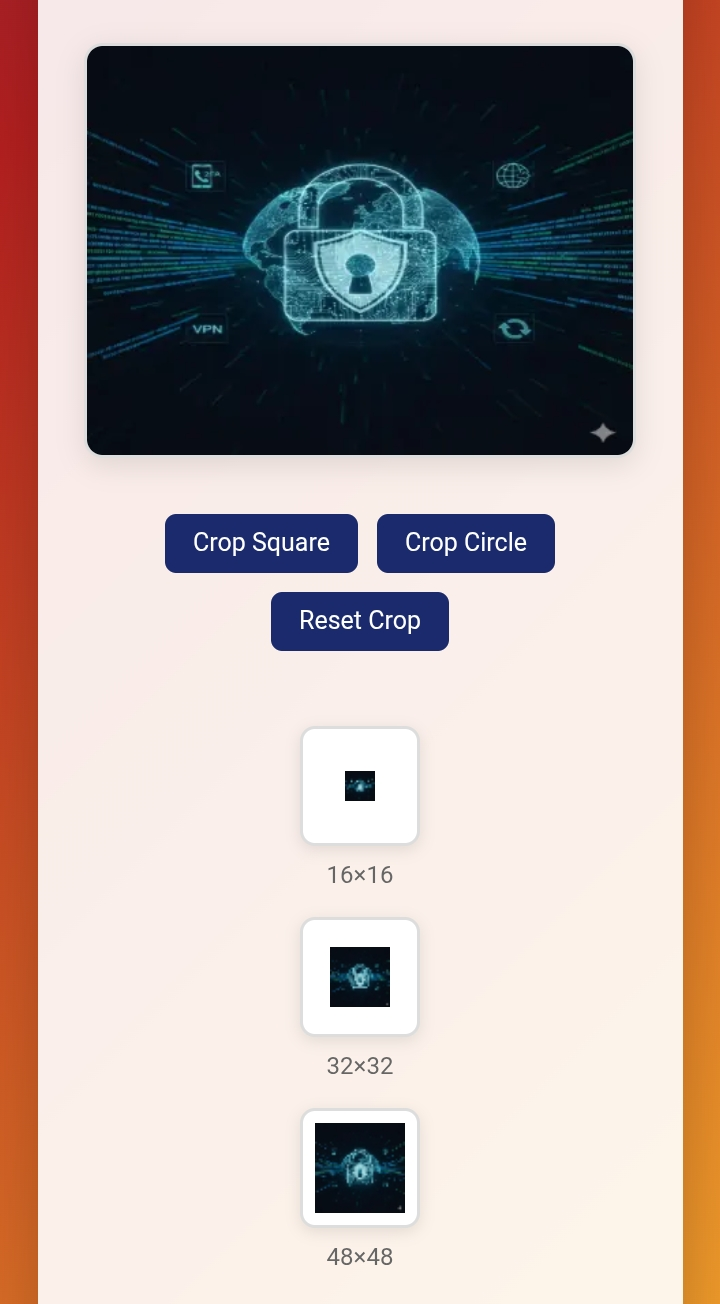
আপনার আপলোড করা ছবি কেমন দেখাবে, তার একটি লাইভ প্রিভিউ (Preview Canvas) এটি দেখায়। শুধু তাই নয়, এতে “Crop Square,” “Crop Circle,” এবং “Reset Crop” এর মতো কন্ট্রোল রয়েছে। এর মাধ্যমে আপনি সহজেই আপনার ইমেজকে প্রয়োজন অনুযায়ী বর্গাকার বা গোলাকার আকারে ক্রপ করে ফ্যাভিকন হিসেবে চূড়ান্ত রূপ দিতে পারেন।
৪. ডাউনলোড এবং HTML কোড জেনারেশন
এক ক্লিকেই সব সিলেক্ট করা সাইজের ফ্যাভিকন ফাইলগুলো ডাউনলোড করার জন্য একটি “Download Favicons” বাটন রয়েছে। এর চেয়েও গুরুত্বপূর্ণ, “Generate HTML Code” বাটনটি আপনার তৈরি করা আইকনগুলোর জন্য প্রয়োজনীয় সব HTML <link> ট্যাগ তৈরি করে দেয়। এটি কপি করে আপনার ওয়েবসাইটের <head> সেকশনে পেস্ট করলে দ্রুত ফ্যাভিকন সেটআপ করা সম্ভব।
Blogger.com-এ নতুন পেজে সেটআপ করার পদ্ধতি
Blogger-এ একটি নতুন পেজ তৈরি করতে নিচের ধাপগুলো অনুসরণ করুন:
ধাপ ১: Blogger ড্যাশবোর্ডে সাইন ইন করুন
- প্রথমে Blogger.com-এ যান এবং আপনার Google Account দিয়ে সাইন ইন করুন।
- স্ক্রিনের উপরের-বাম দিকে যদি একাধিক ব্লগ থাকে, তবে ড্রপ-ডাউন মেনু থেকে আপনার কাঙ্ক্ষিত ব্লগটি নির্বাচন করুন।
ধাপ ২: ‘Pages’ মেনুতে যান
- বামদিকের মেনু প্যানেল থেকে “Pages” (পেজেস) অপশনটিতে ক্লিক করুন। এটি আপনার তৈরি করা সমস্ত পেজের একটি তালিকা দেখাবে।
ধাপ ৩: নতুন পেজ তৈরি করুন
- “Pages” স্ক্রিনের উপরের-বাম দিকে থাকা “New Page” (নতুন পেজ আইকন) বাটনে ক্লিক করুন।
- এখন আপনার সামনে একটি পোস্ট এডিটর উইন্ডো খুলবে, যা একটি নতুন ব্লগ পোস্ট লেখার উইন্ডোর মতোই।
ধাপ ৪: পেজের শিরোনাম এবং কন্টেন্ট লিখুন
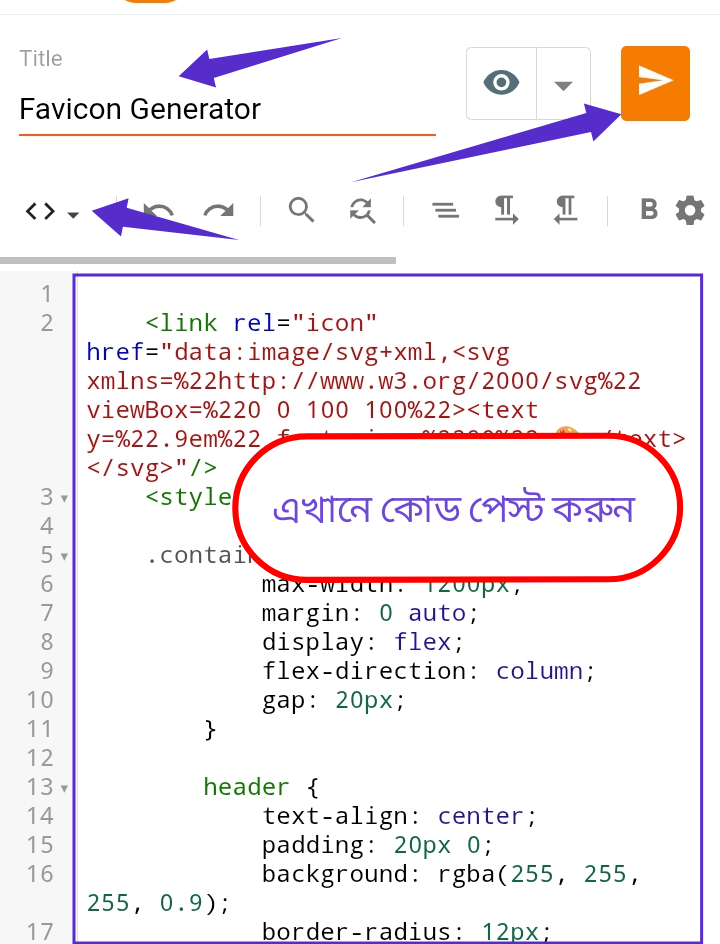
- পেজের শিরোনামের (Title) বক্সে আপনার পেজের একটি উপযুক্ত নাম দিন (যেমন: “Favicon Generator” )। Copy code (এখান থেকে কোড কপি করুন)
- এডিটরে আপনার copy করা কোডটি পেস্ট করে দিন।
ধাপ ৫: পেজটি প্রকাশ করুন
- কন্টেন্ট লেখা শেষ হলে, উপরের-ডানদিকে থাকা “Publish” (প্রকাশ করুন) বাটনে ক্লিক করুন। আপনার পেজটি এখন তৈরি এবং অনলাইনে দেখার জন্য প্রস্তুত।
না বুঝলে নিচের ছবিটা দেখুন:-
ধাপ ৬: পেজটি ব্লগে প্রদর্শন করুন (ঐচ্ছিক)
পেজ তৈরি করলেই সেটি স্বয়ংক্রিয়ভাবে আপনার ব্লগে দেখাবে না। এটি আপনার ব্লগে নেভিগেশন ট্যাব বা সাইডবারে দেখানোর জন্য:
- Blogger ড্যাশবোর্ডের মেনু থেকে “Layout” (লেআউট)-এ যান।
- যেখানে আপনি পেজটি দেখাতে চান (যেমন: সাইডবার বা হেডার), সেখানে “Add a Gadget” (একটি গ্যাজেট যোগ করুন)-এ ক্লিক করুন।
- পপ-আপ উইন্ডো থেকে “Pages” গ্যাজেটটি খুঁজে নিয়ে যোগ করুন।
- এখন যে page টি প্রদর্শন করতে চান, তা নির্বাচন করে “Save” (সংরক্ষণ) করুন।
ওয়েবসাইট বা ব্লগের সৌন্দর্য এবং কার্যকারিতা বাড়ানোর জন্য একটি চমৎকার ফ্যাভিকন তৈরি করা এবং গুরুত্বপূর্ণ পেজগুলোকে সহজে অ্যাক্সেসযোগ্য করে তোলা অপরিহার্য।
তো বন্ধুরা এই ছিলো আজকের পোস্ট আবার দেখা হবে নতুন কোনো পোস্টে। ততক্ষণ ভালো থাকুন , সুস্থ্য থাকুন , ট্রিকবিডির সাথেই থাকুন। ধন্যবাদ।
5 টি মন্তব্য