

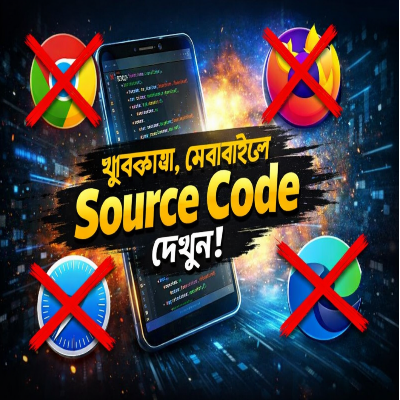

আপনি কি কখনো ভেবেছেন—
👉 Facebook, YouTube, Amazon বা যেকোনো ওয়েবসাইট আসলে ভেতরে ভেতরে কীভাবে কাজ করে?
👉 কোন বাটনে ক্লিক করলে কী কোড চলে?
👉 ডিজাইন, কালার, লেখা, বাটন—সবকিছুর পেছনে থাকা আসল রহস্যটা কী?
বেশিরভাগ মানুষ মনে করে এসব জানতে হলে Laptop / Computer লাগে।
কিন্তু সত্যি কথা বললে—
❌ এটা এখন পুরনো ধারণা।
আজ আমি আপনাদের এমন একটা ট্রিক শেখাবো, যেটা জানলে আপনার মোবাইলটাই হয়ে যাবে একটা ছোট Web Lab 🔬
আর আপনি নিজেই যেকোনো ওয়েবসাইটের Source Code নিজের হাতে দেখতে পারবেন।
🤯 বাস্তব জীবনে এটা জানলে আপনার কী লাভ?
একটু ভেবে দেখুন—
• আপনি যদি Web Development শিখতে চান
• আপনি যদি জানতে চান কোন সাইট কীভাবে বানানো
• আপনি যদি নিজের Website / App UI বানাতে চান
• বা শুধু কৌতূহল থেকে জানতে চান
“এই বাটনটা ক্লিক করলে আসলে কী হয়?”
👉 তখন এই জ্ঞানটা আপনার মাথায় গেম-চেঞ্জার হয়ে দাঁড়াবে।
এটাই সেই জায়গা, যেখানে দেখে শেখা (Learn by Seeing) সবচেয়ে বেশি কাজ করে।
🛠️ যেটা দিয়ে আমরা কাজটা করবো (Tools Browser)
এই কাজের জন্য আমরা ব্যবহার করবো একটি বিশেষ Android Browser –
Tools Browser
এই Browser-টা সাধারণ Browser না।
এটার ভেতরে আছে এমন কিছু Tools, যেগুলো দিয়ে আপনি—
• Live Source Code দেখতে পারবেন
• HTML Body Inspect করতে পারবেন
• চাইলে Full Page Source ও দেখতে পারবেন
সবকিছু একদম মোবাইল থেকেই।
📌 Step–by–Step: মোবাইল দিয়ে Source Code দেখার সম্পূর্ণ পদ্ধতি
🔹 Step 1: Tools Browser ওপেন করুনপ্রথমে আপনার ফোনে Tools Browser ওপেন করুন।
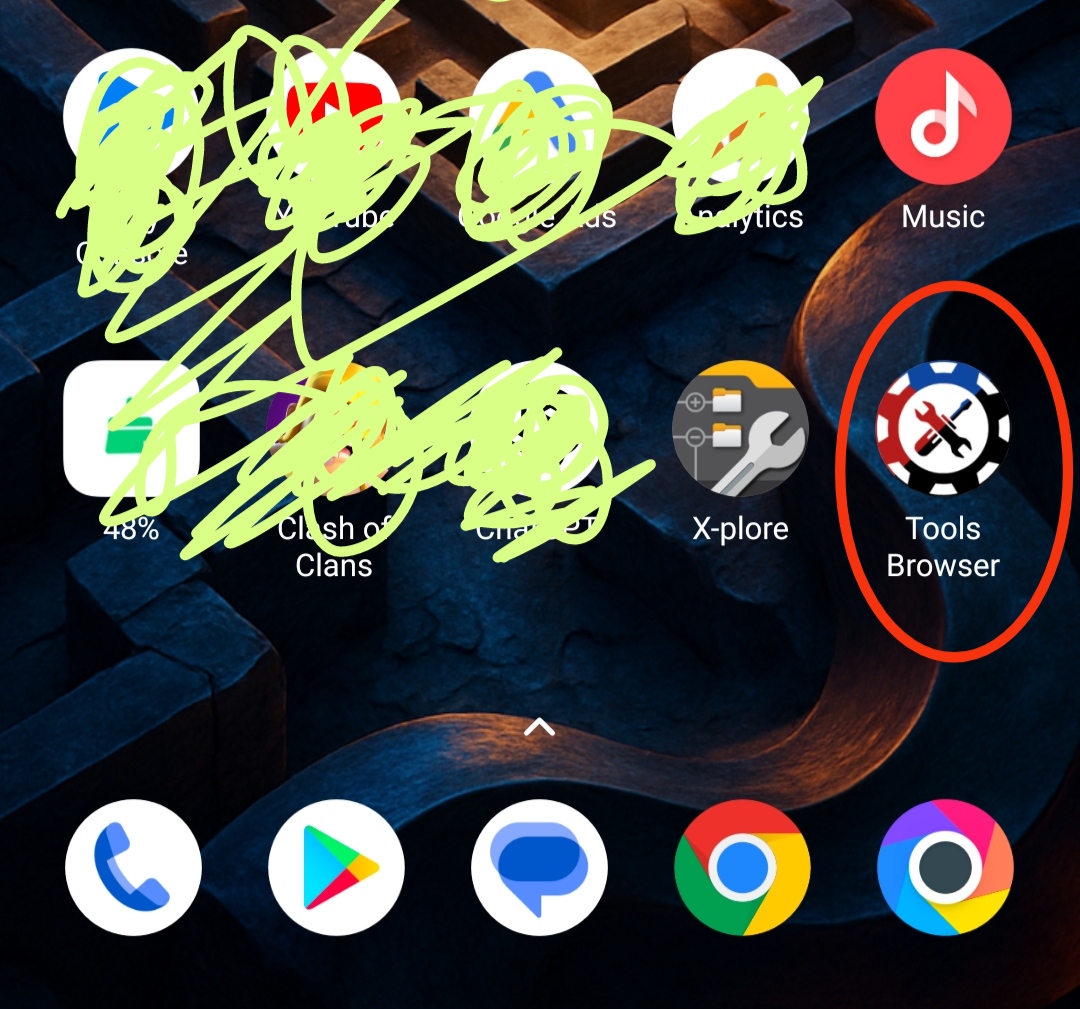
🔹 Step 2: যেকোনো ওয়েবসাইট লোড করুন
এখন যেকোনো ওয়েবসাইট ওপেন করুন।
যেমন ধরুন:
• Facebook
• YouTube
• Amazon
বা আপনার পছন্দের যেকোনো Site.
আমি Facebook ওপেন করলাম।
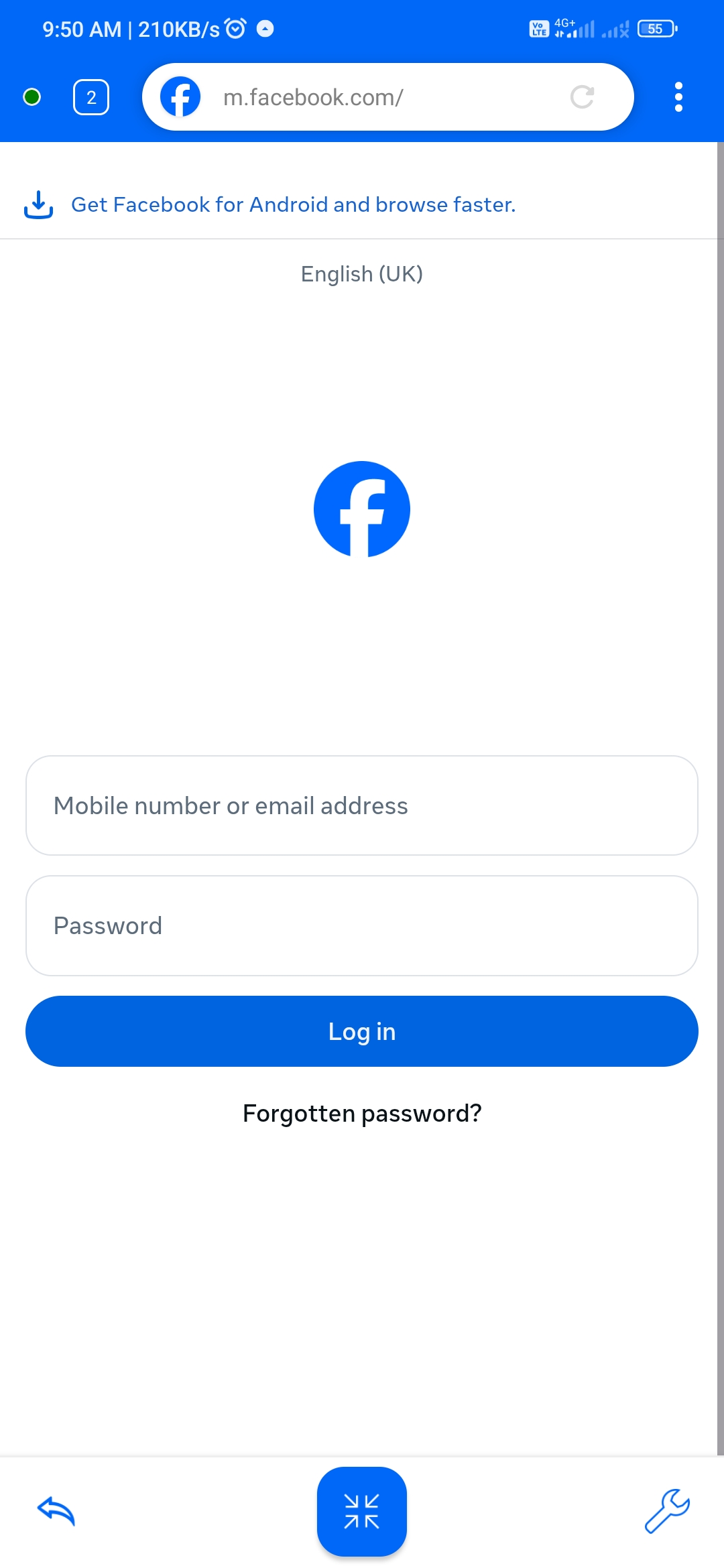 🔹 Step 3: Tools Button এ ক্লিক করুন
ওয়েবসাইট লোড হয়ে গেলে নিচে / মেনু বারে থাকা Tools Button-এ ক্লিক করুন।
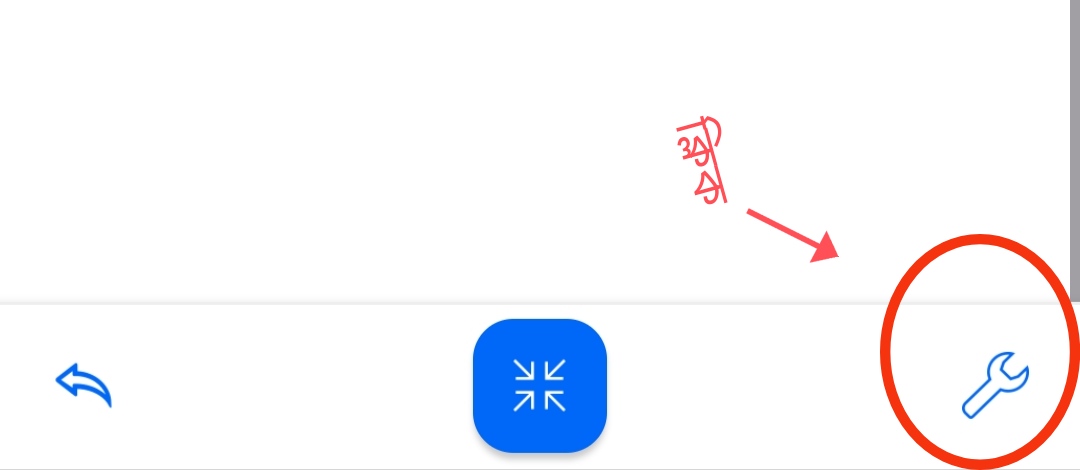
ক্লিক করলেই আপনি দেখতে পাবেন
👉 অনেকগুলো Powerful Tool একসাথে।
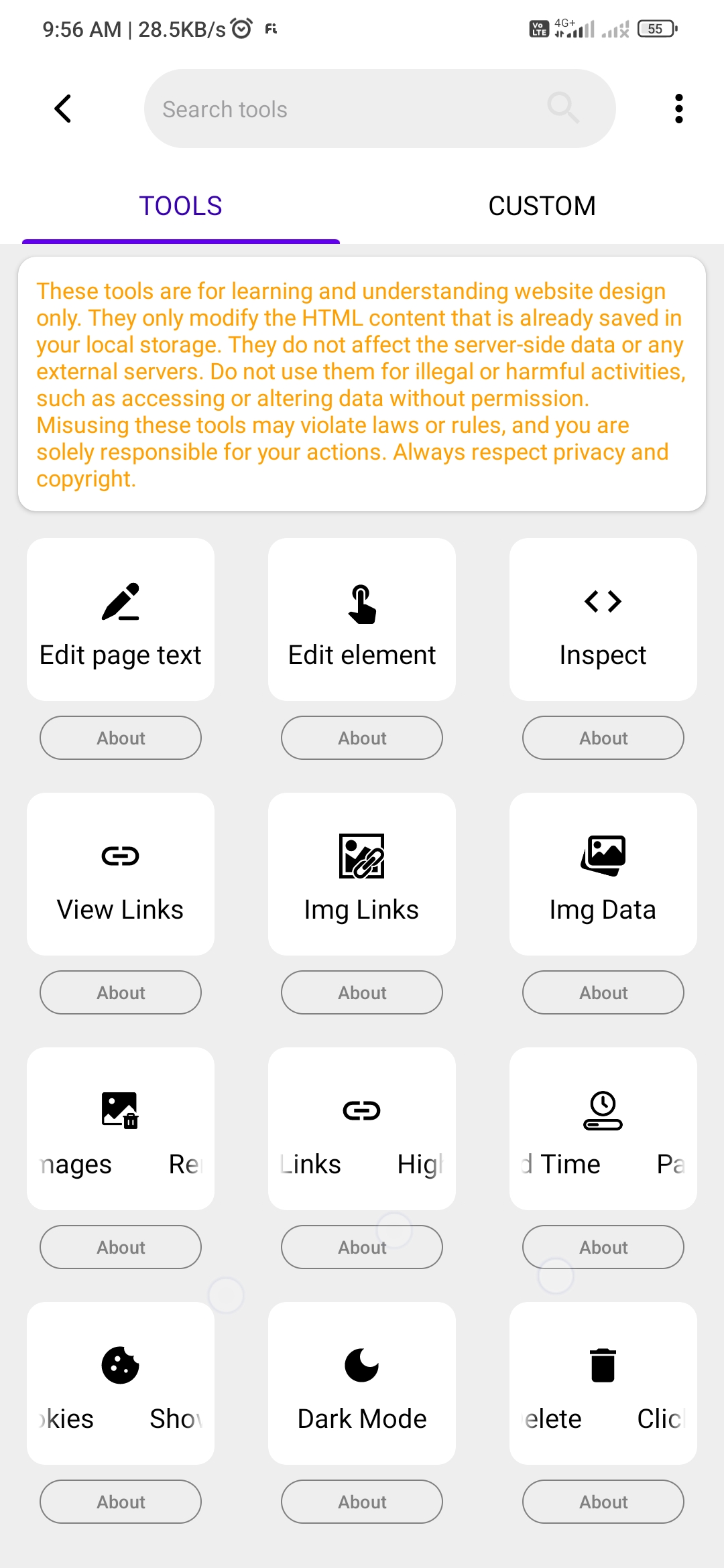
🔹 Step 4: Inspect Tool সিলেক্ট করুন
এখন Tools List থেকে
👉 Inspect Tool-এ ক্লিক করুন।
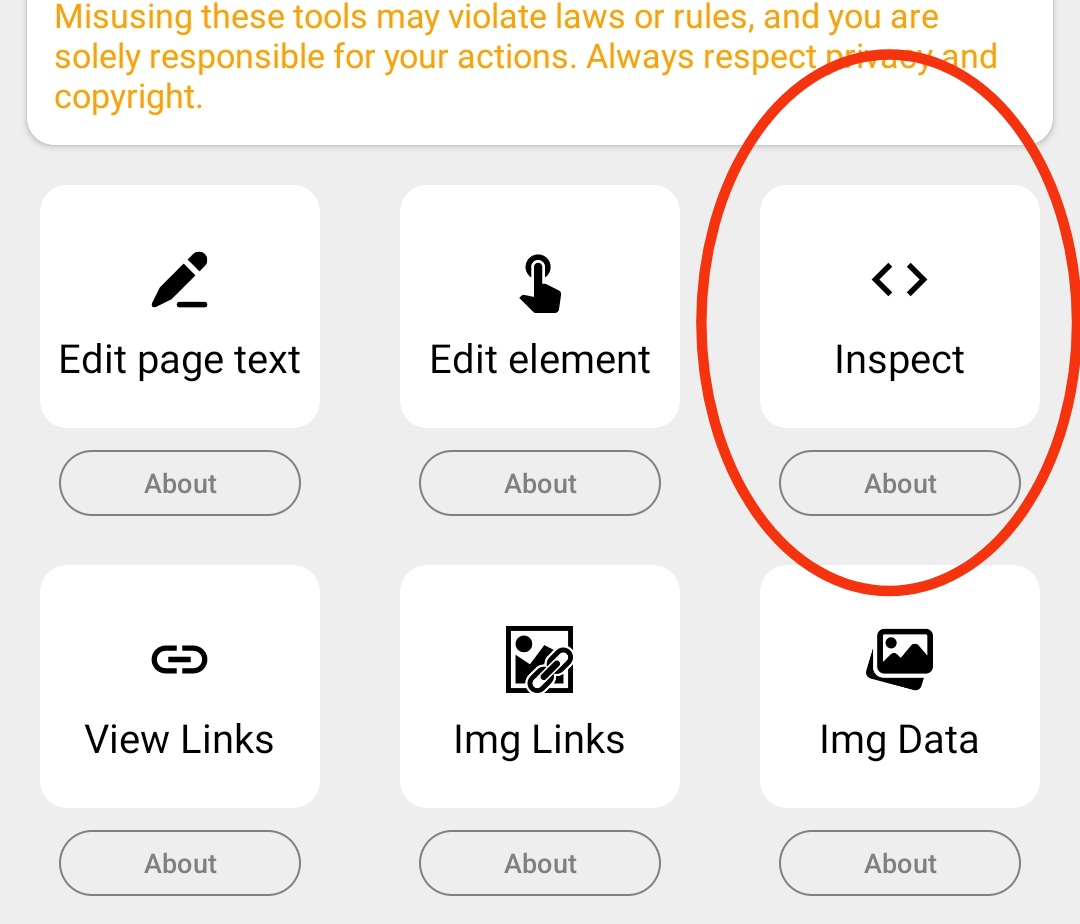
🔹 Step 5: Body Tag এর ভেতরের Source Code দেখুন
Inspect Tool ওপেন হলেই—
• এখানে আপনি সরাসরি
HTML Body Tag এর ভেতরের Live Source Code দেখতে পাবেন
• মানে যেটা ইউজার চোখে দেখে, সেই অংশের কোড
👉 Beginners দের জন্য এটা সবচেয়ে Useful।
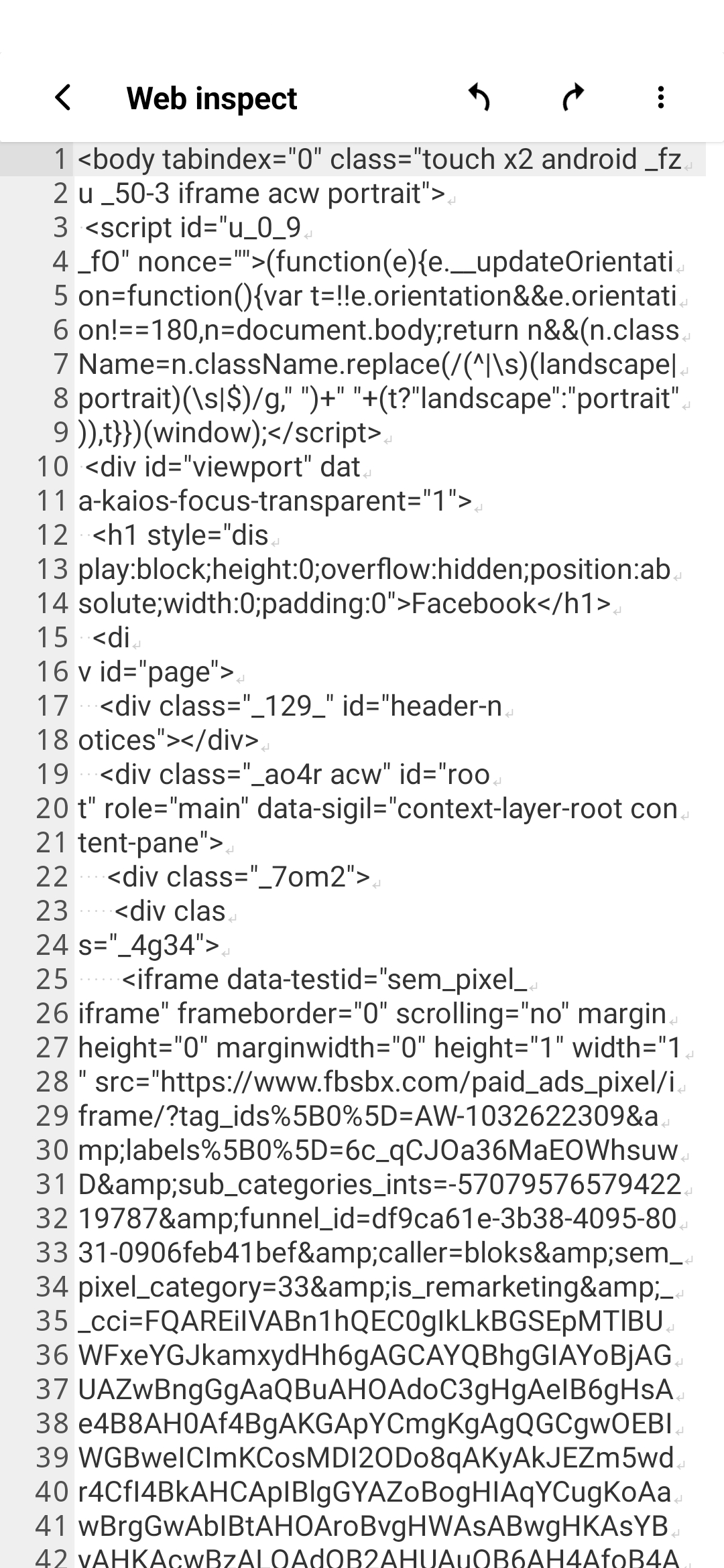
🔎 Full Website Source Code দেখতে চান? (Advanced)
অনেক সময় শুধু Body Code না,
👉 পুরো Website-এর Full Source Code দরকার হয়।
তাহলে নিচের কাজটা করুন—
🔹 Step 6: Source Page ওপেন করুন
Source Page ওপেন থাকা অবস্থায়
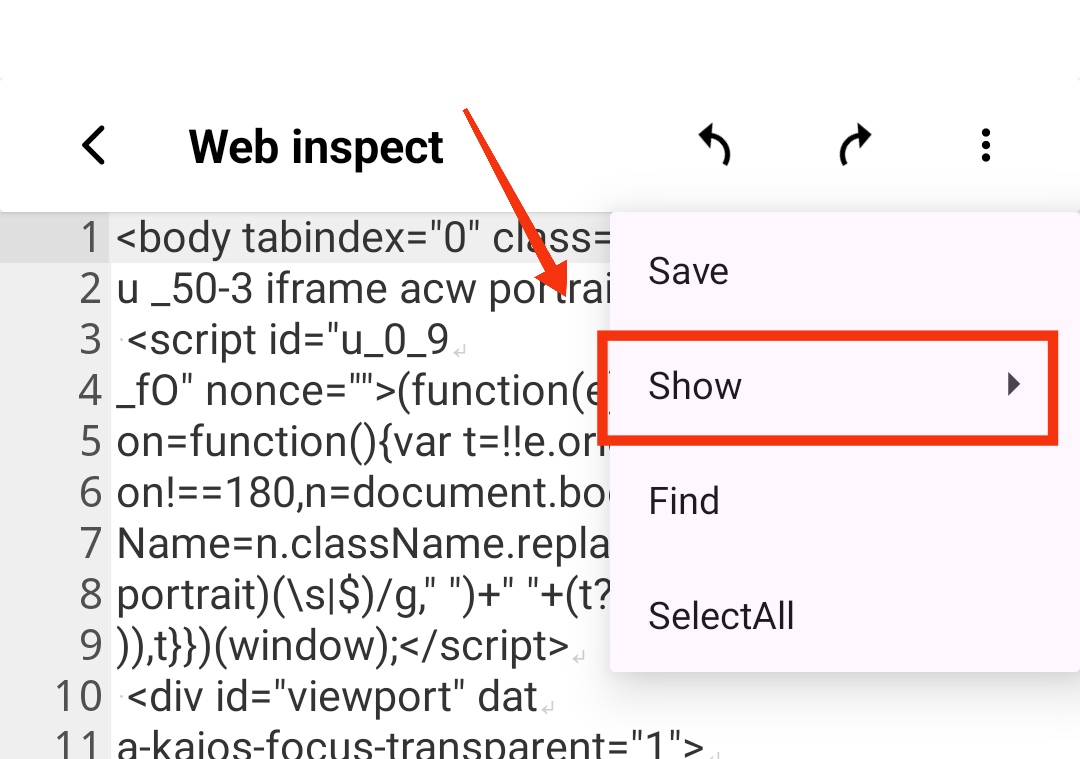
👉 উপরের Menu (⋮) বাটনে ক্লিক করুন।
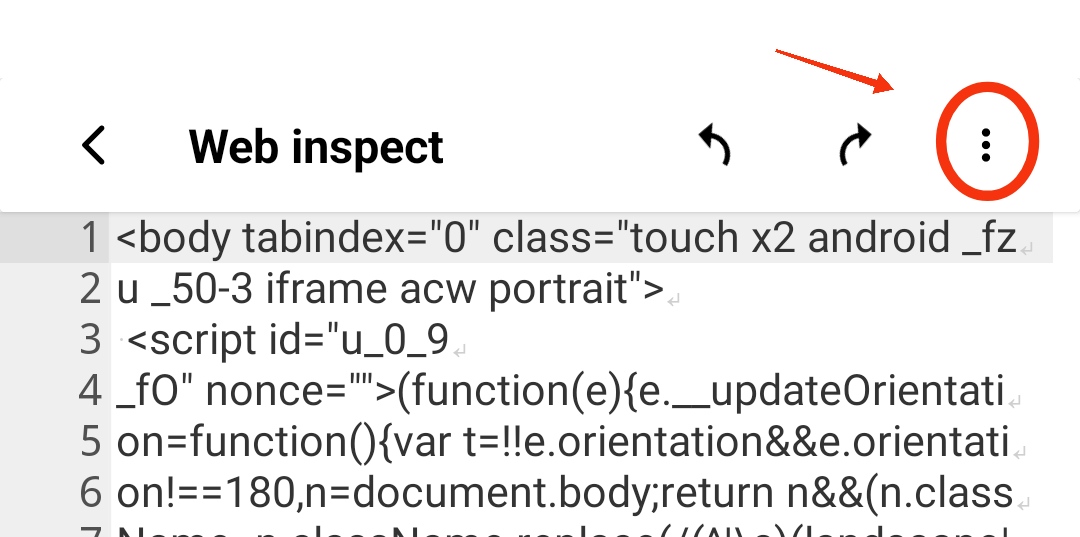
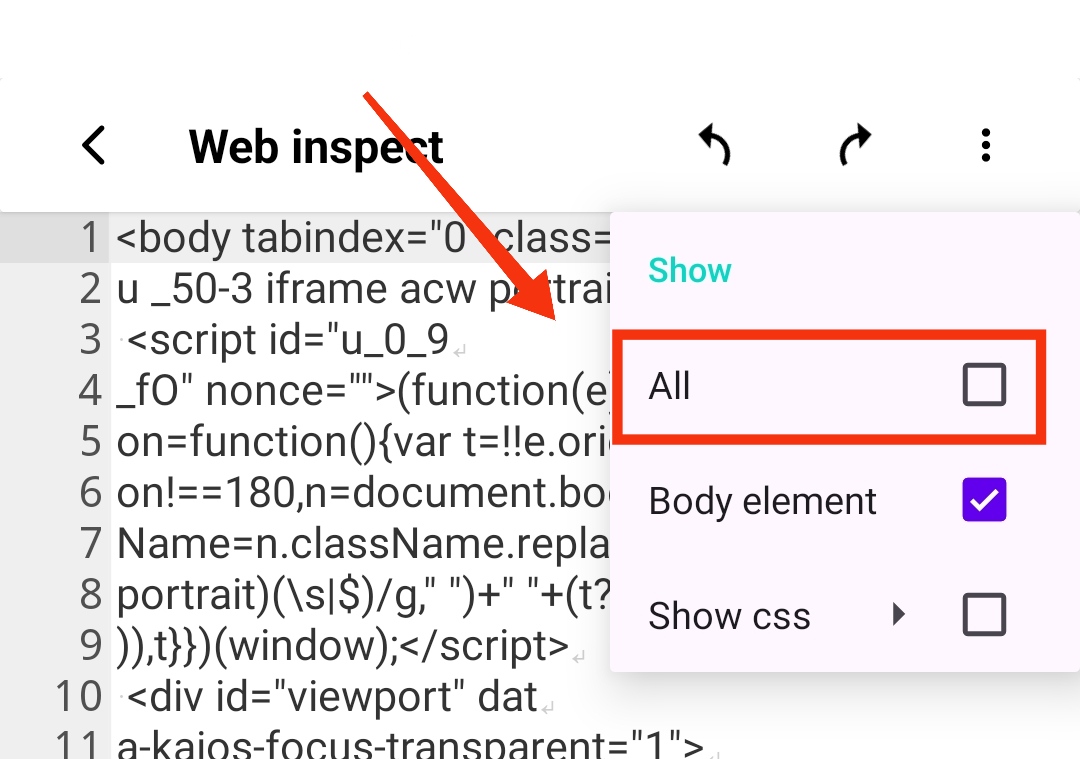
🔹 Step 7: “Show Options” থেকে All Select করুন
Show Options এ ক্লিক করুন
তারপর All সিলেক্ট করুন
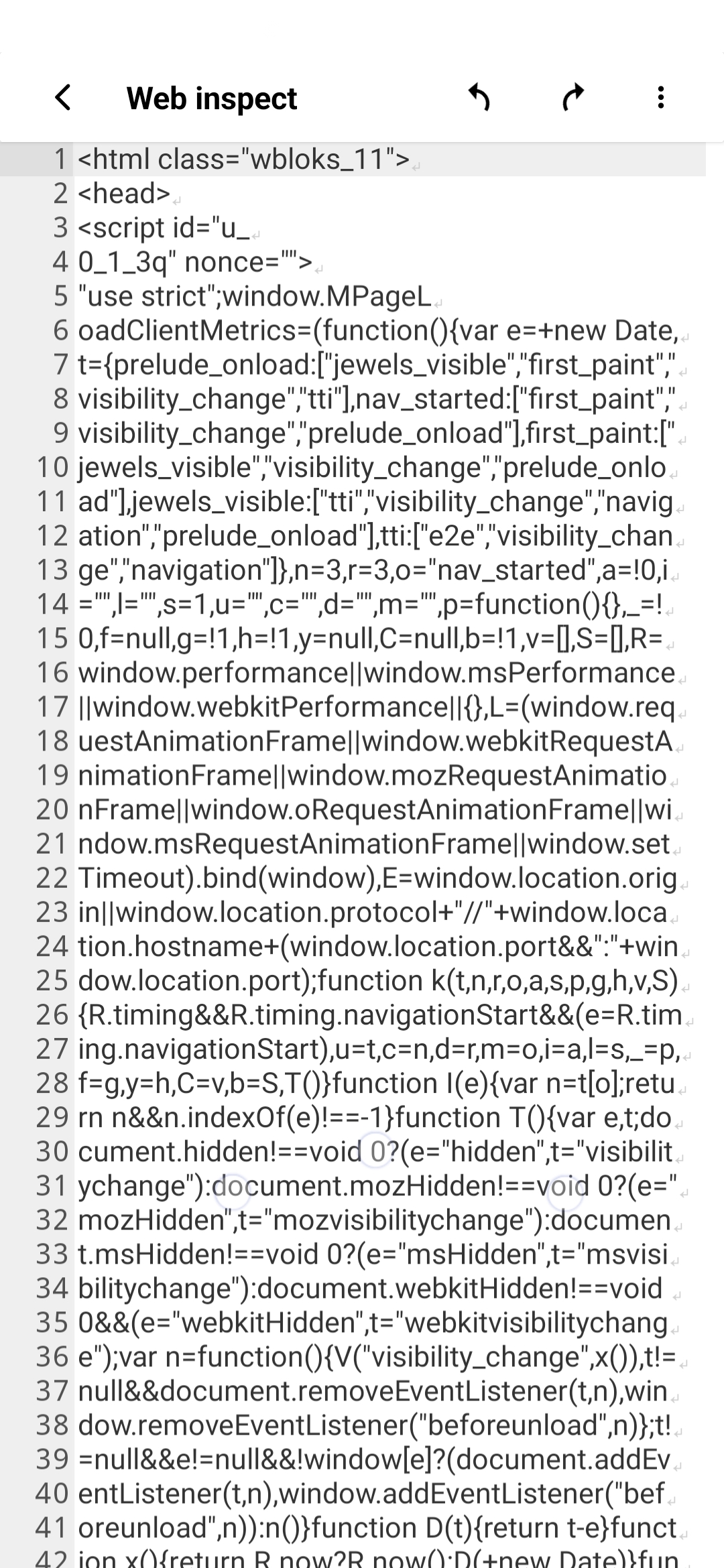
এতেই আপনি দেখতে পাবেন
👉 পুরো Website-এর Complete Source Code
বেশিরভাগ মানুষ শুধু ওয়েবসাইট ব্যবহার করে।
কিন্তু খুব কম মানুষ জানে—
👉 ওয়েবসাইট ভেতর থেকে কীভাবে কাজ করে।
যদি আপনি এই পোস্টটা পড়ে একবারও
নিজের হাতে Source Code দেখতে শুরু করেন—
• আপনার চিন্তা করার ধরন বদলাবে
• আপনি Web-কে আর আগের মতো দেখবেন না
• আপনি প্রশ্ন করতে শিখবেন:
“এটা কেন এইভাবেই কাজ করছে?”
আর এই প্রশ্ন করার অভ্যাসটাই
👉 আপনাকে সাধারণ ইউজার থেকে আলাদা করবে।
📥 Tools Browser ডাউনলোড লিংক
👉 Tools Browser Download করুন এখান থেকে:
🔗 [* Tools Browser on Play Store *]
💬 আপনার যদি কোনো প্রশ্ন থাকে বা আরো Advanced Trick জানতে চান, তাহলে অবশ্যই কমেন্ট করুন।
এই ধরনের Mobile + Web Learning পোস্ট নিয়মিত পেতে চাইলে—
amar phone minimilitia 3.0.47 apk ta support passe na.ami kivabe install korbo?
apk isnot compitabe this device, ei sms dekhai,android 16 phone amar