


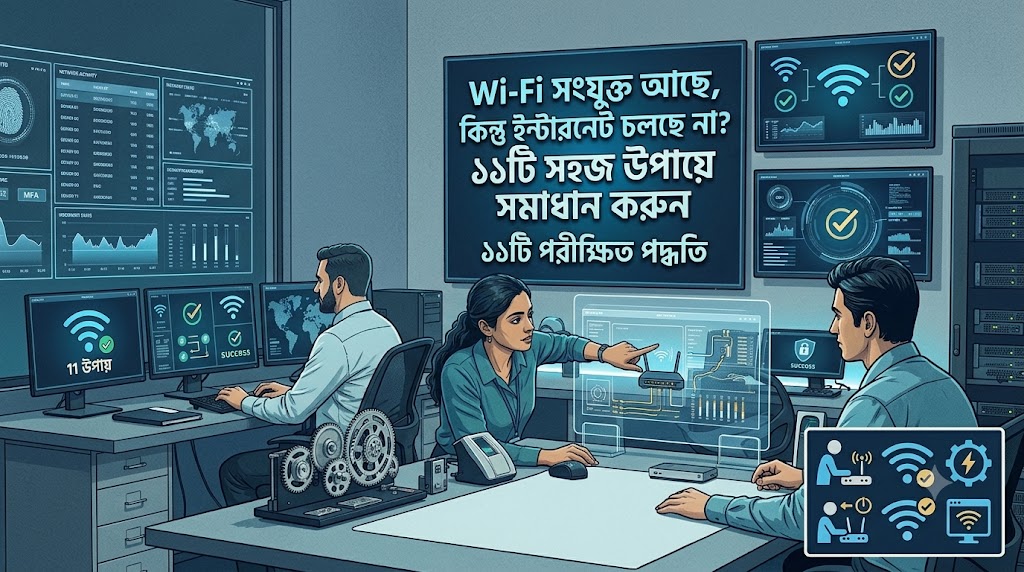
আসসালামু আলাইকুম বন্ধুরা কেমন আছেন সবাই আশাকরি সবাই ভাল আছেন, আপনাদের দোয়ায় আমিও ভালো আছি,
আজকে আবারও নতুন পোস্ট নিয়ে হাজির হলাম আপনাদের মাঝে আমি, আসিফ।
ইন্টারনেট সংযোগ না থাকলে কী করবেন?
যদি Wi-Fi সংযুক্ত থাকার পরও ইন্টারনেট কাজ না করে, তাহলে প্রথমেই কয়েকটি সহজ বিষয় পরীক্ষা করে দেখুন। অনেক সময় ছোট একটি সমস্যার কারণেই ইন্টারনেট বন্ধ হয়ে যায়, যা কয়েক মিনিটের মধ্যেই ঠিক করা সম্ভব।
- প্রথমে আপনার Wi-Fi রাউটারটি বন্ধ করে ৩০–৬০ সেকেন্ড অপেক্ষা করুন, তারপর আবার চালু করুন। অনেক ক্ষেত্রেই শুধু এই কাজটিই সমস্যার সমাধান করে দেয়।
- এরপর আপনার ডিভাইসের নেটওয়ার্ক সেটিংস ঠিক আছে কি না যাচাই করুন। ভুল কোনো সেটিংস থাকলে ইন্টারনেট সংযোগে সমস্যা হতে পারে।
- সবশেষে ফোনের Wi-Fi বন্ধ করে কয়েক সেকেন্ড পর আবার চালু করুন। অনেক সময় নতুন করে সংযোগ স্থাপন হলে ইন্টারনেট আবার স্বাভাবিকভাবে কাজ শুরু করে।
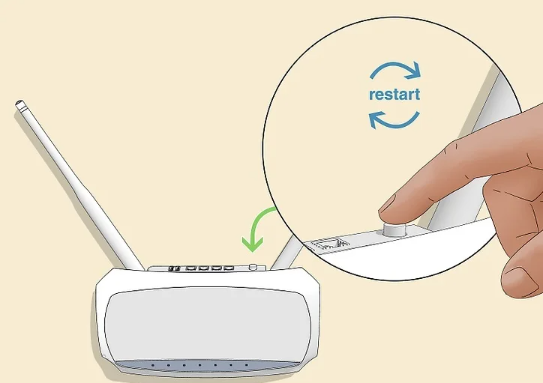
১. রাউটার বন্ধ করে আবার চালু করুন
ইন্টারনেট সংযোগ ঠিক করার সবচেয়ে সহজ এবং প্রথম চেষ্টা করার মতো উপায় হলো রাউটার রিস্টার্ট করা। শুনতে খুব সাধারণ মনে হলেও, অনেক সময় রাউটারের ভেতরে তৈরি হওয়া সাময়িক ত্রুটি বা সমস্যার কারণে ইন্টারনেট ঠিকভাবে কাজ করে না। রাউটার বন্ধ করে আবার চালু করলে এসব ছোটখাটো সমস্যা দূর হয়ে যেতে পারে।
রাউটার রিস্টার্ট করার জন্য প্রথমে সেটির পাওয়ার সংযোগ খুলে দিন। এরপর প্রায় ৪৫ সেকেন্ড অপেক্ষা করুন এবং আবার রাউটারের প্লাগ সকেটে লাগিয়ে চালু করুন। কিছুক্ষণ অপেক্ষা করার পর আপনার ডিভাইসে Wi-Fi সংযোগ দিয়ে দেখুন ইন্টারনেট কাজ করছে কি না।
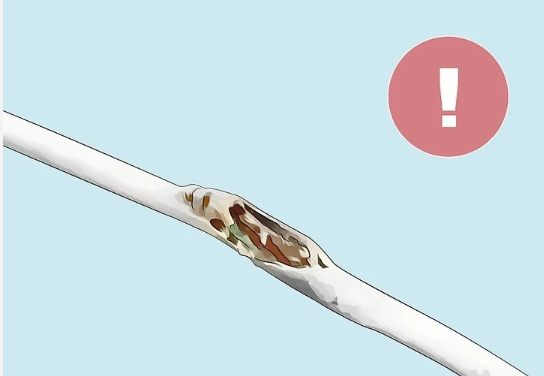
২. রাউটারের তার ও সংযোগ পরীক্ষা করুন
অনেক সময় রাউটারের তার ঠিকভাবে সংযুক্ত না থাকা বা তার নষ্ট হয়ে যাওয়ার কারণে ইন্টারনেট কাজ করে না। তাই প্রথমে দেখে নিন, রাউটারের সঙ্গে লাগানো সব কেবল ঠিকভাবে সংযুক্ত আছে কি না। কোনো তার আলগা হয়ে গেছে কি না, অথবা কোথাও কাটা বা ক্ষতিগ্রস্ত হয়েছে কি না, সেটিও ভালোভাবে পরীক্ষা করুন।
রাউটারের বিভিন্ন লাইট ইন্টারনেট সংযোগের অবস্থা বোঝাতে সাহায্য করে। যদিও রাউটারের মডেল অনুযায়ী লাইটের ধরন আলাদা হতে পারে, তবে সাধারণত সবুজ বা সাদা আলো স্বাভাবিক সংযোগ বোঝায়। আর যদি লাইট হলুদ, লাল বা অস্বাভাবিক কোনো রঙ দেখায়, তাহলে রাউটারের নির্দেশিকা দেখে সমস্যাটি যাচাই করুন।
যদি মনে হয় রাউটারের Wi-Fi অংশে সমস্যা হচ্ছে, তাহলে একটি ইথারনেট কেবল ব্যবহার করে কম্পিউটার বা ল্যাপটপ সরাসরি রাউটারের সঙ্গে সংযুক্ত করে দেখুন।
যদি কেবল সংযোগ দেওয়ার পরও ইন্টারনেট না চলে, তাহলে সমস্যাটি শুধু Wi-Fi-এর নয়। সে ক্ষেত্রে আপনার ইন্টারনেট সংযোগ প্রদানকারী প্রতিষ্ঠানের (ISP) সঙ্গে যোগাযোগ করে সমস্যাটি পরীক্ষা করানো প্রয়োজন।
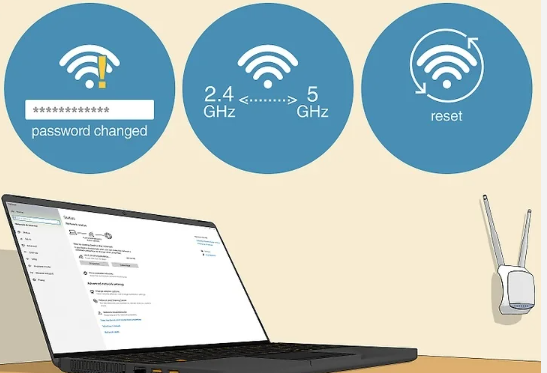
৩. সঠিক Wi-Fi নেটওয়ার্ক ও পাসওয়ার্ড যাচাই করুন
অনেক সময় ডিভাইস Wi-Fi-এর সঙ্গে সংযুক্ত দেখালেও ইন্টারনেট কাজ করে না, কারণ সেটি হয়তো ভুল কোনো নেটওয়ার্কের সঙ্গে যুক্ত হয়ে আছে। তাই প্রথমে নিশ্চিত হয়ে নিন যে আপনি সঠিক Wi-Fi নেটওয়ার্কে সংযুক্ত আছেন এবং সঠিক পাসওয়ার্ড ব্যবহার করছেন।
কখনো কখনো আপনার ফোন বা কম্পিউটার আগের কোনো সংরক্ষিত নেটওয়ার্কে নিজে থেকেই সংযুক্ত হয়ে যেতে পারে, যেখানে বর্তমানে ইন্টারনেট সংযোগ নেই। তখন Wi-Fi চালু দেখালেও ইন্টারনেট ব্যবহার করা সম্ভব হবে না।
আপনি যদি আগে Wi-Fi-এর পাসওয়ার্ড পরিবর্তন করে থাকেন, তাহলে মনে রাখবেন আপনার ডিভাইসে পুরোনো পাসওয়ার্ড সংরক্ষিত থাকতে পারে। ফলে সংযোগ দেওয়ার চেষ্টা করলেও সমস্যা হতে পারে। এ ক্ষেত্রে পুরোনো নেটওয়ার্কটি ভুলে (Forget Network) নতুন পাসওয়ার্ড দিয়ে আবার সংযোগ করুন।
এছাড়াও, আপনার রাউটার কোন ফ্রিকোয়েন্সিতে চলছে সেটিও পরীক্ষা করে দেখুন। অনেক সময় ৫ গিগাহার্টজ (5 GHz) নেটওয়ার্কে দূরত্ব বা সিগন্যালের কারণে সমস্যা হতে পারে। এমন হলে ২.৪ গিগাহার্টজ (2.4 GHz) নেটওয়ার্কে সংযোগ করে দেখুন।
সবকিছু ঠিক থাকার পরও যদি সমস্যা থেকে যায়, তাহলে ডিভাইসের নেটওয়ার্ক সেটিংস রিসেট করে নতুন করে সংযোগ করার চেষ্টা করুন। সেটিংস খুঁজে পেতে আপনার ডিভাইসের সার্চ অপশনে “Reset network” লিখে খুঁজে নিতে পারেন।
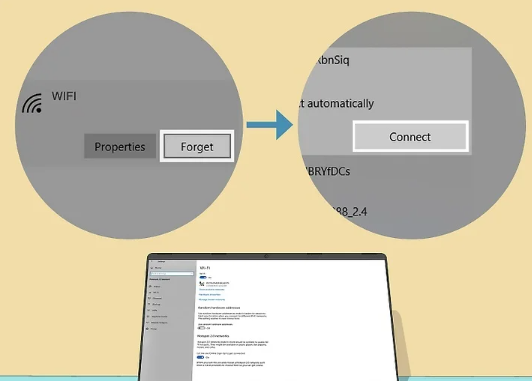
৪. Wi-Fi নেটওয়ার্ক ভুলে গিয়ে আবার সংযোগ করুন
শুধু Wi-Fi বন্ধ করে আবার চালু করার পরও যদি ইন্টারনেট সমস্যার সমাধান না হয়, তাহলে নেটওয়ার্কটি Forget Network করে আবার নতুন করে সংযোগ দেওয়ার চেষ্টা করুন।
এতে আপনার ডিভাইস থেকে আগের সংরক্ষিত Wi-Fi তথ্য মুছে যাবে এবং এটি নতুন ডিভাইসের মতো করে আবার রাউটারের সঙ্গে সংযোগ স্থাপন করবে। অনেক সময় পুরোনো সেটিংস বা সংযোগের সমস্যার কারণে ইন্টারনেট কাজ করে না, আর এই পদ্ধতিতে সেই সমস্যা দূর হতে পারে।
এরপর আপনার Wi-Fi নেটওয়ার্ক নির্বাচন করে আবার পাসওয়ার্ড দিয়ে সংযোগ করুন এবং ইন্টারনেট ঠিকভাবে কাজ করছে কি না পরীক্ষা করুন।
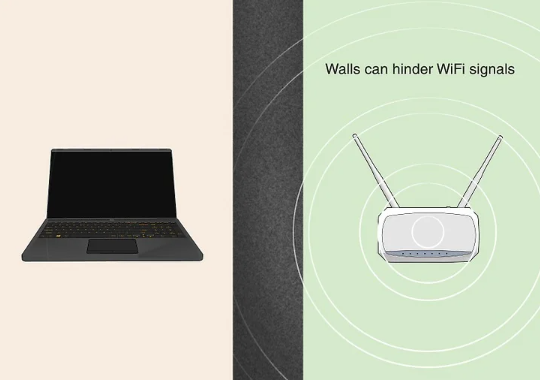
৫. রাউটার ও ডিভাইসের মাঝখানের বাধা দূর করুন
অনেক সময় রাউটার ঠিকভাবে কাজ করলেও আশেপাশের কিছু জিনিসের কারণে Wi-Fi সিগন্যাল দুর্বল হয়ে যেতে পারে। রাউটার এবং আপনার ফোন বা কম্পিউটারের মাঝখানে থাকা বিভিন্ন বস্তু সিগন্যাল চলাচলে বাধা তৈরি করতে পারে।
বিশেষ করে দেয়াল, পানি এবং ধাতব বস্তু Wi-Fi তরঙ্গের জন্য সমস্যা তৈরি করতে পারে। তাই ভালো ইন্টারনেট গতি ও স্থিতিশীল সংযোগ পাওয়ার জন্য চেষ্টা করুন, যেন রাউটার এবং আপনার ডিভাইসের মাঝখানে বেশি বাধা না থাকে।
রাউটার এমন একটি খোলা জায়গায় রাখুন, যেখানে সিগন্যাল সহজে চারদিকে ছড়িয়ে পড়তে পারে। এতে Wi-Fi সংযোগ আরও ভালো পাওয়ার সম্ভাবনা বাড়ে।
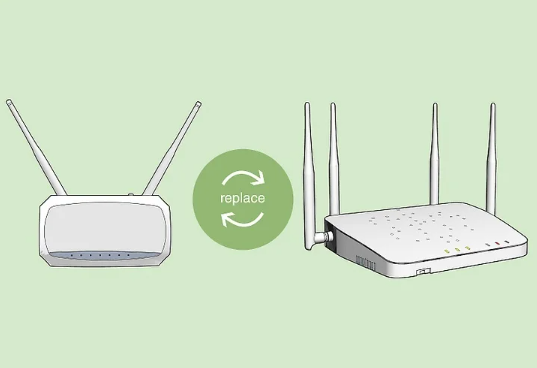
৬. পুরোনো রাউটার পরিবর্তন করার কথা ভাবুন
অনেক সময় রাউটার পুরোনো হয়ে গেলে নতুন প্রযুক্তির সঙ্গে ঠিকভাবে কাজ করতে পারে না। পুরোনো রাউটারে একসঙ্গে অনেক ডিভাইস সংযুক্ত হলে সমস্যা দেখা দিতে পারে। ফলে কিছু ডিভাইসে Wi-Fi কাজ করলেও অন্য ডিভাইসে ইন্টারনেট সংযোগ পাওয়া যায় না।
যদি আপনার রাউটার অনেক পুরোনো হয় এবং নিয়মিত এমন সমস্যা তৈরি করে, তাহলে নতুন একটি আধুনিক রাউটার ব্যবহার করার কথা ভাবতে পারেন। নতুন রাউটার সাধারণত বেশি ডিভাইস সহজে সংযুক্ত রাখতে পারে এবং ভালো গতিতে ইন্টারনেট ব্যবহার করার সুবিধা দেয়।
আর যদি আপনার বাড়ির সব জায়গায় Wi-Fi সিগন্যাল ভালো না পৌঁছায়, তাহলে রেঞ্জ এক্সটেন্ডার ব্যবহার করতে পারেন। এটি রাউটারের সিগন্যাল বাড়িয়ে বাড়ির দূরের স্থানগুলোতেও ভালো Wi-Fi সংযোগ পেতে সাহায্য করে।
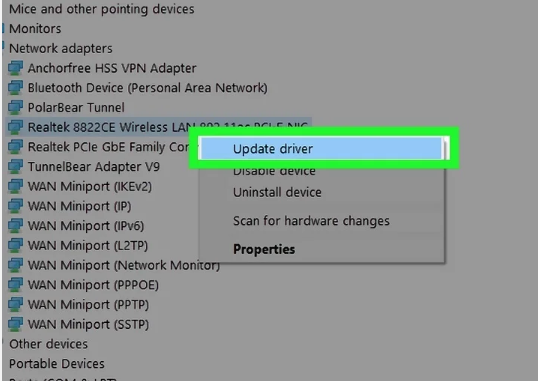
৭. নেটওয়ার্ক ড্রাইভার আপডেট করুন
অনেক সময় কম্পিউটারের পুরোনো বা সমস্যাযুক্ত নেটওয়ার্ক ড্রাইভারের কারণে ইন্টারনেট সংযোগে সমস্যা দেখা দিতে পারে। বিশেষ করে উইন্ডোজ কম্পিউটারে ড্রাইভার ঠিকভাবে কাজ না করলে Wi-Fi বা ইন্টারনেট সংযোগে সমস্যা হতে পারে।
এই সমস্যা সমাধানের জন্য প্রথমে Device Manager খুলুন। এরপর Network অপশনে গিয়ে নেটওয়ার্ক ড্রাইভারের ওপর রাইট-ক্লিক করে সেটি আপডেট করুন।
এছাড়াও, আপনি উইন্ডোজের Windows Update চালু করে কম্পিউটার আপডেট করতে পারেন। অনেক সময় সিস্টেম আপডেটের সঙ্গে প্রয়োজনীয় ড্রাইভার আপডেটও স্বয়ংক্রিয়ভাবে ইনস্টল হয়ে যায়।
কীভাবে আপনার অ্যান্ড্রয়েড ফোন বা ট্যাবলেটে বিজ্ঞাপন (Ads) ব্লক করবেন?
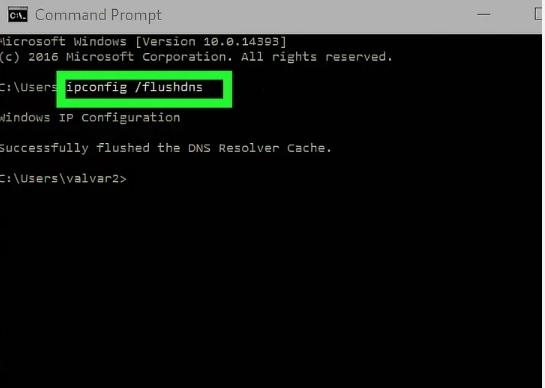
৮. DNS ক্যাশ পরিষ্কার করুন
অনেক সময় কম্পিউটারে জমে থাকা পুরোনো বা অস্থায়ী DNS তথ্যের কারণে ইন্টারনেট সংযোগে সমস্যা দেখা দিতে পারে। এসব অপ্রয়োজনীয় তথ্য পরিষ্কার করলে অনেক ক্ষেত্রে নেটওয়ার্ক সংক্রান্ত সমস্যা ঠিক হয়ে যায়।
উইন্ডোজ কম্পিউটারে DNS ক্যাশ পরিষ্কার করতে:
প্রথমে Command Prompt চালু করুন। এরপর নিচের কমান্ডটি লিখে Enter চাপুন:
ipconfig /flushdns
Mac কম্পিউটারে DNS ক্যাশ পরিষ্কার করতে:
প্রথমে Terminal খুলুন। এরপর নিচের কমান্ডটি লিখে Enter চাপুন:
Entersudo dscacheutil -flushcache; sudo killall -HUP mDNSResponder
এই প্রক্রিয়ার মাধ্যমে পুরোনো DNS তথ্য মুছে যাবে এবং আপনার ডিভাইস নতুন করে নেটওয়ার্ক সংযোগ তৈরি করার চেষ্টা করবে।
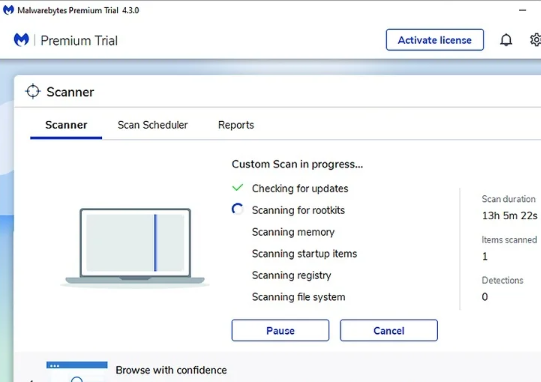
৯. ক্ষতিকর সফটওয়্যার আছে কি না পরীক্ষা করুন
অনেক সময় ইন্টারনেট থেকে ডাউনলোড করা কোনো সফটওয়্যারের সঙ্গে ক্ষতিকর ফাইল বা অপ্রয়োজনীয় প্রোগ্রাম ডিভাইসে ইনস্টল হয়ে যেতে পারে। এসব ক্ষতিকর উপাদান আপনার কম্পিউটারের স্বাভাবিক কাজের পাশাপাশি ইন্টারনেট সংযোগেও সমস্যা তৈরি করতে পারে।
এ ধরনের সমস্যা সমাধানের জন্য প্রথমে আপনার কম্পিউটারে একটি নিরাপত্তা স্ক্যান চালান।
উইন্ডোজ ব্যবহার করলে কম্পিউটারের বিল্ট-ইন Defender ব্যবহার করে স্ক্যান করতে পারেন। এছাড়াও উইন্ডোজ বা ম্যাক—দুই ধরনের ডিভাইসেই Malwarebytes ব্যবহার করে ক্ষতিকর ফাইল শনাক্ত করা যেতে পারে।
স্ক্যান শেষ হওয়ার পর যদি কোনো ম্যালওয়্যার বা ক্ষতিকর সফটওয়্যার পাওয়া যায়, তাহলে স্ক্রিনে দেখানো নির্দেশনা অনুসরণ করে সেগুলো সরিয়ে ফেলুন। এরপর আবার ইন্টারনেট সংযোগ পরীক্ষা করে দেখুন সমস্যাটি ঠিক হয়েছে কি না।
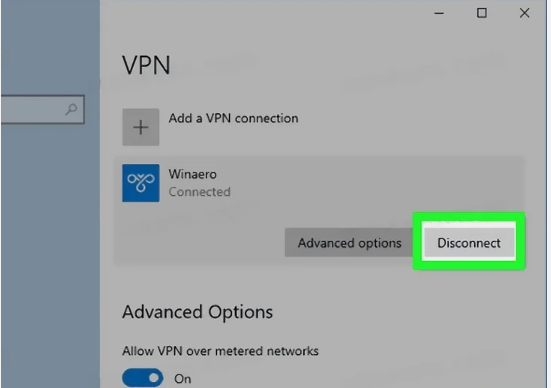
১০. VPN বন্ধ করে ইন্টারনেট পরীক্ষা করুন
অনেক সময় VPN চালু থাকার কারণে ইন্টারনেট সংযোগে সমস্যা দেখা দিতে পারে। কিছু VPN সফটওয়্যার আপনার ডিভাইসের স্বাভাবিক ইন্টারনেট সংযোগে বাধা তৈরি করে, যার ফলে Wi-Fi সংযুক্ত থাকলেও ইন্টারনেট ব্যবহার করা যায় না।
যদি আপনার ডিভাইসে VPN চালু থাকে, তাহলে VPN অ্যাপ বা সফটওয়্যারে প্রবেশ করে সেটি বন্ধ করুন। এরপর আবার ইন্টারনেট চালু করে দেখুন সংযোগ স্বাভাবিক হয়েছে কি না।


সবাইকে ধন্যবাদ, আপনার একটি সুন্দর মন্তব্য পরবর্তী পোস্ট লিখতে অনুপ্রেরণা যোগায়। আজকের মতো এখানেই বিদায় নিলাম, হাজির হবো আরও নিত্য নতুন টিপস নিয়ে আমি আসিফ। আল্লাহ হাফেজ.