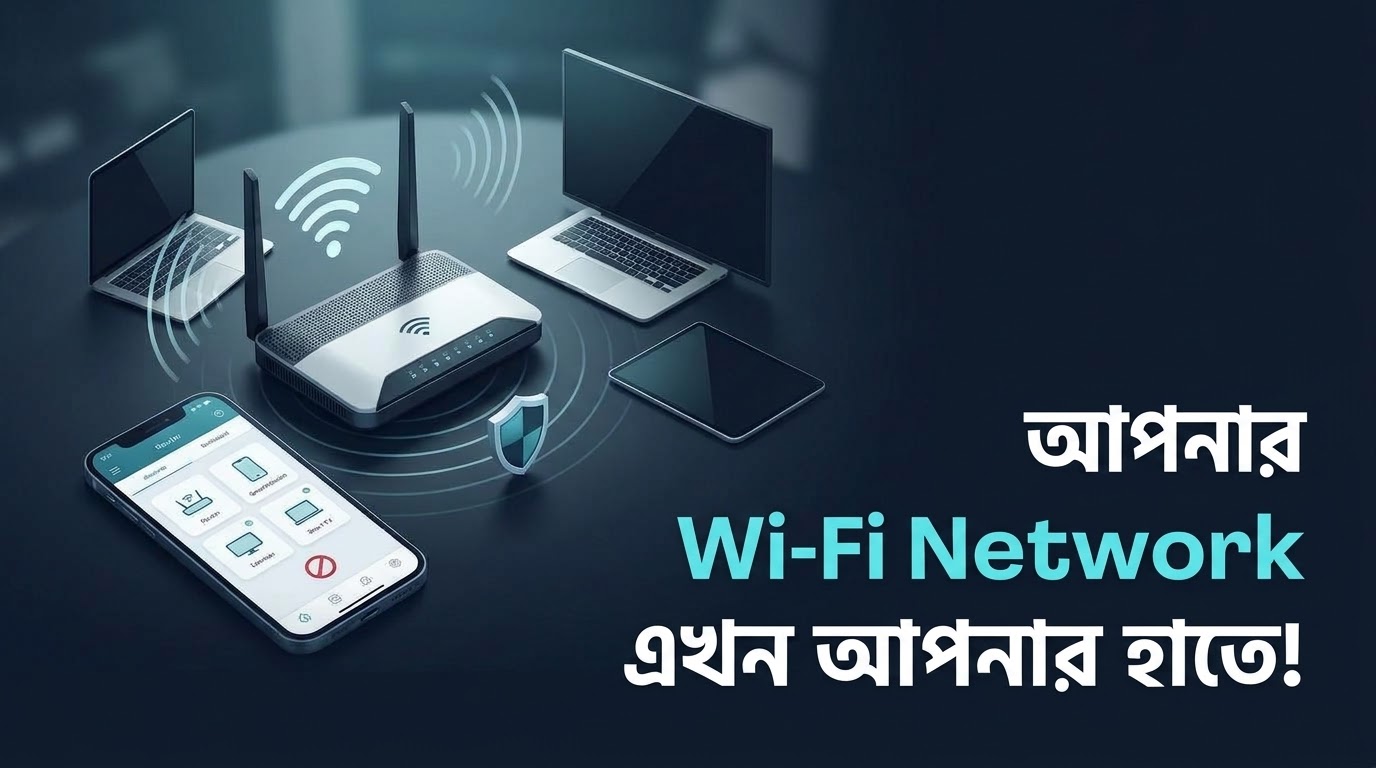

আপনার বাসার Wi-Fi-তে কয়টি মোবাইল বা কম্পিউটার সংযুক্ত আছে, কে কতটুকু ইন্টারনেট ব্যবহার করছে কিংবা আপনার অনুমতি ছাড়া কেউ Wi-Fi ব্যবহার করছে কি না—এসব বিষয় কি কখনো জানতে চেয়েছেন?
অনেকেই Wi-Fi ব্যবহার করেন, কিন্তু রাউটারের ভেতরে থাকা বিভিন্ন সেটিংস সম্পর্কে জানেন না। অথচ একটি স্মার্টফোন বা কম্পিউটার ব্যবহার করেই নিজের Wi-Fi Network অনেকটা নিয়ন্ত্রণ ও পর্যবেক্ষণ করা সম্ভব।
এ জন্য প্রয়োজন রাউটারের Admin Panel অথবা সংশ্লিষ্ট কোম্পানির অফিসিয়াল অ্যাপ।
চলুন, বিষয়গুলো ধাপে ধাপে জেনে নেওয়া যাক।
১. Router Admin Panel আসলে কী?
Router Admin Panel হলো রাউটারের নিজস্ব নিয়ন্ত্রণ ব্যবস্থা। এখান থেকে আপনি রাউটারের বিভিন্ন সেটিংস পরিবর্তন ও পর্যবেক্ষণ করতে পারবেন।
যেমন:
➤ Wi-Fi-এর নাম (SSID) ও পাসওয়ার্ড পরিবর্তন।
➤ বর্তমানে সংযুক্ত ডিভাইসের তালিকা দেখা।
➤ অপরিচিত ডিভাইস ব্লক ও আনব্লক করা।
➤ নির্দিষ্ট ডিভাইসের ইন্টারনেট ব্যবহারে সীমাবদ্ধতা দেওয়া।
➤ Guest Wi-Fi চালু বা বন্ধ করা।
➤ Parental Control ও Access Control ব্যবহার করা।
➤ Wi-Fi-এর নিরাপত্তা ও অন্যান্য নেটওয়ার্ক সেটিংস পরিবর্তন।
সহজভাবে বললে, আপনার Wi-Fi রাউটারের নিয়ন্ত্রণকেন্দ্রই হলো Admin Panel।
২. মোবাইল দিয়ে Router Admin Panel-এ প্রবেশ করবেন যেভাবে
এটি করার জন্য আলাদা কোনো সফটওয়্যার ইনস্টল করা বাধ্যতামূলক নয়।
প্রথমে আপনার মোবাইলকে যে Wi-Fi রাউটার নিয়ন্ত্রণ করতে চান, সেটির সঙ্গে সংযুক্ত করুন।
এরপর:
① মোবাইলের Chrome Browser খুলুন।
② Address Bar-এ আপনার রাউটারের IP Address লিখুন।
③ Enter চাপুন।
④ Router Login Page আসলে Admin Password দিয়ে প্রবেশ করুন।
⑤ লগইন সফল হলে রাউটারের Control Panel দেখতে পাবেন।
গুরুত্বপূর্ণ: Admin Panel খোলার জন্য সাধারণত ইন্টারনেট সংযোগ থাকা বাধ্যতামূলক নয়। তবে আপনার মোবাইলকে সেই রাউটারের Wi-Fi অথবা LAN নেটওয়ার্কে সংযুক্ত থাকতে হবে।
৩. বিভিন্ন কোম্পানির Router IP Address
প্রতিটি রাউটারের জন্য একই IP Address কাজ করে না। তবে নিচের ঠিকানাগুলো অনেক জনপ্রিয় ব্র্যান্ডের রাউটারে ব্যবহৃত হয়।
Router Company Admin Panel Address TP-Link 192.168.0.1 / 192.168.1.1 Tenda 192.168.0.1 / tendawifi.com D-Link 192.168.0.1 / 192.168.1.1 ASUS 192.168.50.1 / 192.168.1.1 NETGEAR 192.168.1.1 / routerlogin.net MERCUSYS 192.168.1.1 / mwlogin.net Cudy 192.168.10.1 / cudy.net Xiaomi 192.168.31.1 / miwifi.com Huawei 192.168.3.1 (অনেক মডেলে)
মনে রাখবেন: এগুলো সাধারণত ব্যবহৃত ঠিকানা, সব মডেলের জন্য নিশ্চিত নয়। রাউটারের মডেল, ফার্মওয়্যার, ISP-এর কনফিগারেশন কিংবা আগে পরিবর্তন করা সেটিংসের কারণে ঠিকানা আলাদা হতে পারে।
নিজের Router IP Address খুঁজে বের করবেন যেভাবে
যদি উপরের কোনো ঠিকানা কাজ না করে, তাহলে Android ফোনে:
১. Settings খুলুন।
২. Wi-Fi অপশনে প্রবেশ করুন।
৩. বর্তমানে সংযুক্ত Wi-Fi Network-এর Details বা Network Information খুলুন।
৪. সেখানে Gateway বা Router নামে একটি অপশন খুঁজুন।
৫. সেখানে প্রদর্শিত IP Address-টিই সাধারণত আপনার রাউটারের Admin Panel-এর ঠিকানা।
ফোনভেদে অপশনের নাম ও অবস্থান কিছুটা আলাদা হতে পারে।
৪. কোন কোম্পানির Router App দিয়ে কী করা যায়?
অনেক আধুনিক রাউটার কোম্পানি নিজেদের অফিসিয়াল Android ও iOS অ্যাপ তৈরি করেছে। এসব অ্যাপের মাধ্যমে মোবাইল থেকেই রাউটার পরিচালনা করা যায়।
জনপ্রিয় কয়েকটি অ্যাপ:
▪ TP-Link Tether: সংযুক্ত ডিভাইস দেখা, Wi-Fi সেটিংস পরিবর্তন, কিছু মডেলে ডিভাইস ব্লক এবং Parental Control।
▪ Tenda WiFi: সমর্থিত রাউটারের সেটআপ, নেটওয়ার্ক পরিচালনা ও সংযুক্ত ডিভাইস নিয়ন্ত্রণ।
▪ D-Link EAGLE PRO AI: সমর্থিত D-Link রাউটারের নেটওয়ার্ক ব্যবস্থাপনা ও বিভিন্ন স্মার্ট ফিচার।
▪ ASUS Router: রাউটারের অবস্থা পর্যবেক্ষণ, সংযুক্ত ডিভাইস পরিচালনা ও বিভিন্ন সেটিংস নিয়ন্ত্রণ।
▪ NETGEAR Nighthawk: সমর্থিত NETGEAR রাউটারের সেটআপ ও নেটওয়ার্ক ব্যবস্থাপনা।
▪ MERCUSYS: সমর্থিত রাউটারের সেটআপ, ডিভাইস ব্লক, Parental Control ও Wi-Fi কনফিগারেশন।
▪ Cudy: সমর্থিত রাউটারের সেটআপ ও নেটওয়ার্ক পরিচালনা।
▪ Xiaomi Home / Mi Home: সমর্থিত Xiaomi Router যুক্ত করে নেটওয়ার্ক পরিচালনা।
একটি বিষয়: সব রাউটার একই অ্যাপ সমর্থন করে না। আপনার রাউটারের নির্দিষ্ট Model Number ও Hardware Version দেখে অ্যাপের Compatibility যাচাই করবেন।
৫. Wi-Fi ব্যবহারকারীদের তালিকা দেখবেন যেভাবে
আপনার Wi-Fi-তে বর্তমানে কয়টি ডিভাইস সংযুক্ত আছে, তা Router Admin Panel থেকেই দেখা যায়।
সাধারণত:
১. Admin Panel-এ লগইন করুন।
২. Connected Devices, Clients, Online Devices অথবা DHCP Client List অপশন খুঁজুন।
৩. সেখানে সংযুক্ত ডিভাইসগুলোর তালিকা দেখতে পাবেন।
সাধারণত তালিকায় যেসব তথ্য পাওয়া যায়:
-
Device Name
-
IP Address
-
MAC Address
-
Connection Type
-
কখনো কখনো Download ও Upload Activity
কোনো কোনো রাউটারে 2.4GHz ও 5GHz নেটওয়ার্কের ডিভাইস আলাদাভাবে দেখায়।
অপরিচিত ডিভাইস দেখলেই সেটি অন্য কারও বলে ধরে নেবেন না। নিজের মোবাইলে Private/Random MAC Address চালু থাকলে তালিকায় অচেনা নাম বা MAC Address দেখা যেতে পারে।
৬. অপরিচিত ডিভাইস Block করবেন যেভাবে
ধরুন, আপনার Wi-Fi-তে এমন একটি ডিভাইস সংযুক্ত হয়েছে, যেটিকে আপনি চিনতে পারছেন না। প্রয়োজন হলে সেটিকে ব্লক করতে পারেন।
সাধারণ পদ্ধতি:
① Router Admin Panel-এ লগইন করুন।
② Connected Devices অথবা Online Devices-এ যান।
③ যে ডিভাইসটি ব্লক করতে চান সেটি নির্বাচন করুন।
④ Block, Deny অথবা Add to Blacklist অপশন নির্বাচন করুন।
⑤ Confirm বা Save চাপুন।
এরপর ওই ডিভাইসটি সাধারণত আপনার রাউটারের Wi-Fi ব্যবহার করতে পারবে না।
Block করার পর Unblock করবেন যেভাবে:
১. Admin Panel-এ প্রবেশ করুন।
২. Blacklist, Blocked Devices অথবা Access Control অপশন খুঁজুন।
৩. ব্লক করা ডিভাইসটি নির্বাচন করুন।
৪. Unblock, Remove অথবা Delete নির্বাচন করুন।
৫. Save/Apply করুন।
রাউটারভেদে এই অপশনগুলোর নাম আলাদা হতে পারে।
৭. নির্দিষ্ট ডিভাইসের Internet Speed নিয়ন্ত্রণ
কিছু রাউটারে Bandwidth Control, QoS অথবা Device Priority নামে ফিচার থাকে।
এগুলোর মাধ্যমে নির্দিষ্ট ডিভাইসের ইন্টারনেট ব্যবহারে সীমা নির্ধারণ করা যায়।
উদাহরণ:
ধরুন, আপনার বাসায় চারটি ডিভাইস Wi-Fi ব্যবহার করছে। আপনি চান একটি ডিভাইস সর্বোচ্চ 5 Mbps Download Speed ব্যবহার করুক।
যদি আপনার রাউটার Bandwidth Control সমর্থন করে, তাহলে সেই ডিভাইস নির্বাচন করে নির্দিষ্ট Download ও Upload Limit সেট করতে পারবেন।
তবে সব রাউটারে এই সুবিধা থাকে না।
৮. নতুন Router Setup করবেন যেভাবে
নতুন রাউটার কেনার পর সাধারণত নিচের ধাপগুলো অনুসরণ করতে হয়।
প্রথম ধাপ: Hardware Connection
-
ISP-এর ইন্টারনেট লাইন বা Modem থেকে Ethernet Cable রাউটারের WAN/Internet Port-এ সংযুক্ত করুন।
-
রাউটারের Power Adapter লাগিয়ে চালু করুন।
-
Wi-Fi চালু হওয়া পর্যন্ত অপেক্ষা করুন।
দ্বিতীয় ধাপ: Router-এর Wi-Fi-তে Connect
মোবাইলের Wi-Fi Settings থেকে রাউটারের Default Wi-Fi Name নির্বাচন করুন। প্রয়োজনীয় পাসওয়ার্ড রাউটারের নিচের স্টিকার বা নির্দেশিকায় পাওয়া যেতে পারে।
তৃতীয় ধাপ: Setup Page খুলুন
রাউটারের IP Address অথবা নির্ধারিত Login Address ব্রাউজারে লিখুন।
চতুর্থ ধাপ: Internet Connection Configure করুন
সাধারণত নিচের Connection Type দেখা যায়:
-
Dynamic IP (DHCP)
-
PPPoE
-
Static IP
বাংলাদেশের অনেক ব্রডব্যান্ড সংযোগে PPPoE অথবা Dynamic IP ব্যবহৃত হয়। তবে আপনার ISP কোন পদ্ধতি ব্যবহার করে, সেটি নিশ্চিত হতে হবে।
PPPoE হলে ISP-এর দেওয়া Username ও Password প্রয়োজন হবে।
পঞ্চম ধাপ: Wi-Fi Name ও Password সেট করুন
নিজের পছন্দমতো Wi-Fi Name এবং শক্তিশালী Password দিন।
সবশেষে Save/Apply করে রাউটার Restart বা Reconnect করুন।
৯. নিজের Wi-Fi Network নিরাপদ রাখার ৭টি উপায়
শুধু ডিভাইস ব্লক করলেই Wi-Fi সম্পূর্ণ নিরাপদ হয় না। নিরাপত্তার জন্য কিছু বিষয় মেনে চলুন।
✓ Admin Panel-এর Default Password পরিবর্তন করুন।
✓ Wi-Fi Password শক্তিশালী ও আলাদা রাখুন।
✓ সম্ভব হলে WPA2-AES অথবা WPA3 Security ব্যবহার করুন।
✓ WPS প্রয়োজন না হলে বন্ধ রাখুন।
✓ রাউটারের Firmware Update রাখুন।
✓ Remote Management প্রয়োজন না হলে বন্ধ রাখুন।
✓ Admin Password ও Wi-Fi Password অপরিচিত কারও সঙ্গে শেয়ার করবেন না।
আরেকটি গুরুত্বপূর্ণ বিষয়: Wi-Fi Password এবং Router Admin Password এক জিনিস নয়। দুটি আলাদা রাখাই ভালো।
১০. Router Admin Panel না খুললে কী করবেন?
অনেক সময় সঠিক IP Address দেওয়ার পরও Router Login Page খোলে না। এমন হলে:
১. নিশ্চিত করুন মোবাইলটি সঠিক Wi-Fi-তে সংযুক্ত আছে।
২. Mobile Data সাময়িকভাবে বন্ধ করে চেষ্টা করুন।
৩. IP Address সঠিকভাবে লিখেছেন কি না দেখুন।
৪. VPN বা Proxy চালু থাকলে বন্ধ করে চেষ্টা করুন।
৫. অন্য Browser ব্যবহার করুন।
৬. রাউটার Restart করে আবার চেষ্টা করুন।
৭. প্রয়োজনে Gateway Address দেখে সঠিক IP খুঁজুন।
বারবার ব্যর্থ হলে সঙ্গে সঙ্গে Factory Reset দেবেন না। এতে ISP-এর PPPoE Username/Passwordসহ আগের কনফিগারেশন মুছে যেতে পারে।
প্রয়োজনীয় কিছু অফিসিয়াল লিংক
রাউটার ব্যবহারকারীদের জন্য কয়েকটি গুরুত্বপূর্ণ ওয়েবসাইট:
➤ Router-এর অফিসিয়াল অ্যাপ ও Support Page থেকে মডেল অনুযায়ী নির্দেশিকা সংগ্রহ করুন।
➤ Firmware Update করার আগে নিজের Router Model ও Hardware Version মিলিয়ে নিন।
➤ কোনো অপরিচিত ওয়েবসাইট থেকে Router Firmware বা Admin App ডাউনলোড করবেন না।
শেষ কথা
নিজের Wi-Fi Network নিয়ন্ত্রণ করা শুধু প্রযুক্তিগত দক্ষতার বিষয় নয়, এটি ব্যক্তিগত নেটওয়ার্কের নিরাপত্তারও অংশ।
আপনি যদি Router Admin Panel, Connected Devices, Access Control এবং Security Settings সম্পর্কে প্রাথমিক ধারণা রাখেন, তাহলে অনেক সাধারণ নেটওয়ার্ক সমস্যা নিজেই সমাধান করতে পারবেন।
আপনার বাসায় কোন কোম্পানির রাউটার ব্যবহার করছেন? TP-Link, Tenda, D-Link, Cudy নাকি অন্য কোনো ব্র্যান্ড?
কমেন্টে রাউটারের কোম্পানি ও Model Number জানাতে পারেন। অন্য ব্যবহারকারীদেরও উপকার হতে পারে।
1 টি মন্তব্য