


ভুল করে গ্যালারি থেকে একটা ছবি ডিলিট হয়ে গেল — হয়তো পরিবারের কোনো স্মৃতি, নয়তো দরকারি কোনো ডকুমেন্টের ছবি। মন খারাপ করার আগে একটা ভালো খবর শুনুন: বেশিরভাগ ক্ষেত্রে ডিলিট হওয়া ছবি ফিরিয়ে আনা যায়, কারণ ফোন আসলে ছবিটা সাথে সাথে মুছে ফেলে না — প্রথমে সেটা Trash-এ পাঠায়। Google Photos-এর Trash-এ ছবি ৩০ দিন থাকে, Samsung Gallery-র Recycle Bin-এও ৩০ দিন থাকে। তাই ছবি ডিলিট হওয়ার সাথে সাথে এই লেখার পদ্ধতিগুলো একটার পর একটা চেষ্টা করুন — দেরি করলেই সুযোগ কমে যায়।
প্রথমে এই একটা কাজ করুন: নতুন কিছু সেভ করবেন না
ছবি ডিলিট হওয়ার পর ফোনে নতুন ছবি তোলা, ভিডিও ডাউনলোড করা বা বড় কোনো অ্যাপ ইনস্টল করা থেকে বিরত থাকুন। কারণ ডিলিট করা ফাইল আসলে সাথে সাথে মুছে যায় না — ফোন শুধু সেই জায়গাটাকে খালি বলে চিহ্নিত করে রাখে। নতুন ফাইল সেভ করলে সেই জায়গায় নতুন ডেটা বসে যায়, আর তখন পুরনো ছবি আর ফেরানো যায় না। তাই যতক্ষণ ছবি ফেরানোর চেষ্টা চলছে, ফোনটা যতটা সম্ভব কম ব্যবহার করুন। মেমরি কার্ডের ছবি হলে কার্ডটা ফোন থেকে খুলে আলাদা করে রাখুন — কার্ডে নতুন ছবি তুললেও একই ক্ষতি হয়।
পদ্ধতি ১: Google Photos-এর Trash থেকে ফিরিয়ে আনুন
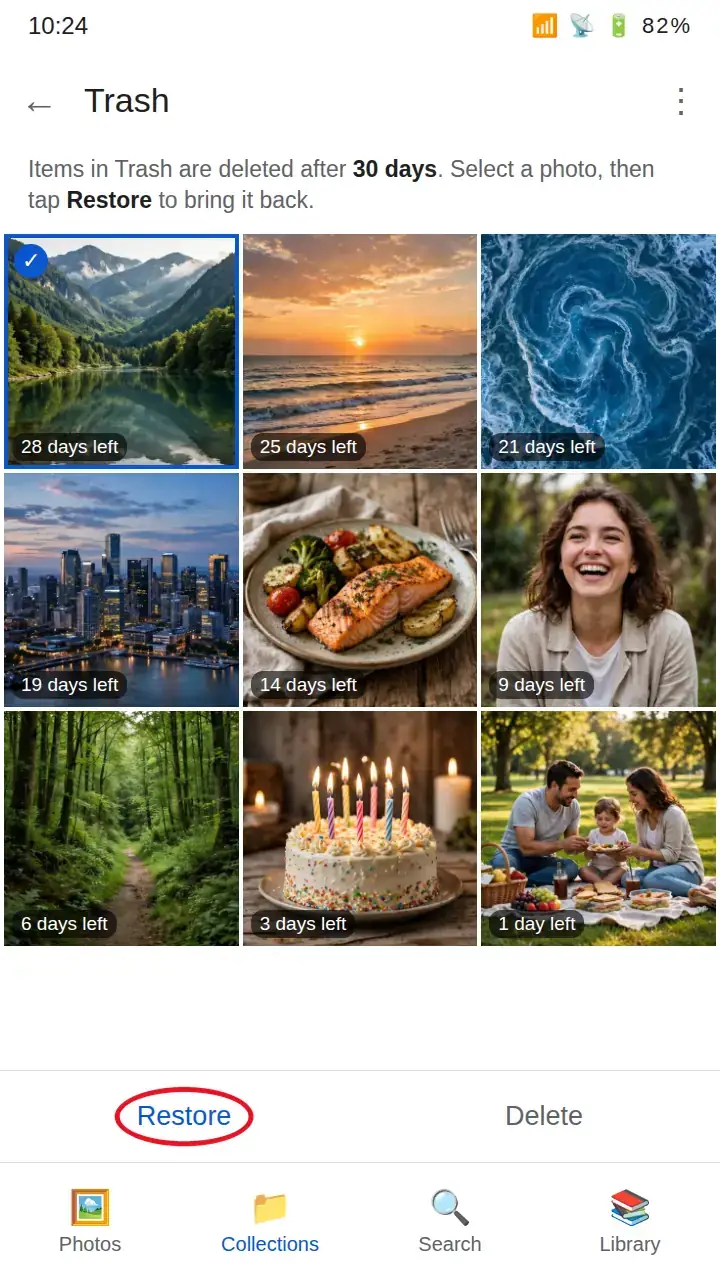
অ্যান্ড্রয়েড ফোনে ছবি ফেরানোর সবচেয়ে সহজ উপায় এটাই, কারণ প্রায় সব ফোনেই Google Photos থাকে। ছবি ডিলিট করার পর সেটা সরাসরি মুছে যায় না — Google Photos-এর Trash-এ জমা হয়, আর সেখানে ৩০ দিন থাকে। ৩০ দিন পার হলে ছবিটা স্থায়ীভাবে মুছে যায়, তখন আর এই পদ্ধতিতে ফেরানো যাবে না। পুরনো অনেক লেখায় ৬০ দিনের কথা বলা আছে, তবে Google-এর বর্তমান সাহায্য পাতা অনুযায়ী এখন ৩০ দিনই নিয়ম — ব্যাকআপ করা ছবি হোক বা না হোক।
ধাপগুলো এরকম: প্রথমে ফোনে Google Photos অ্যাপ খুলুন। নিচে Collections (পুরনো সংস্করণে Library) ট্যাবে যান, তারপর Trash-এ ঢুকুন। ডিলিট হওয়া ছবিগুলো এখানে তারিখসহ দেখা যাবে, প্রতিটার নিচে লেখা থাকে আর কতদিন বাকি আছে। যে ছবিটা ফেরাতে চান, সেটা চেপে ধরে সিলেক্ট করুন — একসাথে একাধিক ছবিও বেছে নেওয়া যায়। তারপর নিচে Restore বোতামে চাপ দিন। ছবিটা আবার আপনার লাইব্রেরিতে আর আগের অ্যালবামে ফিরে আসবে, ফোনের গ্যালারিতেও দেখা যাবে। কম্পিউটার থেকে করতে চাইলে photos.google.com-এ গিয়ে বাম পাশে Trash-এ ক্লিক করে একইভাবে Restore করুন।
Trash খালি পেলে একবার Archive আর Locked Folder-টাও দেখে নিন। Archive-এ রাখা ছবি ডিলিট হয়নি, শুধু মূল ভিউ থেকে লুকানো থাকে। Collections থেকে Archive-এ ঢুকলেই সেগুলো পাওয়া যায়। Locked Folder-ও একই রকম — সেখানে রাখা ছবি লুকানো থাকে, ফোনের স্ক্রিন লক দিয়ে খুলতে হয়। অনেক সময় “ডিলিট হয়ে গেছে” ভাবা ছবি আসলে এই দুই জায়গার একটাতেই থাকে।
পদ্ধতি ২: Samsung Gallery-র Recycle Bin দেখুন
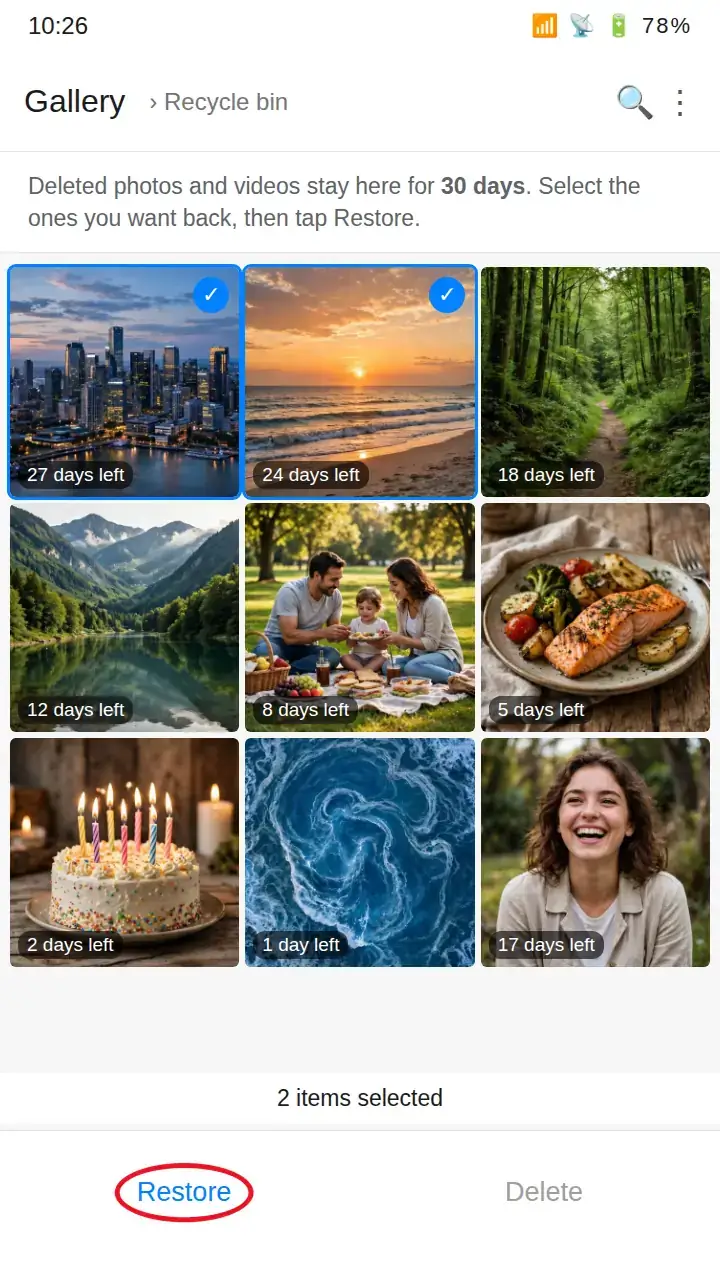
Samsung ফোন ব্যবহার করলে আপনার হাতে দ্বিতীয় একটা সুযোগ আছে, কারণ Samsung Gallery-র নিজের আলাদা Recycle Bin আছে — এটা Google Photos-এর Trash থেকে সম্পূর্ণ আলাদা। Gallery অ্যাপ থেকে ডিলিট করা ছবি এখানে ৩০ দিন থাকে। তবে একটা শর্ত আছে, যেটা অনেকেই জানেন না: Recycle Bin-টা আগে থেকে চালু থাকতে হয়। ছবি ডিলিট করার সময় Recycle Bin বন্ধ থাকলে কিছুই জমা হয়নি, তখন এখানে কিছু পাওয়া যাবে না।
ধাপগুলো এরকম: Gallery অ্যাপ খুলে নিচে বা উপরে Menu (তিন লাইন) আইকনে চাপ দিন। সেখান থেকে Recycle Bin-এ ঢুকুন — কিছু ফোনে এটার নাম Trash দেখায়। ডিলিট হওয়া ছবিগুলো এখানে দেখা যাবে, প্রতিটার নিচে লেখা থাকে আর কতদিন বাকি। Edit-এ চাপ দিয়ে ছবিগুলো বেছে নিন, তারপর Restore চাপ দিন — ছবি আগের অ্যালবামে ফিরে যাবে। Recycle Bin খুঁজে না পেলে Gallery-র Settings-এ গিয়ে দেখুন সেটা চালু আছে কিনা — ভবিষ্যতের জন্য এখনই চালু করে রাখুন। আর একটা কথা: এই Bin শুধু Gallery অ্যাপ থেকে ডিলিট করা ছবিই ধরে, ফাইল ম্যানেজার বা ক্লিনার অ্যাপ দিয়ে মোছা ছবি এখানে আসে না। শাওমিসহ অন্য কোম্পানির ফোনের গ্যালারি অ্যাপেও একই রকম Trash থাকে — সেখানেও একইভাবে খুঁজে দেখুন।
পদ্ধতি ৩: iPhone হলে Recently Deleted দেখুন
iPhone ব্যবহার করলে Photos অ্যাপেই একই ব্যবস্থা আছে। Photos অ্যাপ খুলে Albums-এ গিয়ে নিচের দিকে Recently Deleted খুঁজে নিন — Face ID বা পাসকোড দিয়ে খুলতে হতে পারে। ডিলিট হওয়া ছবি এখানে ৩০ দিন থাকে। ছবি বেছে Recover চাপ দিলেই সেটা লাইব্রেরিতে ফিরে আসে। এখান থেকে আবার ডিলিট করলে ছবিটা সাথে সাথে স্থায়ীভাবে মুছে যায়, তাই সাবধানে চাপ দেবেন।
পদ্ধতি ৪: DiskDigger দিয়ে স্ক্যান করুন (শেষ চেষ্টা হিসেবে)
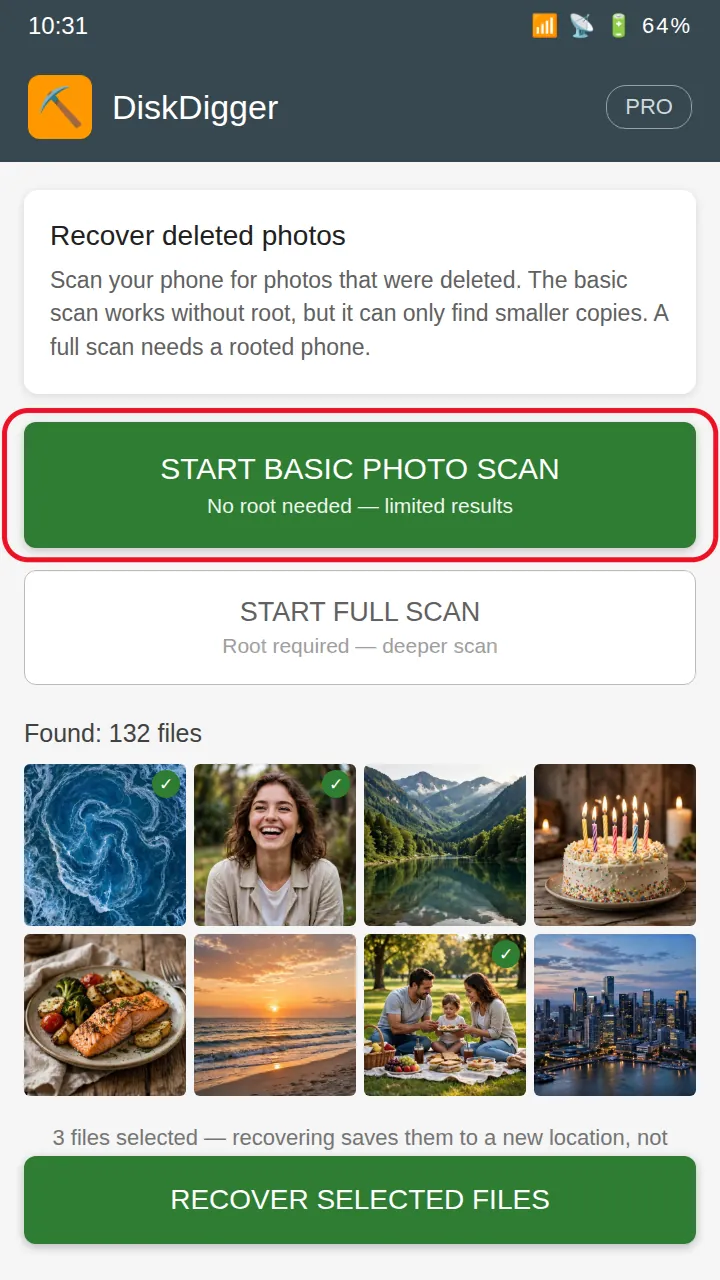
Trash-এর কোথাও ছবি না পেলে, ফোনের ভেতরে স্ক্যান করা যায় এমন অ্যাপ আছে — তার মধ্যে পরিচিত একটা হলো DiskDigger। তবে এখানে একটা সত্যি কথা আগেই বলে রাখি: রুট ছাড়া ফোনে এই ধরনের অ্যাপ পুরো স্ক্যান করতে পারে না। রুট ছাড়া Basic Scan শুধু সীমিত জায়গা দেখতে পায় — অনেক সময় ছোট সাইজের কপি বা থাম্বনেইল পাওয়া যায়, আসল বড় সাইজের ছবি নাও মিলতে পারে। আর ভিডিও ফেরাতে হলে রুট লাগেই। তাই এটাকে শেষ চেষ্টা হিসেবে নিন, প্রথম উপায় হিসেবে নয়।
ধাপগুলো এরকম: Google Play থেকে আসল DiskDigger অ্যাপটা ইনস্টল করুন — নামের সাথে মিলিয়ে ভুয়া অ্যাপ ইনস্টল করবেন না। অ্যাপ খুলে Start Basic Photo Scan-এ চাপ দিন। স্ক্যান শেষ হলে পাওয়া ছবিগুলোর তালিকা দেখাবে — যেগুলো দরকার সেগুলো বেছে নিন। তারপর Recover-এ চাপ দিয়ে ছবিগুলো সেভ করুন — সেভ করার সময় “Save to device” না দিয়ে অন্য কোনো অ্যাপে বা ক্লাউডে পাঠানো নিরাপদ, কারণ ফোনেই সেভ করলে সেটা আবার পুরনো ডেটার জায়গা দখল করতে পারে। আর ফোন রুট করার কথা ভাববেন না শুধু ছবি ফেরানোর জন্য — রুট করলে ওয়ারেন্টি যায়, ব্যাংকিং অ্যাপ বন্ধ হয়ে যেতে পারে, আর ভুল করলে ফোনই নষ্ট হতে পারে।
পদ্ধতি ৫: মেমরি কার্ডের ছবি হলে কম্পিউটারে Recuva চালান
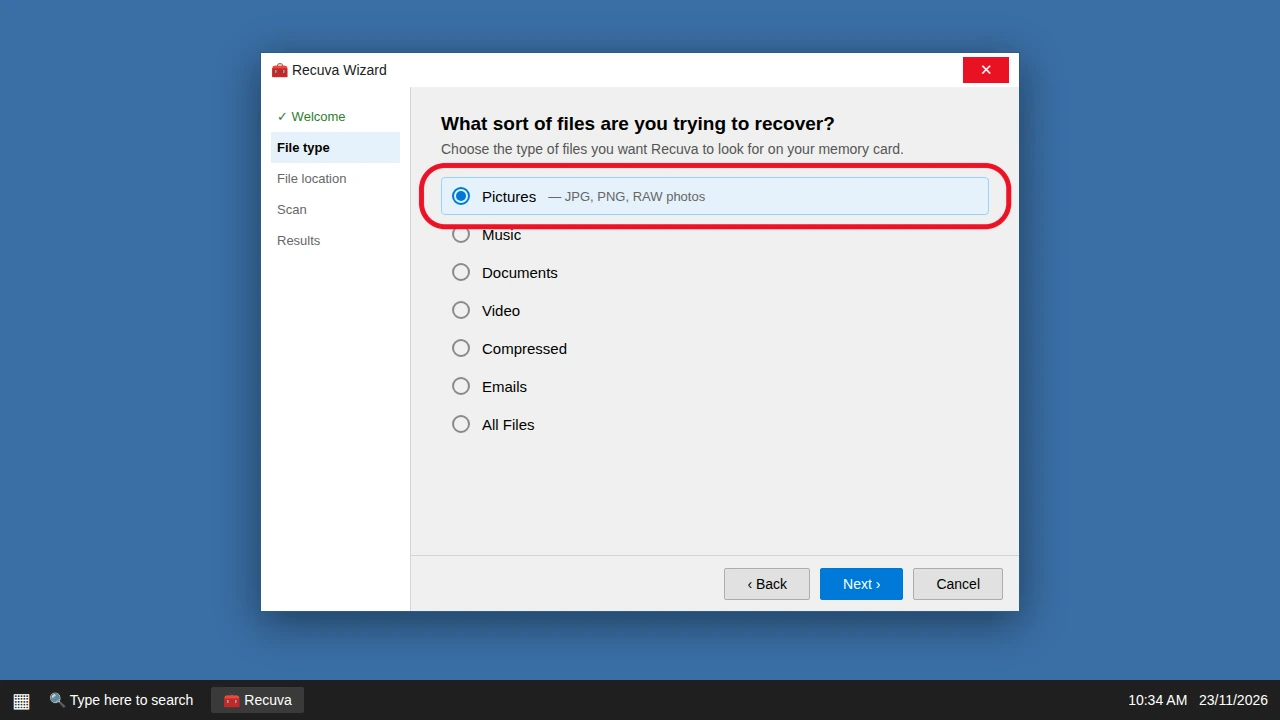
ছবিটা যদি ফোনের মেমরি কার্ডে (SD card) থাকত, তাহলে কম্পিউটার দিয়ে ফেরানোর সুযোগ অনেক বেশি। কারণ কার্ডটা আলাদা স্টোরেজ — কম্পিউটারের সফটওয়্যার সেটা সরাসরি স্ক্যান করতে পারে। এর জন্য ফ্রি একটা টুল হলো Recuva, যেটা শুধু উইন্ডোজে চলে। প্রথম শর্ত আগেই বলেছি: কার্ডে নতুন কিছু লিখবেন না, কার্ডটা খুলে রাখুন।
ধাপগুলো এরকম: কার্ড রিডার দিয়ে মেমরি কার্ডটা কম্পিউটারে লাগান। Recuva ইনস্টল করে খুলুন — উইজার্ড চালু হবে। কী খুঁজছেন জানতে চাইলে Pictures বেছে নিন, তারপর ফাইল কোথায় ছিল জানতে চাইলে “On my media card or iPod” বেছে নিন। Start চাপ দিলে স্ক্যান শুরু হবে। স্ক্যান শেষে মোছা ছবিগুলোর তালিকা দেখাবে — যেগুলো দরকার সেগুলোতে টিক দিন, তারপর Recover চাপ দিন। একটা কথা খুব জরুরি: ফেরানো ছবিগুলো কখনোই একই মেমরি কার্ডে সেভ করবেন না — কম্পিউটারের হার্ড ড্রাইভে বা অন্য কোনো ড্রাইভে সেভ করুন, নইলে বাকি ছবিগুলোও নষ্ট হয়ে যেতে পারে। প্রথম স্ক্যানে না পেলে Deep Scan অপশনটা টিক দিয়ে আবার স্ক্যান করুন — সময় বেশি লাগে, তবে অনেক সময় এতেই মিলে যায়।
যা করবেন না: ভুয়া অ্যাপ আর টাকার ফাঁদ
ছবি হারিয়ে মন খারাপ থাকলে ভুল সিদ্ধান্ত নেওয়া সহজ, তাই এই অংশটা মন দিয়ে পড়ুন। Play Store-এ এমন অনেক অ্যাপ আছে যেগুলো দাবি করে “এক ক্লিকে সব ডিলিট ছবি ফিরিয়ে দেবে” — এগুলোর বেশিরভাগই হয় কাজ করে না, নয়তো ফোনে বিজ্ঞাপন আর অপ্রয়োজনীয় ফাইল ভরে দেয়। আরও খারাপ কিছু অ্যাপ ছবি ফেরানোর নামে আপনার গ্যালারি আর কন্টাক্টের অনুমতি নিয়ে ডেটা চুরি করে। তাই অচেনা কোনো রিকভারি অ্যাপ ইনস্টল করার আগে তার রেটিং, রিভিউ আর ডেভেলপারের নাম দেখে নিন। আর কেউ যদি টাকা চেয়ে বলে Google-এর সার্ভার থেকে আপনার ছবি ফিরিয়ে দেবে, সেটা পুরোপুরি মিথ্যা — Google-এর সার্ভারে গিয়ে ছবি ফেরানোর কোনো উপায় কোনো অ্যাপের নেই। স্থায়ীভাবে মোছা ছবি Google Photos দিয়ে আর ফেরানো যায় না, এটা Google-এর সাহায্য পাতাতেই লেখা আছে।
আর যেন না হারায়: ব্যাকআপ চালু রাখুন
ছবি ফিরে পেলেন বা না পেলেন, এই অভিজ্ঞতা থেকে একটা অভ্যাস বানিয়ে নিন — ব্যাকআপ চালু রাখুন। Google Photos অ্যাপে Backup চালু থাকলে ছবি তোলার সাথে সাথে সেটা আপনার Google অ্যাকাউন্টে জমা হয়, ফোন হারালেও বা ছবি ডিলিট হলেও ক্লাউড থেকে ফেরানো যায়। Google Photos খুলে প্রোফাইল ছবিতে চাপ দিয়ে Photos settings-এ যান, Backup অপশনটা অন করে দিন। ফ্রি অ্যাকাউন্টে 15 GB জায়গা থাকে — শুধু দরকারি ছবির ব্যাকআপ রাখলেই সেটা অনেকদিন চলে। আর খুব দরকারি ছবিগুলো মাঝে মাঝে কম্পিউটারে বা পেনড্রাইভে কপি করে রাখুন — দুই জায়গায় থাকলে এক জায়গা থেকে মুছলেও আরেক জায়গায় থাকে।
শেষ কথা
ডিলিট হওয়া ছবি ফেরানোর মূল নিয়মটা এক লাইনে — যত তাড়াতাড়ি সম্ভব Trash-এ খুঁজুন। Google Photos-এর Trash-এ ৩০ দিন, Samsung Gallery-র Recycle Bin-এ ৩০ দিন, iPhone-এর Recently Deleted-এ ৩০ দিন — এই সময়ের মধ্যে থাকলে ছবি ফেরানো এক মিনিটের কাজ। সময় পার হয়ে গেলে DiskDigger বা Recuva-র মতো উপায়ে চেষ্টা করা যায়, তবে সেখানে নিশ্চয়তা নেই। তাই ছবি ডিলিট হওয়ার সাথে সাথে আতঙ্কিত না হয়ে এই লেখার ধাপগুলো একটার পর একটা মিলিয়ে দেখুন, আর আজই ব্যাকআপ চালু করে রাখুন — তাহলে পরেরবার ছবি হারানোর ভয় থাকবে না। প্রযুক্তি নিয়ে আরও এমন দরকারি টিপস পেতে ভিজিট করুন wikians.com।