
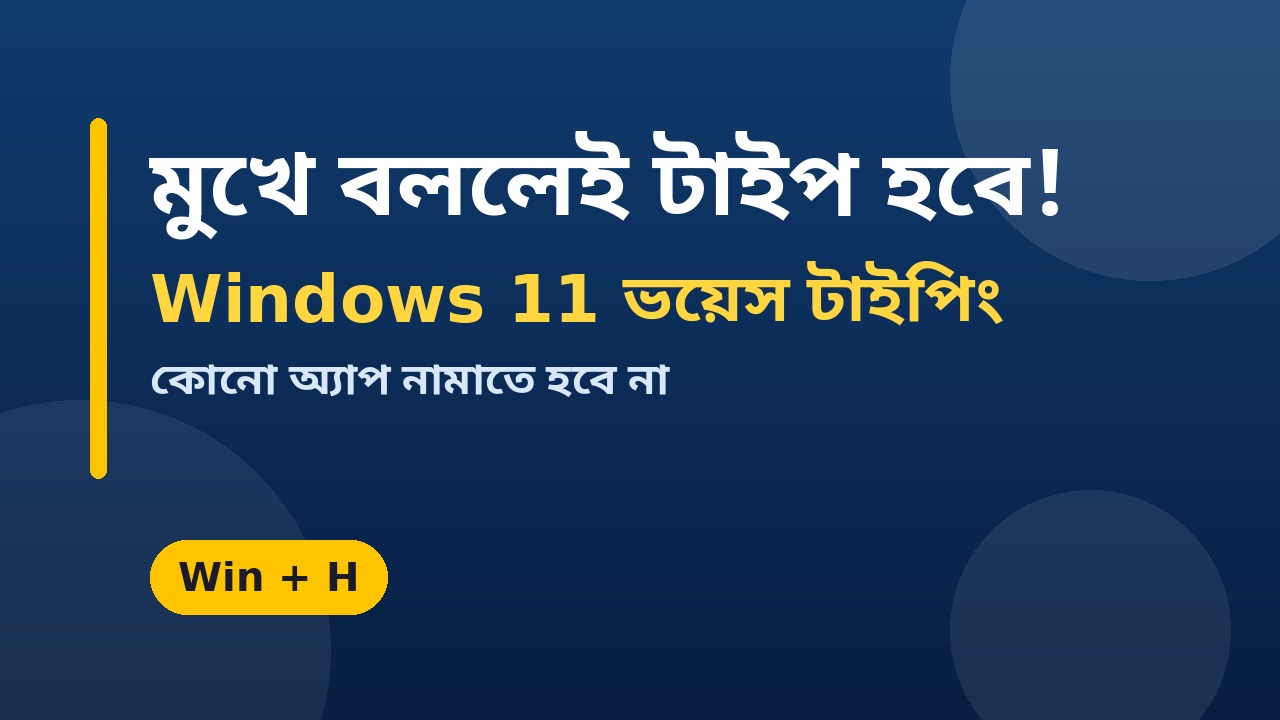

লম্বা মেইল লিখতে গিয়ে কিবোর্ডে টাইপ করতে করতে হাত ব্যথা হয়ে যায়? অথবা টাইপের গতি ধীর বলে মনে হয়? Windows 11-এর ভেতরেই একটা ফ্রি সুবিধা আছে — ভয়েস টাইপিং। মুখে যা বলবেন, সেটাই টাইপ হয়ে যাবে — Word, Notepad, ব্রাউজার, WhatsApp Web — যেকোনো জায়গায়। কোনো অ্যাপ নামাতে হবে না, কোনো টাকা লাগবে না। নিচের ধাপগুলো Windows 11-এর জন্য।
১. ভয়েস টাইপিং চালু করুন
যেখানে লিখতে চান, সেখানে ক্লিক করে কার্সর রাখুন — Notepad, Word, ব্রাউজার, যেকোনো টেক্সট বক্সেই হবে। এবার কিবোর্ডে Windows key + H একসাথে চাপুন। স্ক্রিনের ওপরে ছোট একটা ভয়েস টাইপিং বার খুলবে। “Listening…” লেখা দেখা গেলে বুঝবেন শুনছে — এবার স্বাভাবিক গতিতে কথা বলুন, আপনার কথাগুলো টাইপ হতে থাকবে। থামাতে চাইলে আবার Win + H চাপুন, অথবা মাইক্রোফোন বাটনে ক্লিক করুন, অথবা মুখে বলুন “stop listening”।
২. দাঁড়ি-কমা মুখেই বলুন
ডিফল্টভাবে ভয়েস টাইপিং শুধু শব্দগুলো লেখে, দাঁড়ি-কমা নিজে বসায় না। বাক্যের শেষে মুখে বলুন “period” (দাঁড়ি), “comma” (কমা), “question mark” (প্রশ্নবোধক), “exclamation mark” (বিস্ময়বোধক)। নতুন লাইনে যেতে “new line”, নতুন প্যারাগ্রাফে যেতে “new paragraph” বলুন। ভুল কিছু লেখা হলে “delete that” বললে শেষ কথাটুকু মুছে যাবে। এই কমান্ডগুলো ইংরেজিতে বলতে হয়।
৩. অটো পাংচুয়েশন চালু করুন — দাঁড়ি-কমা নিজে নিজে বসবে
প্রতিবার মুখে “comma” “period” বলতে না চাইলে অটোমেটিক পাংচুয়েশন চালু করে নিন। ভয়েস টাইপিং বার খুলে (Win + H) গিয়ার আইকনে (Settings) ক্লিক করুন, তারপর “Automatic punctuation” চালু করুন। এবার পুরো বাক্য বলে থামলে Windows নিজেই আপনার কথার ভঙ্গি বুঝে দাঁড়ি-কমা আর প্রশ্নবোধক চিহ্ন বসিয়ে দেবে।
৪. প্রতিবার শর্টকাট না চেপে মাইক্রোফোন বাটন পান
একই সেটিংসে (গিয়ার আইকন) “Voice typing launcher” চালু করুন। এরপর থেকে যেকোনো টেক্সট বক্সে ক্লিক করলেই পাশে ছোট একটা মাইক্রোফোন বাটন দেখা যাবে — সেটায় ক্লিক করলেই ভয়েস টাইপিং খুলবে, Win + H চাপতে হবে না।
৫. ভাষা বদলান — তবে একটা সত্যি কথা জেনে নিন
ভয়েস টাইপিং আপনার কম্পিউটারের ইনপুট ভাষা অনুযায়ী কাজ করে। ভাষা বদলাতে Win + Space চাপুন, অথবা টাস্কবারের ভাষা বাটনে ক্লিক করুন। Windows 11-এ মোট ৪৬টি ভাষায় ভয়েস টাইপিং চলে — ইংরেজি, হিন্দি, তামিল, তেলুগুসহ অনেক ভাষা আছে। তবে দুঃখের কথা — বাংলা এখনো এই তালিকায় নেই। তাই Win + H দিয়ে বাংলায় লেখা যাবে না। বাংলায় মুখে বলে লিখতে চাইলে Google Docs-এর ভয়েস টাইপিং ব্যবহার করুন (নিচে ৭ নম্বরে দেখুন)।
৬. কাজ না করলে এই ৩টা জিনিস দেখুন
ভয়েস টাইপিংয়ের জন্য ইন্টারনেট লাগে — কারণ আপনার কথা অনলাইনে শনাক্ত হয়ে টেক্সট হয়। তাই প্রথমে দেখুন ইন্টারনেট চালু আছে কি না। দ্বিতীয়ত, মাইক্রোফোনের অনুমতি: Settings > Privacy & security > Microphone-এ গিয়ে “Microphone access” আর “Let desktop apps access your microphone” চালু আছে কি না দেখুন। একই পাতায় “Speech”-এ গিয়ে “Online speech recognition” চালু আছে কি না দেখুন। তৃতীয়ত, Win + H চাপার আগে টেক্সট বক্সে ক্লিক করে কার্সর ঝলকানো (blinking) অবস্থায় আছে কি না দেখুন — কার্সর না থাকলে শর্টকাট কাজ করে না।
৭. বাংলায় মুখে বলে লিখতে চাইলে — Google Docs-এর ভয়েস টাইপিং
বাংলায় ভয়েস টাইপিংয়ের ফ্রি উপায় আছে Google Docs-এ। Chrome বা Edge ব্রাউজারে Google Docs খুলে নতুন ডকুমেন্ট নিন, ওপরে Tools মেনু থেকে Voice typing চাপুন। মাইক্রোফোন আইকনের ওপরের ভাষা থেকে Bengali (Bangladesh) বেছে নিন, মাইক্রোফোনে ক্লিক করে বাংলায় বলুন — লেখা হতে থাকবে। এটা শুধু Google Docs-এর ভেতরেই কাজ করে, অন্য অ্যাপে নয়।
একটা কথা মনে রাখবেন — ভয়েস টাইপিং দিয়ে পাসওয়ার্ড, OTP বা ব্যাংকের তথ্য লিখবেন না। আপনার কথা অনলাইনে প্রসেস হয়, তাই গোপন কিছু মুখে বলে টাইপ করবেন না।
📱 প্রতিদিন এমন আরও টিপস পেতে আমার Telegram চ্যানেলে যোগ দিন: https://t.me/earnhelosp