



আসসালামুয়ালাইকম,আশাকরি আল্লাহর রহমতে ভালোই আছেন, আমিও ভালোই আছি আপনাদের দোয়ায়।
আপনাদের মাঝে আবারও উপস্তিত হলাম প্রতিনিয়তের মতো আজকেও একটি নতুন পোস্ট নিয়ে। আপনার যদি একটা wordpress সাইট থাকে,তাহলে আশাকরি আজকের আমার এই পোস্ট আপনার কাজে লাগতে পারে। তাই মনোযোগ সহ কারে পোস্টটি পড়ার অনুরোধ রইলো।
তো চলুন ধীরে ধীরে শুরু করা যাক ।
WordPress Global Chatroom কী?
WordPress Global Chatroom হলো এমন একটি ফিচার বা প্লাগইন, যেখানে আপনার ওয়েবসাইটে সব লগইন করা ইউজাররা একসাথে চ্যাট করতে পারবে। এটা অনেকটা Messenger বা Group Chat এর মতো, তবে পার্থক্য হলো—এটা আপনার ওয়েবসাইটের ভেতরেই থাকে, আলাদা কোনো অ্যাপে যেতে হয় না।
এর সুবিধা কী কী?
১. সবাই একসাথে যোগাযোগ করতে পারবে
সাইটের ভিজিটর বা মেম্বাররা রিয়েল-টাইমে একে অপরের সাথে কথা বলতে পারবে।
👉 যেমন—নতুন নিউজ, গেমস, ক্লাস, কমিউনিটি আলোচনা ইত্যাদিতে খুব কাজে লাগে।
২. লাইভ সাপোর্ট সিস্টেম
আপনি চাইলে এই চ্যাটরুমকে লাইভ সাপোর্ট হিসেবেও ব্যবহার করতে পারেন।
👉 কাস্টমাররা সরাসরি প্রশ্ন করতে পারবে, আপনি বা আপনার টিম উত্তর দিতে পারবেন।
৩. সবার জন্য Global Experience
এটা আলাদা আলাদা ইউজারের জন্য না, বরং সব ইউজার একই রুমে একসাথে থাকে।
👉 ফলে সবাই মিলে কমিউনিটি ফিল তৈরি হয়।
৪. ইউজার এক্টিভিটি বাড়াবে
চ্যাটরুম থাকলে ভিজিটররা শুধু পোস্ট পড়ে চলে যাবে না, বরং কথা বলবে, মতামত দেবে।
👉 এতে আপনার ওয়েবসাইটে ইউজারের সময় বাড়বে (engagement বাড়বে)।
৫. ফুল-স্ক্রিন ও মোবাইল ফ্রেন্ডলি
ভালো চ্যাটরুমগুলো মোবাইল-ফ্রেন্ডলি হয় এবং ফুলস্ক্রিনে খোলা যায়। ফলে ইউজাররা একে Messenger-এর মতো ব্যবহার করতে পারে।
এখন দেখবো কি ভাবে Global chatroom প্লাগিনটি সেটাপ করবেন।
প্রথমে নিচের লিঙ্ক থেকে প্লাগিনটি ডাওনলোড করে নিন।
⬇️ Global chat room plugin
এর পর আপনার ওয়ার্ডপ্রেসে admin dashboard ওপেন করে Plugin > Add plugin > Upload plugin > Choice/select plugin থেকে ডাওনলোড করা প্লাগিনটি আপলোড দিয়ে active করুন।
প্লাগিনটি active হয়ে গেলে।
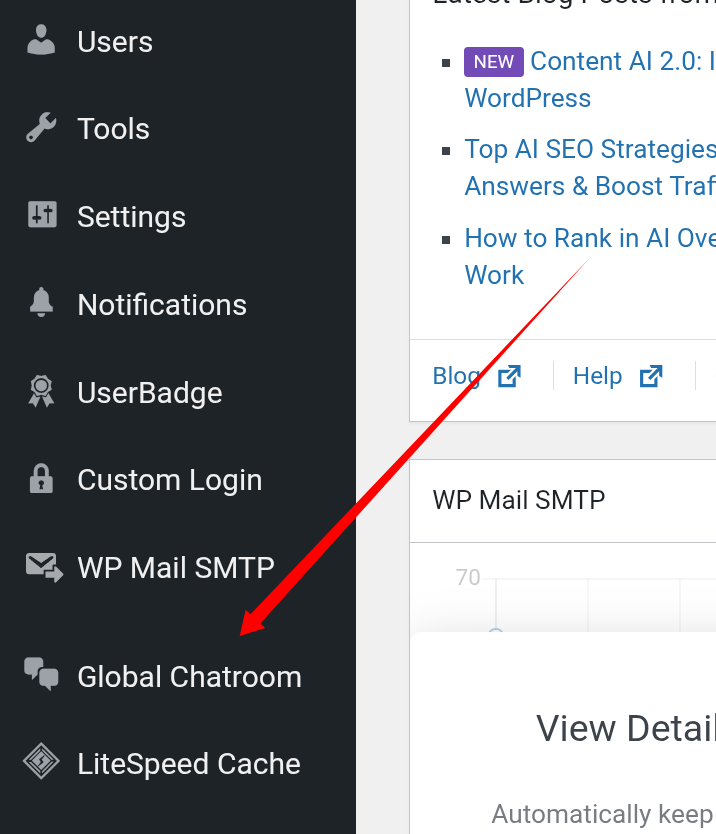
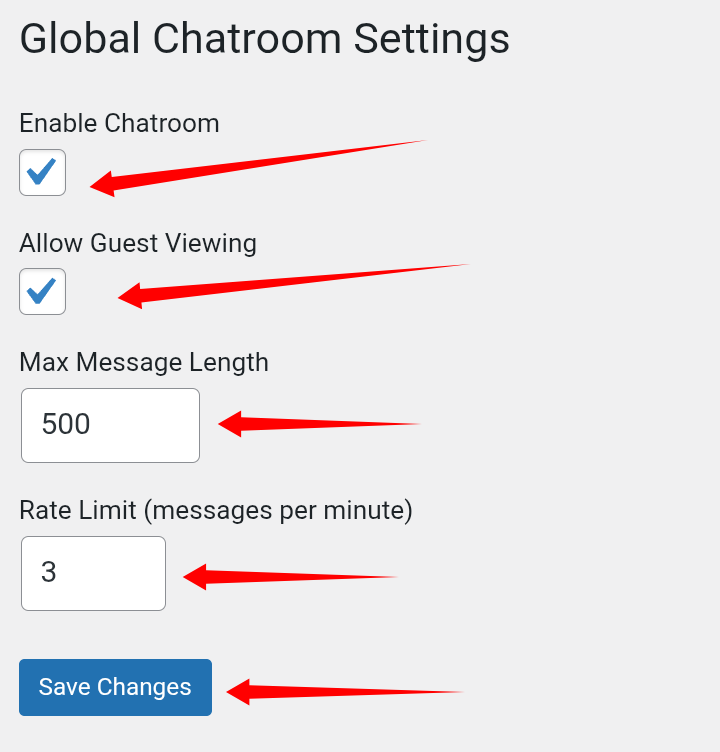
এবার নিচের ছবির মতো করে সেটআপ করুন।
এরপর নিচের মতো সব সেটিংস ঠিক রেখে save এ ক্লিক করুন।
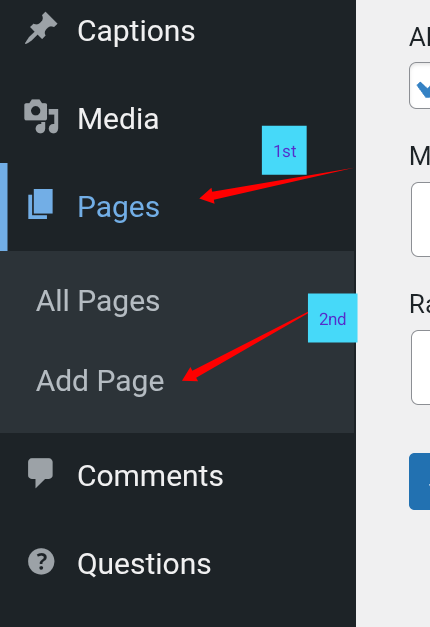
এরপর আবার এডমিন ড্যাশবোর্ড থেকে page এ ক্লিক করুন।
তারপর নিচের ছবির মতো সব দিয়ে একটা পেইজ বানান।
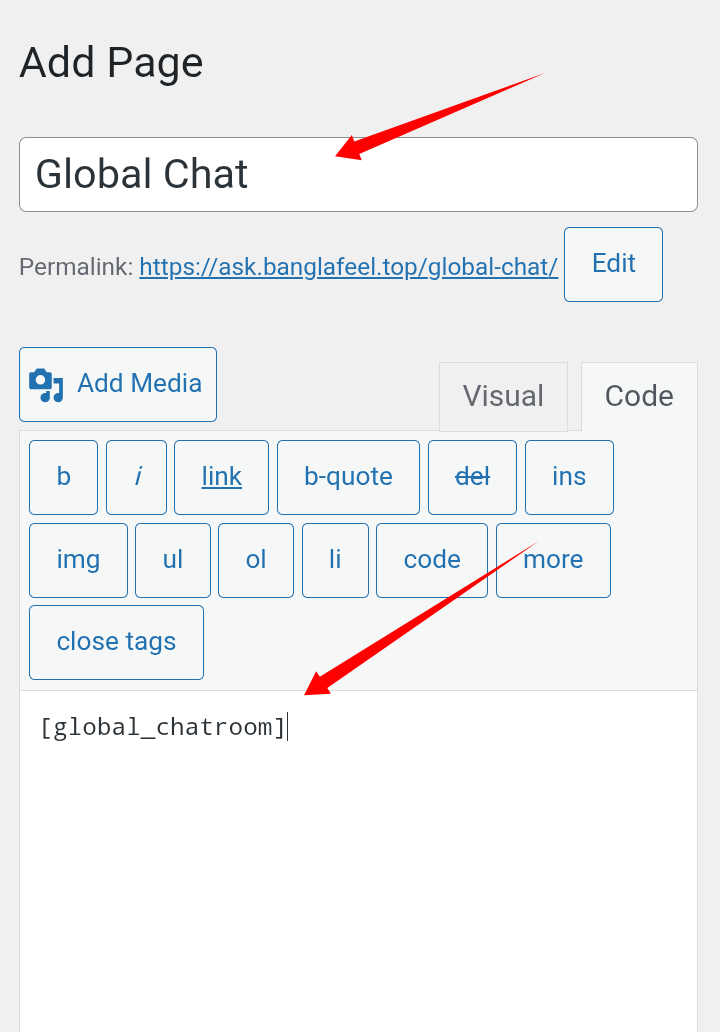
এপর্যন্ত আপনার প্লাগিন সেটআপ এর কাজ শেষ। এখন শুধু উপভোগের পালা।
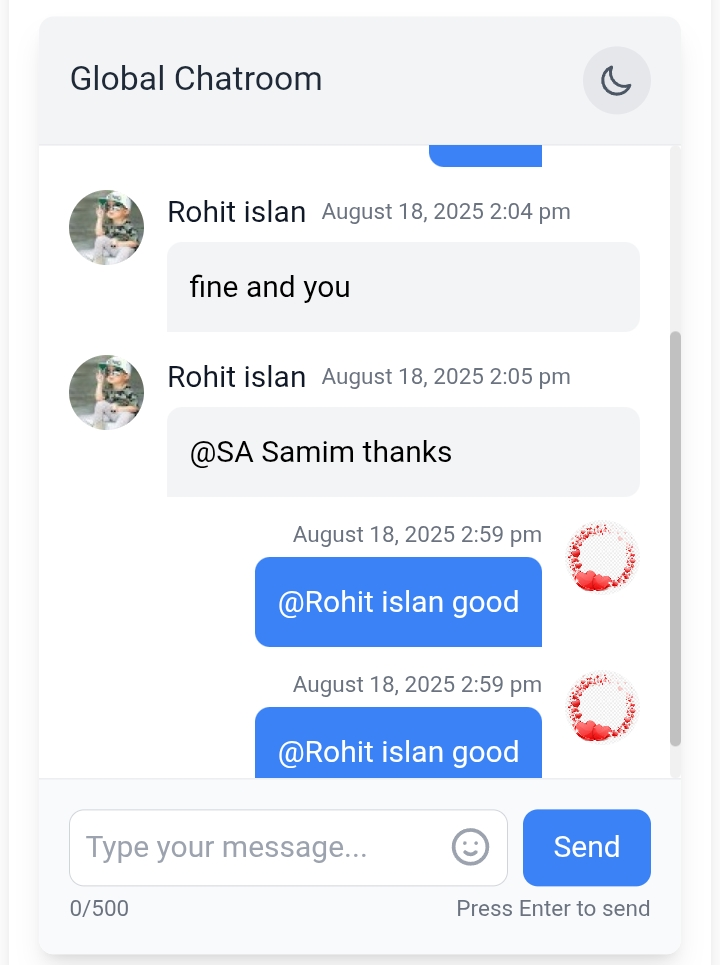
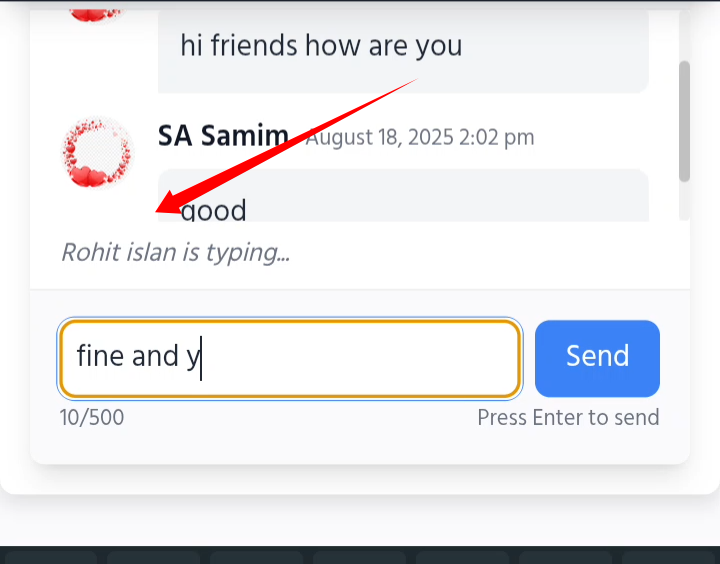
প্লাগিন এর কিছু স্ক্রিনশট:
প্লাগিনটি ফিচার গুলি (শর্ট):-
- চ্যাটরুমটা দেখতে একটা বক্সের মতো।
- উপরে হেডার থাকে (শিরোনাম “Global Chatroom” আর ডার্ক মোড বাটন)।
- মাঝে মেসেজ লিস্ট দেখা যায়, যেটা স্ক্রল করা যায়।
- নতুন মেসেজ এলে অটো নিচে চলে যায়।
- নিচে টাইপিং ইন্ডিকেটর আর মেসেজ পাঠানোর জায়গা থাকে।
মেসেজ দেখানো:
প্রত্যেক মেসেজে ইউজারের ছবি, নাম আর সময় দেখা যায়।
নিজের মেসেজ ডান পাশে, অন্যদের মেসেজ বাম পাশে।
লিঙ্ক, @মেনশন আর ইমোজি সাপোর্ট করে।
রিপ্লাই মেসেজ থ্রেড আকারে (ইন্ডেন্টেড) দেখা যায়।
মেসেজ না থাকলে লেখা থাকে “No messages yet”।
মেসেজ পাঠানোর জায়গা:
লগইন করলে টেক্সট বক্স, ইমোজি বাটন আর Send বাটন থাকে।
মেসেজ টাইপ করলে ক্যারেক্টার কাউন্ট দেখায় (যেমন 0/500)।
Enter চাপলেই মেসেজ পাঠানো যায়।
লগইন না করলে শুধু লগইন লিঙ্ক দেখায়।
ইমোজি পিকার:
ইনপুট বক্সের পাশে ইমোজি বাটন থাকে।
চাপলে পপআপ খোলে, সিলেক্ট করলে টেক্সটে যোগ হয়।
বাইরে ক্লিক করলে পপআপ বন্ধ হয়।
টাইপিং ইন্ডিকেটর:
কেউ টাইপ করলে “User is typing…” দেখা যায়।
তুমি টাইপ করলেও অন্যদের কাছে সিগনাল যায়।
মেসেজ অ্যাকশন:
মেসেজে হোভার করলে অপশন আসে: Reply, Edit, Delete।
শুধু নিজের মেসেজ এডিট/ডিলিট করা যায়।
গেস্ট হলে এই অপশন দেখা যায় না।
এডিট মোডাল:
এডিট চাপলে পপআপ খোলে।
মেসেজ ঠিক করে সেভ বা ক্যানসেল করা যায়।
ডার্ক মোড:
হেডারের বাটন দিয়ে লাইট/ডার্ক মোড টগল করা যায়।
সেটিংস লোকাল স্টোরেজে সেভ হয়।
নোটিফিকেশন:
নতুন মেসেজ এলে ডেস্কটপ নোটিফিকেশন দেখায় (পারমিশন দিলে)।
চ্যাট বন্ধ থাকলে ওয়ার্নিং মেসেজ দেখায়।
শর্টকাট ও গেস্ট মোড:
/ চাপলে ইনপুট ফোকাস হয়।
Escape চাপলে মোডাল বন্ধ হয়।
লগইন না করা ইউজার শুধু মেসেজ দেখতে পারবে, পাঠাতে পারবে না (অ্যাডমিন চাইলে চালু/বন্ধ করতে পারে)।
ডিজাইন ও রেসপনসিভনেস:
Tailwind CSS দিয়ে প্রিমিয়াম ডিজাইন।
কাস্টম স্ক্রলবার, ডার্ক মোড সাপোর্ট।
মোবাইল ও ডেস্কটপ দুই জায়গাতেই ফিট হয় (উচ্চতা প্রায় 500px বা 80vh)।
তো বন্ধুরা আজকের পোস্ট এই পর্যন্তই। আশাকরি আবার নতুন কোনো পোস্টে আবার দেখা হবে ইনশাআল্লাহ। এই পোস্টের কোথাও বুঝতে সমস্যা হলে অবশ্যই কমেন্টে জানাবেন।
ফেসবুক বায়ো, স্ট্যাটাস, ইউনিক ক্যাপশন পেতে চাইলে ভিজিট করুন:-

4 টি মন্তব্য