


VSCode কি?
VSCode অনেক পাওয়ারফুল একটা কোড এডিটর, এটার যে এক্সটেনশনগুলো আছে ঐগুলাই মূলত এটাকে আরো বেশি পাওয়ারফুল বানিয়েছে।
আজকের পোস্ট থেকে যা যা শিখতে পারবেন
তো আজকে আমি আপনাদেরকে দেখাবো যে কিভাবে আপনি VSCode দিয়েই C, C++, Java, JS, PHP, Python, Perl, Ruby, Go, Lua, Groovy, PowerShell, CMD, BASH, F#, C#, VBScript, TypeScript, CoffeeScript, Scala, Swift, Julia, Crystal, OCaml, R, AppleScript, Elixir, VB.NET, Clojure, Haxe, Obj-C, Rust, Racket, Scheme, AutoHotkey, AutoIt, Kotlin, Dart, Pascal, Haskell, Nim সহ আরো অনেক প্রোগ্রামিং ল্যাংগুয়েজ রান করতে পারবেন।
যেভাবে VSCode দিয়ে যেকোন প্রোগ্রামিং ল্যাংগুয়েজ রান করবেন
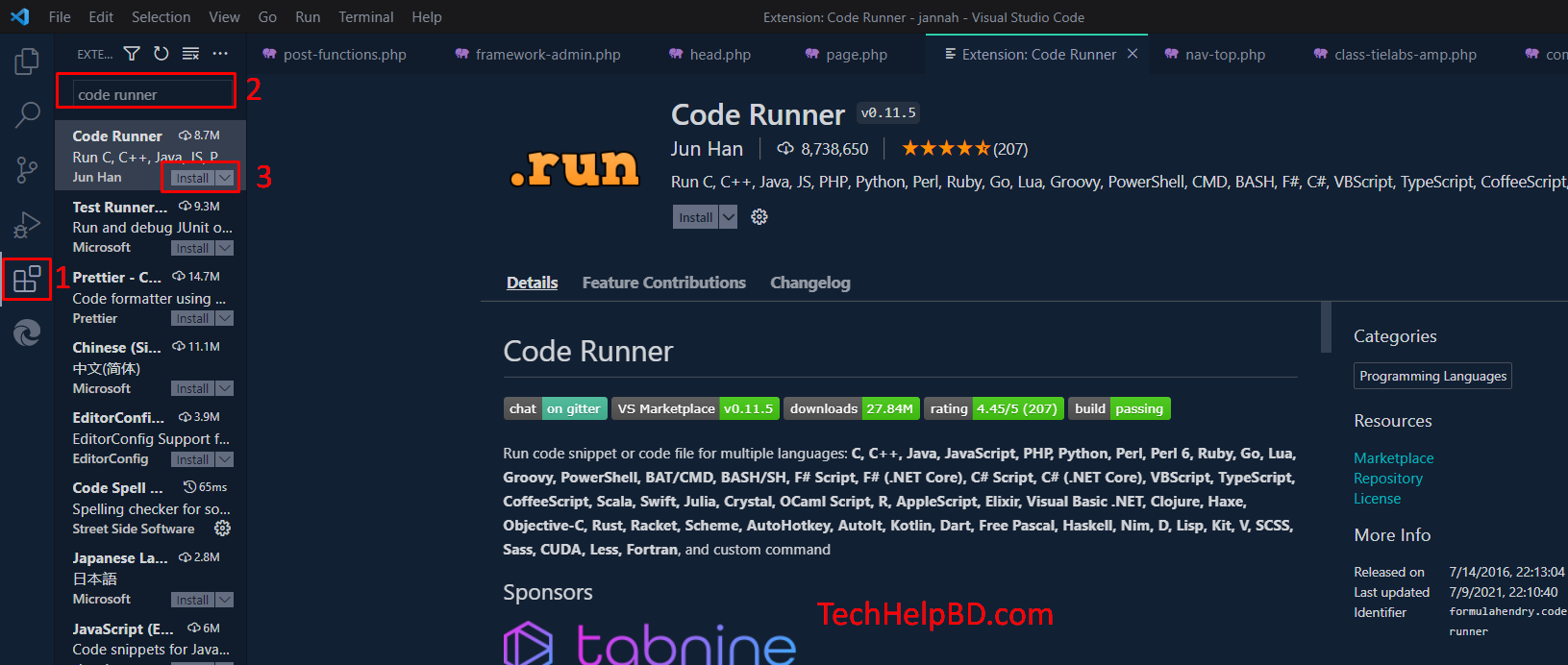
প্রথমেই VSCode এ Code Runner এক্সটেনশনটি এড করে নিবেন
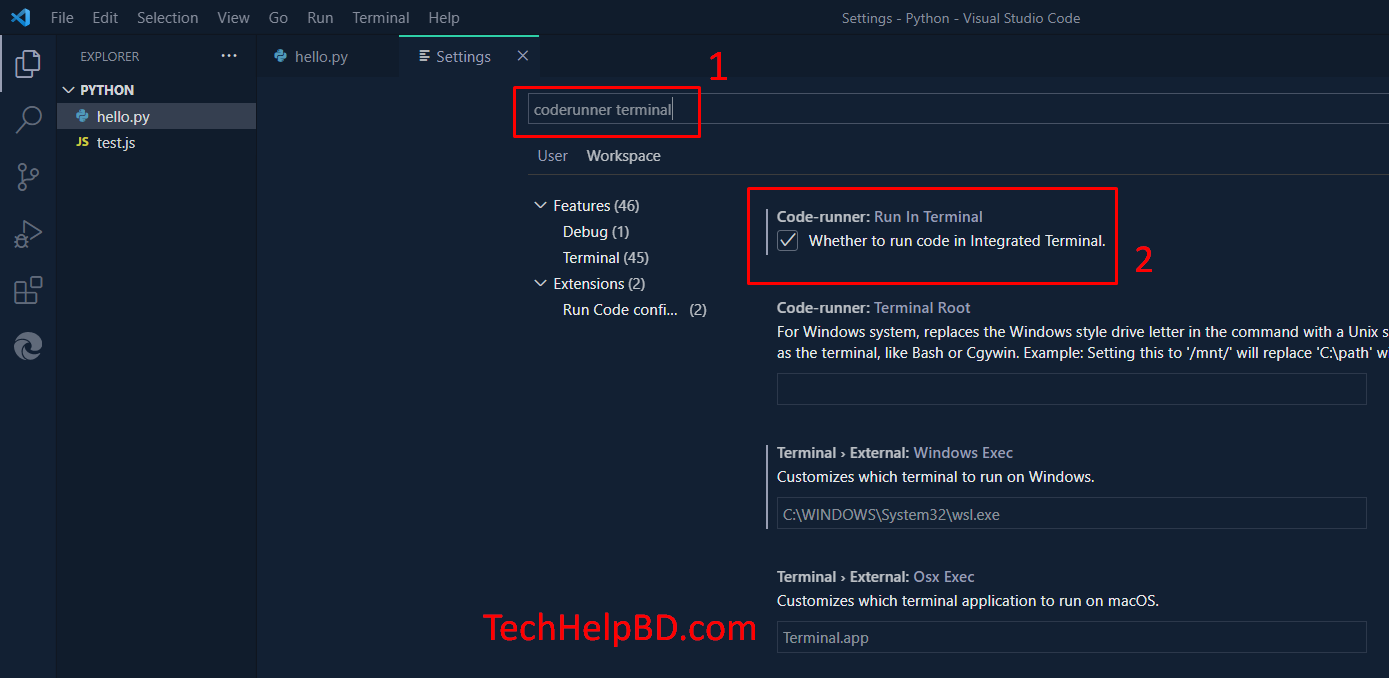
তারপর, সেটিং থেকে Coderunner Terminal লিখে সার্চ দিয়ে Run in Terminal অপশনে ক্লিক করে টিক মার্ক দিয়ে দিবেন।
[বিঃ দ্রঃ] যদি টিক মার্ক না দেন তাহলে কোড রান করার পর ইনপুট দিতে পারবেন না। আর এই সেটিংসটা করার পর একবার VSCode রিস্টার্ট দিয়ে নিবেন।
তাহলেই আপনি যেকোন প্রোগ্রামিং ল্যাংগুয়েজের ফাইল তৈরি করে রান করাতে পারবেন।
বুঝার সুবিধার্থে ভিডিও টিউটোরিয়াল
Newbie অনেকেরই হয়তো বুঝতে অসুবিধা হবে এজন্য আমি একটা ভিডিও বানিয়েছি এ বিষয়ে, নিচ থেকে ভিডিওটি দেখতে পারেন। ভিডিওতে আমি কোড রান করে, ইনপুট নিয়ে দেখিয়েছি। পোস্টে ঐভাবে দেখানো অনেক সময়ের ব্যাপার।
পোস্টের একদম শেষ প্রান্তে চলে এসেছি যদি এখনো কারো কোন সমস্যা থেকে থাকে নিচে কমেন্ট করে জানাতে পারেন
★★আমার আগের পোষ্ট যারা মিস করেছেন তারা নিচের লিংক থেকে দেখে নিনঃ
★★[Giveaway] নিয়ে নিন আজীবনের জন্য ক্যানভা প্রিমিয়াম (Edu) ফ্রিতেই!
★★[Giveaway] নিয়ে নিন Skillshare Premium Cookies এবং ফ্রিতেই Explore করুন সকল প্রিমিয়াম কোর্স!
এটা একাই একশ ।