


বর্তমান অনেক কিছুই করা যায় Ai দিয়ে। Prompt থেকে যেমন Image তৈরি করা যায় তেমনি Image থেকে Prompt করাও যায় আর সেই Prompt ব্যবহার করে ঠিক তেমনি Image বানানো যায়। আমরা Social মিডিয়াতে নানা রকমের Ai Image দেখে থাকি ধরুন কেই তার ছবি Stylish ভাবে বানিয়ে আপলোড করেছে এখন আপনার ও মন চাইলো এমন করতে যে আপনার নিজের ছবিও এমন করবেন! তবে কিভাবে করবেন Prompt তো আপনার কাছে নেই? এটাই হলো Image to prompt এর টুল এর কামাল!
আপনি যেকোনো Image এর Prompt সহজেই পেতে পারেন। সবকিছু ফ্রী! এসব এর অনেক ওয়েবসাইট আছে তবে এতে Rate limit থাকে অথবা ভালো Prompt দেয় না তাদের জন্য বি আপনি আমার পোস্ট ফলো করুন একদম আনলিমিডেট সব করতে পারবেন খুব সহজেই!
ডিরেক্ট ছবি এডিটঃ
অনেক সময় আমাদের অনেক Logo থাকে যেগুলোর ডিজাইন ভালো লাগে আমরা চাই যে তেমন Logo বানাবো ঠিক যেমন আছে তেমন শুধু নিজের/কোম্পানি নাম দিয়ে। এর জন্য আহার পোস্ট ফলো করুন আনলিমিডেট করতে পারবেন এবং সম্পূর্ণ Advance ভাবে।
আশা করি পোস্ট এর বিস্তারিত বুঝাতে পারছি। তো চলুন এবার দেখা যাক কি করে সব করবেন?
Image To Prompt এবং ডিরেক্ট ছবি এডিট করুন!
এটা করবো Google এর Whisk ব্যবহার করে। অনেকেই জেনেথাকবেন এটা একদম ফ্রী। আমি এটা নিয়ে আগেও পোস্ট করছি তবে আলাদা টপিক নিয়ে। এটা থেকে আনলিমিডেট ছবি Generate করতে পারবেন যেটতে রয়েছে Gemini Banana Model! তো কথা এটা না চলুন শুরু করি!
তো প্রথমে এই লিংক এ যান। Redirect করে সাইন আপ করতে বলবে!
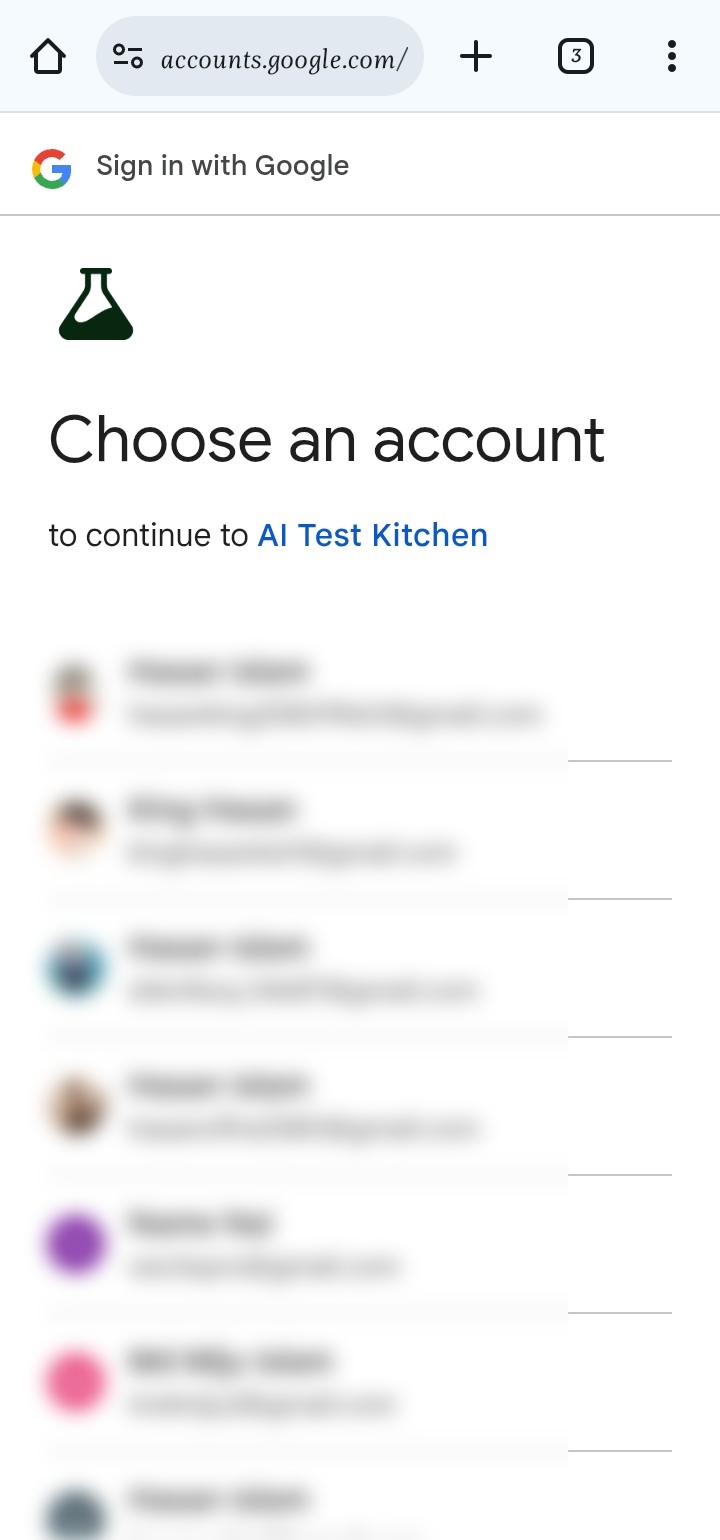
তো যেকোনো একটি Gmail সিলেক্ট করে নিন!
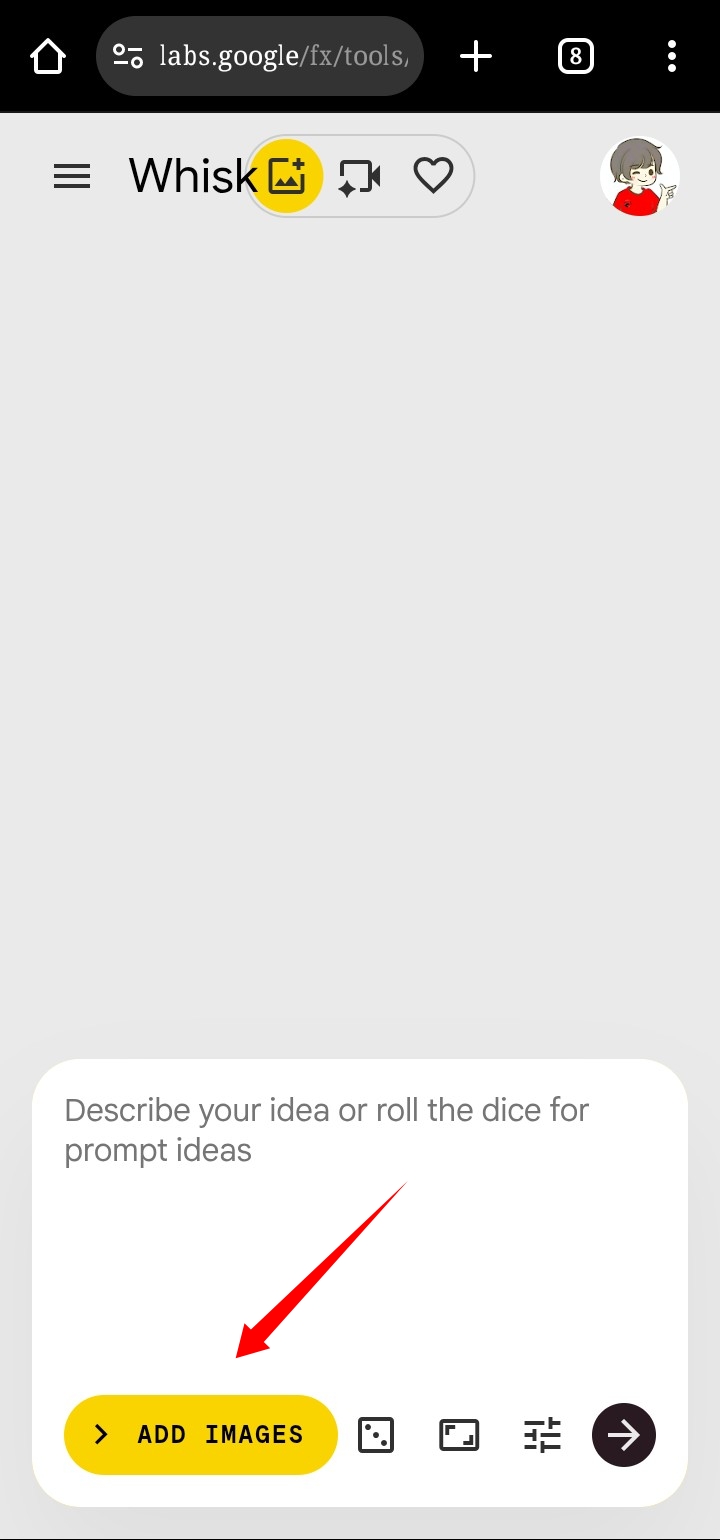
তো এখন Add Images এ ক্লিক করুন!
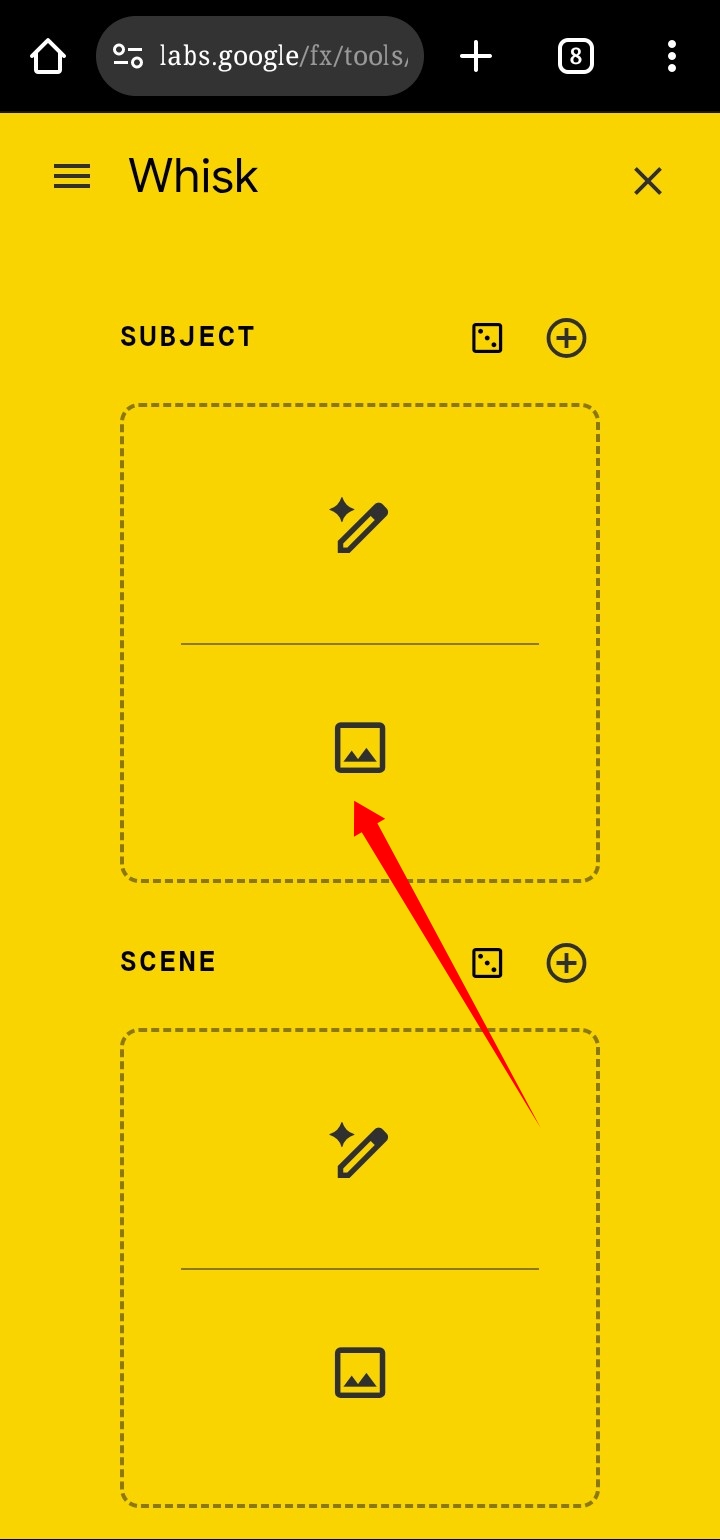
এখন যে Image এর Prompt অথবা এডিট করবেন সেটা সিলেক্ট করুন!
অপেক্ষা করুন!
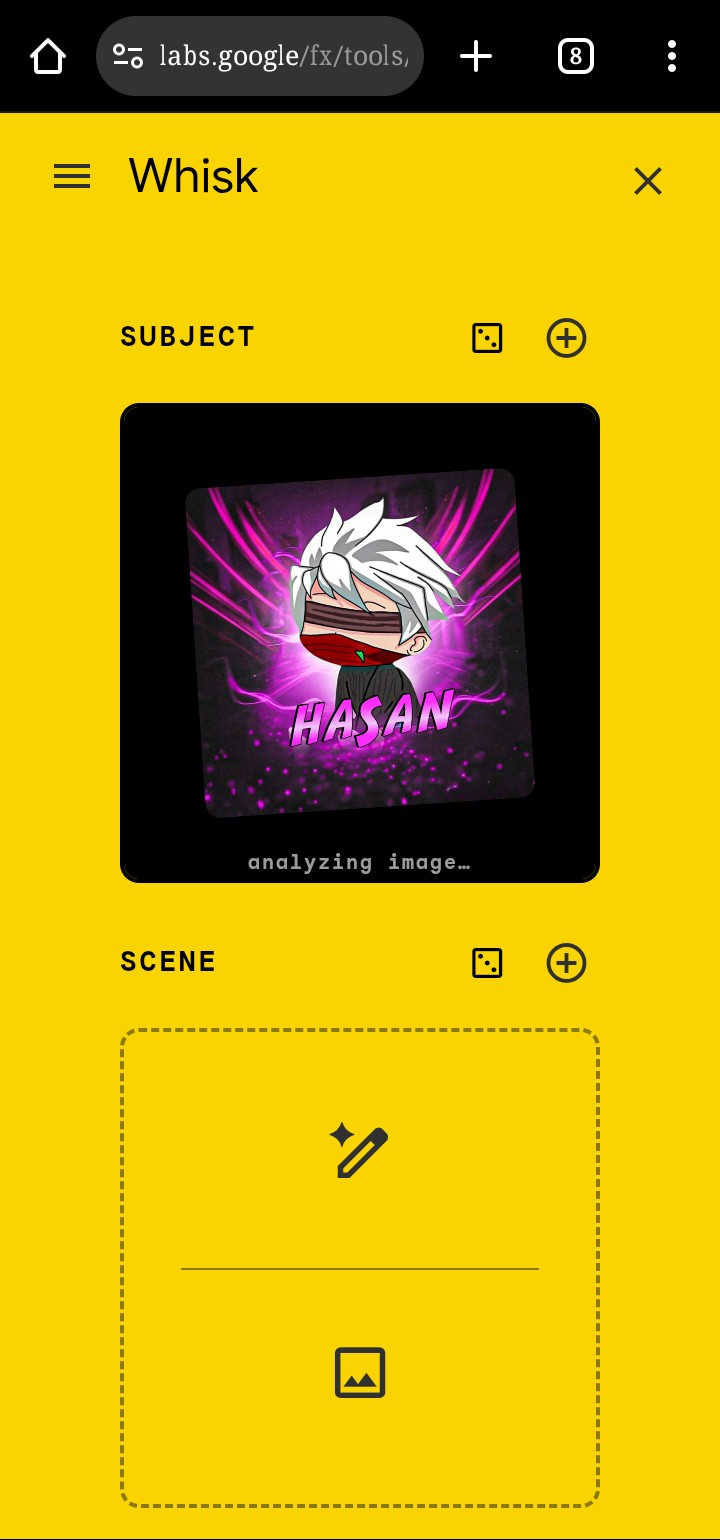
এখন এটিতে ক্লিক দিন!
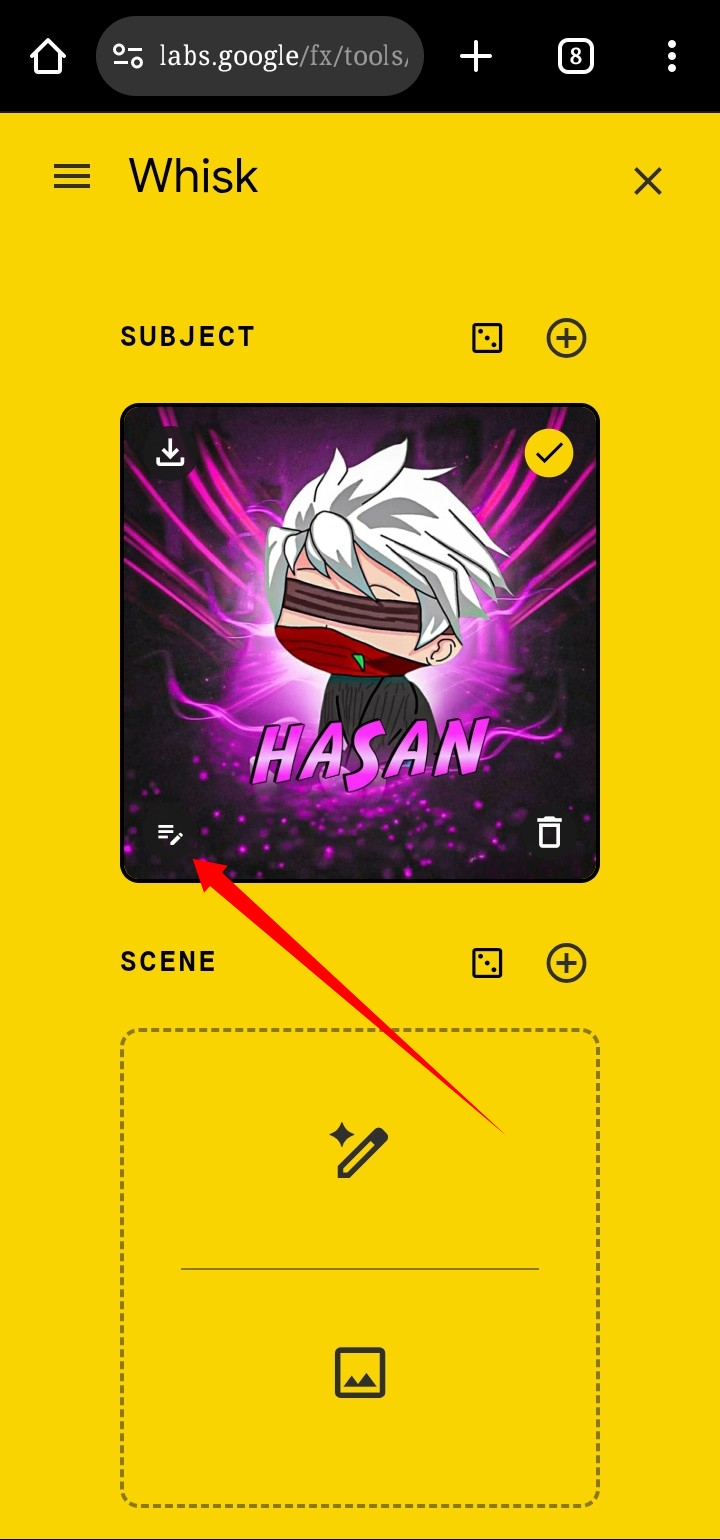
দেখুন সম্পূর্ণ Prompt দিয়ে দিছে! এখন এটি কপি করে কোনো Ai রে দিলে হবুহু এমন ছবি ই বানিয়ে দিবে।
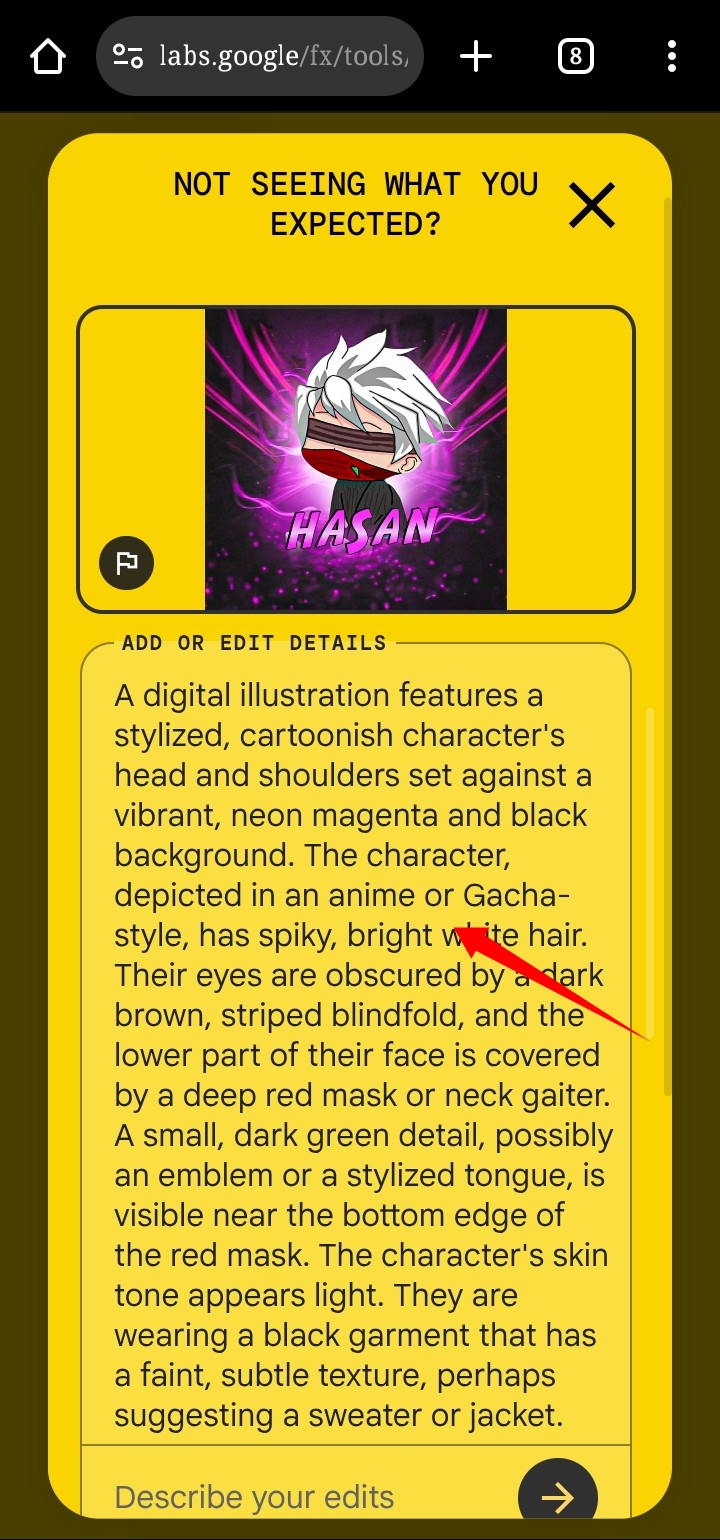
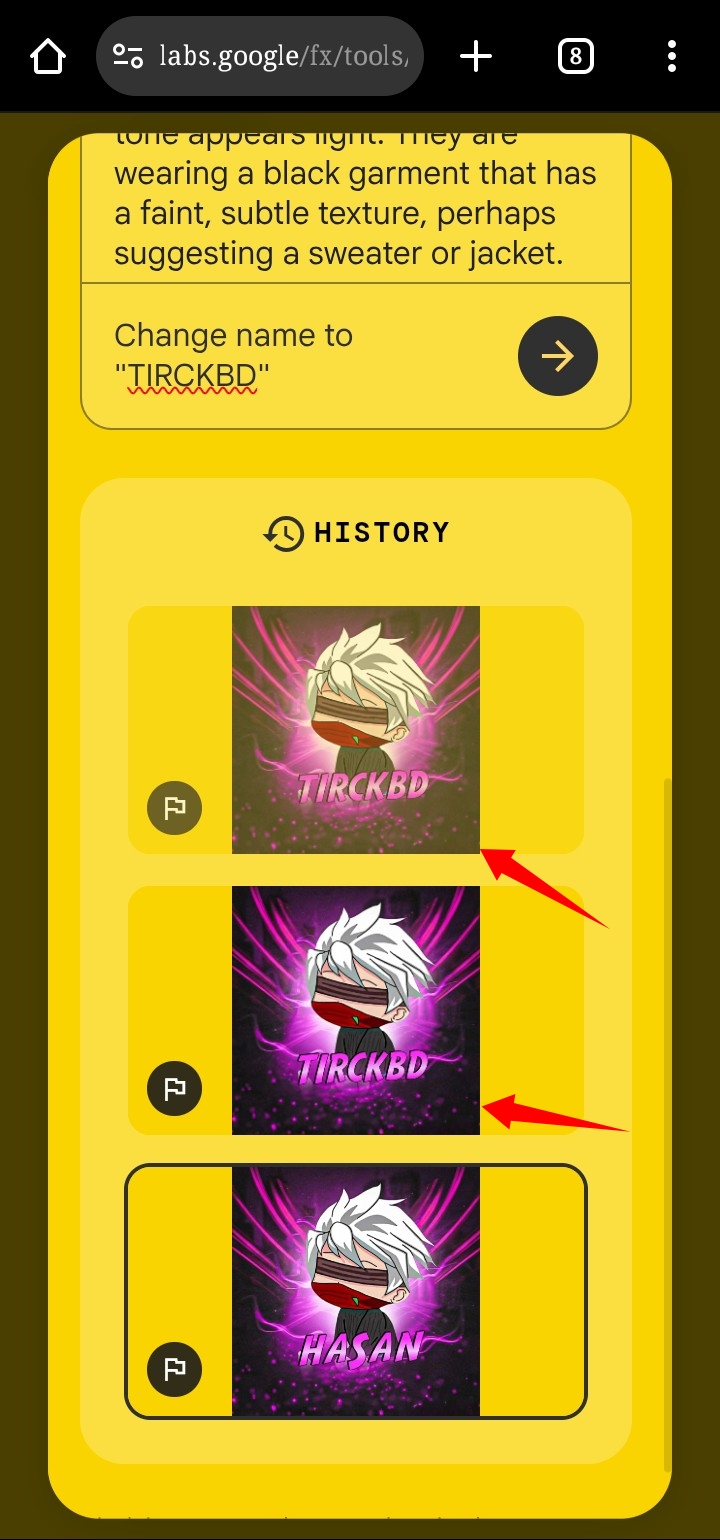
এডিট করার জন্য এখানে যা এডিট করবেন লিখে দিন! তো আমি HASAN থেকে TRICKBD লেখা এডিট করবো!
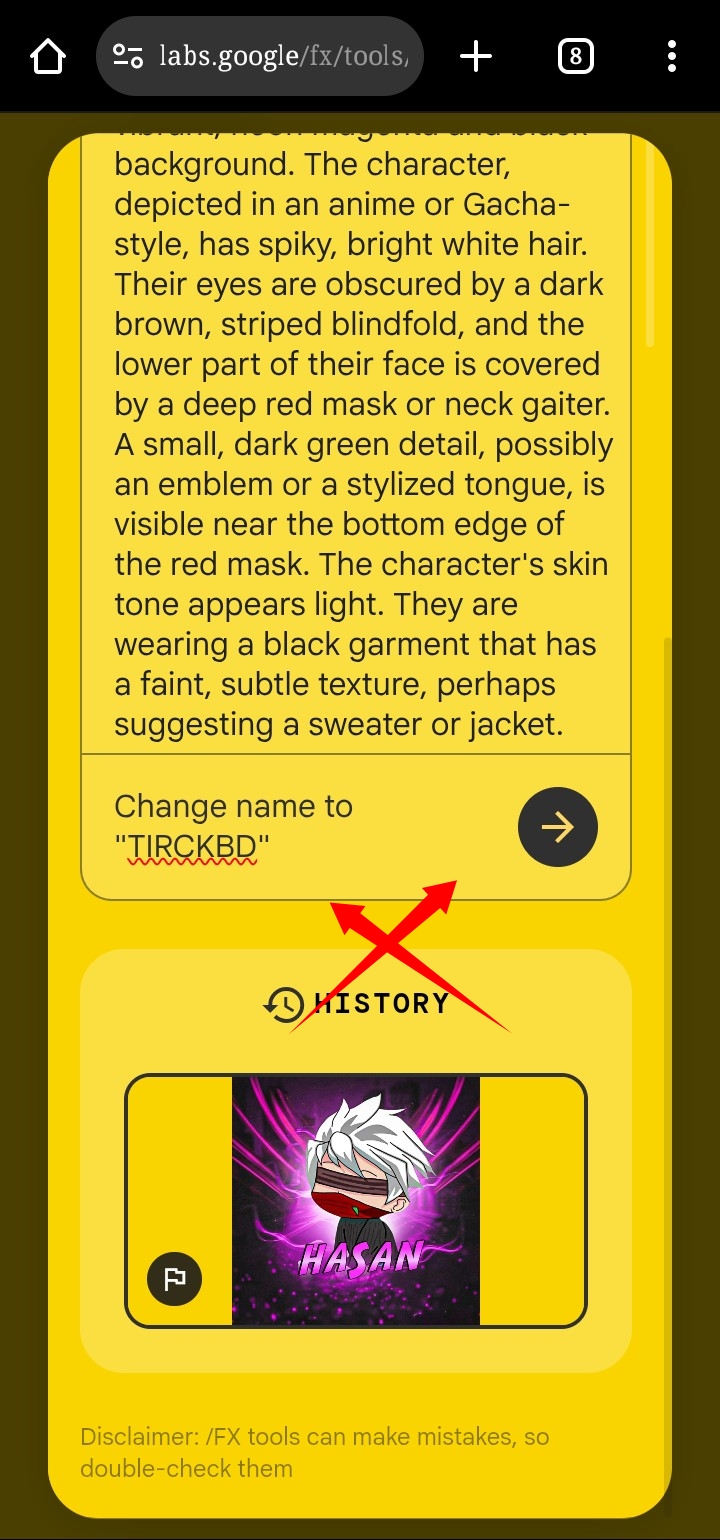
এখন তৈরি হবে! আর আরো Send এ ক্লিক করলে প্রতি বার 2 টা করে ছবি অসতেই থাকবে!
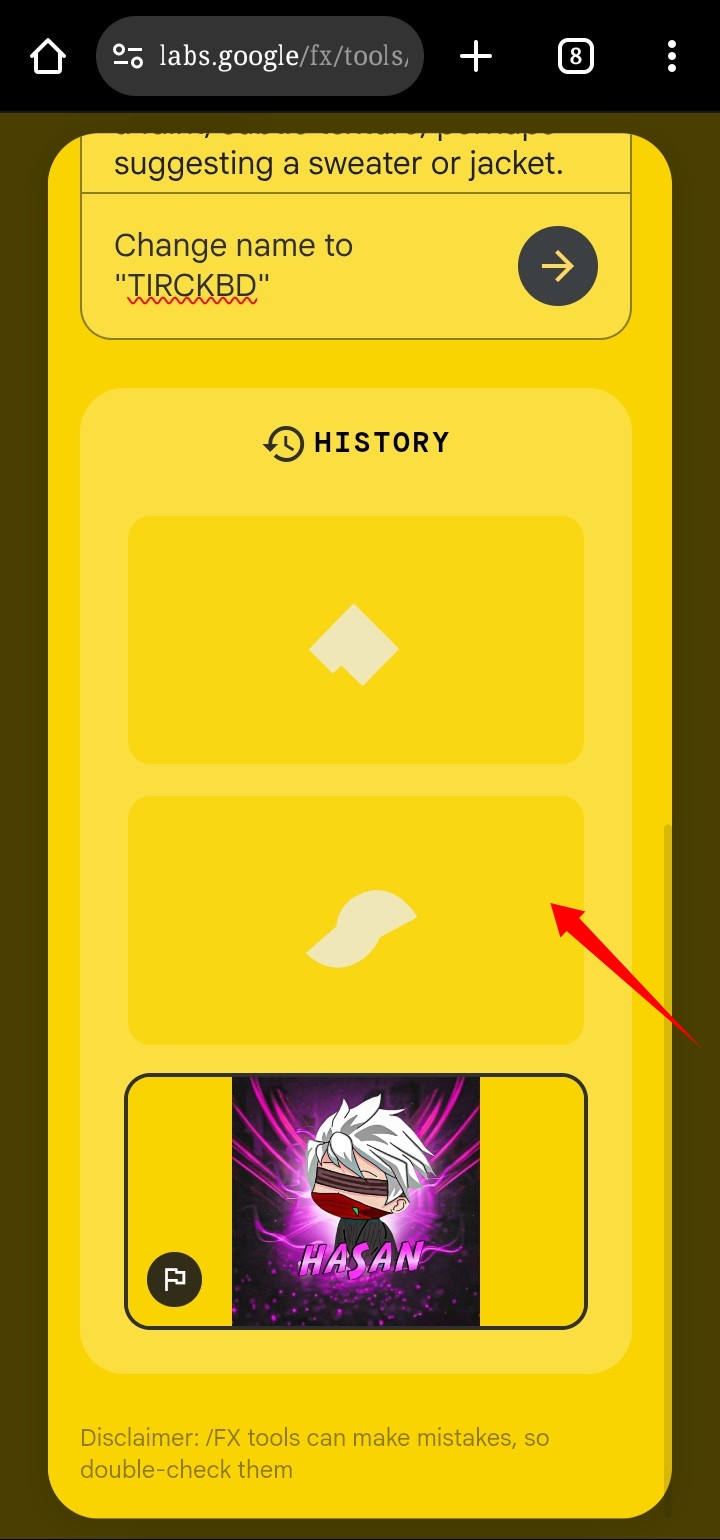
তো দেখুন হয়ে গেছে!
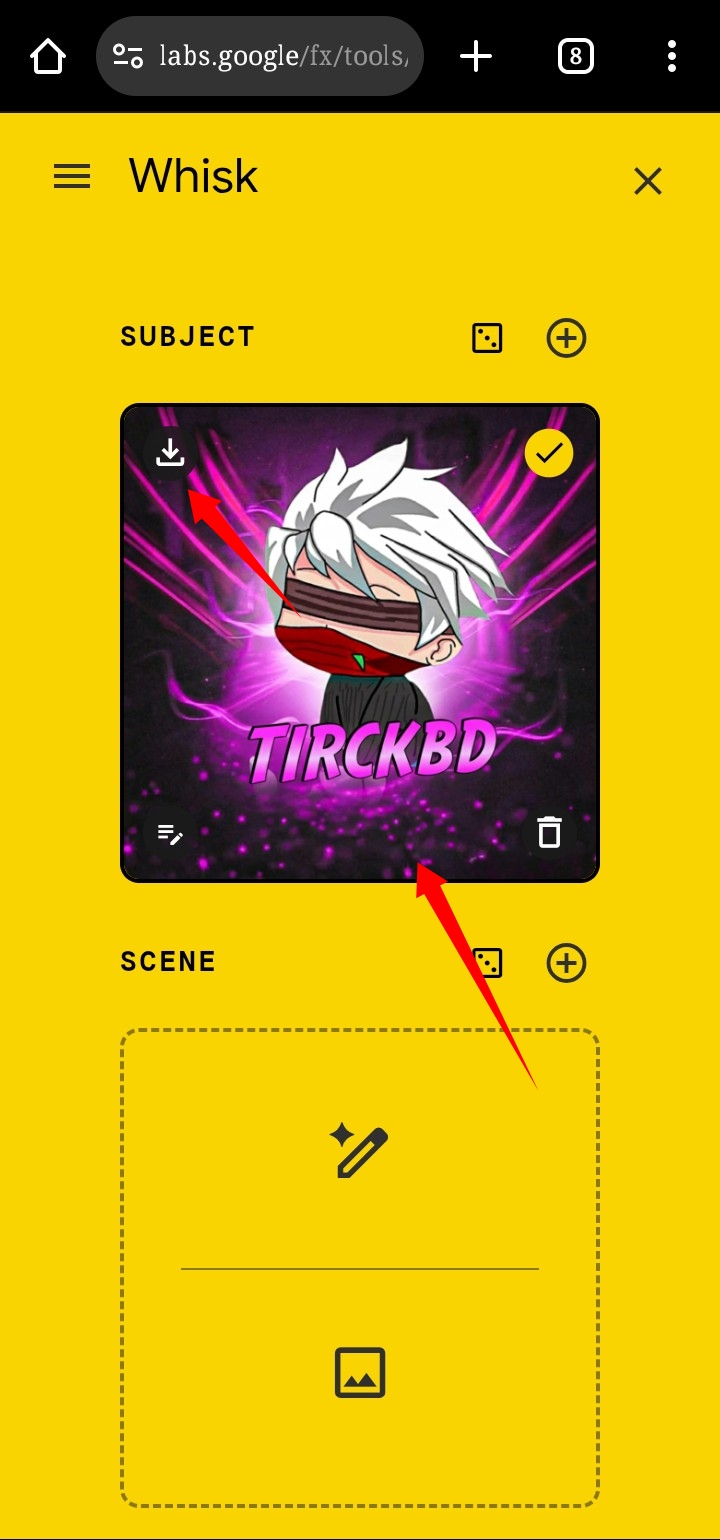
যেটা ডাউনলোড করবেন সিলেক্ট করে Back আসলেই এখান থেকে ডাউনলোড করতে পারেন। অথবা ডিরেক্ট Image এ টিপে ধরে থেকেও করতে পারেন!
তো আজকের পোস্ট এই পর্যন্তই দেখা হবে আগামি কোনো পোস্ট এ!
5 টি মন্তব্য