

![[Hot Post] Gemini Premium 12 মাসের জন্য নিন একদম ফ্রি যত ইচ্ছে! 100% Working Update Method 🔥](https://trickbd.com/wp-content/uploads/2025/12/05/IMG_20251205_083334.jpg)

আসসালামু আলাইকুম!
📢 প্রথমেই আমি আপনাদের হাতেও ধরি পায়েও ধরি একটু কষ্ট করে পোস্ট টা ভালো করে পড়বেন এবং ভিডিও টিউটোরিয়াল টা একটু কষ্ট করে দেখে নিবেন। কারণ এই মেথডের ভিতরে একটু ট্রিক্স আছে যার কারণে সেটা ঠিক ভাবে না বুঝলে সাকসেস হবেন না।
🚨 কেউ আবার বইলেন না Gemini নিয়ে এতো পোস্ট করার কি আছে। ভাই শুনেন আগের কার্ড ও কাজ করে না BIN ও কাজ করে না এছাড়াও অনেকের রিকোয়েস্টে এই পোস্ট করা আমার আগের পোস্টের কমেন্ট দেখলেই বুঝতে পারবেন।
🎁কোর কনটেন্ট: Tuition Recipient PLP ডাউনলোড করে Pixllab ওপেন করে Name , ID Number, Recipient Number, এবং Date শুধু এই ৪ টা তথ্য পরিবর্তন করে নিবেন আপনার ইচ্ছে মত তবে Date টা ২ মাসের বেশি পুরনো না হয় যেন এটা খেয়াল রাখবেন। সব ঠিক ভাবে চেঞ্জ করে সেভ করে । Gemini Student Offer পেজে গিয়ে SheerID তে Tuition Recipient এর তথ্য অনুযায়ী ফিলাপ করে তৈরি করা Tuition Recipient টি সাবমিট করে Verify করুন। তারপর VPN এ UK সার্ভার কানেক্ট করে Paysafe Card দিয়ে পারসেস করে নিয়ে নিন অথবা যদি আপনার ক্রেডিট কার্ড থাকে তাহলে সেটা দিয়ে নিতে পারেন। কোর কনটেন্ট দেয়ার কারণ অনেকেই আছেন যারা এগুলোতে এক্সপার্ট সুতরাং তাদের সময় বাঁচানোর জন্য কোর কনটেন্ট দিয়ে দিলাম যাতে করে তাদের জানা ব্যাপারগুলো সময় নষ্ট করে পড়তে না হয়। এছাড়াও কিছু পাবলিক আছে Important কথাগুলো মিস করে ভুলভাবে ট্রাই করে এবং সাকসেস না হওয়ায় মেথড ওয়ার্কিং না বলে দেয় 😂।
যাইহোক অনেক কথা বললাম এবার বিস্তারিত ভাবে শুরু করি।
যে বিষয় গুলো একদম নিখুঁত ভাবে ফলো করবেনঃ-
১. একটি ব্রাউজার (Brave or DuckDuckGo) ডেটা ক্লিয়ার করে নিবেন মাস্ট।
২. একটি নুতান জিমেইল একাউন্ট (পারলে এখন একটা খুলে নিবেন)
৩. একটি পেইড VPN (আমি Expressvpn ইউজ করছি)
== উপরের সবগুলো মেনে নিলে আশা করি কোন সমস্যা হবে না।
⏩ প্রথমে Browser এর Data Clear করে নিবেন তারপর কোন VPN ছাড়া এই লিংকে প্রবেশ করুন অথবা লিংকটি কপি করে ফ্রেশ Browser এ পেস্ট করুন 𝙂𝙀𝙈𝙄𝙉𝙄 1 𝙔𝙀𝘼𝙍 𝙎𝙏𝙐𝘿𝙀𝙉𝙏 𝙊𝙁𝙁𝙀𝙍 𝙇𝙄𝙉𝙆 । এই লিংকে প্রবেশ করলে নিচের স্ক্রিনশটের মত একটি ইন্টারফেস দেখতে পাবেন।
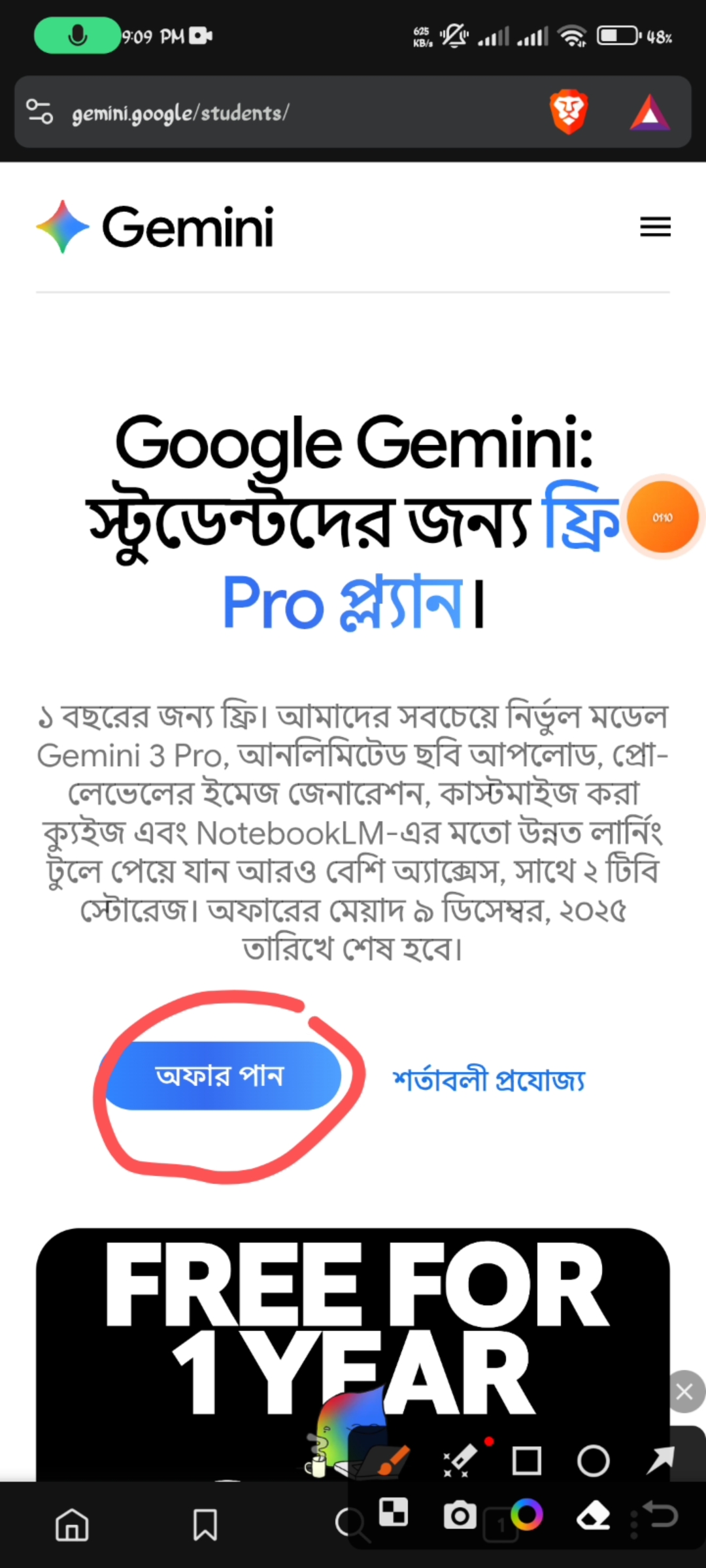
এবার অফার পান লেখায় ক্লিক করুন। এবং নতুন জিমেইল দিয়ে লগইন করুন তাহলে নিজের স্ক্রিনশট এর মত একটি ইন্টারফেস দেখতে পাবেন।
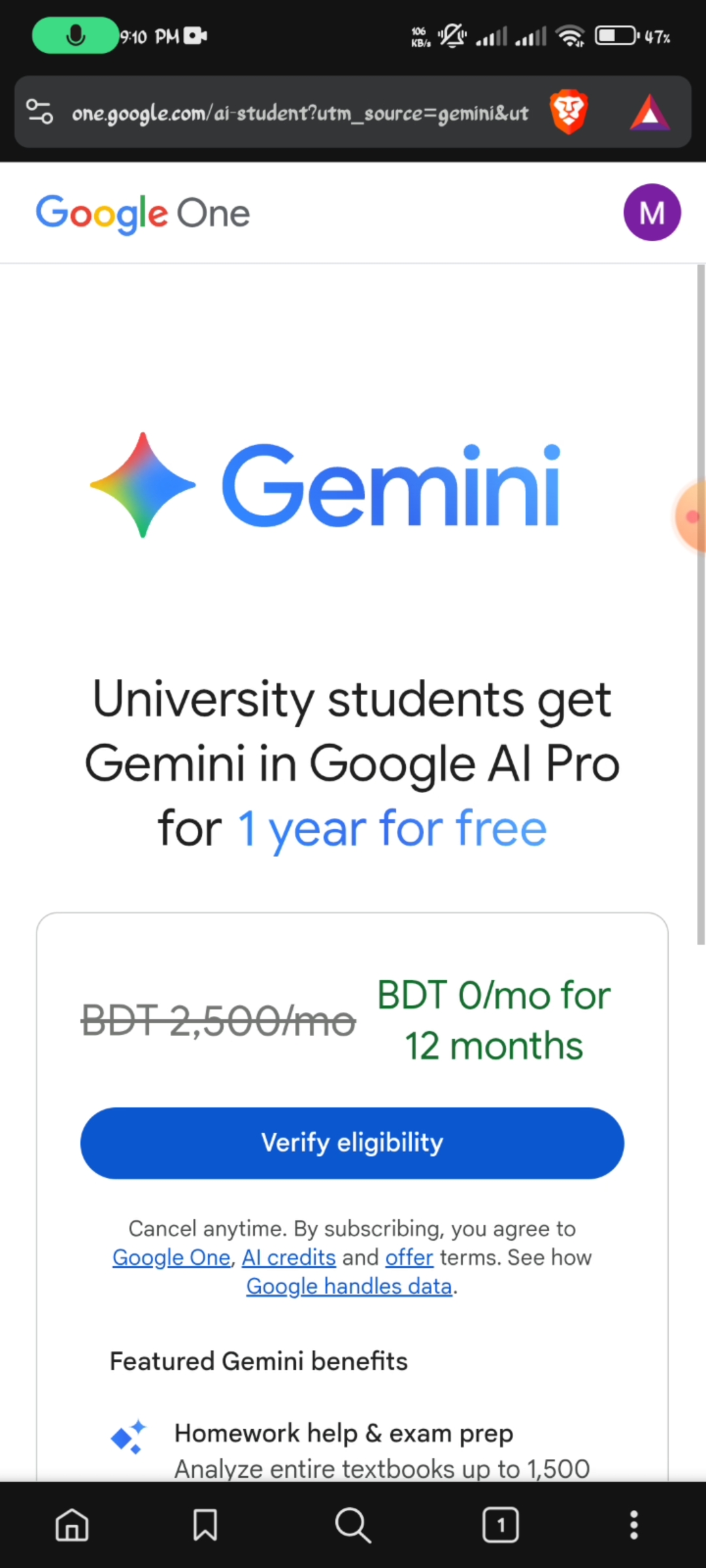
এখানে Verify Eligibility লেখায় ক্লিক করুন। তাহলে নিচের স্ক্রিনশটের মত একটি ইন্টারফেস দেখতে পাবেন।
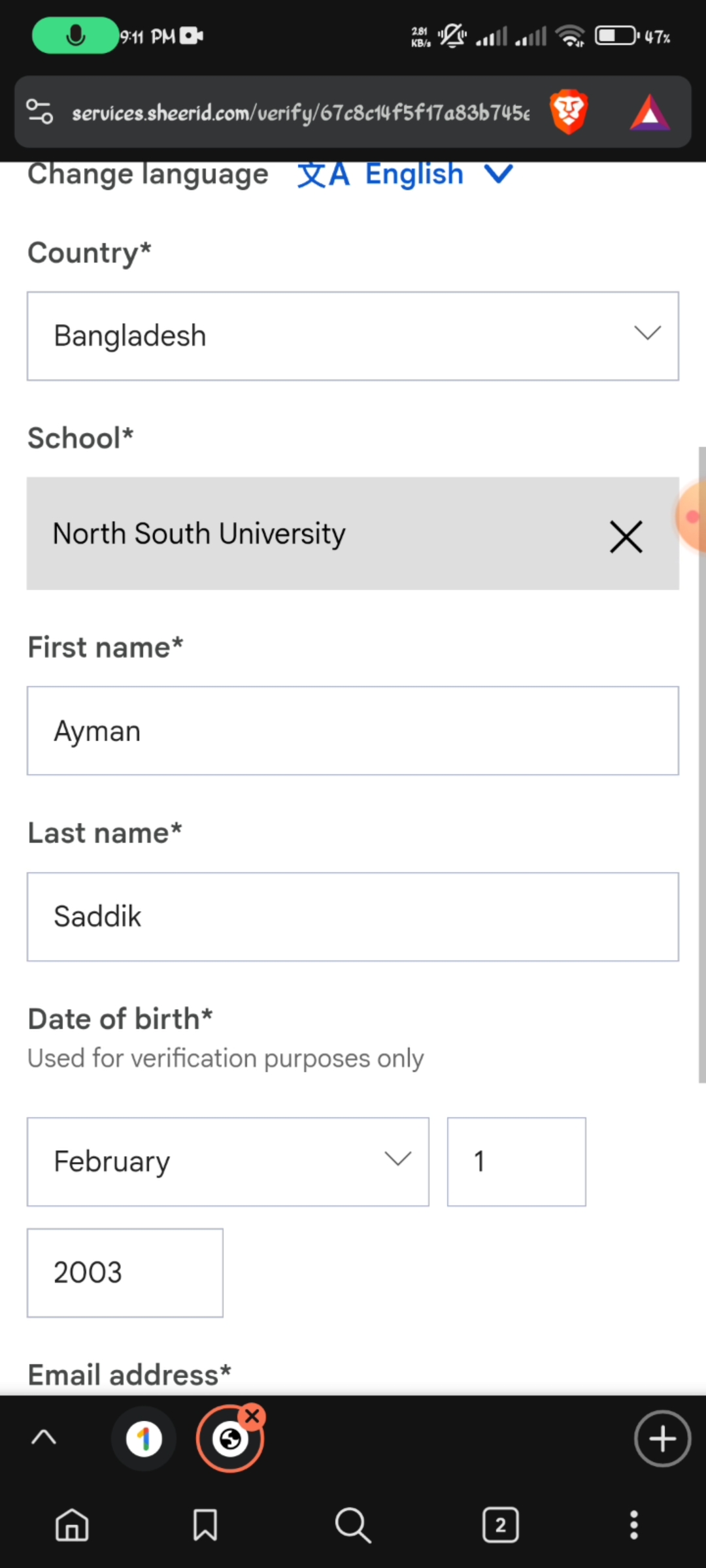
এখানে
Country – Bangladesh
School – North South University
Name – ইচ্ছেমতো তবে Tuition Recipient এর সাথে হূবাহূ মিল করে দিবেন নাহলে ভেরিফিকেশনে সমস্যা হবে।
Date of Birth: 2000-2004 এর ভিতর ইচ্ছে মতো একটা দেয়ার চেষ্টা করবেন।
Email: যেটা দিয়ে একটু আগে লগিন করছেন সেটাই দিবেন।
এগুলো সঠিকভাবে দেয়ার পর Verify Student Status লেখায় ক্লিক করুন। তাহলে নিচের মত একটি ইন্টারফেস দেখতে পাবেন।
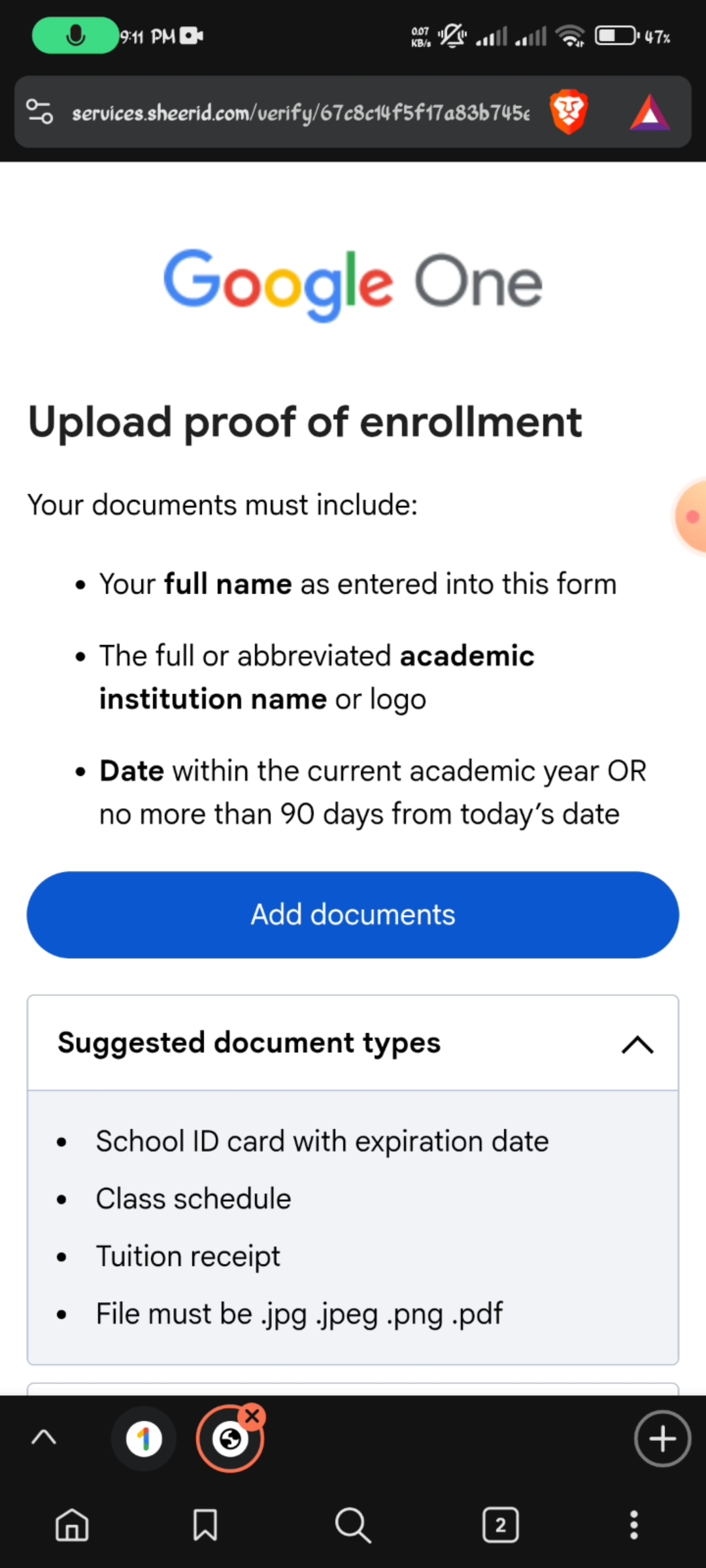
এখানে আমাদের Student Document সাবমিট করতে হবে আমরা এখন ফেইক Tuition Recipient বানিয়ে এটা Bypass করবো । এর জন্য আমাদের Pixllab Apps লাগবে। যদি আপনার আগেই ইনেস্টল থাকে তাহলে ভালো না থাকলে এখান থেকে ডাউনলোড করে ইন্সটল করুন 𝗣𝗜𝗫𝗟𝗟𝗔𝗕 𝗣𝗥𝗘𝗠𝗜𝗨𝗠 𝗗𝗢𝗪𝗡𝗟𝗢𝗔𝗗 । Pixllab ইন্সটল হয়ে গেলে এবার এখান থেকে 𝗧𝗨𝗜𝗧𝗜𝗢𝗡 𝗥𝗘𝗖𝗜𝗣𝗜𝗘𝗡𝗧 𝗣𝗟𝗣 𝗙𝗜𝗟𝗘 𝗗𝗢𝗪𝗡𝗟𝗢𝗔𝗗 𝗛𝗘𝗥𝗘 ডাউনলোড হলে PLP ফাইলটি Pixllab Apps এ ওপেন করুন। এবং এখানে Name , ID Number, Recipient Number, এবং Date শুধু এই ৪ টা তথ্য পরিবর্তন করে নিবেন আপনার ইচ্ছে মত তবে Date টা ২ মাসের বেশি পুরনো না হয় যেন এটা খেয়াল রাখবেন। সব ঠিক ভাবে চেঞ্জ করে সেভ করুন নিচের স্ক্রিনশটের মত।
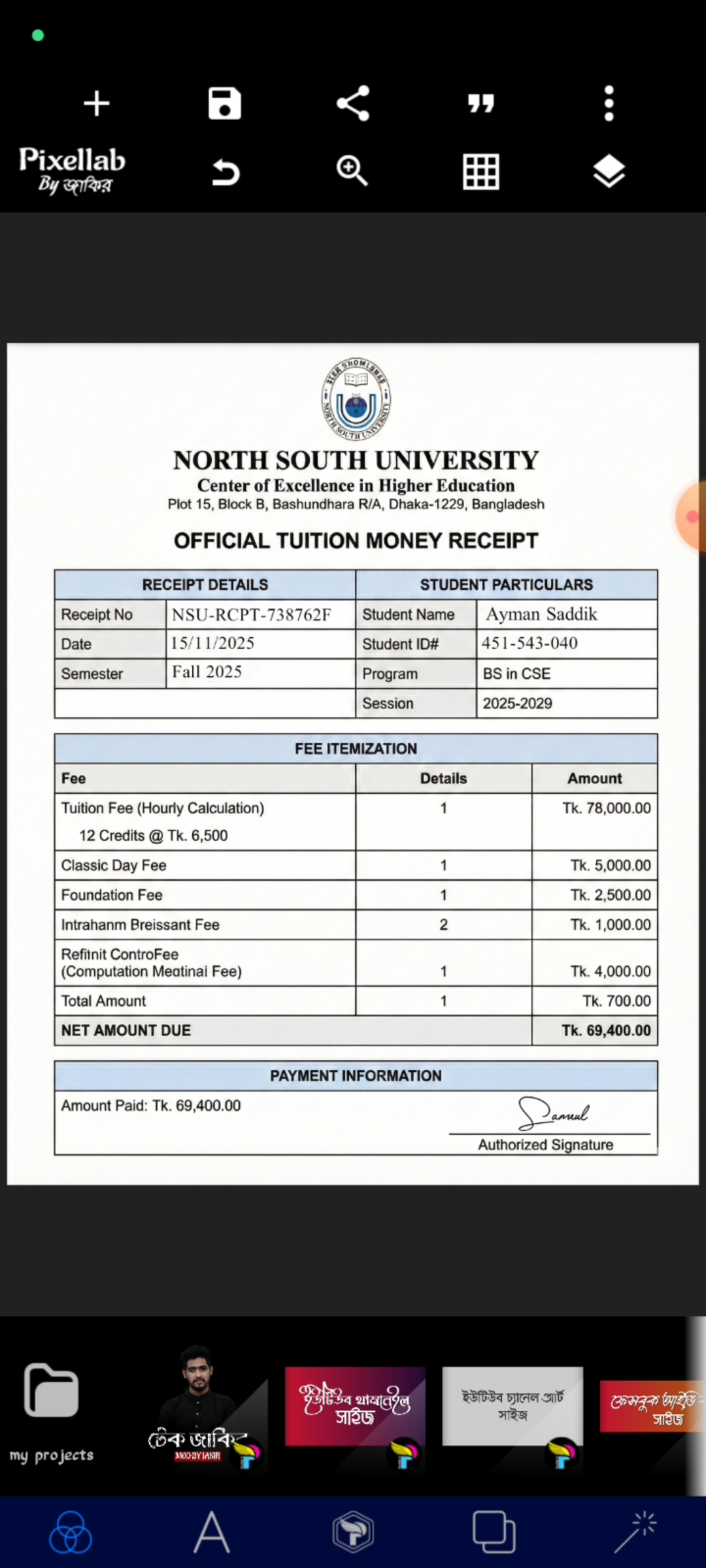
এবার মিনিমাইজ করা ব্রাউজার আবার ওপেন করুন এবং একটু আগে তৈরি করা ডকুমেন্টস টি এখানে আপলোড করুন। নিজের স্ক্রিনশট এর মত।
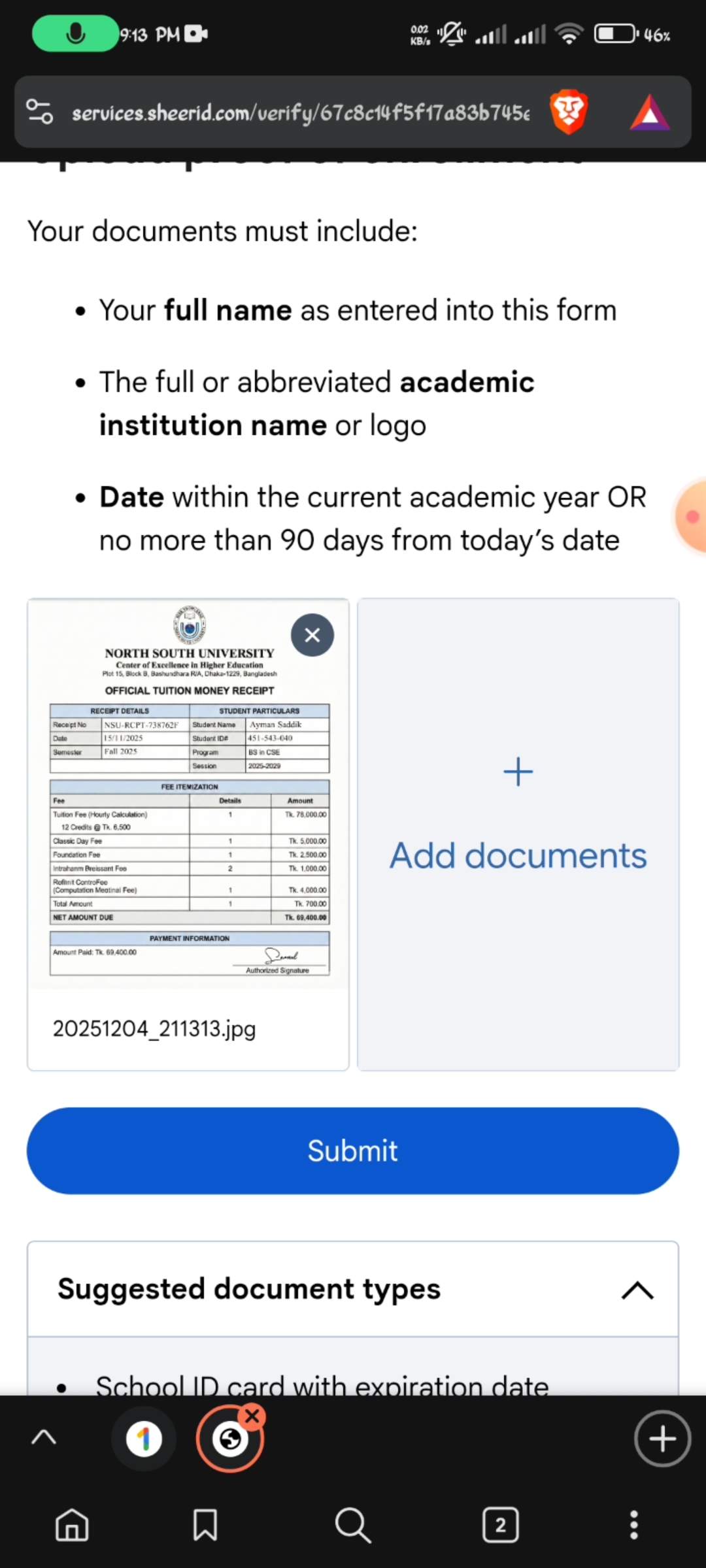
এবার Submit লেখায় ক্লিক করুন । সবকিছু ঠিকঠাক থাকলে 20 Socend সময় নিয়ে ভেরিফাই হয়ে যাবে এবং নিচের স্ক্রিনশটের মত একটি ইন্টারফেস দেখতে পাবেন।
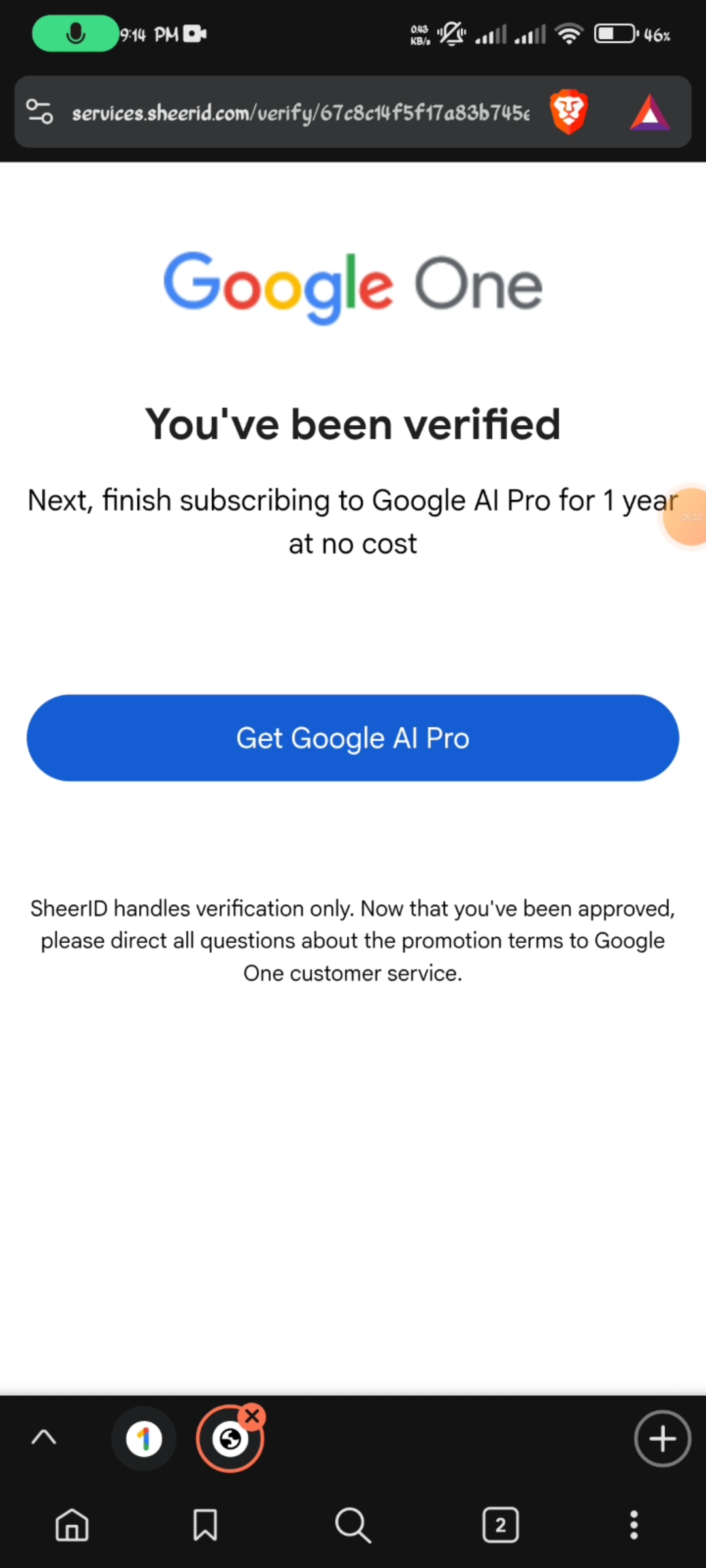
এবার Get Google AI Pro লেখায় ক্লিক করুন এবং নিচের স্ক্রিনশট এর মত একটি ইন্টারফেস দেখতে পাবেন।
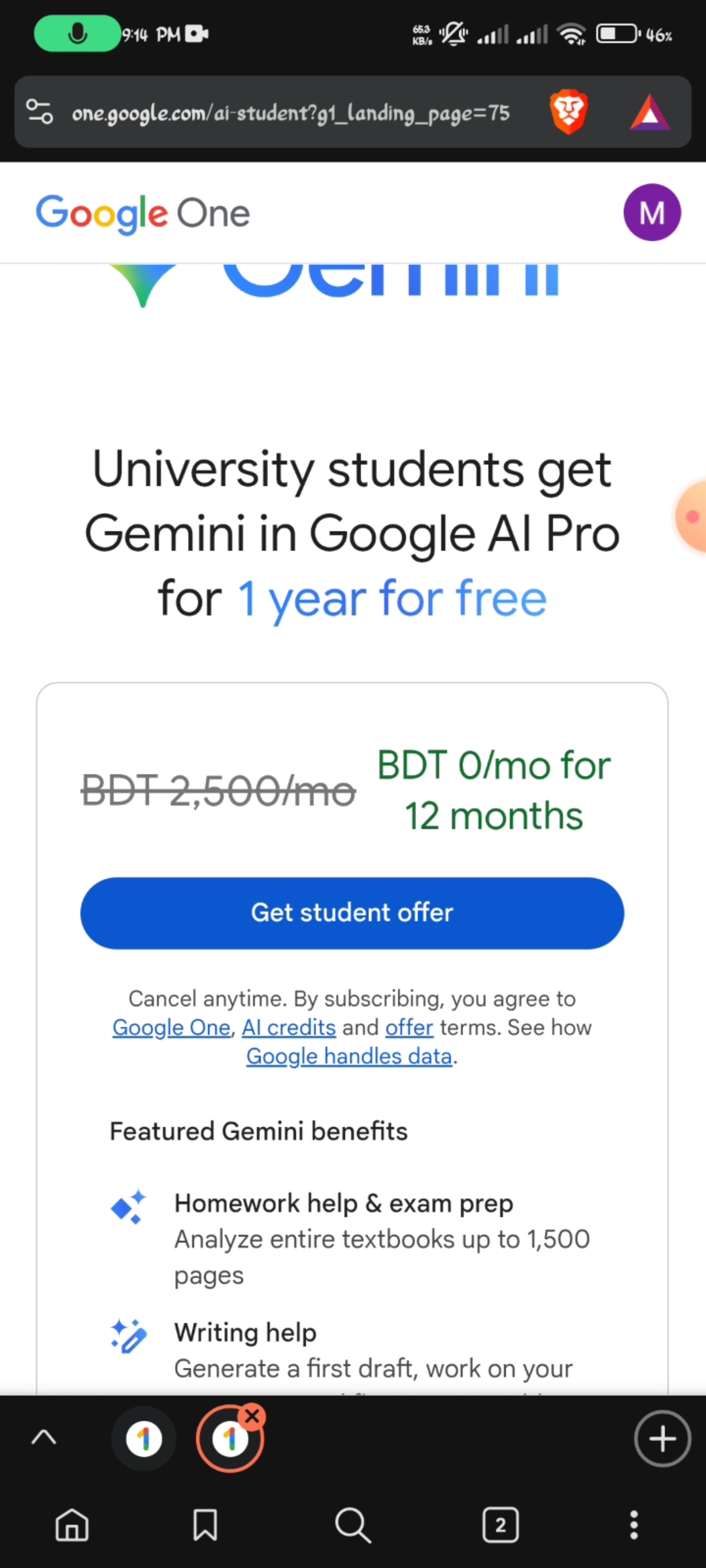
এখানে হলো আসল ট্রিক্স এই জায়গাটা একটু ভালোভাবে খেয়াল করবেন।
এখানে এই পেইজে থাকা অবস্থায় Browser মিনিমাইজ করে VPN এ UK সার্ভার কানেক্ট করুন।
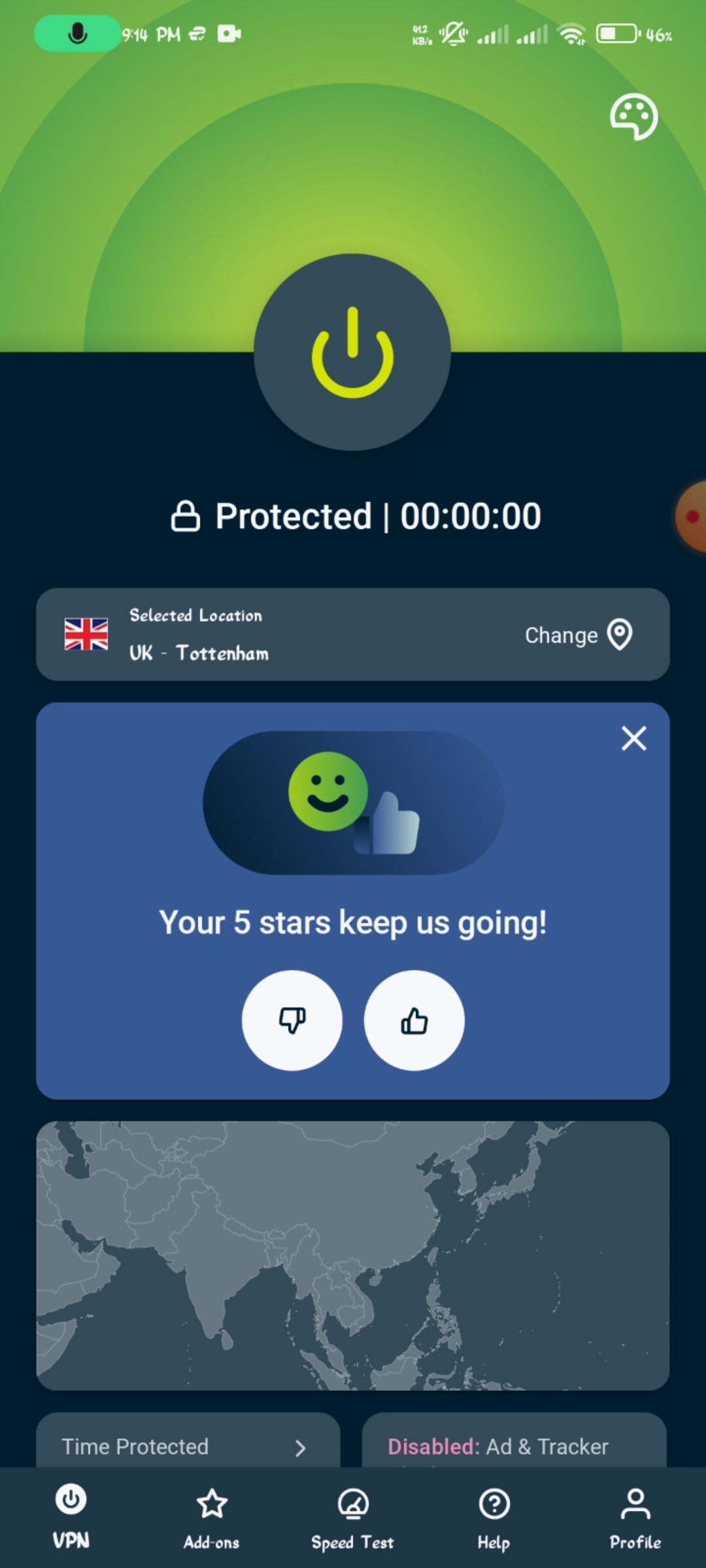
তারপর আবার ব্রাউজার ওপেন করুন । মনে রাখবেন এখানে যেন পেজটি রিফ্রেশ অথবা রিলোড না হয় । মানে আপনি কানেক্ট করছেন UK সার্ভার তাই রিলোড হলে UK IP হিসেবে ধরে Error আসবে তাই এই পেজটা বাংলাদেশ হিসেবে থাকতে হবে। আশা করি বুঝতে পারছেন।
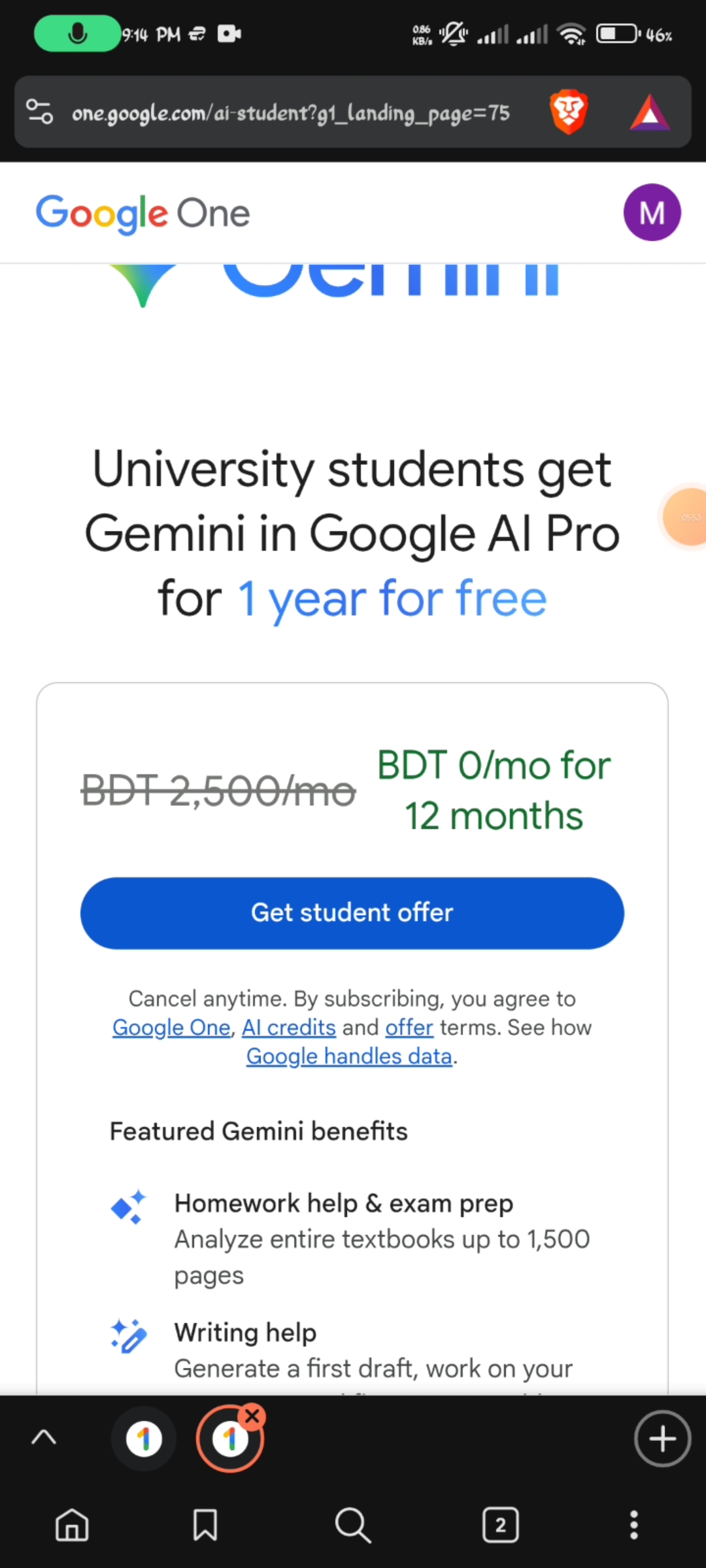
এবার Get Student Offer লেখায় ক্লিক করুন । এবার কিছুক্ষণ লোড নিয়ে দেখবেন Add Paysafe Card এড করার অপশন চলে আসছে। কারণ আপনার আইপি UK তে চেঞ্জ হয়েছে। তবে মজার বিষয় হচ্ছে এটা শুধু পেমেন্ট সেকশন টাই চেঞ্জ হয়েছে অফারটা কিন্তু অফারের জায়গায় রয়েছে মানে এক ঠিলে দুই পাখি 🤣
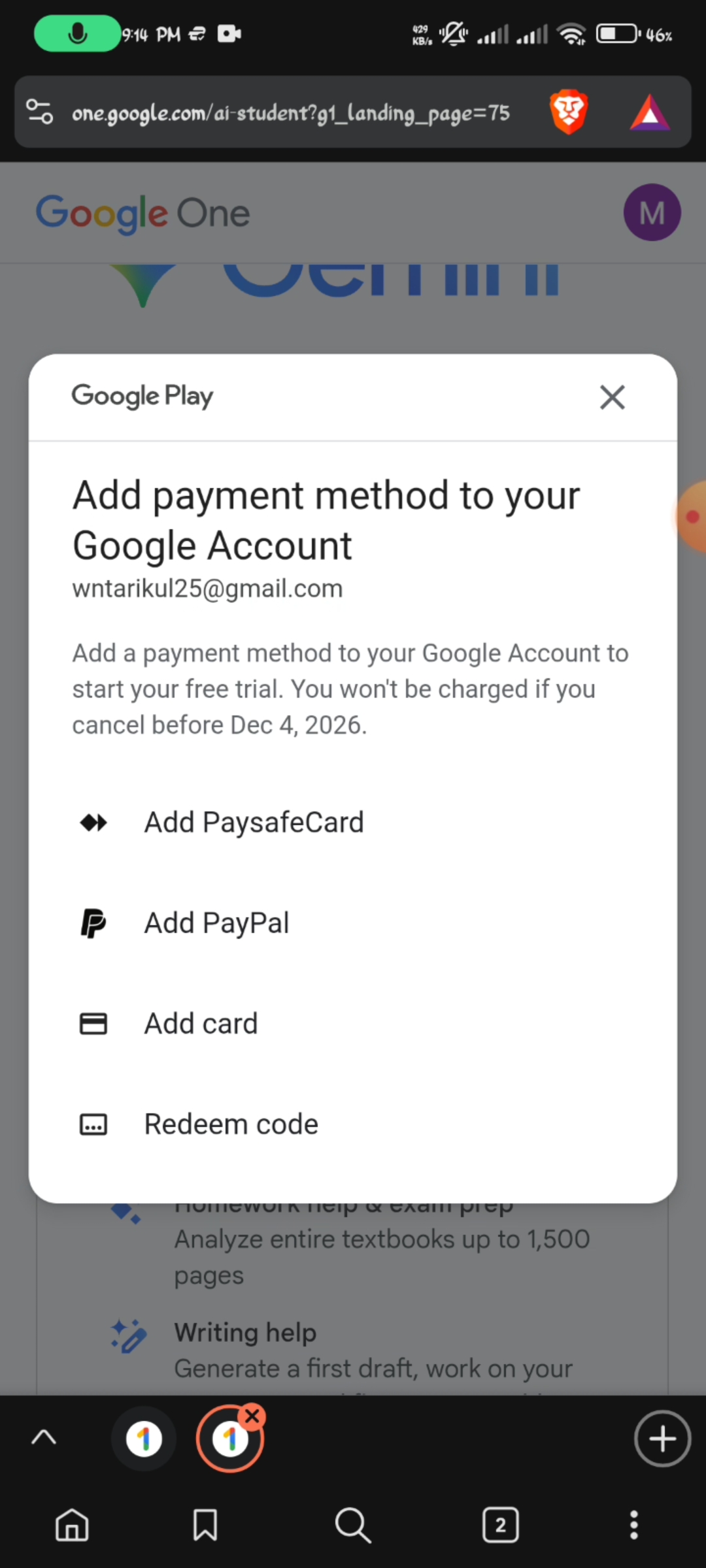
Add Paysafe Card লেখায় ক্লিক করলে নিচের স্ক্রিনশটের মত একটি ইন্টারফেস দেখতে পাবেন।
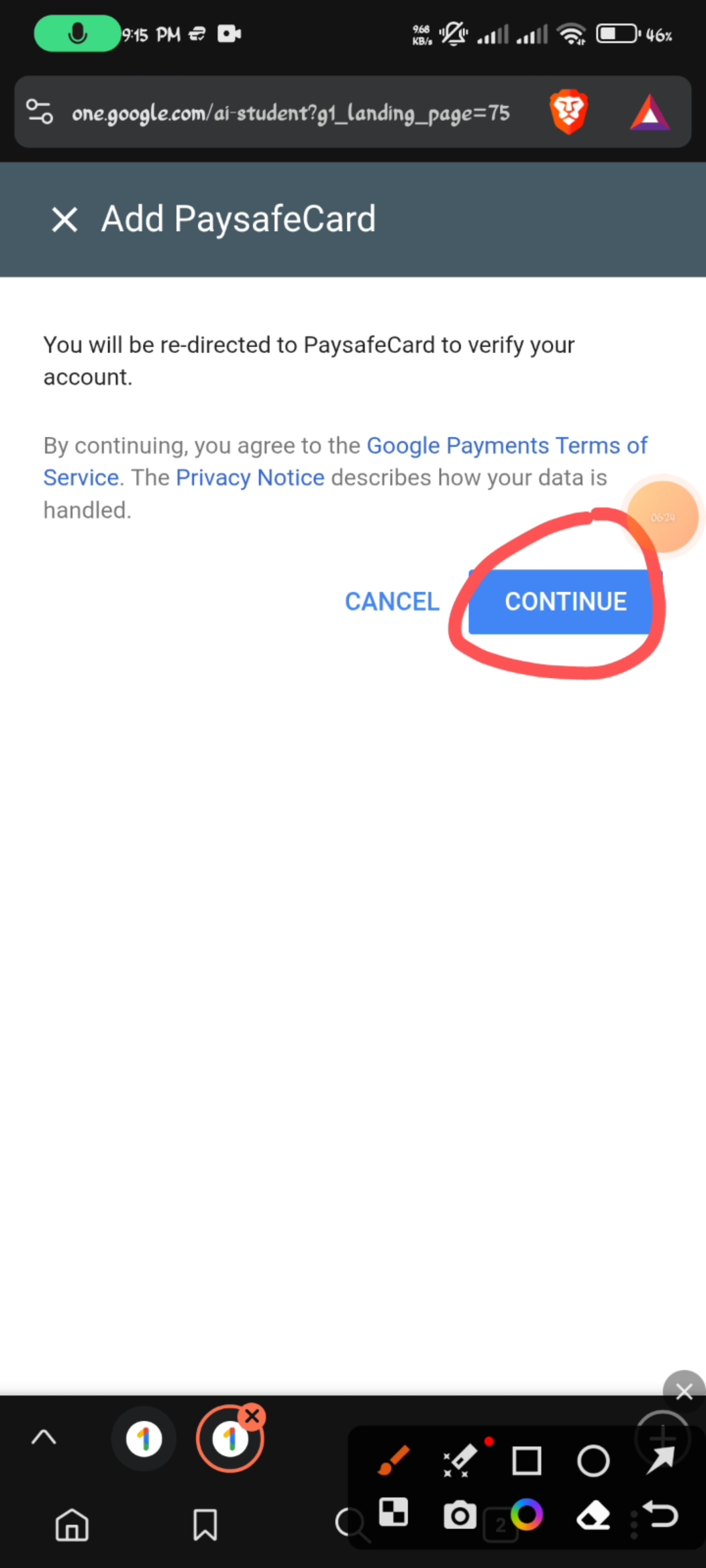
এখানে Continue লেখায় ক্লিক করুন। তাহলে নিচের স্ক্রিনশটের মত একটি ইন্টারফেস দেখতে পাবেন।
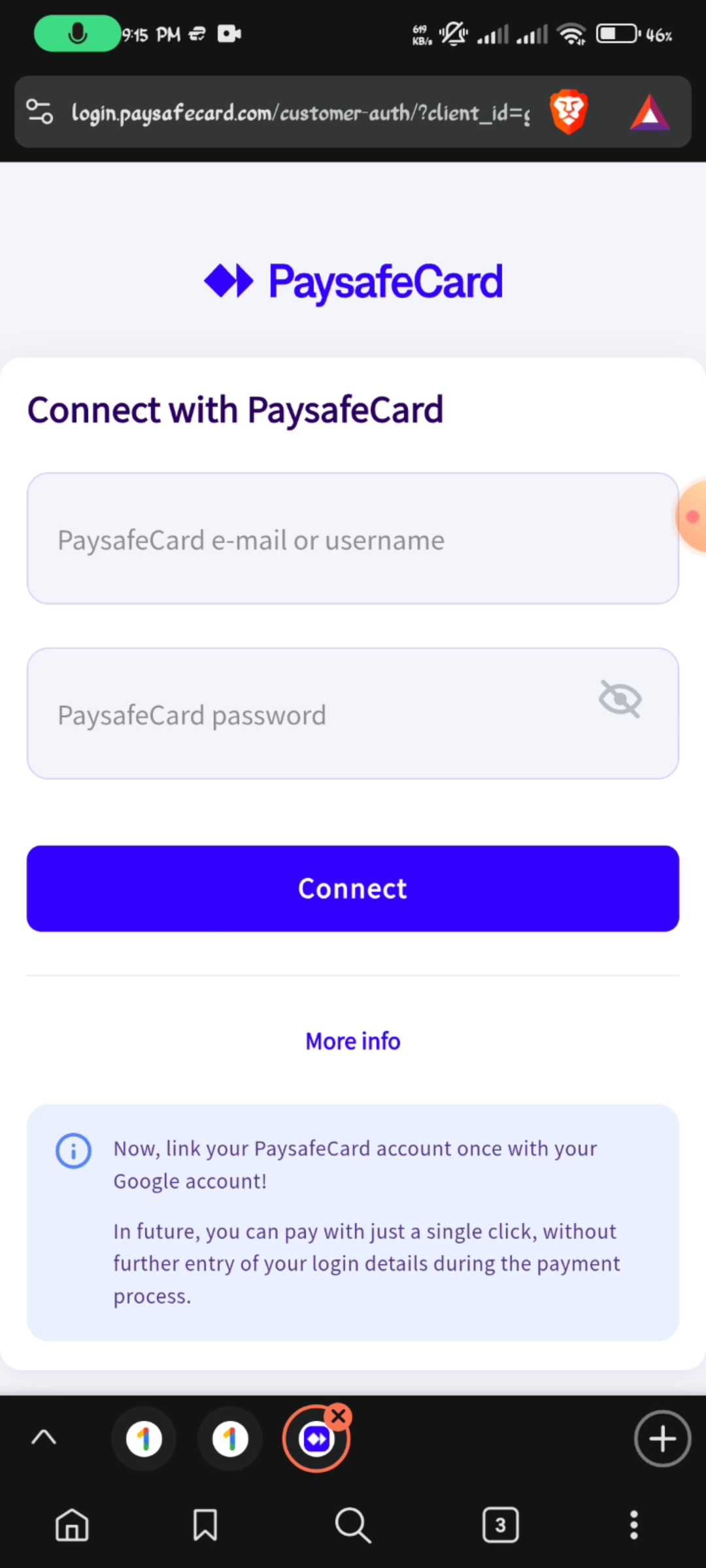
এখানে আমাদের Paysafe Card Add করতে হবে । তাই আমরা এখন Paysafe Card তৈরি করবো । আপনার কাছে যদি UK , US নম্বর থাকে তাহলে আপনি নতুন একটি Paysafe Card তৈরি করে নিতে পারেন এখান থেকে Create Paysafe Card অথবা আমার প্রসেস ফলো করে Paysafe Card নিতে পারেন একদম ফ্রিতে।
তো Paysafe Card নেয়ার জন্য ব্রাউজারে নতুন একটি ট্যাব ওপেন করুন এবং অ্যাড্রেস বারে এটা কপি পেস্ট করে এন্টার করুন https://temp-number.com/ তাহলে নিচের স্ক্রিনশটের মত একটি ইন্টারভিউ দেখতে পাবেন।
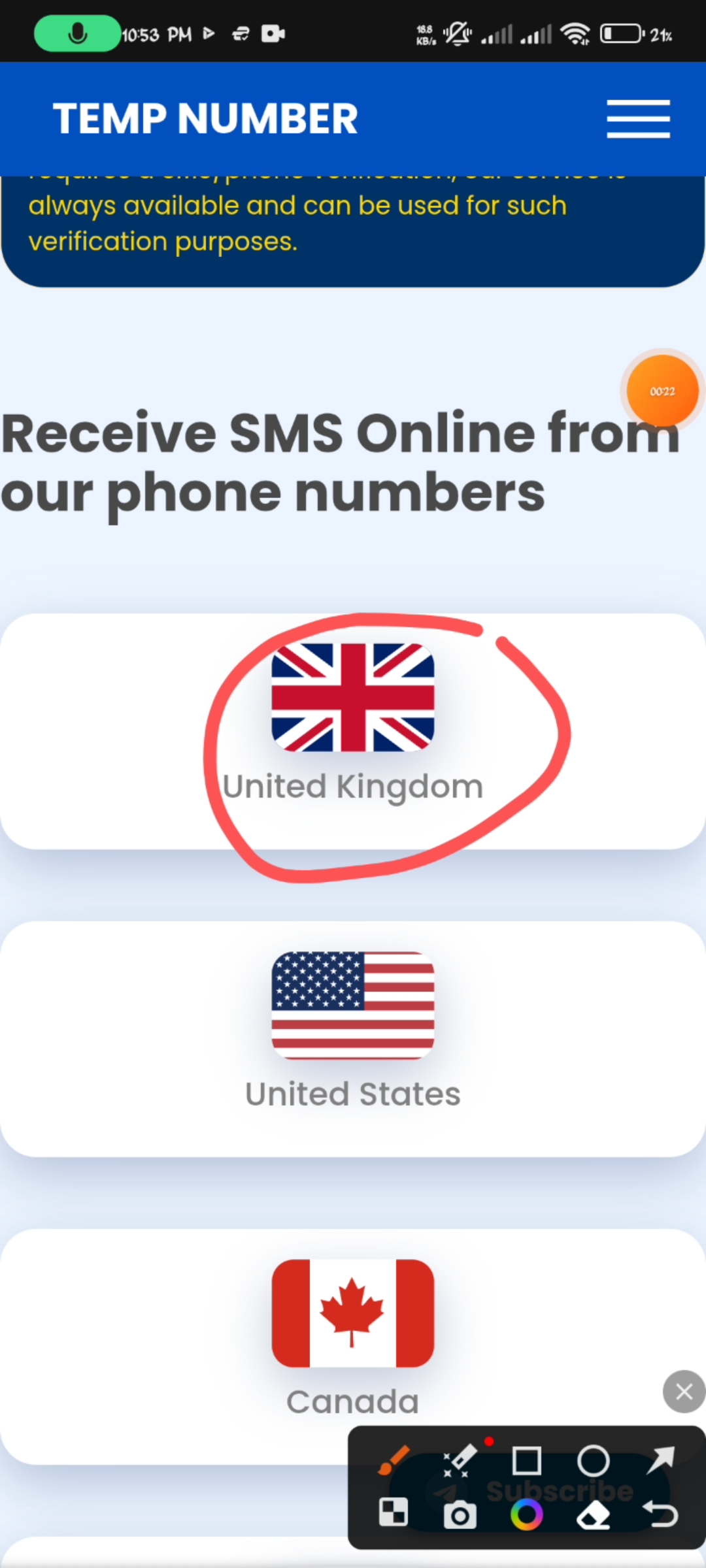
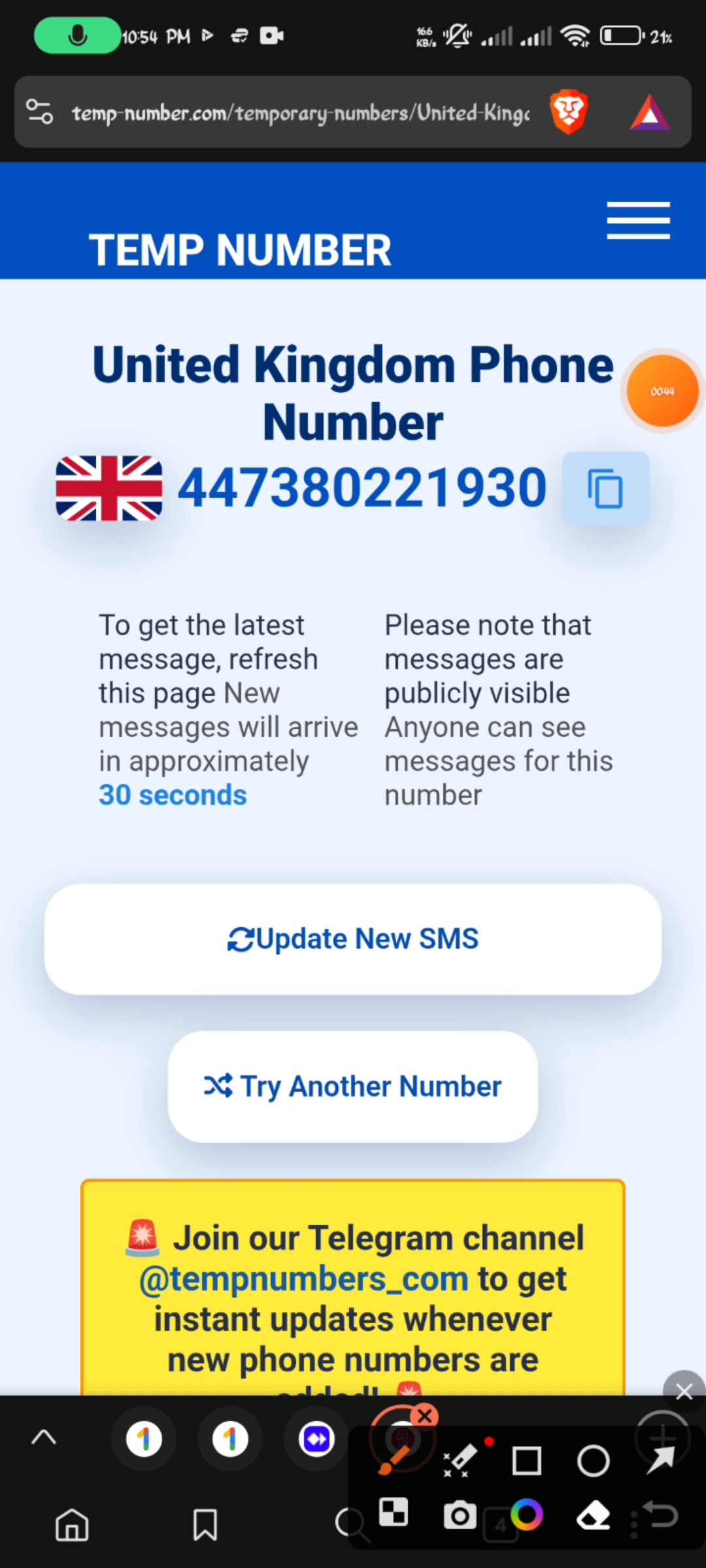
এখানে United Kingdom লেখায় ক্লিক করুন এবং UK এর অনেকগুলো Temporary Number দেখতে পাবেন এখান থেকে যেকোন একটা নাম্বার সিলেক্ট করুন ঠিক আমার মত আমি একটি নাম্বার সিলেক্ট করলাম।
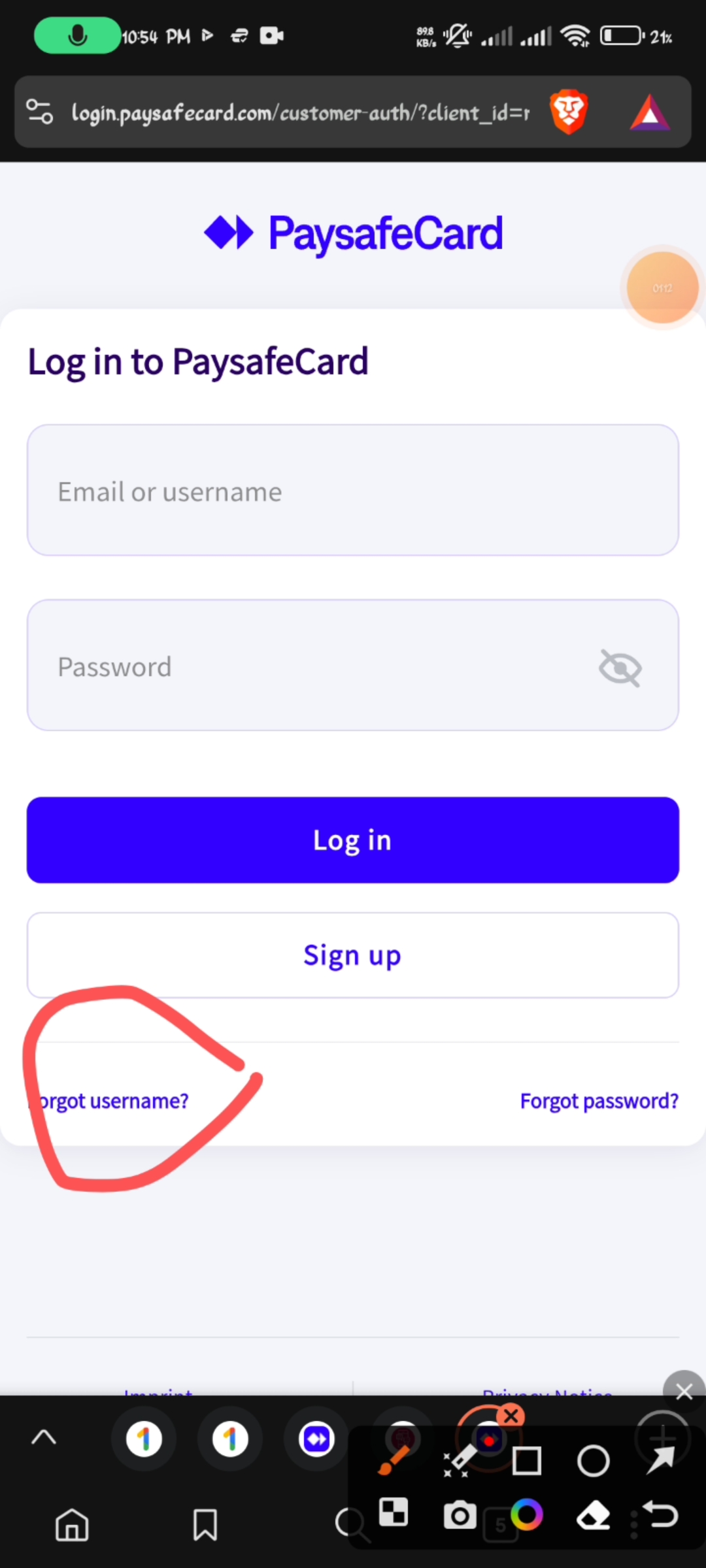
এবার নতুন আরেকটি ট্যাব নিয়ে এই লিংকে প্রবেশ করুন https://login.paysafecard.com/customer-auth/ তাহলে নিজের মত একটি স্ক্রিনশট দেখতে পাবেন । এবং এখানে Forgot Username লেখায় ক্লিক করুন।
তারপর নিচের স্ক্রিনশট এর মত একটু আগে আপনার চয়েজ করা নাম্বারটা বসিয়ে এবং ক্যাপচা পূরণ করে Continue লেখায় ক্লিক করুন।
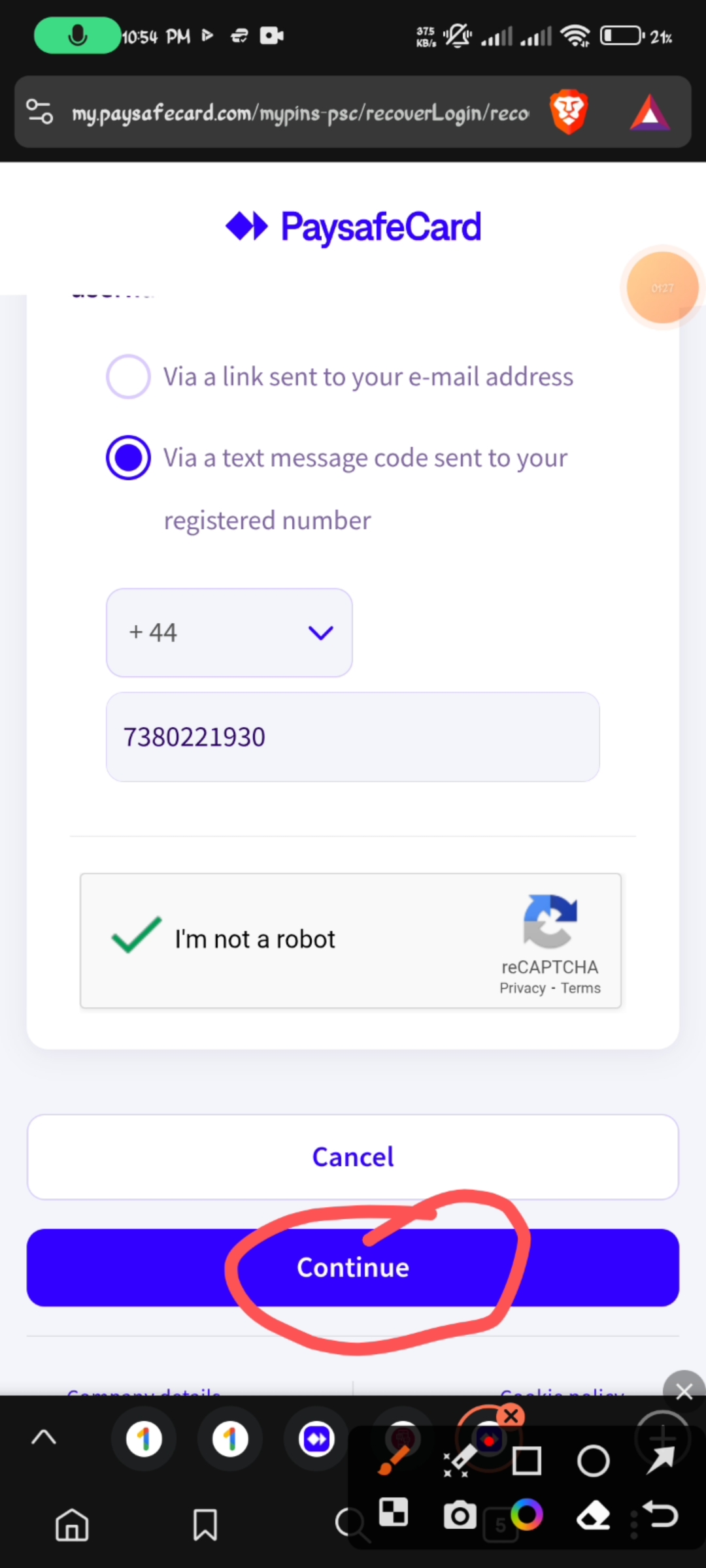
এবার ওই টেম্পোরারি নম্বরের ট্যাবটা ওপেন করুন এবং একটু রিলোড করলে দেখবেন Paysafe Card থেকেও OTP চলে আসছে । ঠিক নিচের স্ক্রিনশটের মত।
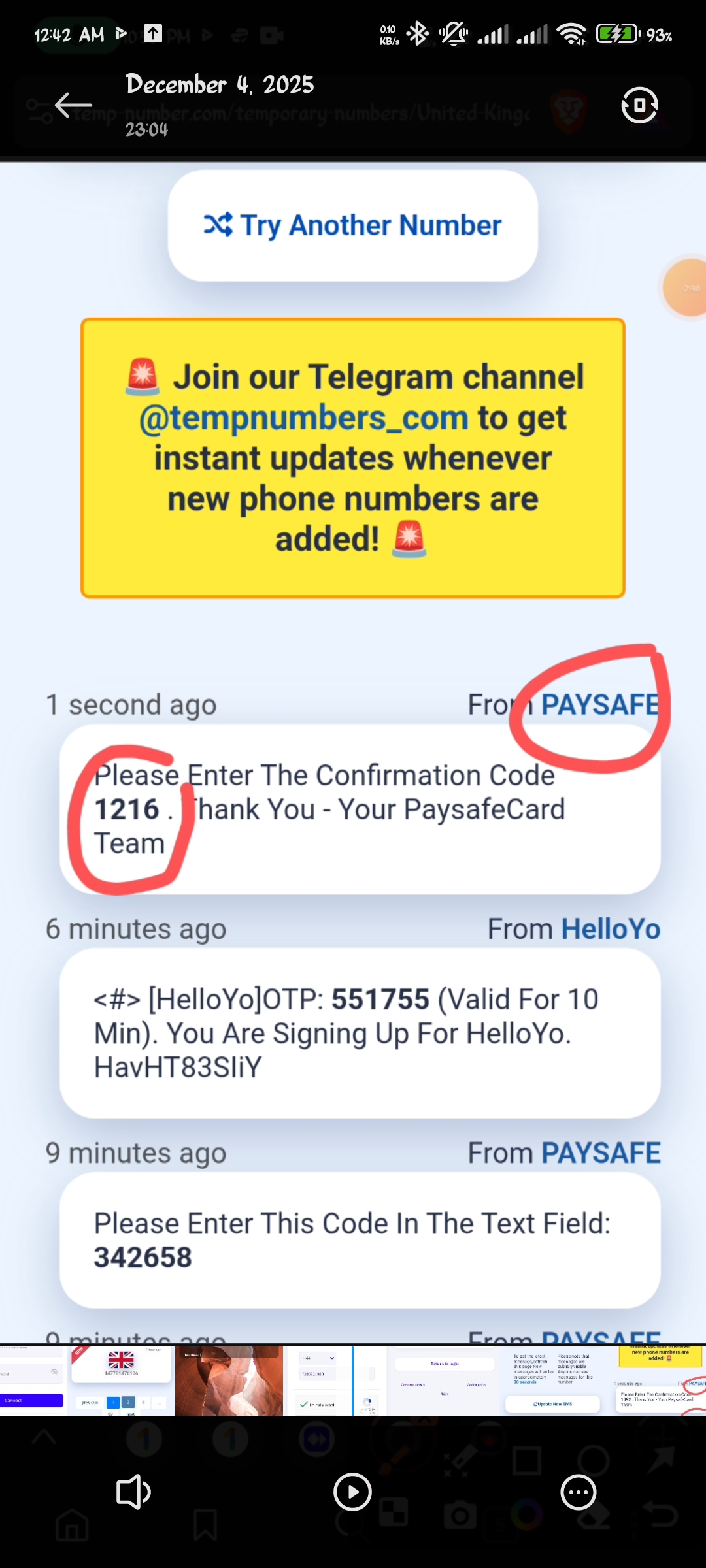
এই কোডটি কপি করে Paysafe Card Recovery পেইজে সাবমিট করুন ঠিক আমার মত।
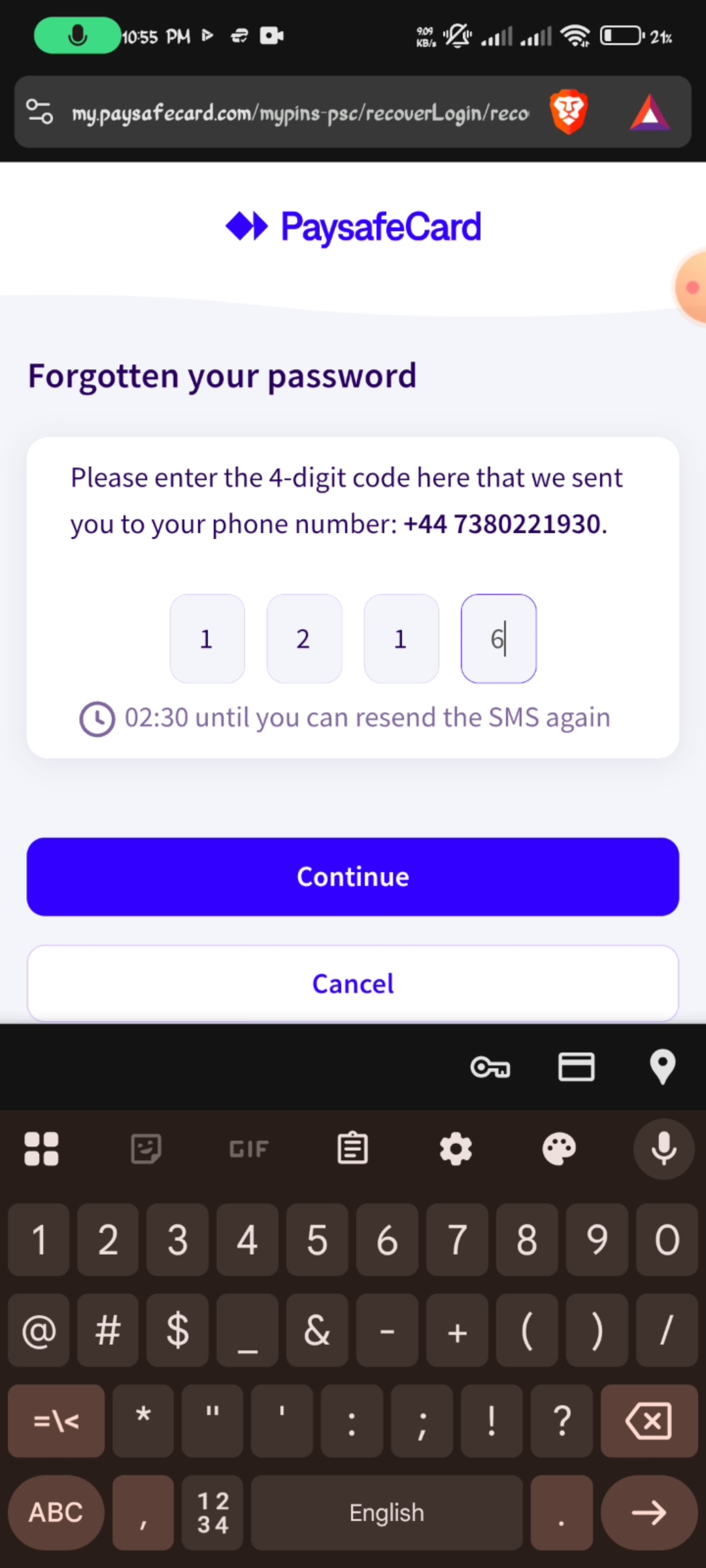
এবার Continue লেখায় ক্লিক করুন। তাহলে আমার নিজের স্ক্রিনশট এর মত একটি ইমেল দেখতে পাবেন । এটি হলো Paysafe Card ইমেল এটি কপি করে সংগ্রহে রাখুন। এবং Return to Login লেখায় ক্লিক করুন। তাহলে নিচের স্ক্রিনশট এর এখানে নিয়ে যাবে।
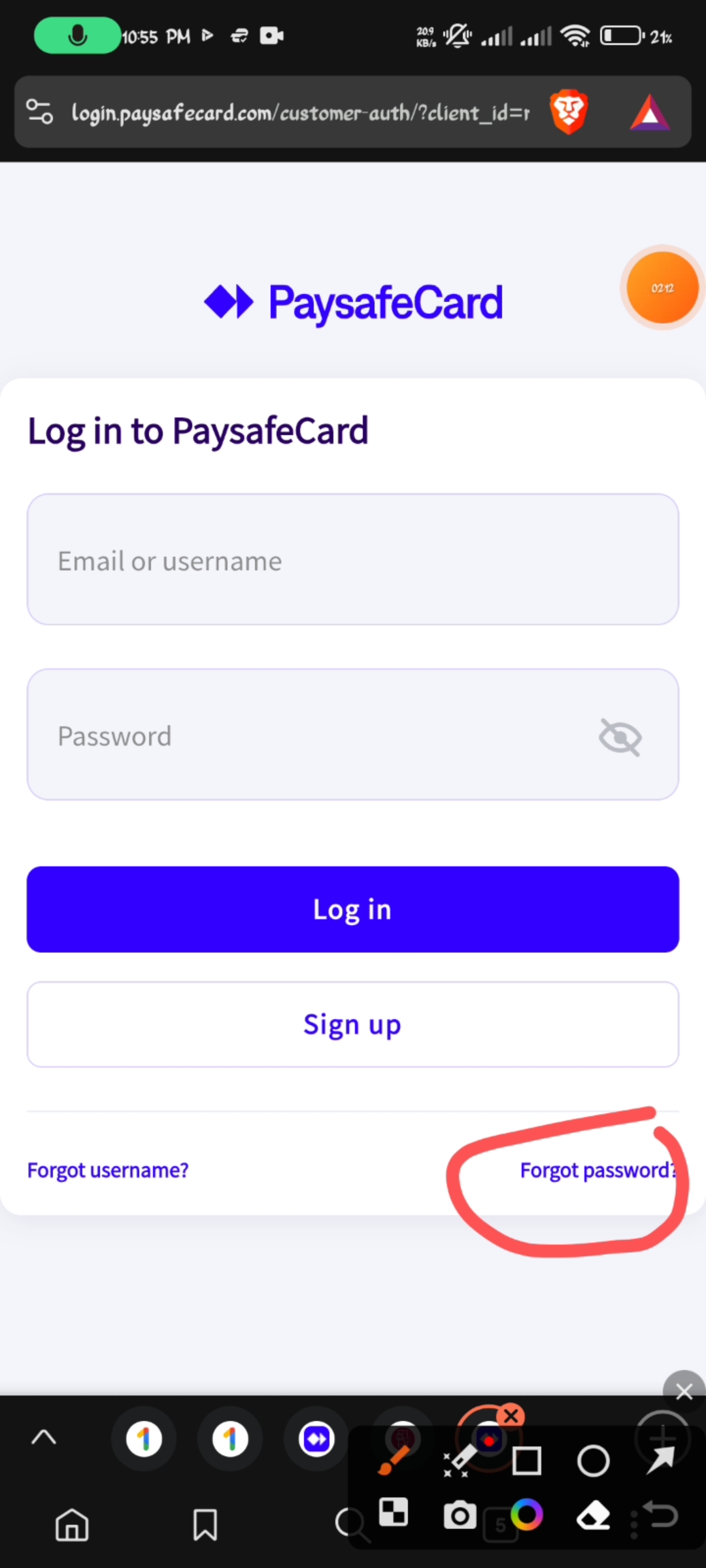
এবার আমরা পাসওয়ার্ড রিকভারি করব । তাই ঠিক আগের মত Forgot Password লেখায় ক্লিক করব। তাহলে নিচের মত একটি স্ক্রিনশট দেখতে পাবেন ঠিক এভাবেই বসিয়ে Continue লেখায় ক্লিক করবেন।
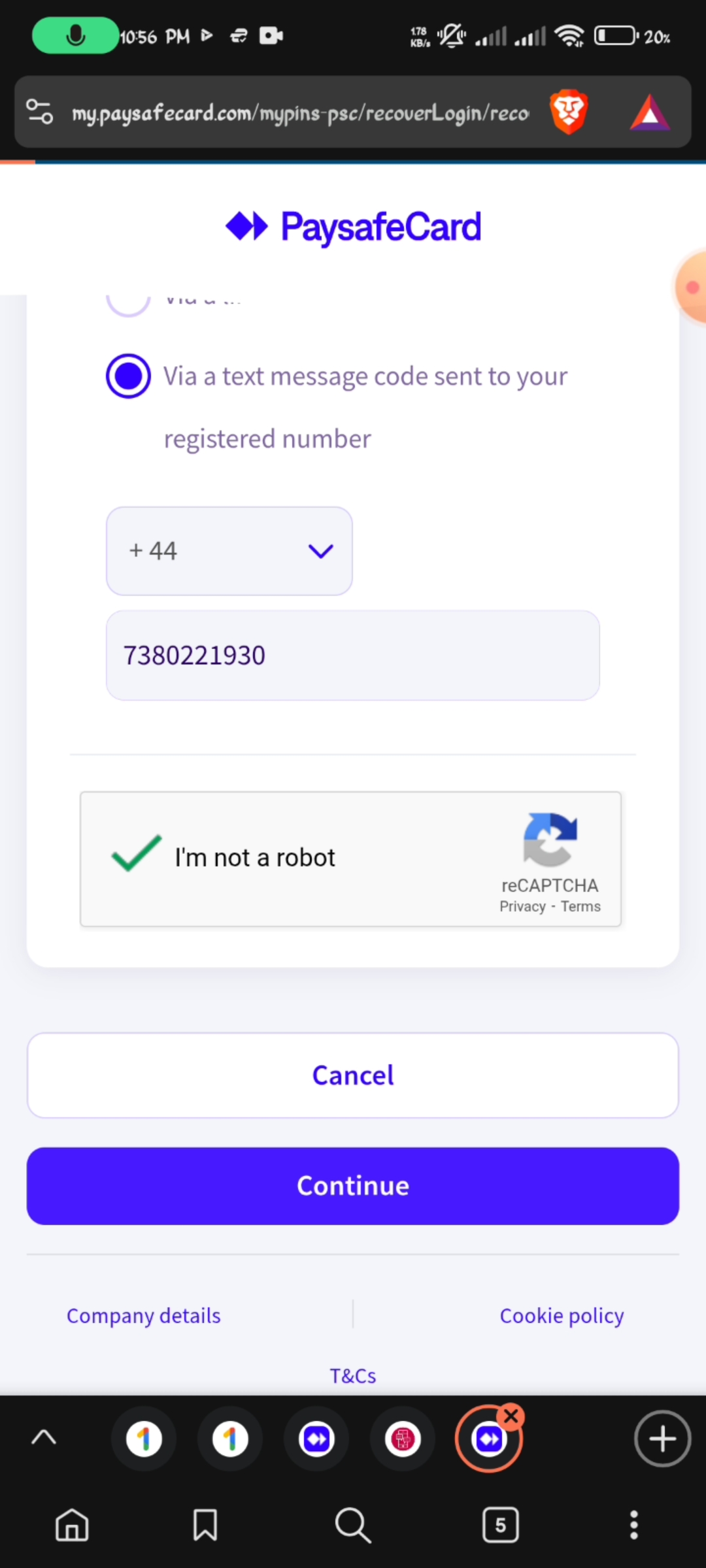
তাহলে একটি OTP চলে যাবে Temporary Number এ এবং নিজের স্কিনশট এর মত।
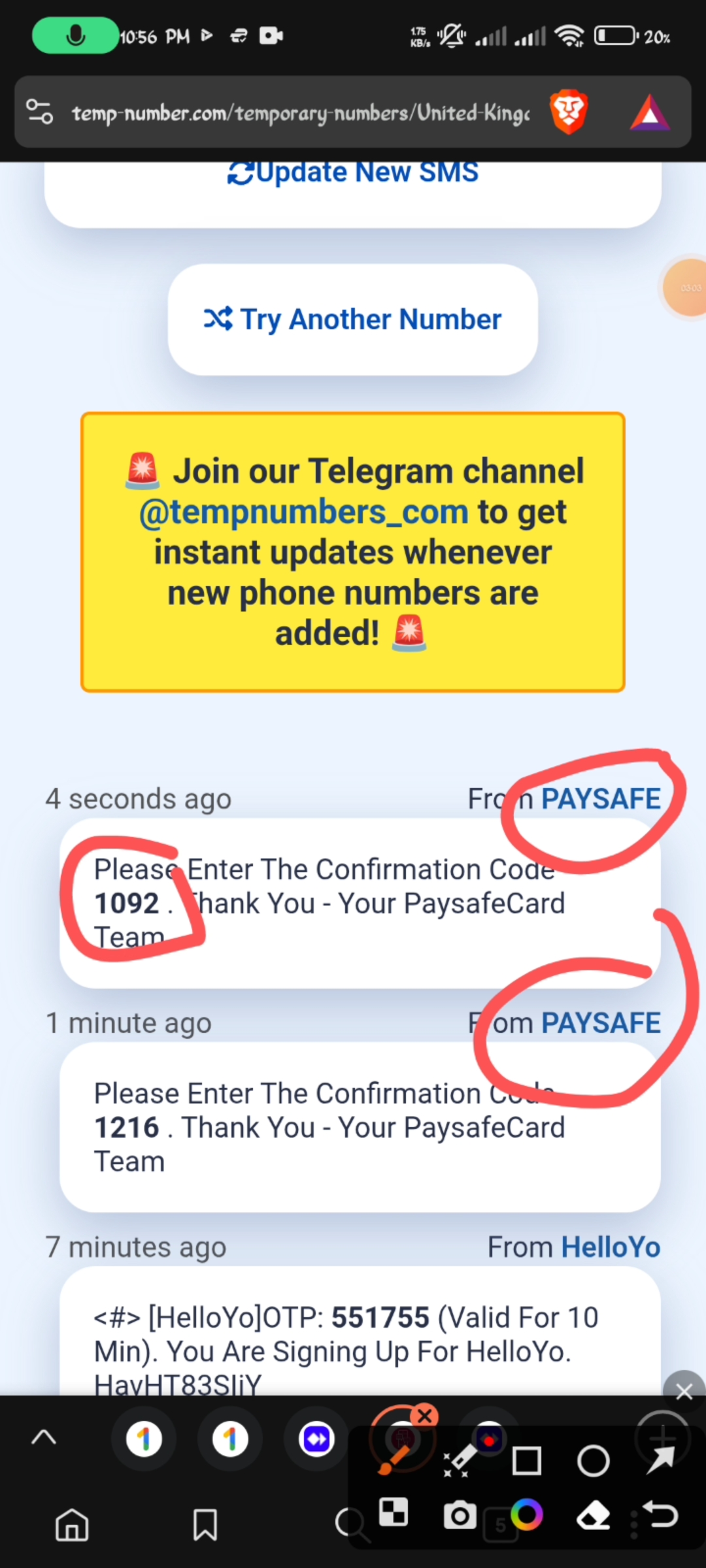
এবার এই OTP কপি করে নিচের মত বসিয়ে Continue লেখায় ক্লিক করব। তাহলে নিজের মত একটি পাসওয়ার্ড দেওয়ার ইন্টারফেস চলে আসবে।
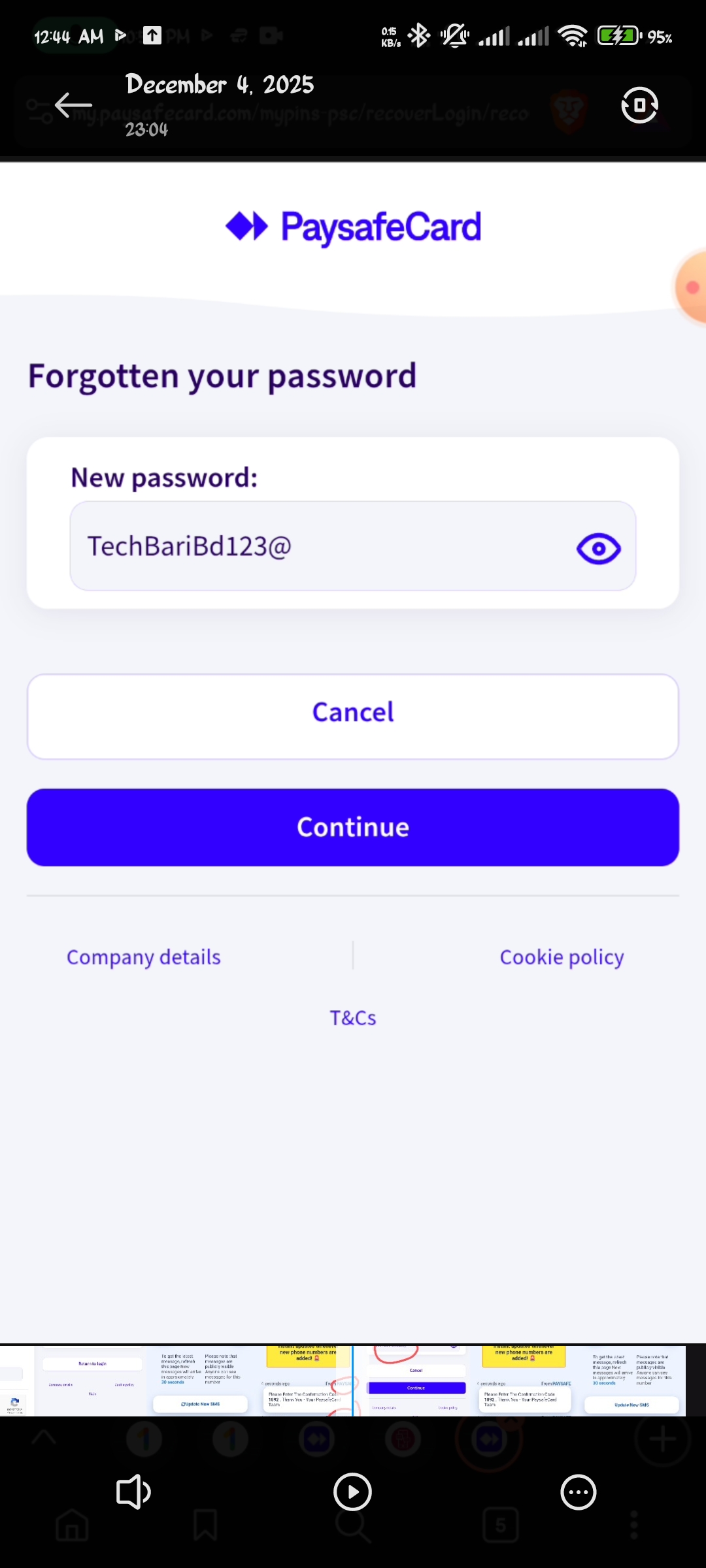
এখানে আমার মত একটি পাসওয়ার্ড দিয়ে Continue লেখায় ক্লিক করবেন। তাহলে এই পাসওয়ার্ডটি সেট হয়ে যাবে।
এখানে আমরা পাসওয়ার্ডটি পেলাম এবং একটু আগে একটি ইমেইল পেলাম তার মানে আমাদের এখন একটি Paysafe Card পেয়ে গেলাম।
এবার আমরা সেই ট্যাবে চলে যাব যেখানে আমাদের Paysafe Card এড করতে বলেছিলো। সেই পেইজে গিয়ে ঠিক নিচের মত আপনার তৈরি করা Paysafe Card এর ইমেইল পাসওয়ার্ড দিন ঠিক আমার মত।
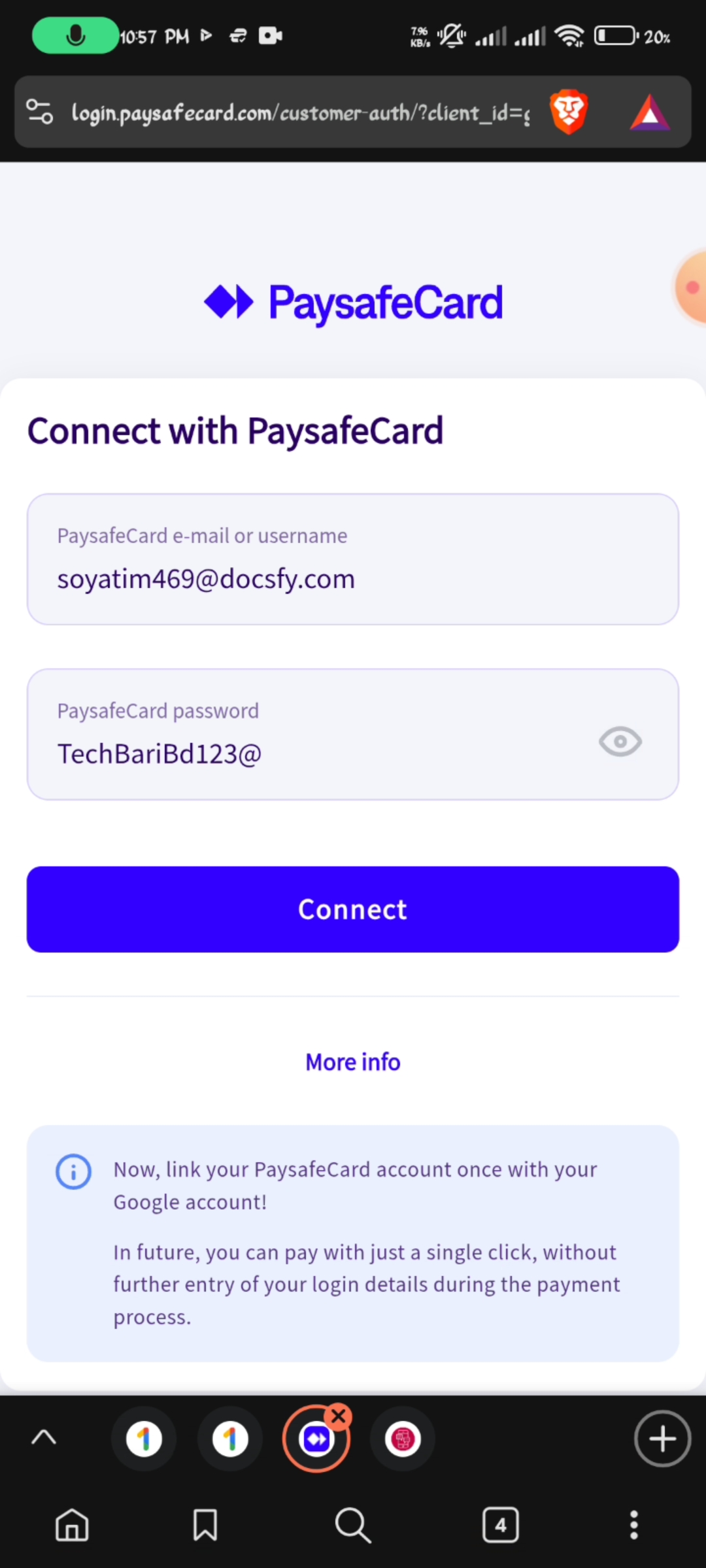
এবার নিচে Connect একাই ক্লিক করুন । তাহলে নিজের স্ক্রিনশটের মত একটি ইন্টারভিউ দেখতে পাবেন।
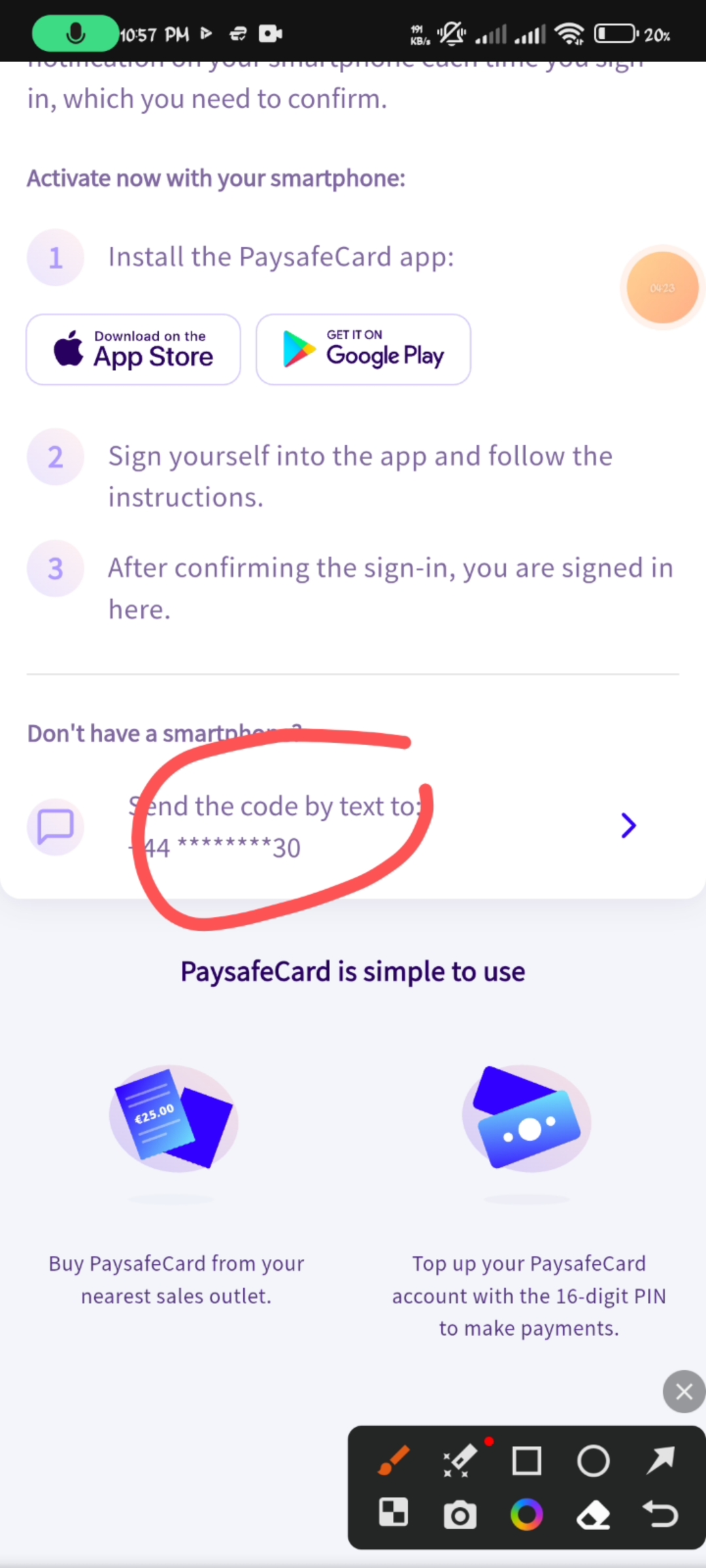
এখানে ওই টেম্পোরারি নাম্বারটায় একটি কোড যাবে সেটা দিয়ে ভেরিফাই করতে হবে । এই স্ক্রিনশটে দেখানো মত জায়গায় ক্লিক করুন তাহলে একটি OTP দিতে বলবে যেটা ওই টেম্পোরারি নাম্বারে পাঠানো হয়েছে। নিচের স্ক্রিনশট এর মত দেখুন সেই টেম্পোরারি নম্বরে নতুন আরো একটি OTP চলে আসছে।
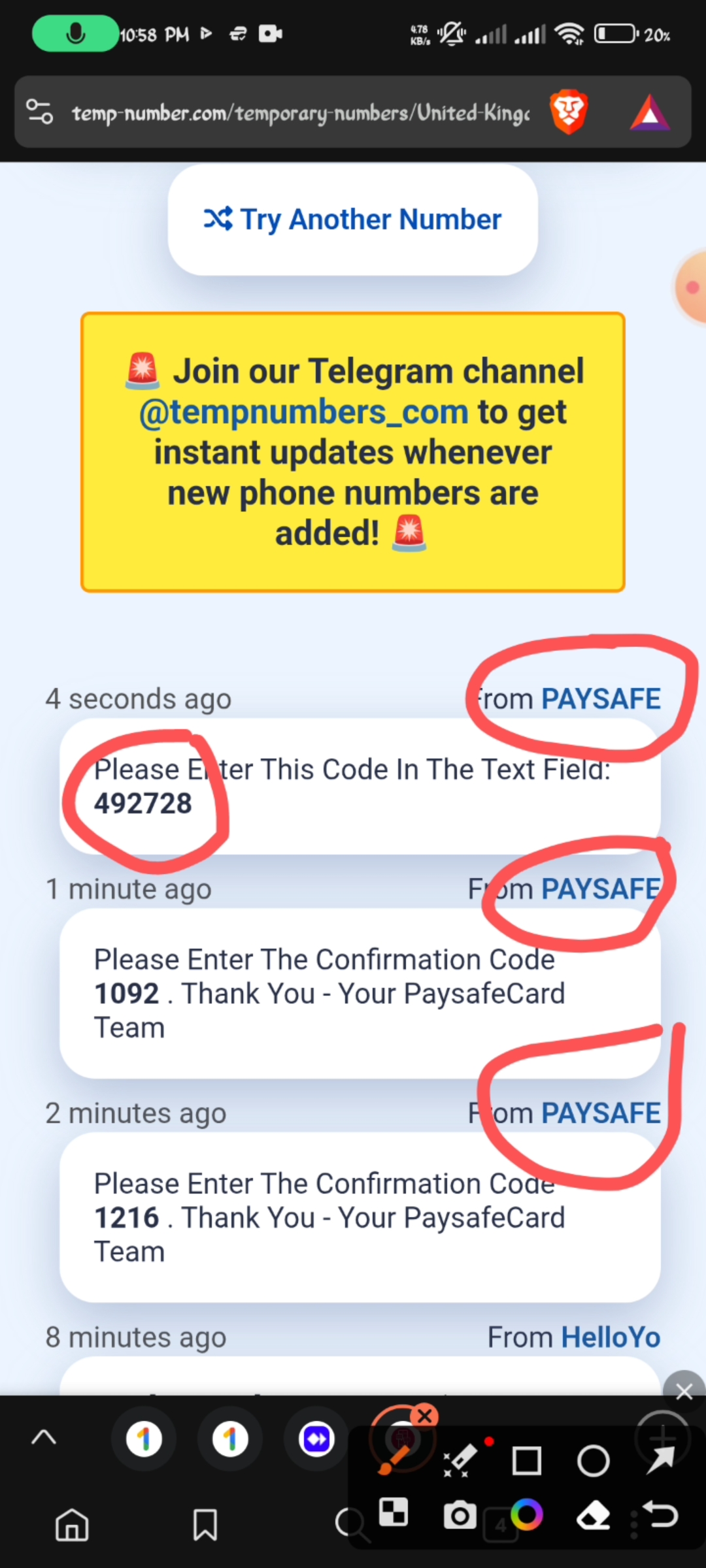
এবার OTP চাওয়া পেইজে এই OTP দিয়ে Confirm লেখায় ক্লিক করুন। তাহলে দেখবেন নিচের স্ক্রিনশট এর মত একটি ইন্টারভিউ চলে আসছে।
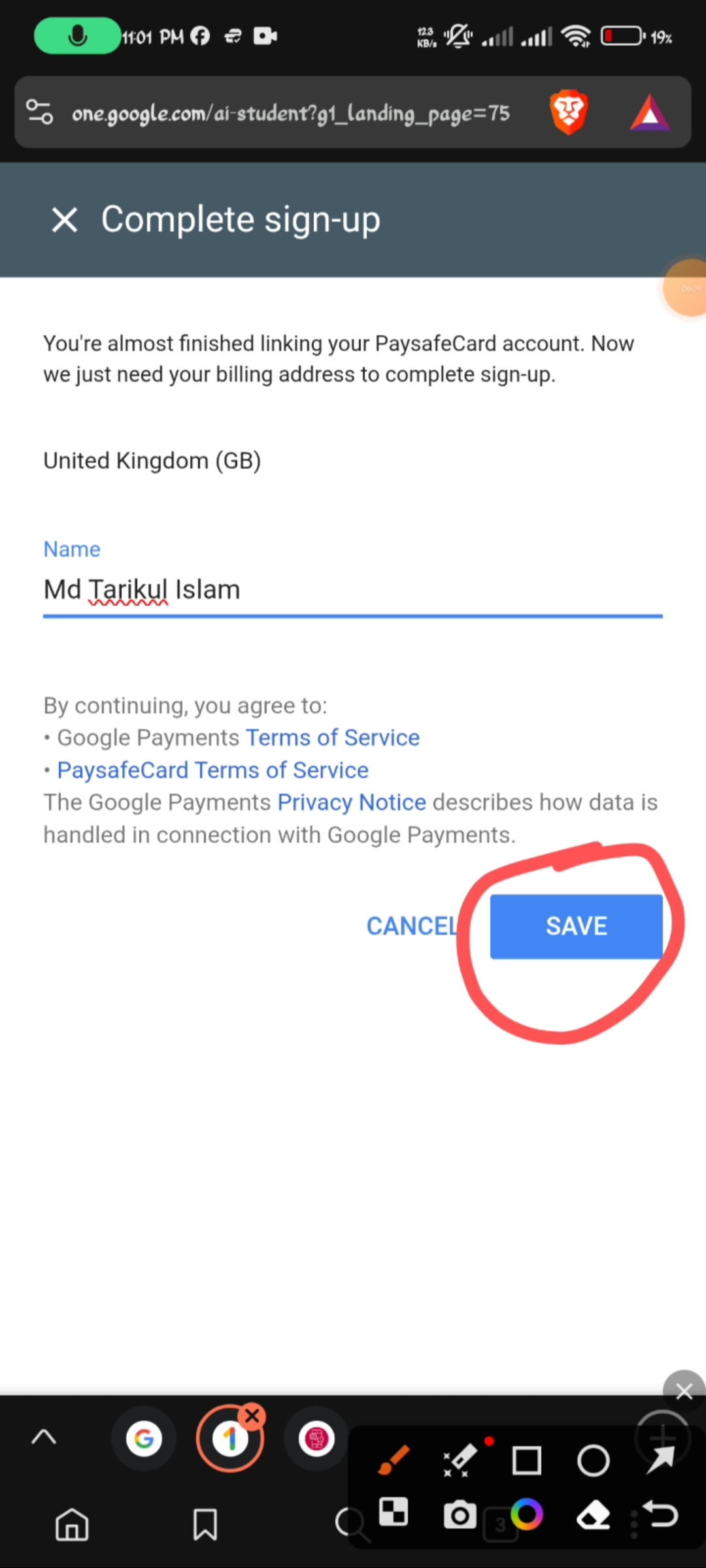
এখানে Save লেখায় ক্লিক করুন। তাহলে দেখবেন একটু লোডিং নিয়ে নিচের মত একটি Purchase পেইজ চলে আসবে ।
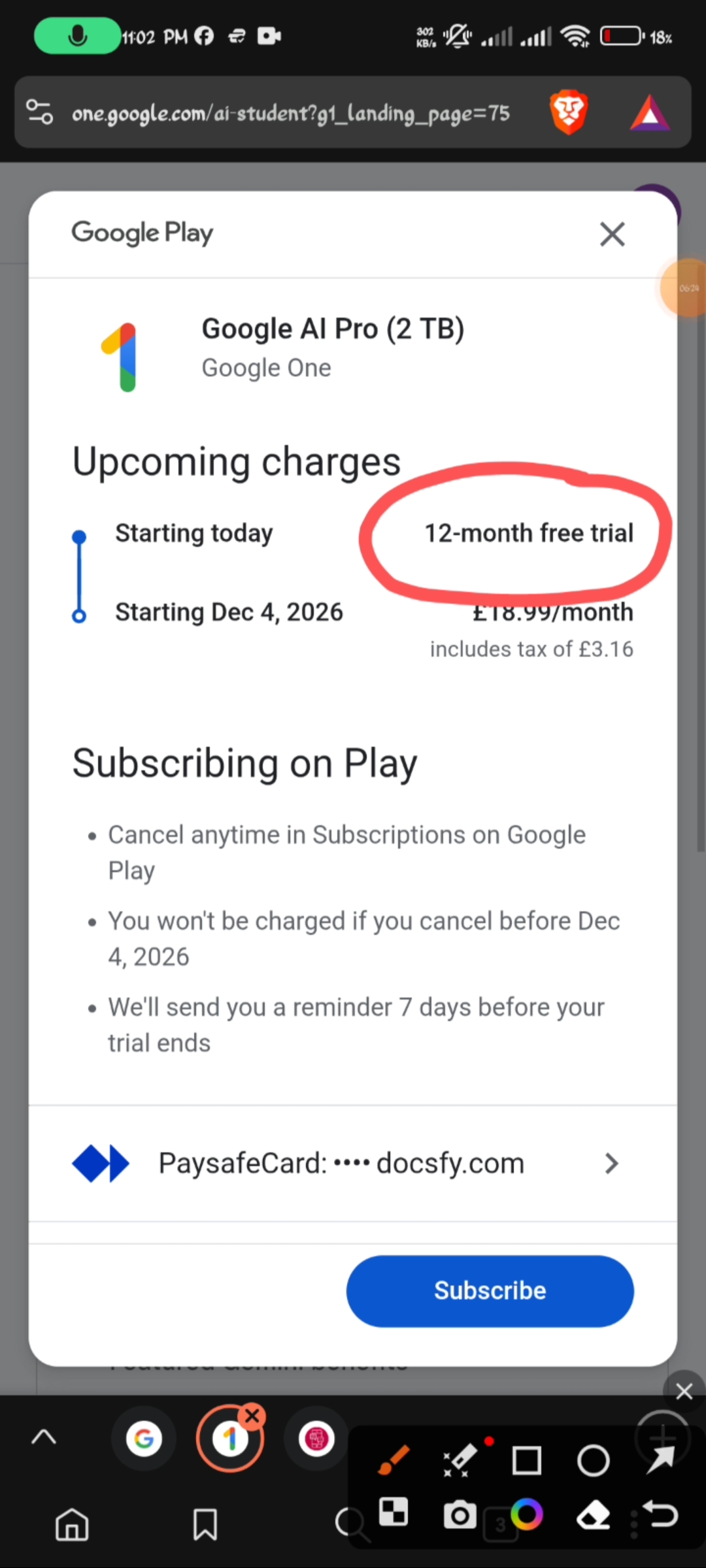
এখানে Subscribe দেখায় ক্লিক করুন দেখবেন সঠিকভাবে Gemini 12 Month Active হয়ে যাবে। ঠিক নিচের স্ক্রিনশট এর মত।
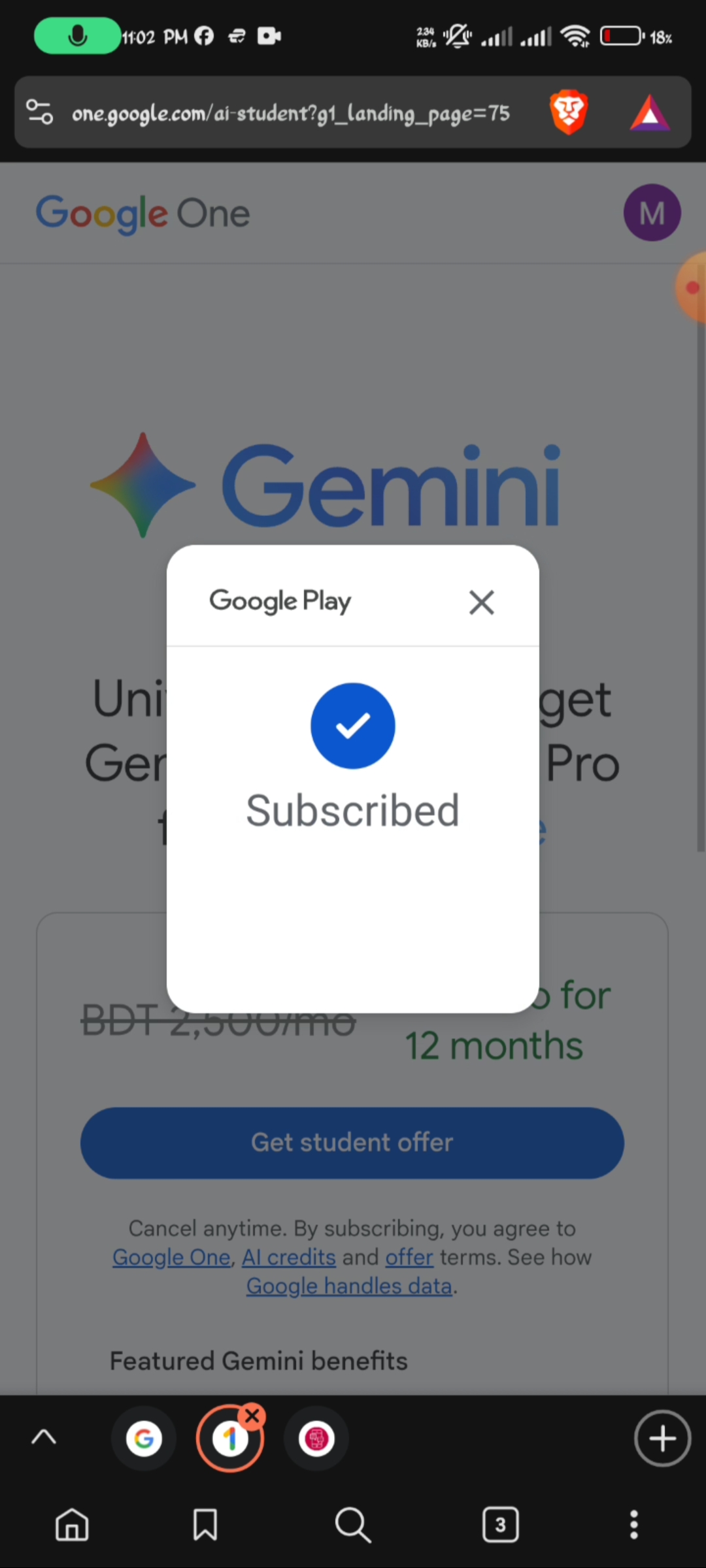
📢 অনেক সময় এই টেম্পোরারি নাম্বারগুলোতে OTP আসতে চায়না তাই একটা নাম্বার না হলে অন্য একটি নাম্বার চেষ্টা করুন । অল্পতেই ধৈর্য হারা হবেন না তাই একটু সময় নিয়ে বারবার চেষ্টা করুন। এখন চাইলে আমি যে নাম্বারটা ব্যবহার করেছি আপনি সেই নাম্বারটা ব্যবহার করতে পারেন এই নাম্বারটি দেখলাম সুন্দরভাবে কাজ করছে । আরেকটি মজার বিষয় হল একটি Paysafe Card দিয়ে আনলিমিটেড Gemini Purchase করা যাচ্ছে।
📢 এরপরও যদি বুঝতে অসুবিধা হয় কমেন্ট করবেন আমি সলিউশন দেয়ার চেষ্টা করবো অথবা এই ভিডিও টি দেখতে পারেন তাহলে সহজে বুঝতে পারবেনঃ 𝐆𝐄𝐌𝐈𝐍𝐈 𝐏𝐑𝐄𝐌𝐈𝐔𝐌 𝟏 𝐘𝐄𝐀𝐑 𝐅𝐑𝐄𝐄 𝐕𝐈𝐃𝐄𝐎 𝐌𝐄𝐓𝐇𝐎𝐃 🎬
আমার এই ছোট চ্যানেলটিতে ঘুরে আসার অনুরোধ রইলোঃ 𝗧𝗘𝗖𝗛 𝗕𝗔𝗥𝗜 ❤️

ধন্যবাদ সকলকে আমার ক্ষুদ্র পোস্টটি সময় করে পড়ার জন্য।
TrickBD সাথেই থাকুন 💕
Stay Trickbd 💕
We’re weren’t able to determine your student status with the document(s) you uploaded.
Eita ase, ek kothay error!
SheerID ভেরিফিকেশন সিস্টেম কেমন সেটা বুঝে তারপর এসব কথা বলতে আসেন ।
Ei ek ee Paysafe diye ki sobkisur Trail neya jabe?