



আসসালামু আলাইকুম সবাই কেমন আছেন…..? আশা করি সবাই ভালো আছেন । আমি আল্লাহর রহমতে ভালোই আছি ।আসলে কেউ ভালো না থাকলে TrickBD তে ভিজিট করেনা ।তাই আপনাকে TrickBD তে আসার জন্য ধন্যবাদ ।ভালো কিছু জানতে সবাই TrickBD এর সাথেই থাকুন ।
আমরা অনেক সময় Excel-এ এমন কিছু ডেটা নিয়ে কাজ করি যা অন্যের সাথে শেয়ার করলেও যেনো পরিবর্তন করতে না পারে। এর জন্য আমাদের পুরো শিট বা ওয়ার্কবুক পাসওয়ার্ড দিয়ে লক করতে হয়, এতে আবার অন্য সমস্যা হয় অন্য জন কোন কিছু লিখতে পারেনা। আবার কখনো দরকার হয় কেবল কিছু সেল সুরক্ষিত রাখা এবং বাকি অংশ এডিটেবল রাখা। আবার কখনো দরকার হয় কিছু সেল এডিটেবল রাখা বাকি সেল লক করে রাখা। এজন্য সঠিকভাবে পাসওয়ার্ড প্রোটেকশন ব্যবহার করলে আপনার গুরুত্বপূর্ণ হিসাব, রিপোর্ট বা পরিকল্পনার তথ্য সুরক্ষিত থাকবে, আর সহকর্মীরা কেবল নির্ধারিত জায়গাতেই পরিবর্তন করতে পারবে।
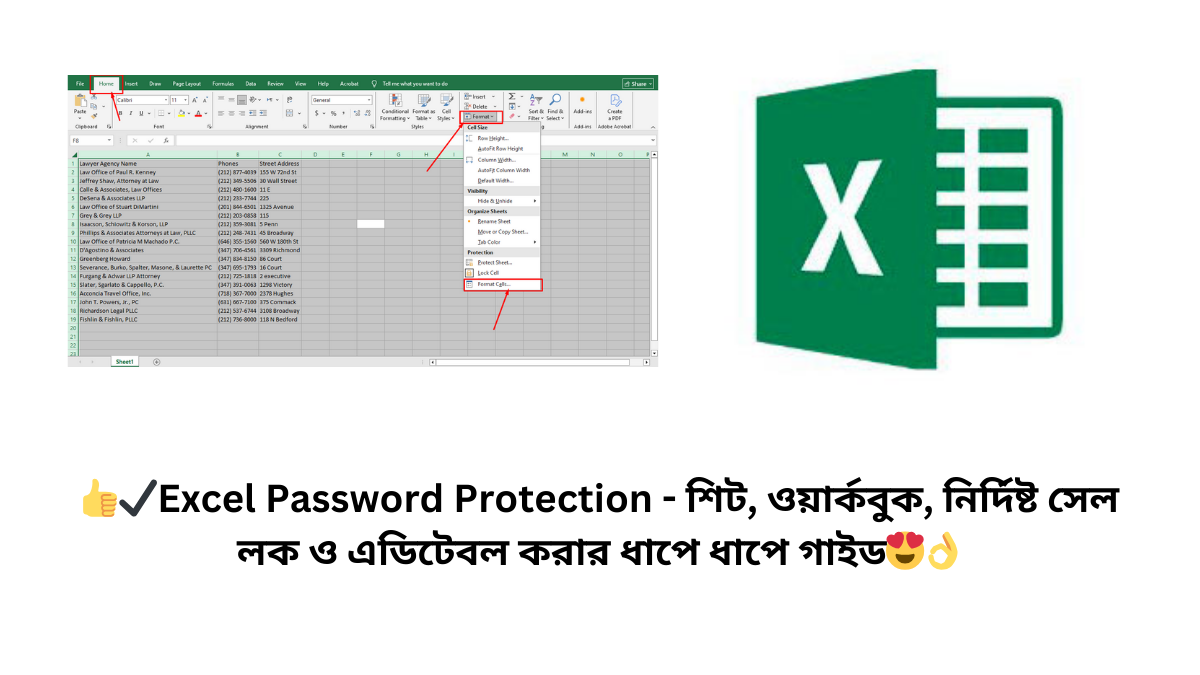
এই জন্য আজকের আর্টিকেলে আমরা শিখব কিভাবে Excel শিট বা পুরো ওয়ার্কবুক পাসওয়ার্ড দিয়ে লক করা যায়, নির্দিষ্ট কিছু সেল কেবল এডিটেবল রাখা যায়, আবার নিদিষ্ট কিছু সেল লক করে বাকি সেল এডিটেবল রাখা যায়। তাই এখন আর দেরি না করে চলুন শুরু করা যাক।
Sheet Password Protection
আমি এই ধাপে Excel Sheet এর Password Protection নিয়ে জানাব মানে কিভাবে Excel-এ শিট বা ওয়ার্কবুককে পাসওয়ার্ড দিয়ে সুরক্ষিত করা যায়, যাতে অন্য কেউ অনুমতি ছাড়া সেল এর ভিতর কিছুই পরিবর্তন করতে না পারে। সোজা কথা কোন কিছুই পরিবর্তন বা নতুন কিছু যুক্ত করতে পারবেনা। শুধু ফাইলটা খুলে দেখতে পারবে। আমি ধাপে ধাপে স্ক্রিনশর্ট দিচ্ছি।
প্রথমে আপনি আপনার কম্পিউটার বা ল্যাপটপ থেকে Microsoft Excel ওপেন করুন।
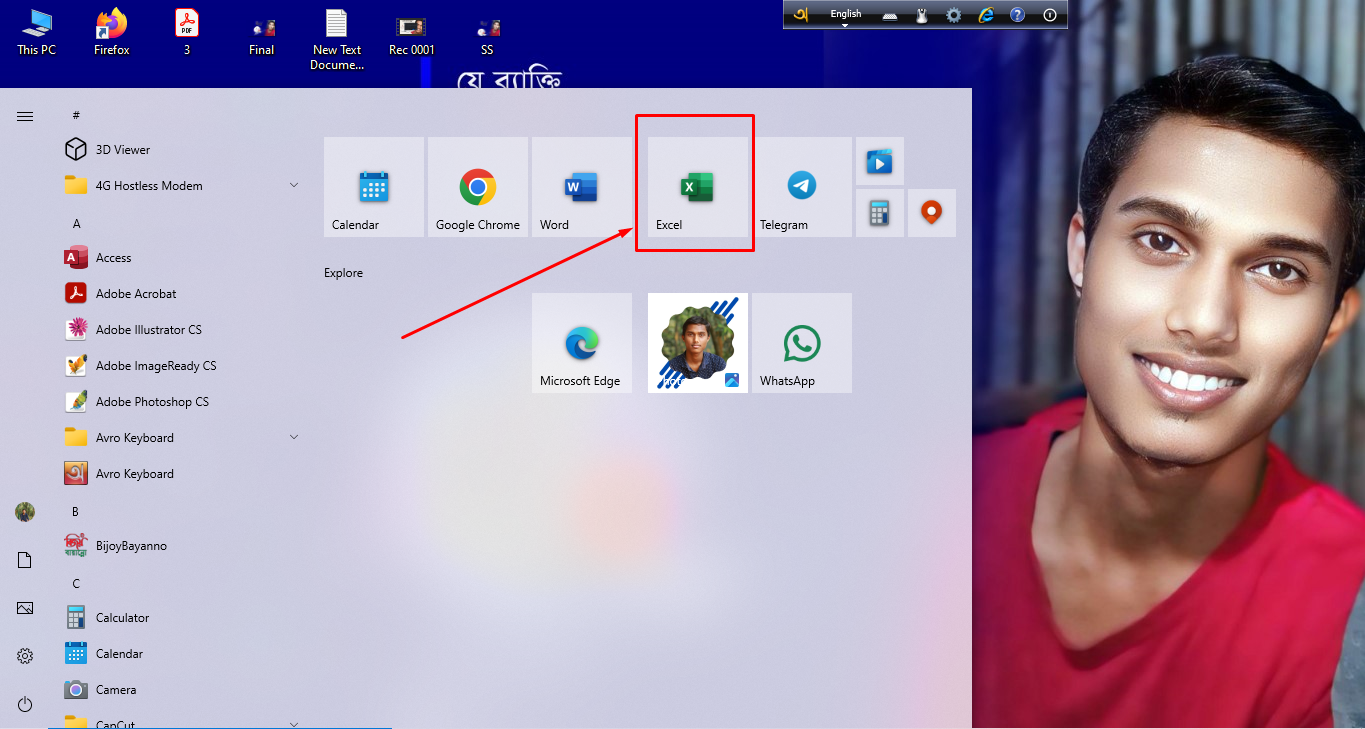
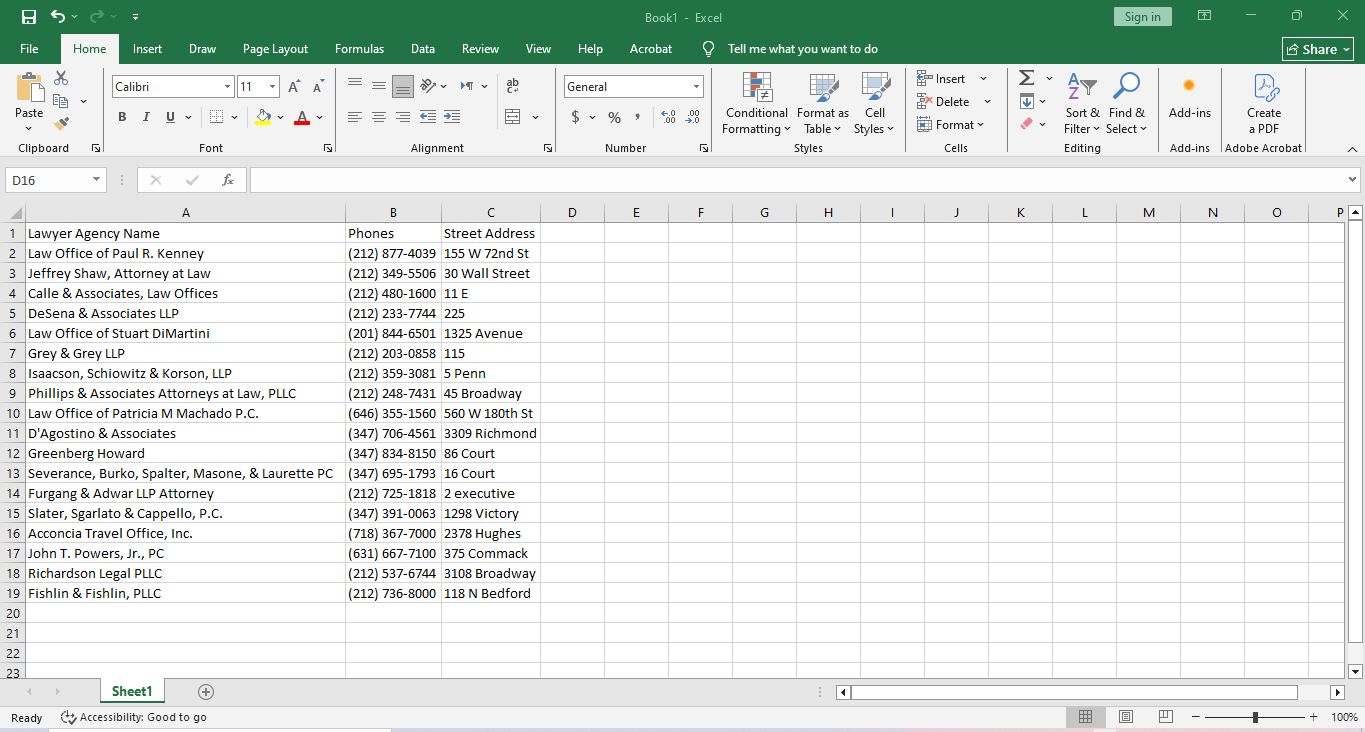
তারপর Microsoft Excel এর যেকোন একটি ফাইল ওপেন করুন।
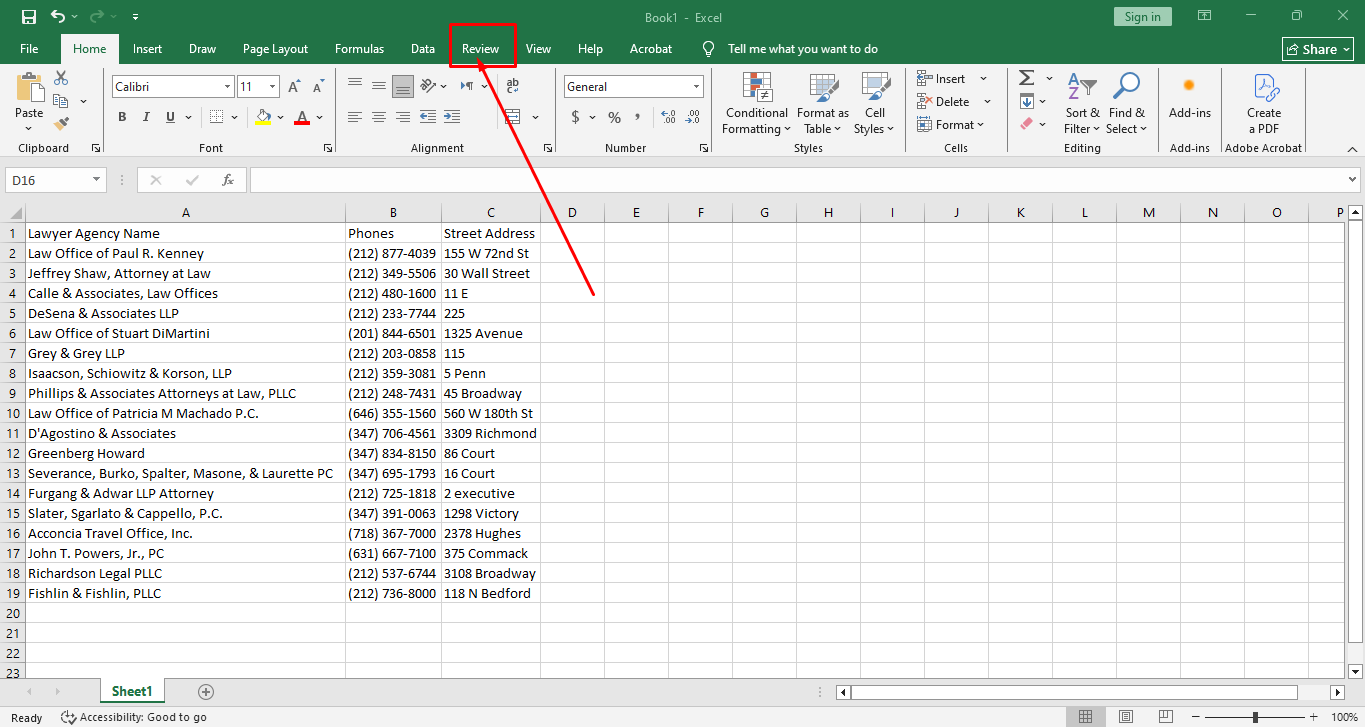
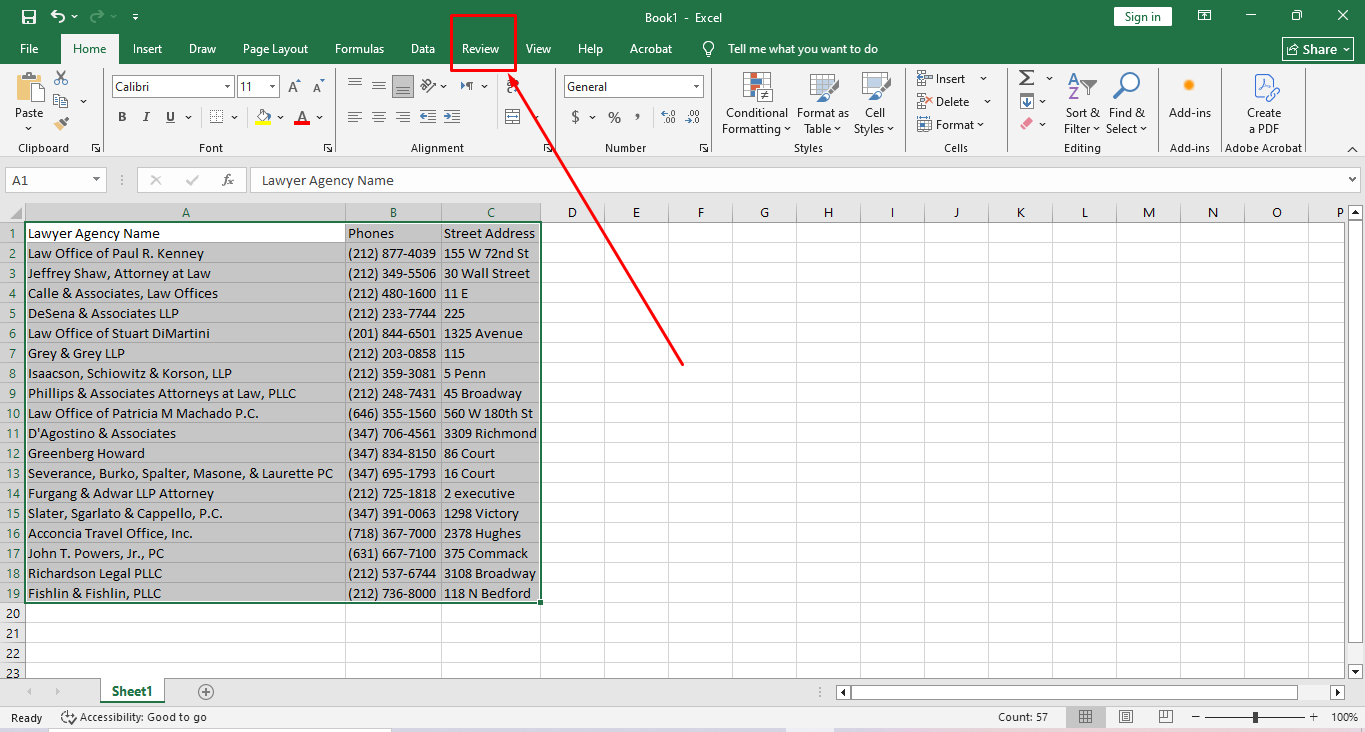
তারপর উপরে Review ট্যাবে যান।
তারপর Protect Sheet-এ ক্লিক করুন।
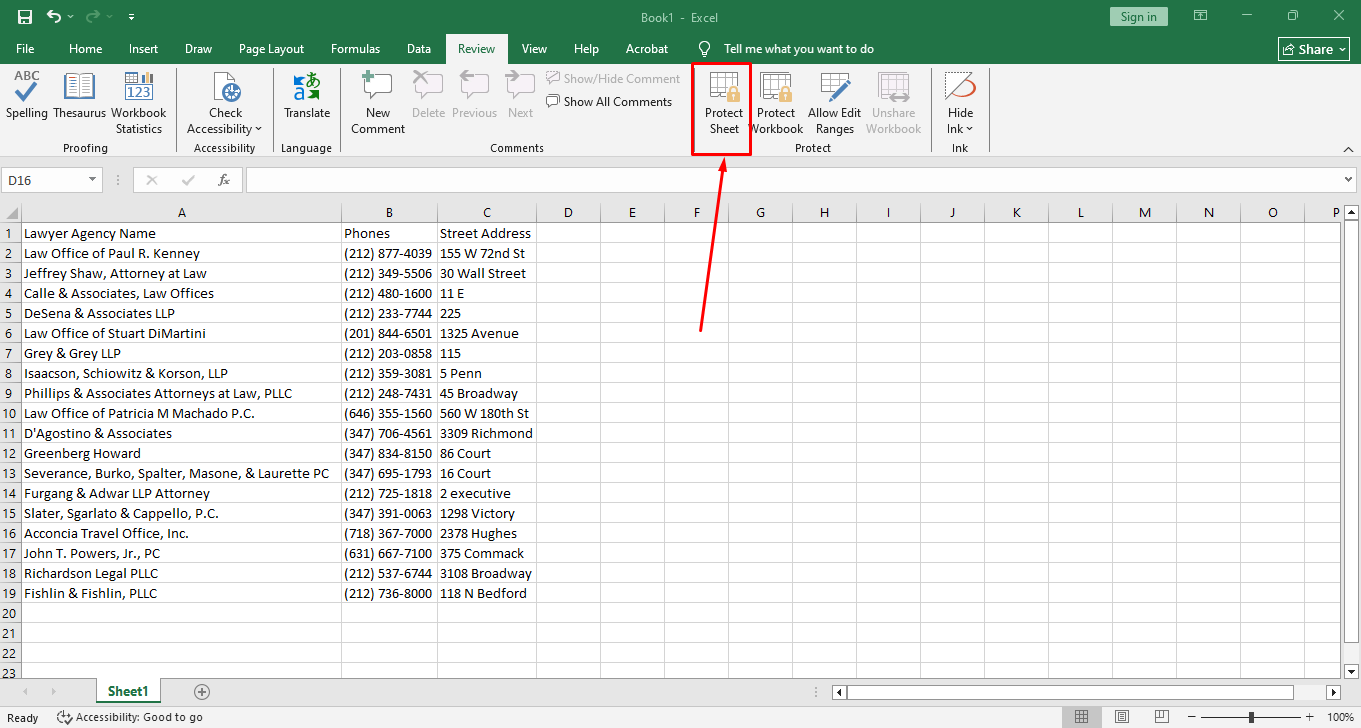
একটি পাসওয়ার্ড লিখুন (যেমনঃ 1234)
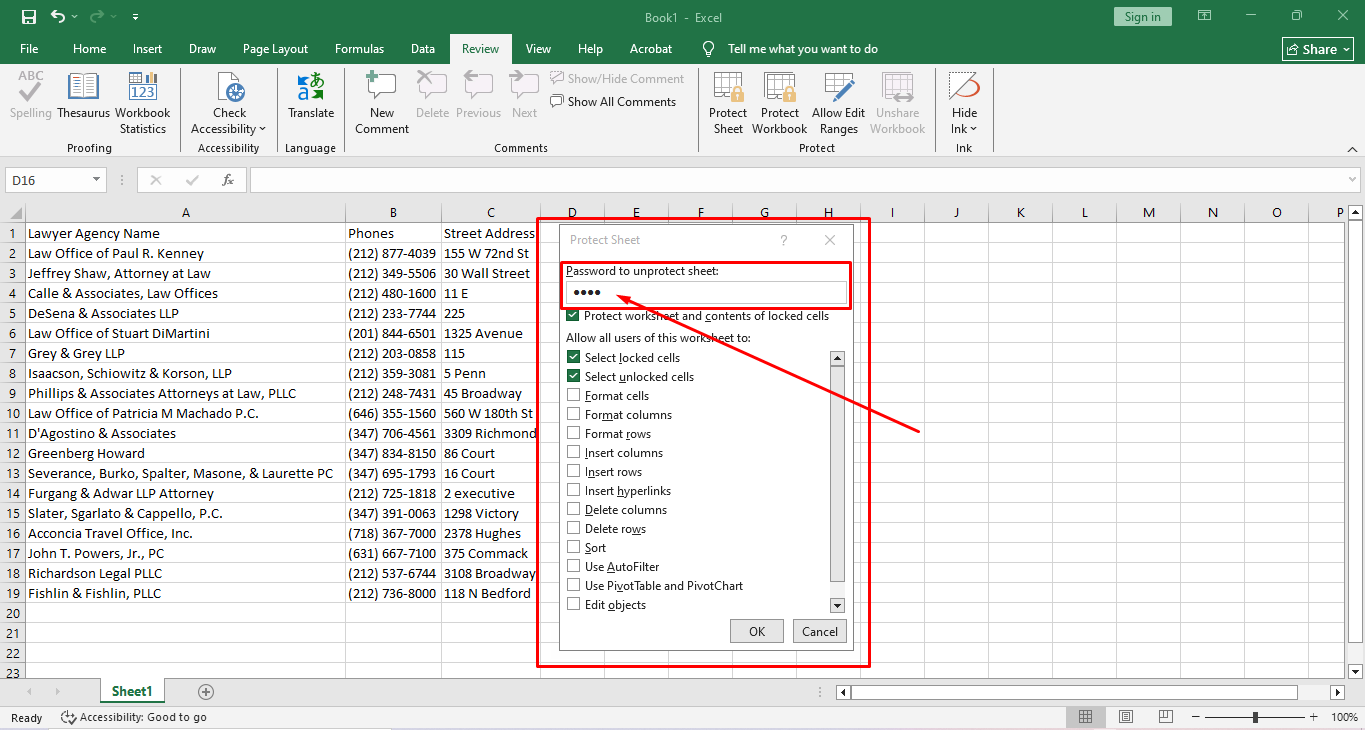
তারপর OK চাপুন
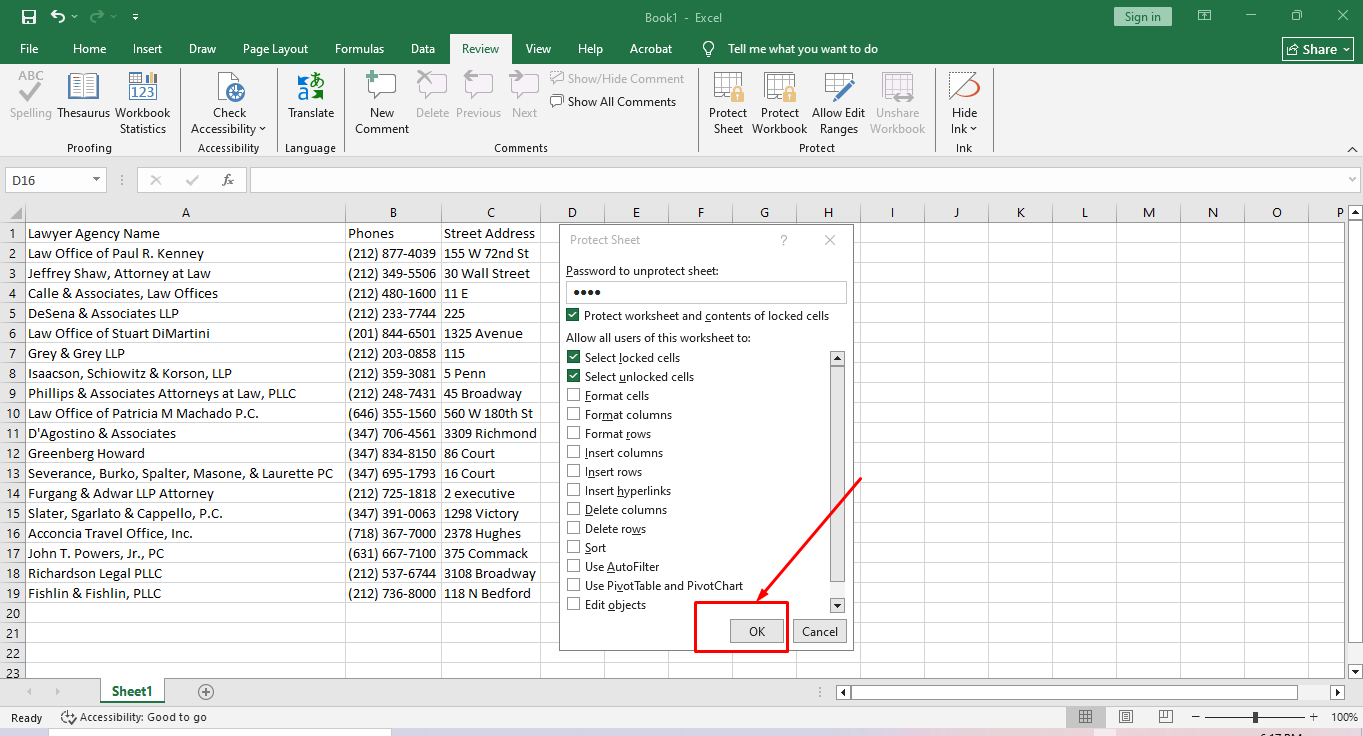
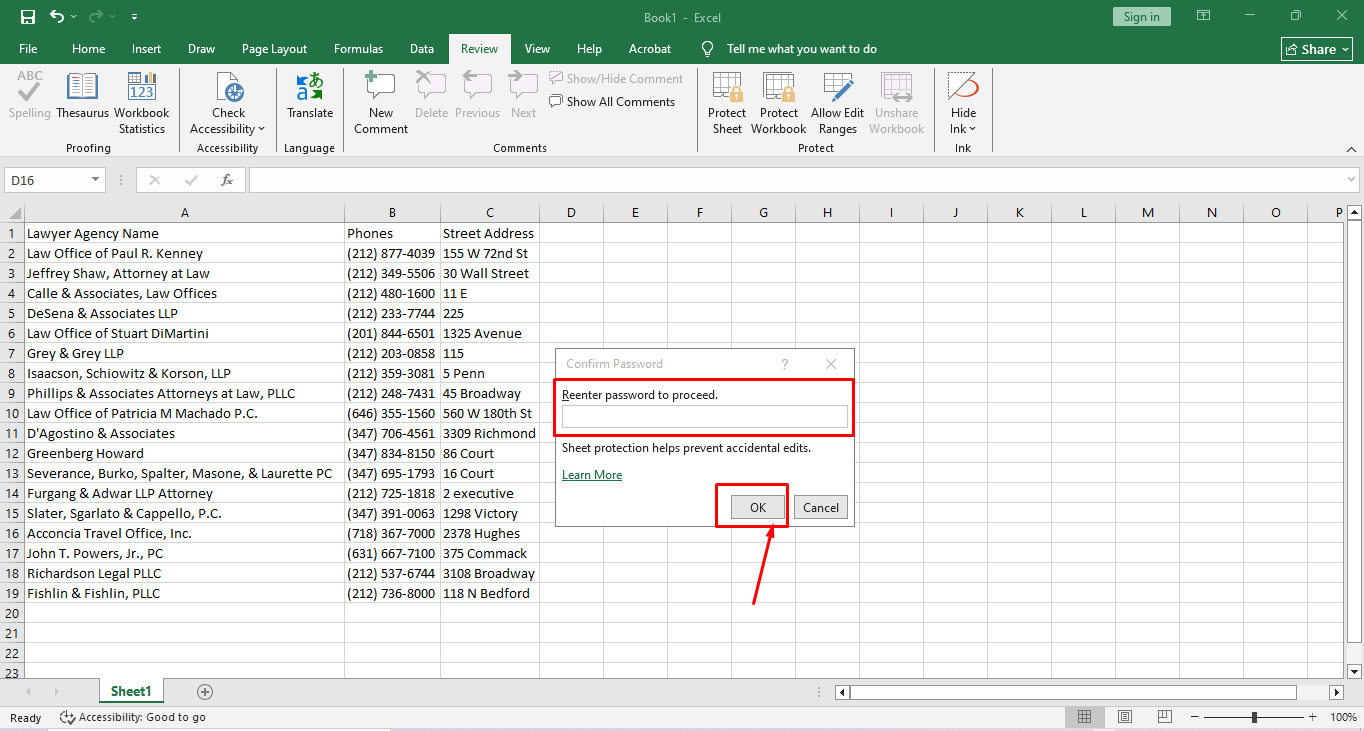
এবং আবার পাসওয়ার্ড কনফার্ম করুন এবং Ok দিন।
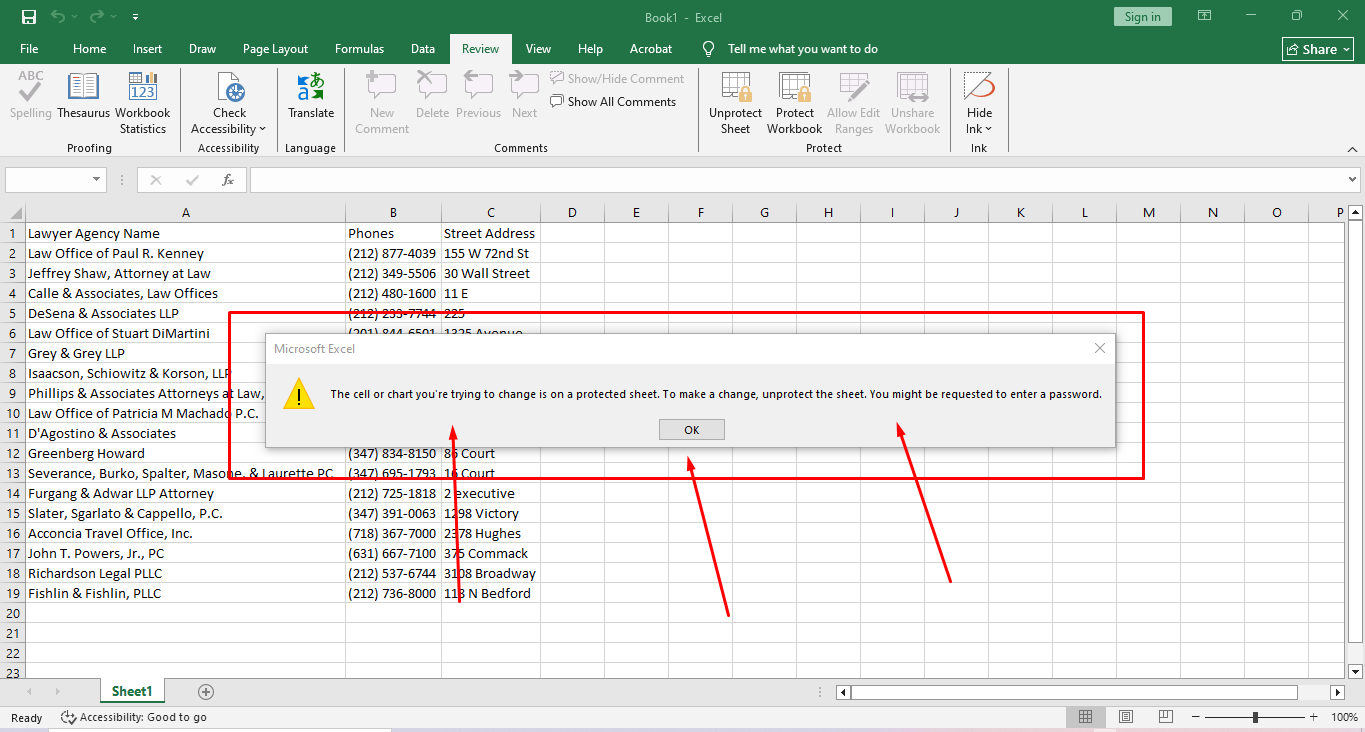
এখন যদি কেউ এই শিটে পরিবর্তন করে নতুন তথ্য যুক্ত করতে চায় তাহলে দেখবেন সেল এডিটেবল হচ্ছে না। এই নোটিফিকেশন দেখাচ্ছে।
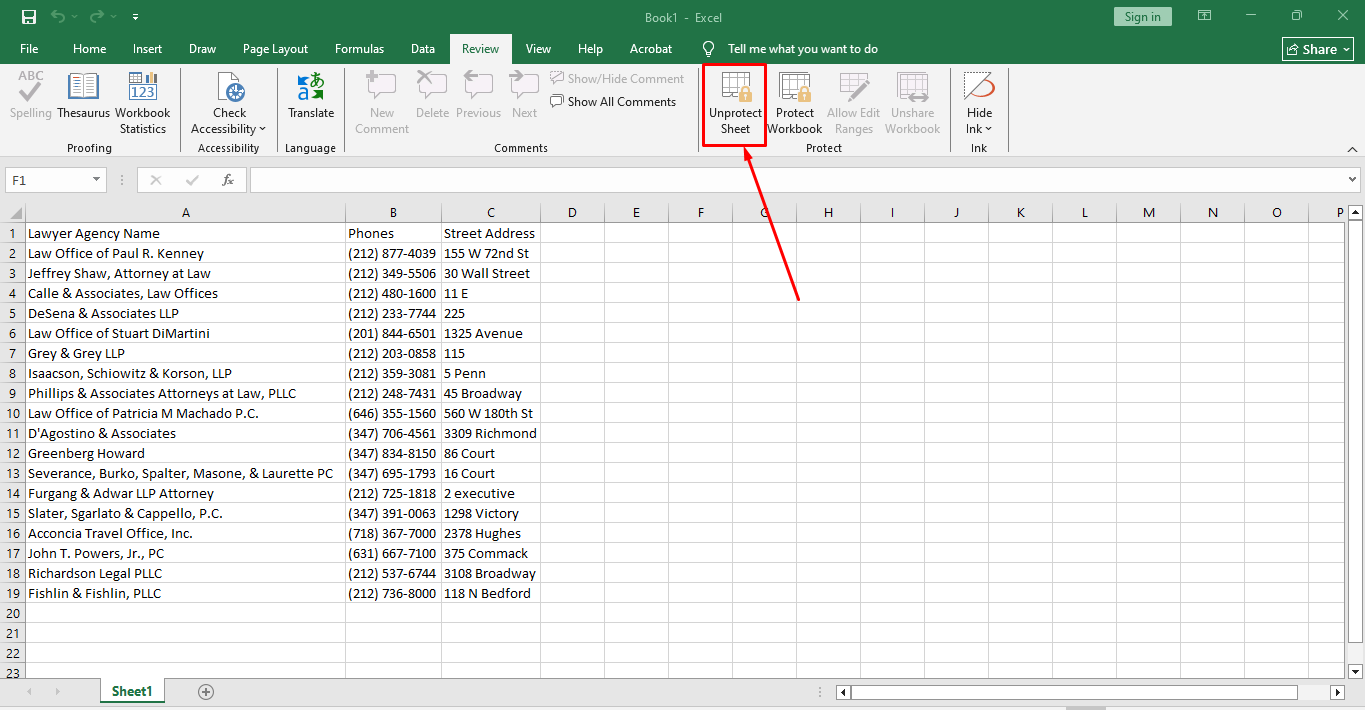
এখন যদি আপনি Unprotect করতে চান কিভাবে করবেন। Unprotect করার জন্য আবার Reviewতে যান।
Unprotect Sheet এ ক্লিক করেন।
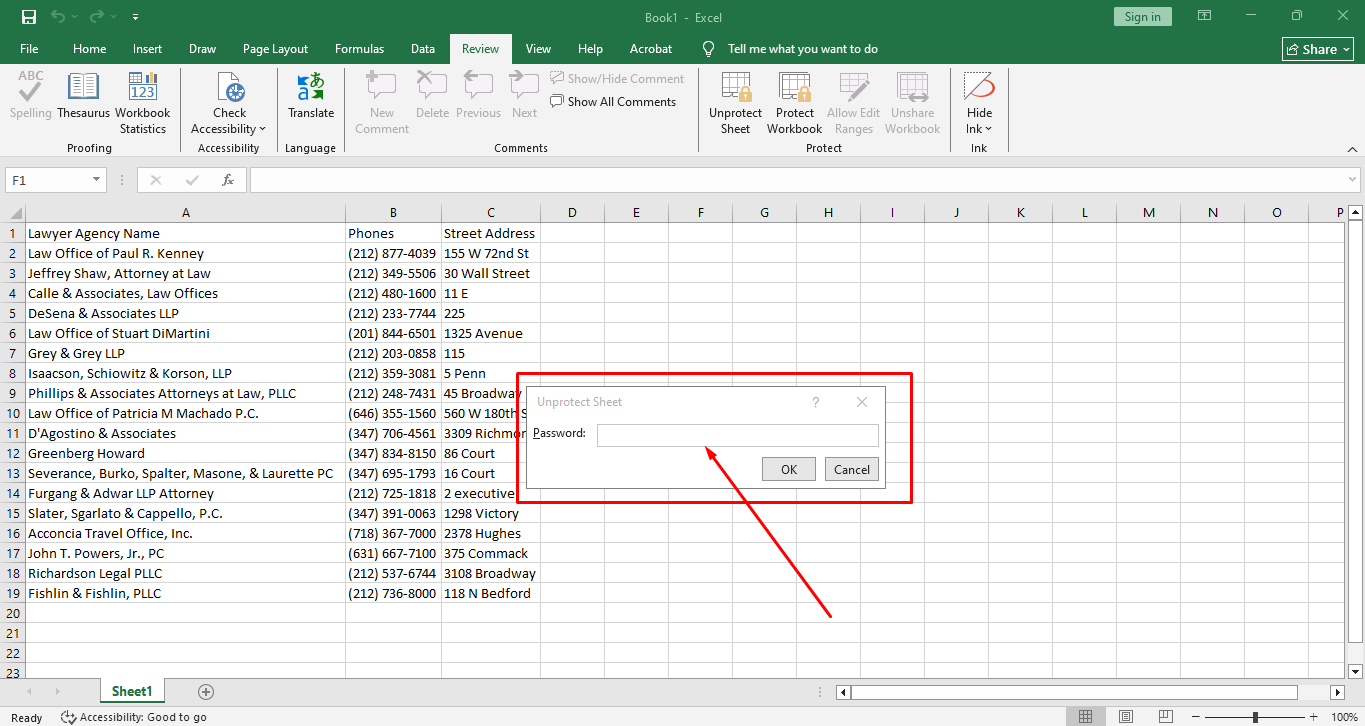
Password এর জায়গায় Password দিয়ে ওকে করেন। Unprotect হয়ে যাবে।
নিদিষ্ট কিছু সেল কিভাবে লক করবেন
Excel এ আপনি চাইলে নির্দিষ্ট কিছু সেল লক করতে পারবেন, বাকি সেলগুলো এডিটেবল রেখে। এটা করার জন্য ছোট্ট একটা ট্রিক আছে কারণ Excel এ ডিফল্টভাবে সব সেল লক থাকে, কিন্তু লক কাজ করে কেবল তখনই যখন Protect Sheet চালু থাকে।
নিদিষ্ট কিছু সেল লক করতে চাইলে প্রথমে সব সেল আনলক করতে হবে। তার জন্য পুরো শিট সিলেক্ট করতে হবে (Ctrl + A) চেপে ধরে।
তারপর Home এর Format এ ক্লিক করে Format Cells এ ক্লিক করতে পারেন অথবা (বা Ctrl + 1) চেপে ধরতে পারেন।
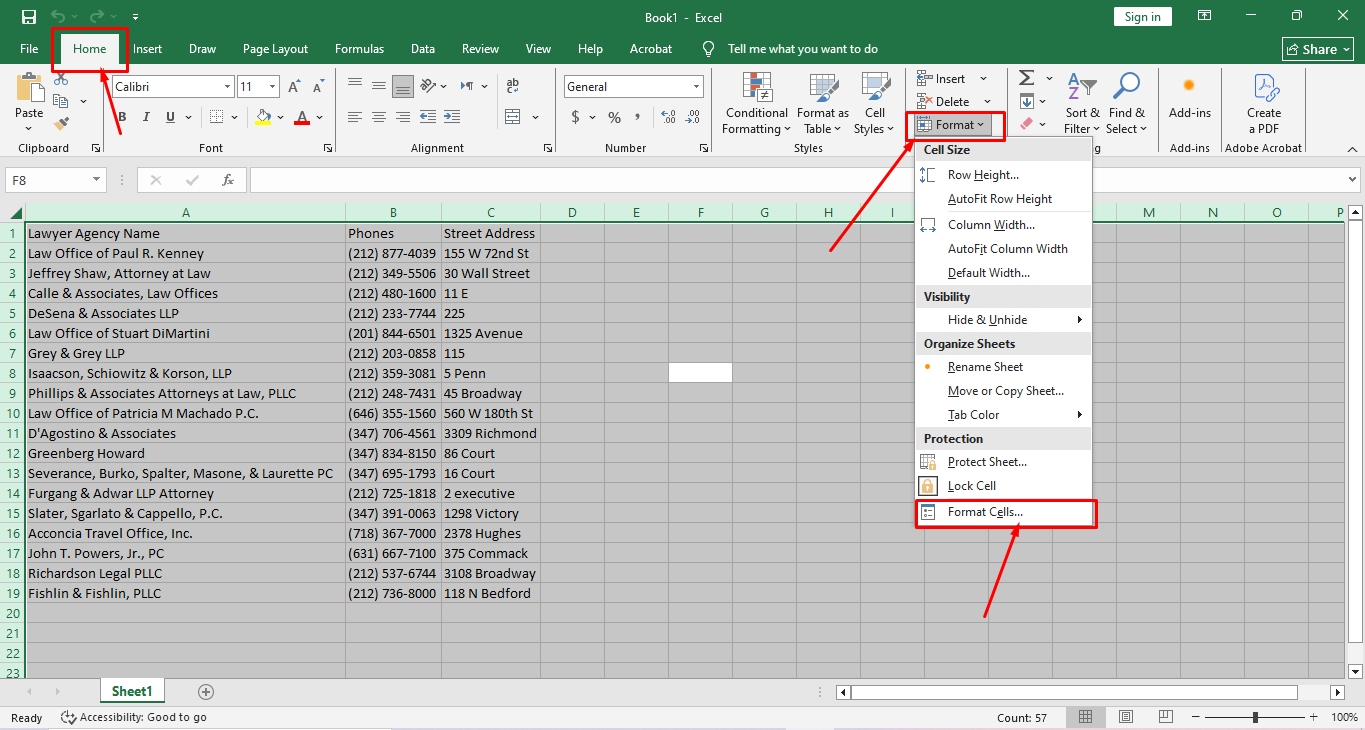
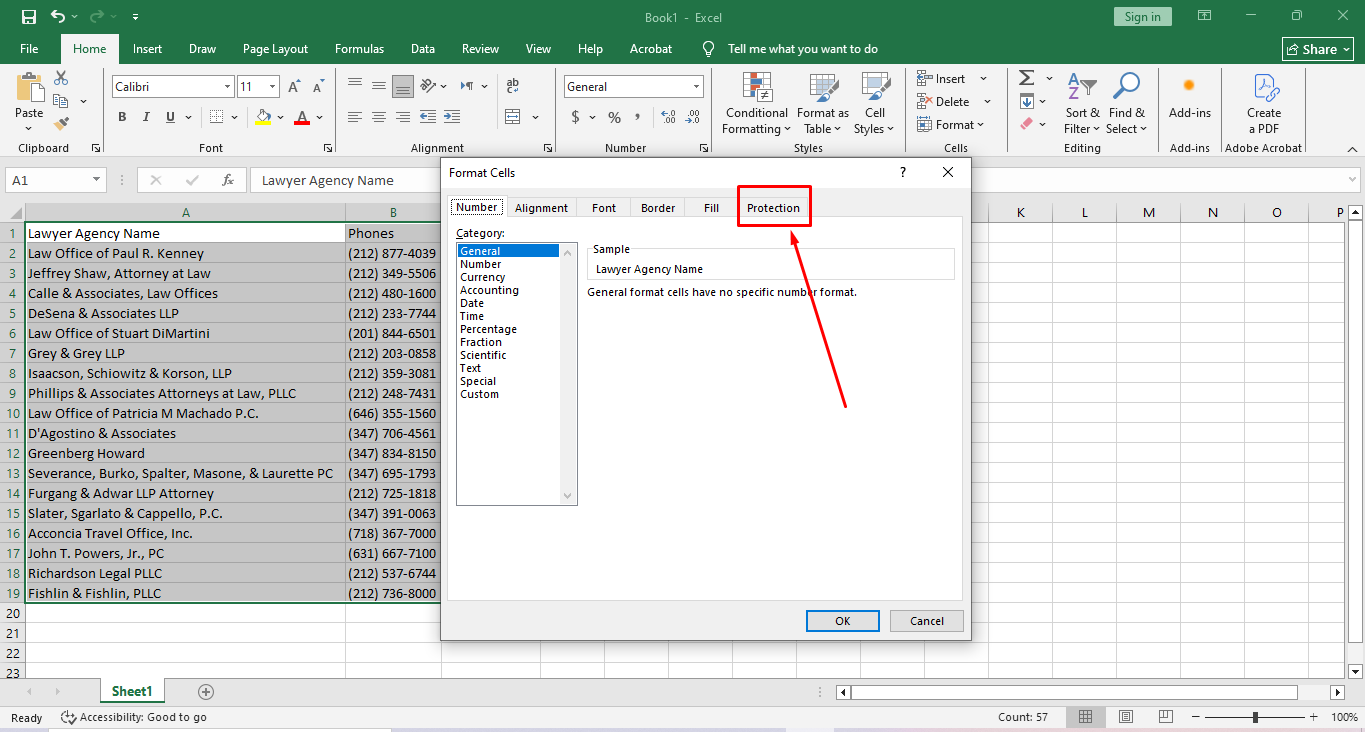
তারপর এরকম স্ক্রিন আসবে। Protection ট্যাবে যান।
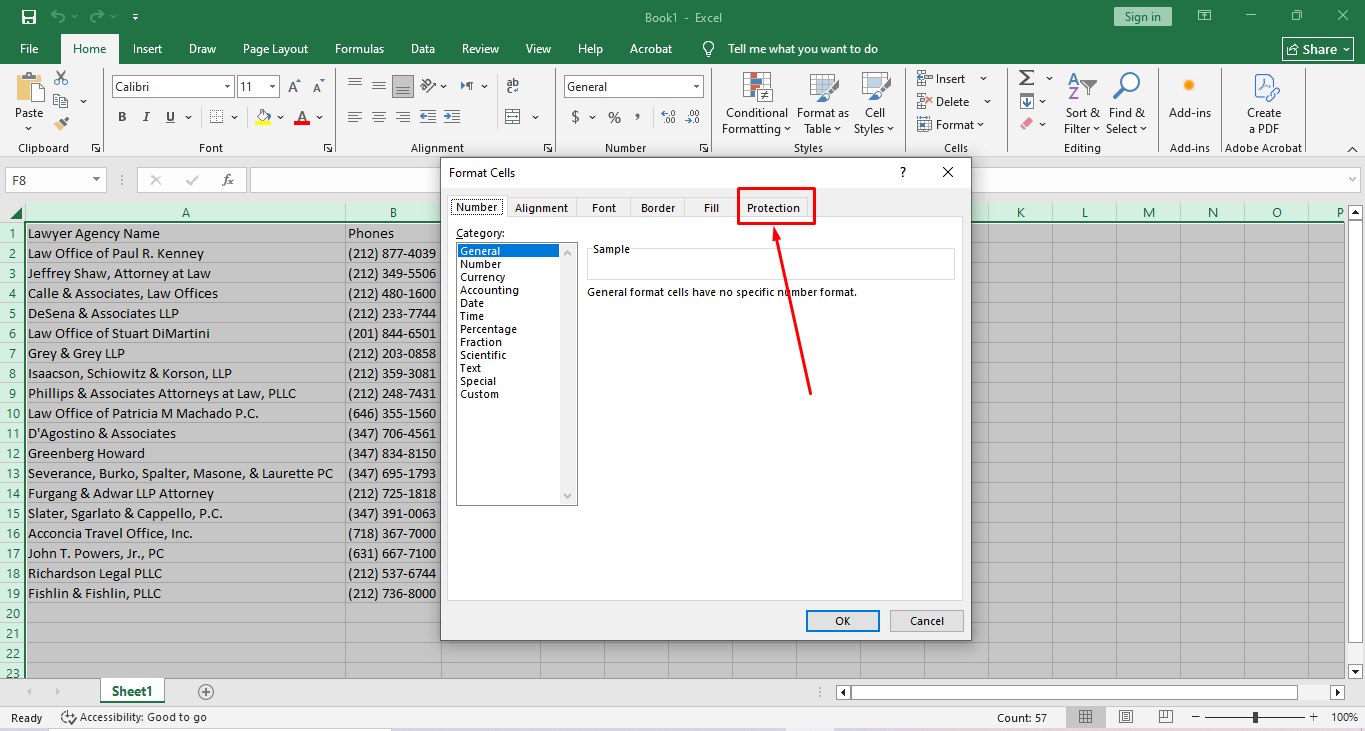
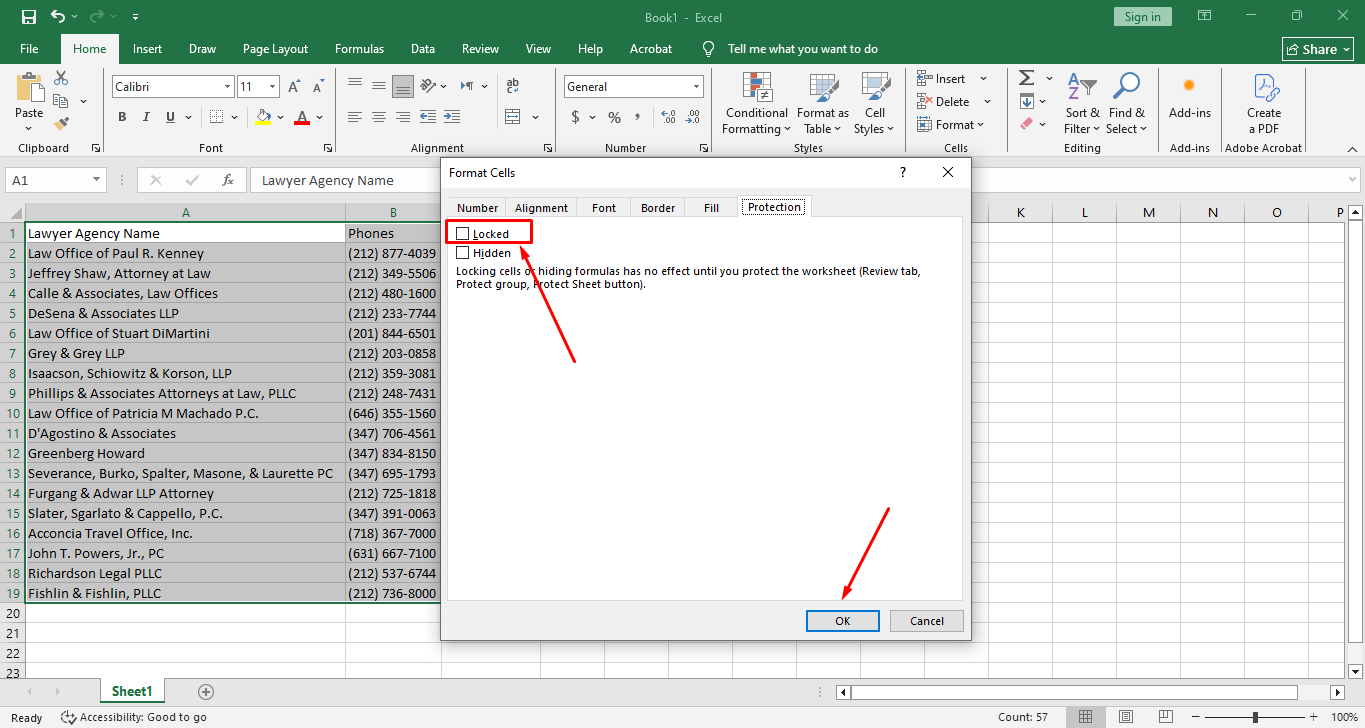
Locked চেকমার্ক তুলে দিন OK তে ক্লিক করুন।
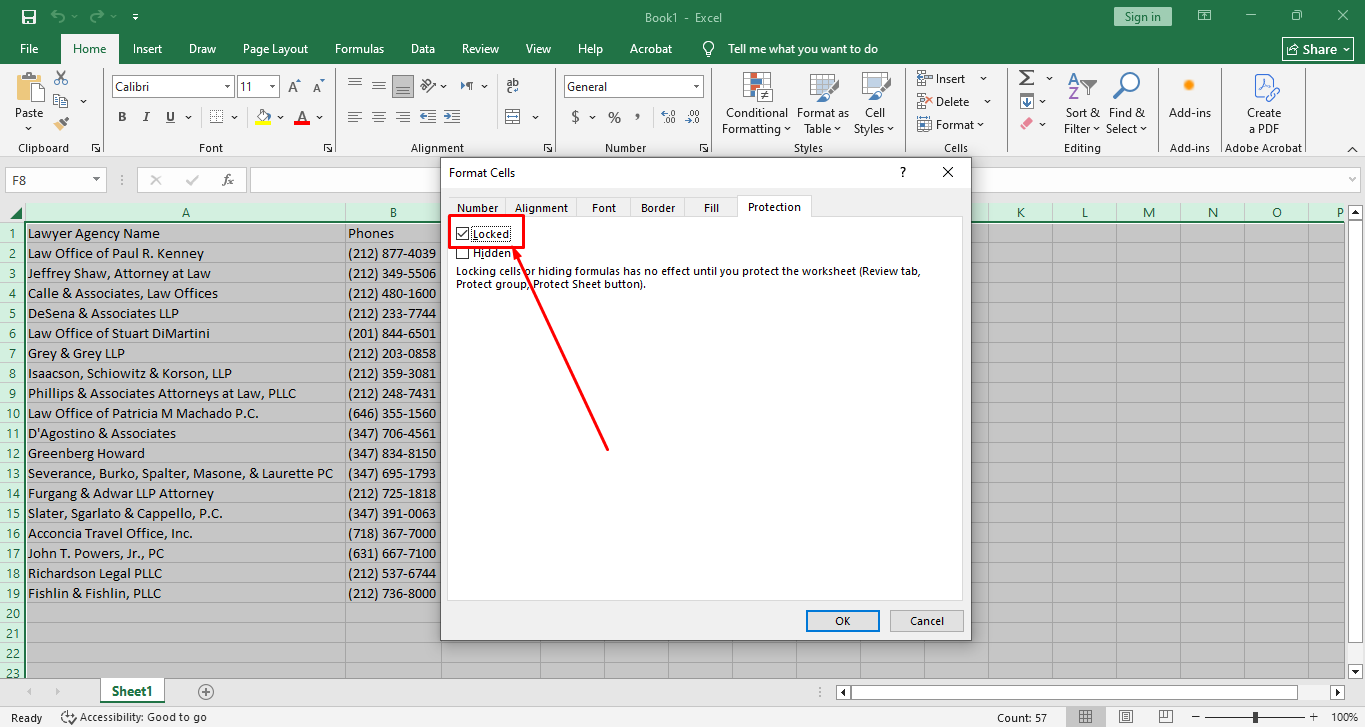
এখন শিটের কোনো সেলই লক থাকবে না। এখন যেসব সেল লক করতে চান শুধু সেলগুলো সিলেক্ট করুন।
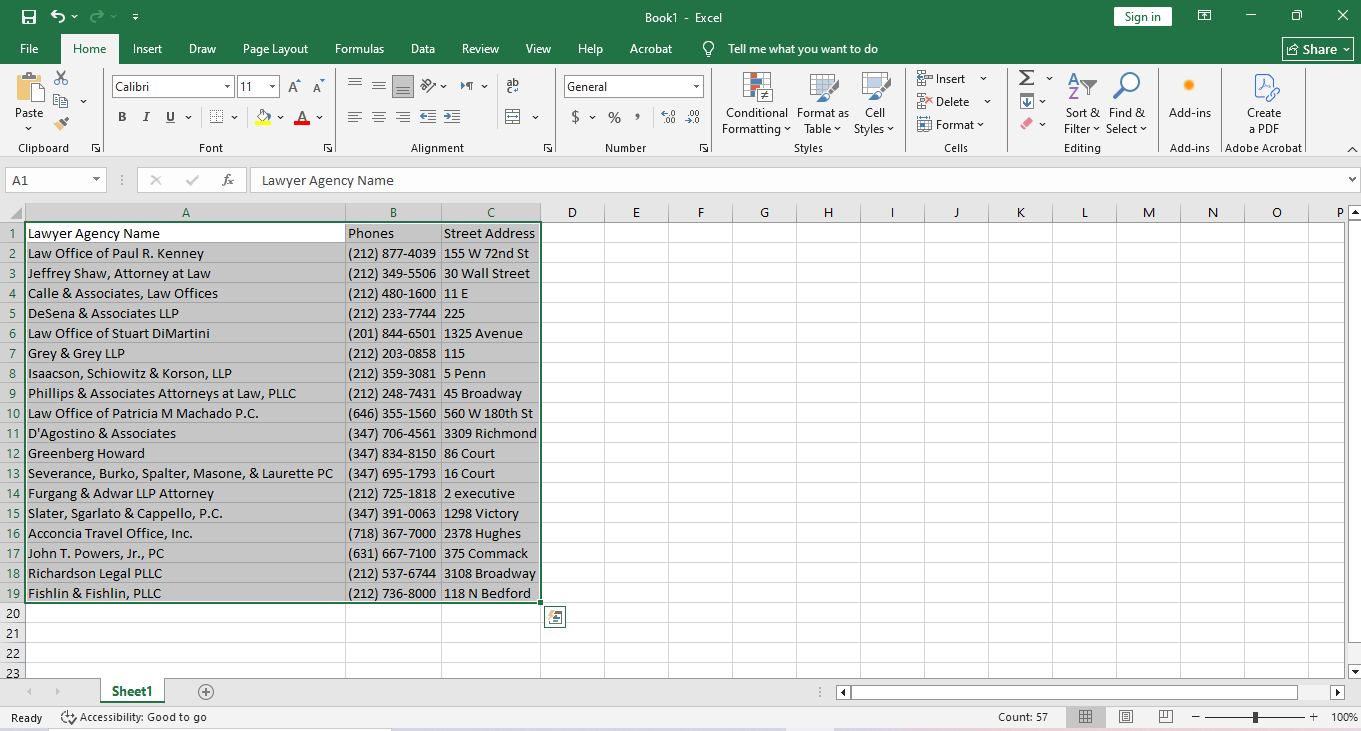
তারপর আবার Format Cells এ Protection ট্যাবে যান। অথবা সরাসরি যেতে (Ctrl + 1) চেপে ধরুন
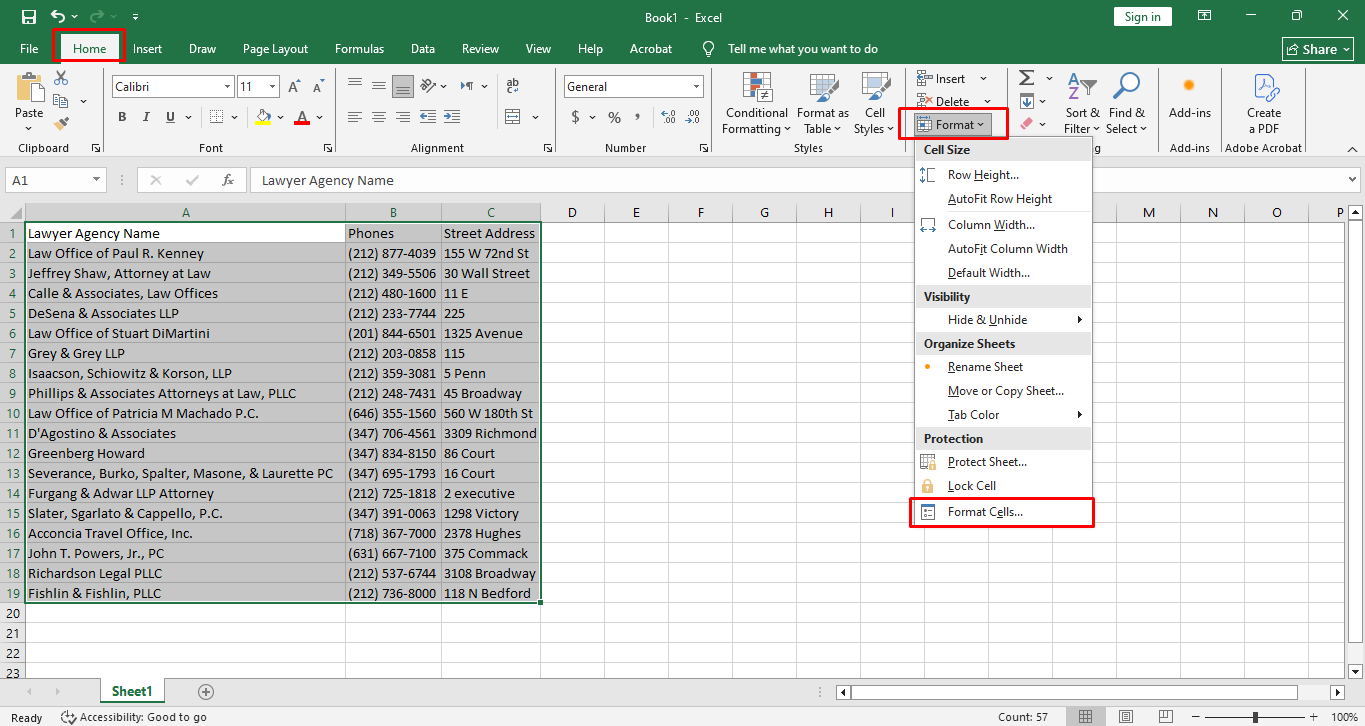
তারপর Protect এ যান।
তারপর Locked-এ টিক দিয়ে OK করুন।
এখন আবার Review এ যান।
Protect Sheet এ যান।
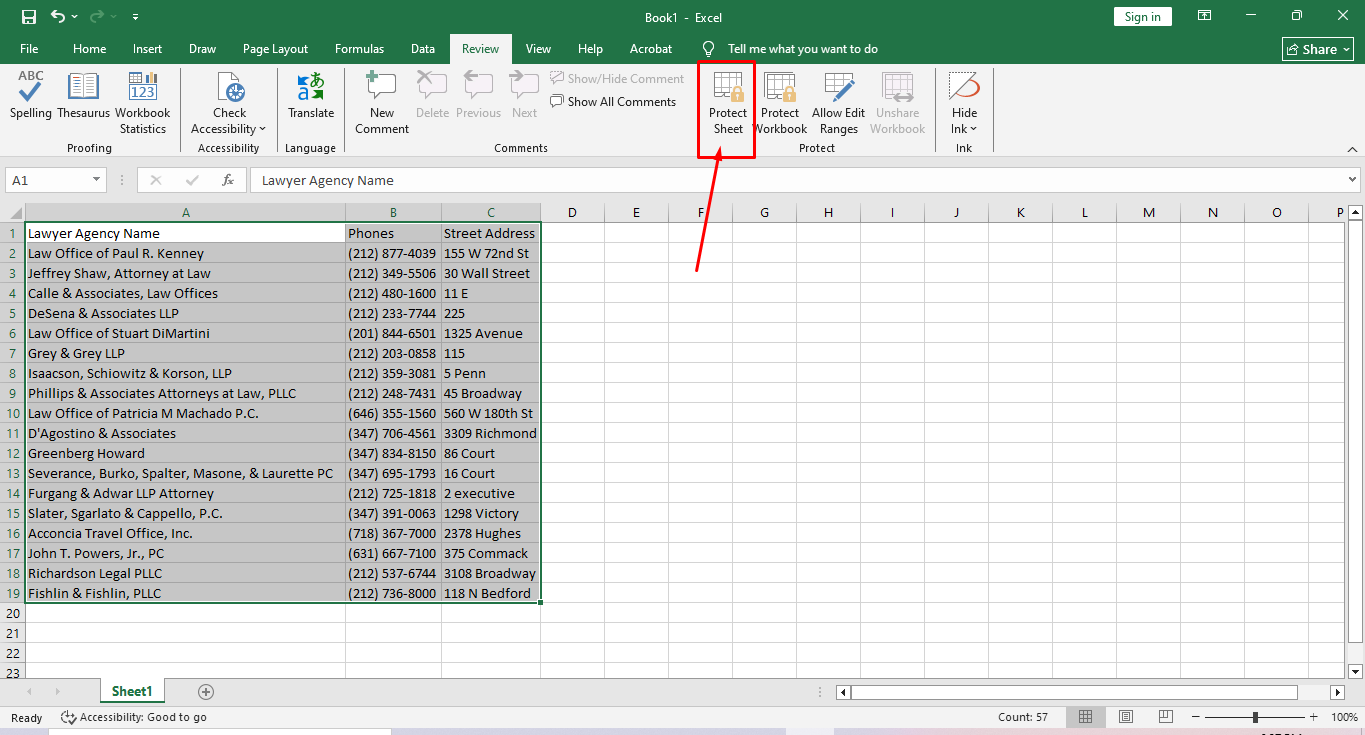
তারপর পাসওয়ার্ড দিন। OK চাপুন।
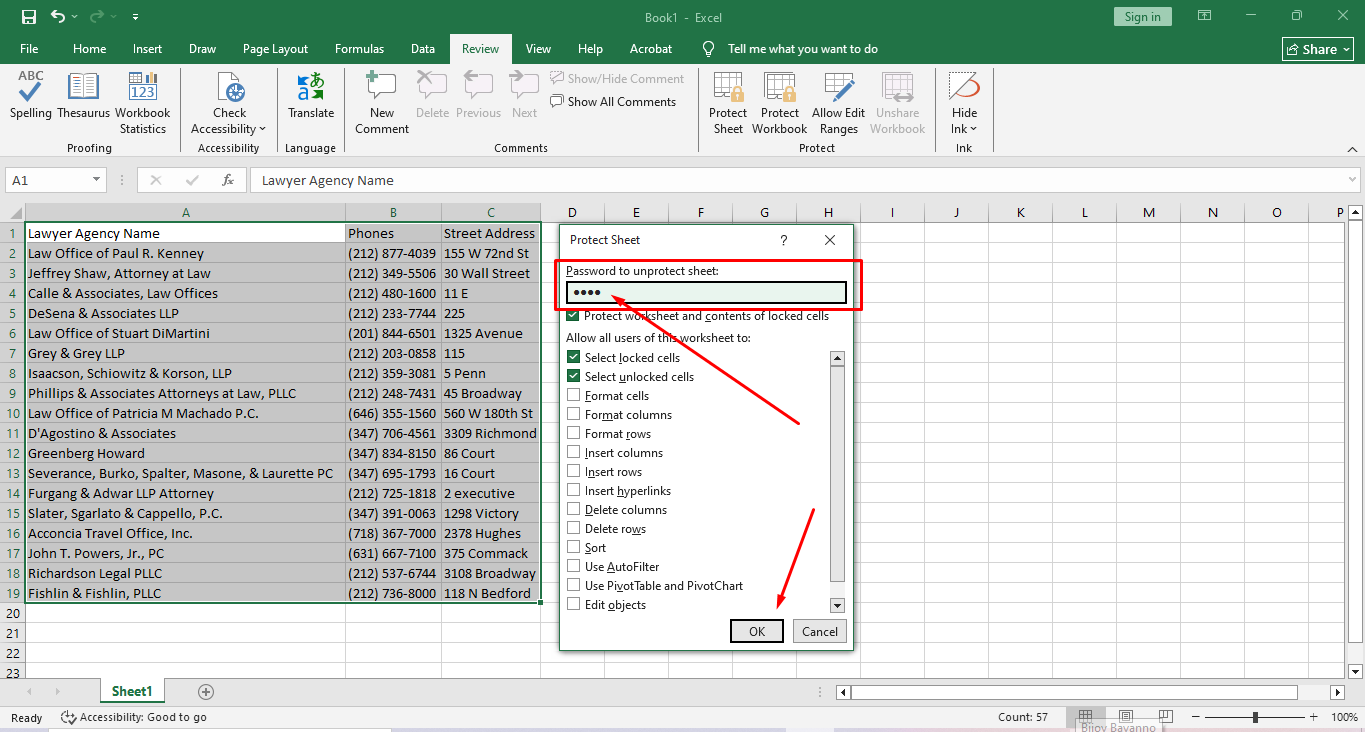
এবং কনফার্ম করুন।
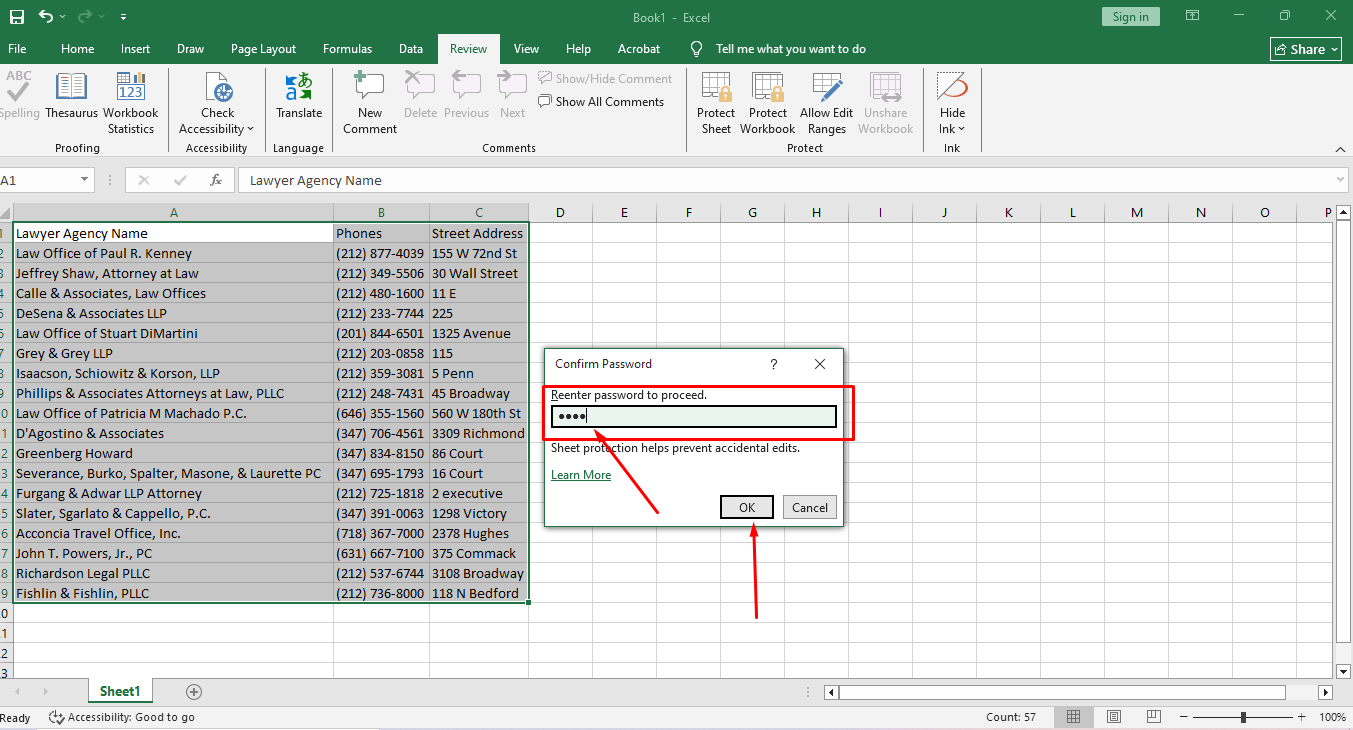
এখন শুধু আপনি যেসব সেল লক করেছিলেন সেগুলো এডিট করা যাবে না। দেখেন এডিট হচ্ছে না।
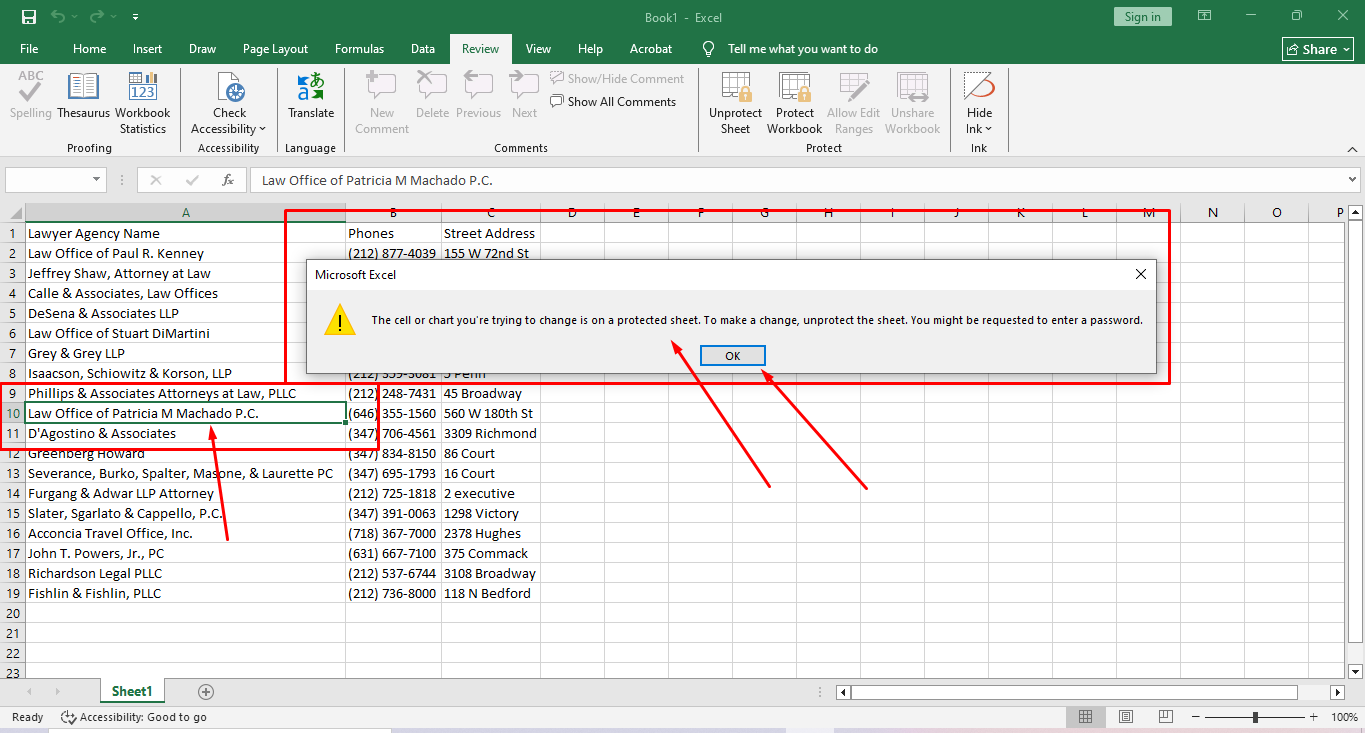
বাকি সব সেল স্বাভাবিকভাবে কাজ করবে।
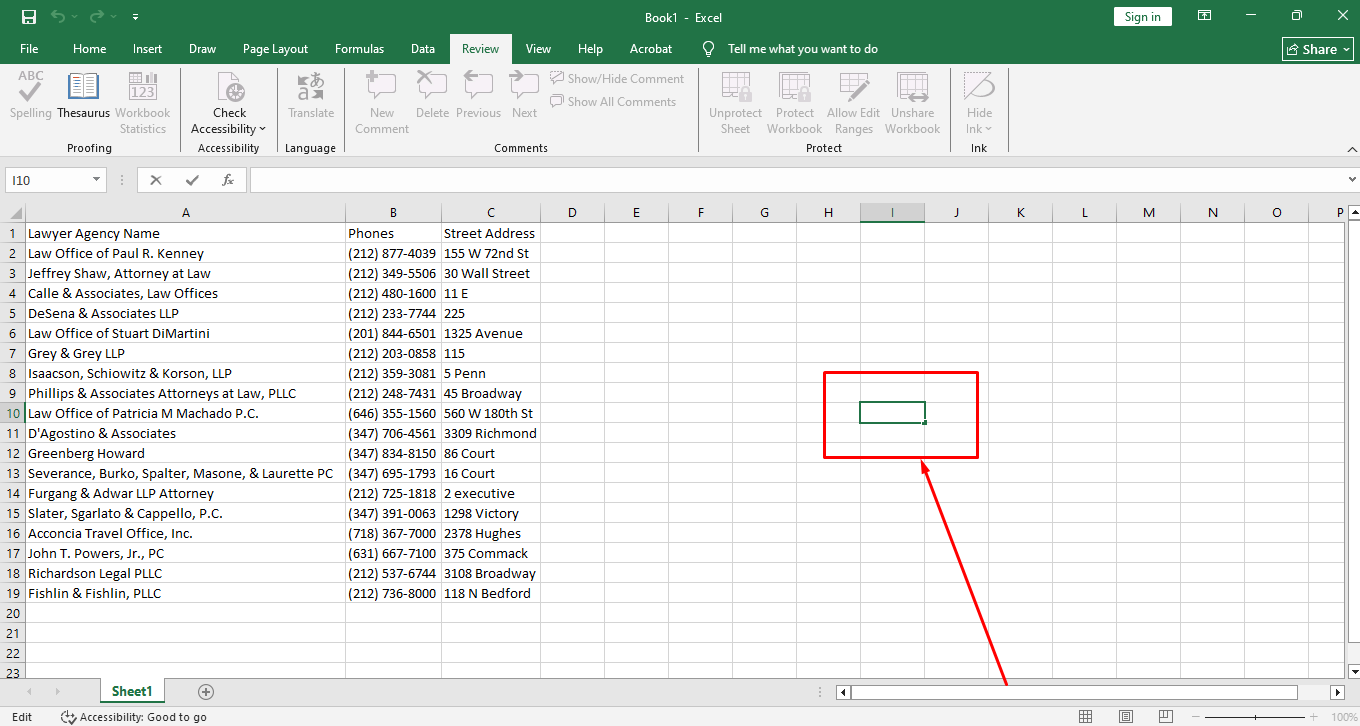
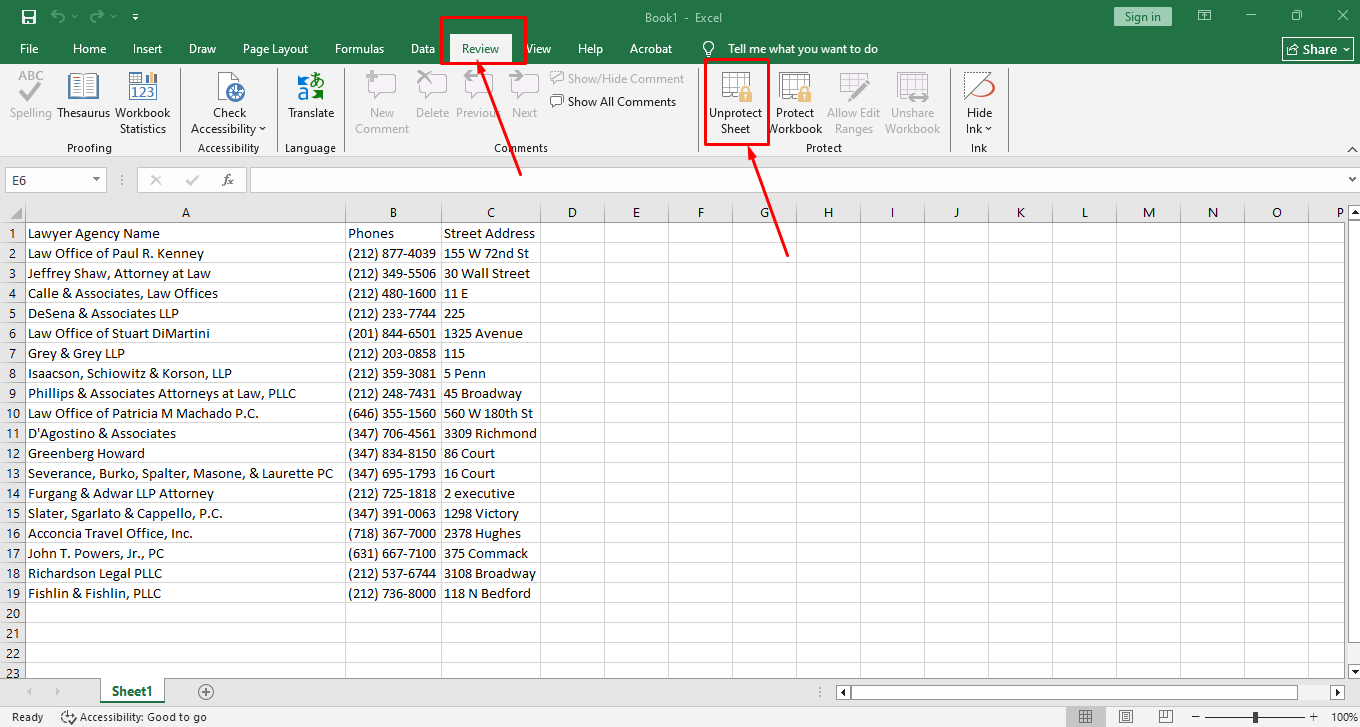
এখন যদি সেল গুলো আনলক করে আগের অবস্থায় নিতে চান তাহলে Review এর UnProtect এ ক্লিক করেন।
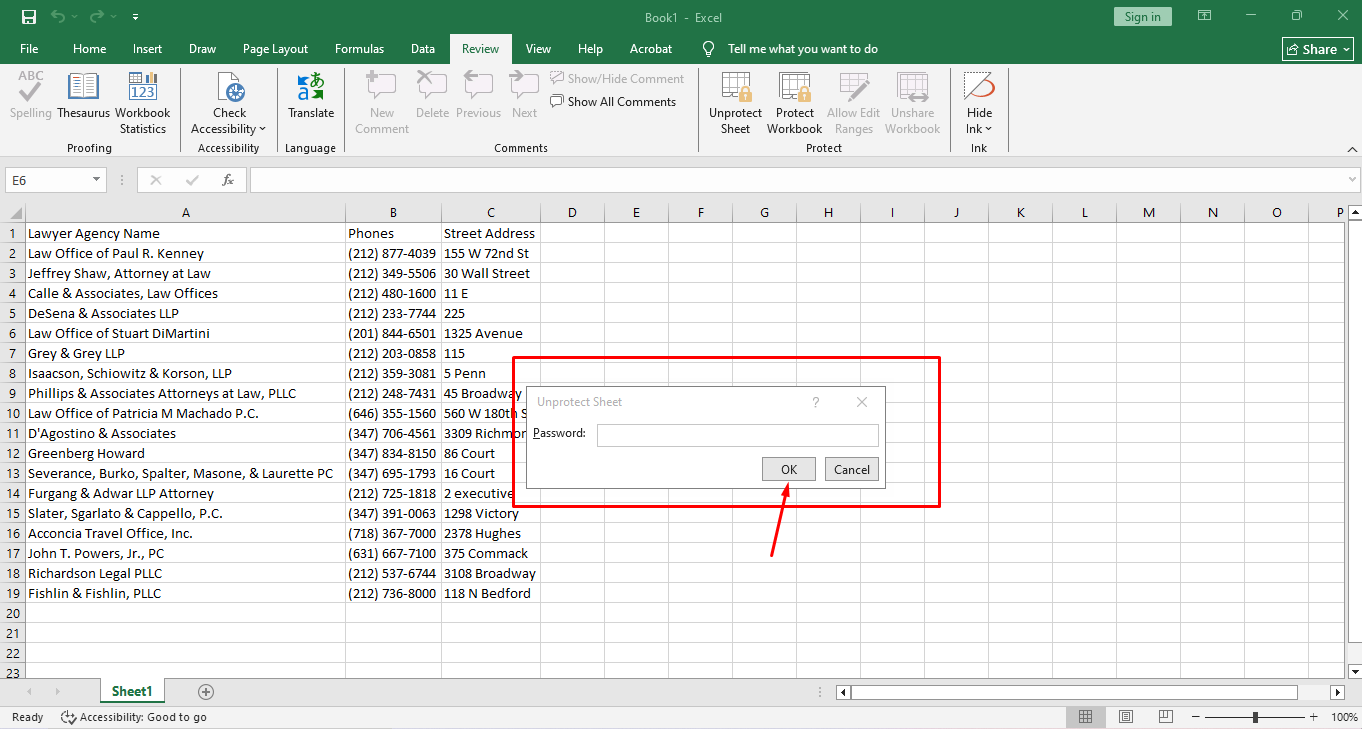
যে password দিয়েছিলেন সেটা দিন ওকে করুন।
নিদিষ্ট কিছু সেল কিভাবে এডিটেবল রেখে বাকি গুলো কিভাবে লক করব
এতক্ষণ আমরা দেখেছি নিদিষ্ট কিছু সেল লক করে রাখা আর বাকি গুলো এডিটেবল করে রাখা। এখন আমরা দেখবো তার উল্টো প্রক্রিয়া মানে নির্দিষ্ট কিছু সেল এডিটেবল রেখে, বাকি সব সেল লক করে রাখা।
Excel-এ প্রতিটি সেলেই ডিফল্টভাবে Locked প্রপার্টি থাকে।কিন্তু এই লক কেবল তখনি কাজ করবে যদি আপনি Protect Sheet চালু করেন।
এখন আমরা যে সেলগুলো এডিটেবল রাখতে চাই সেগুলো আনলক করতে হবে। প্রথমে মাউস দিয়ে শুধু সেই সেল বা রেঞ্জ সিলেক্ট করুন যেগুলোতে ইউজার এডিট পরমিশন দিতে চান।

তারপর আগের মত Home থেকে Format তারপর Format Cells অথবা সরাসরি (Ctrl+1) চেপে ধরুন তারপর Protect যান
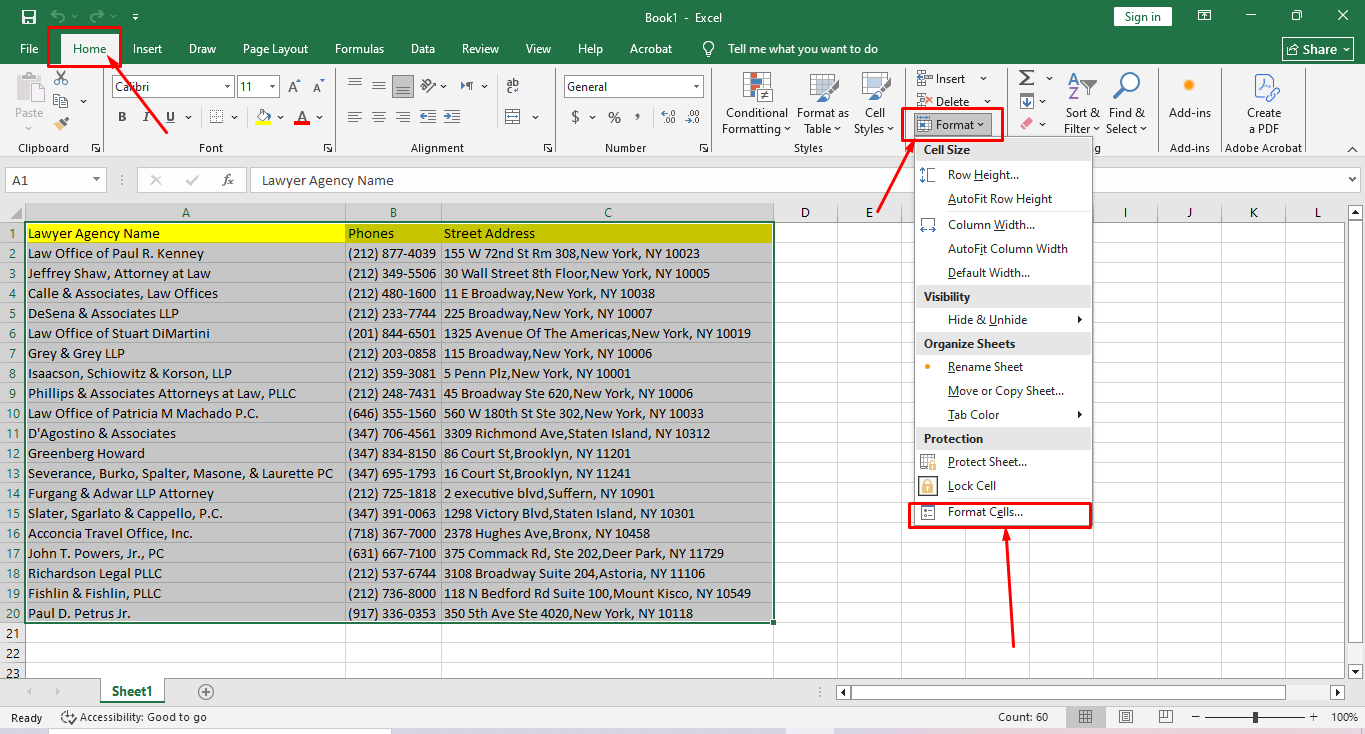
Protection ট্যাবে যান।
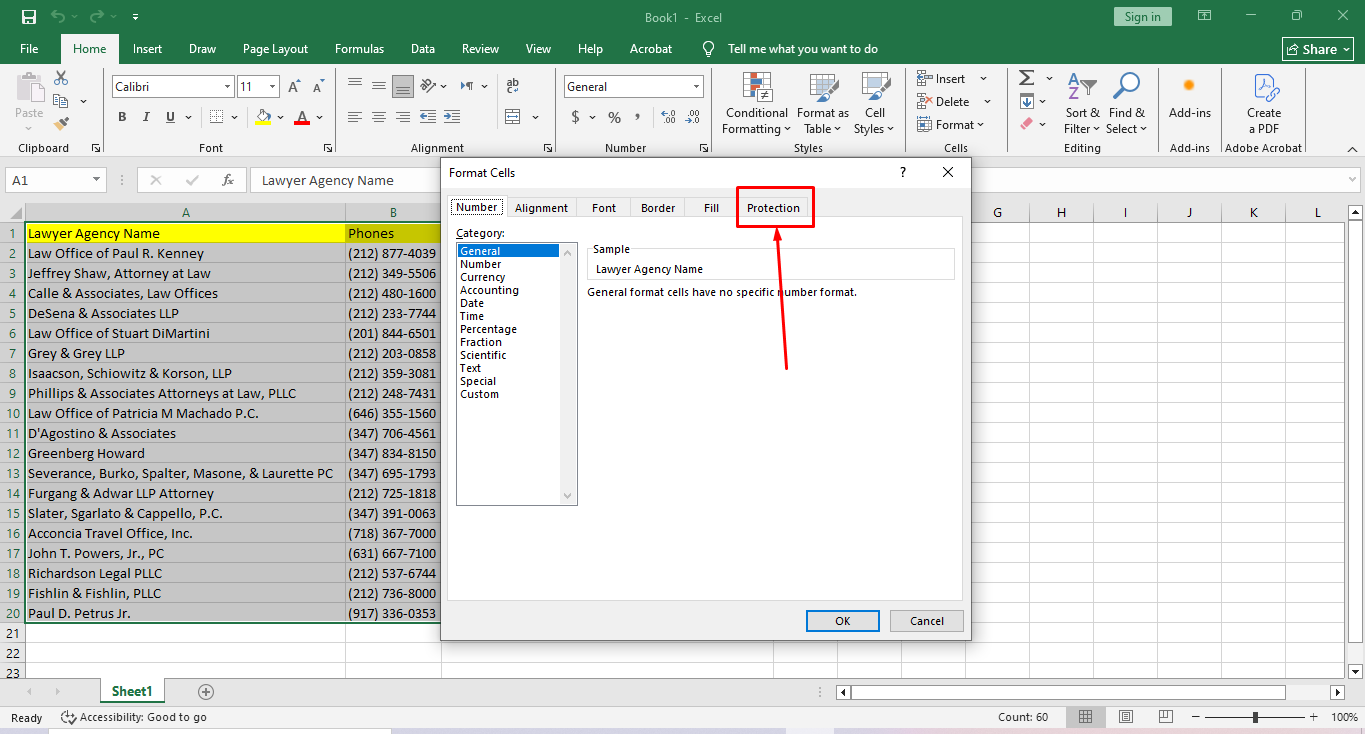
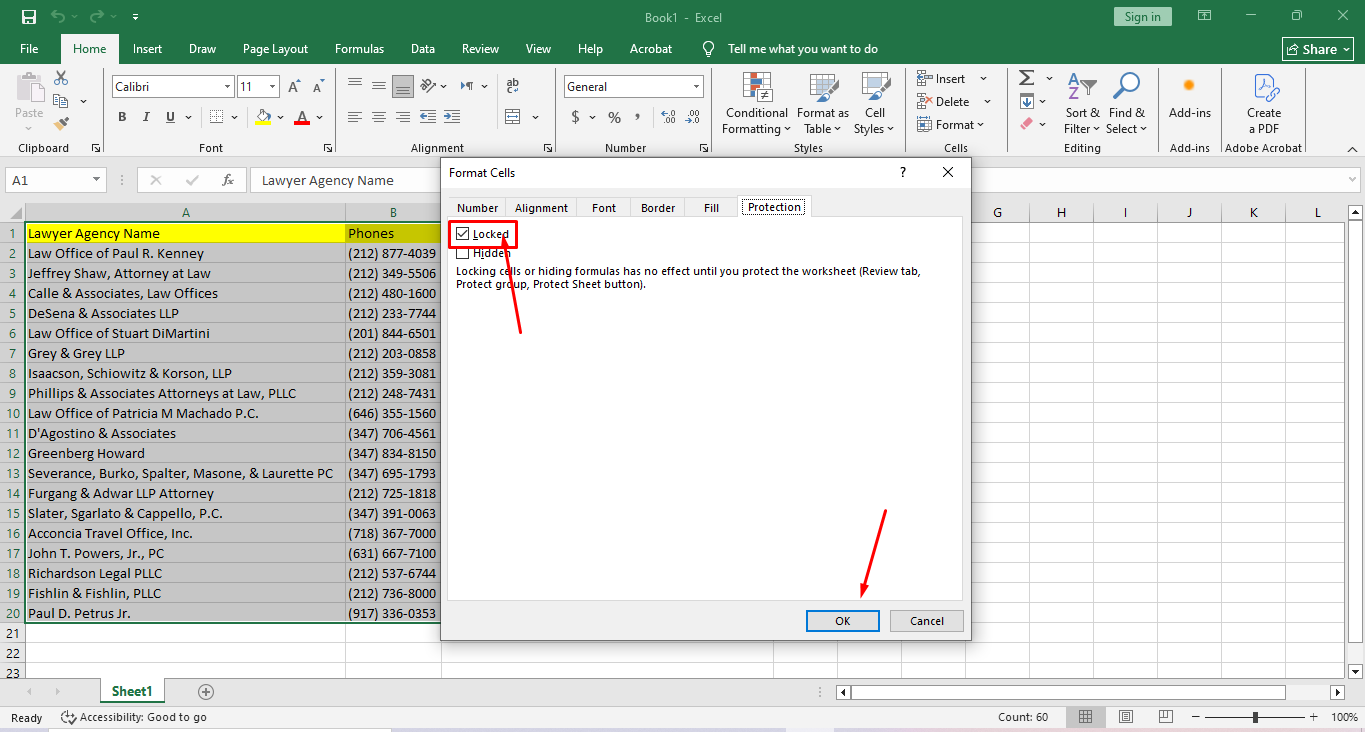
তারপর Locked এর টিক চিহ্ন তুলে দিয়ে OK দিন।
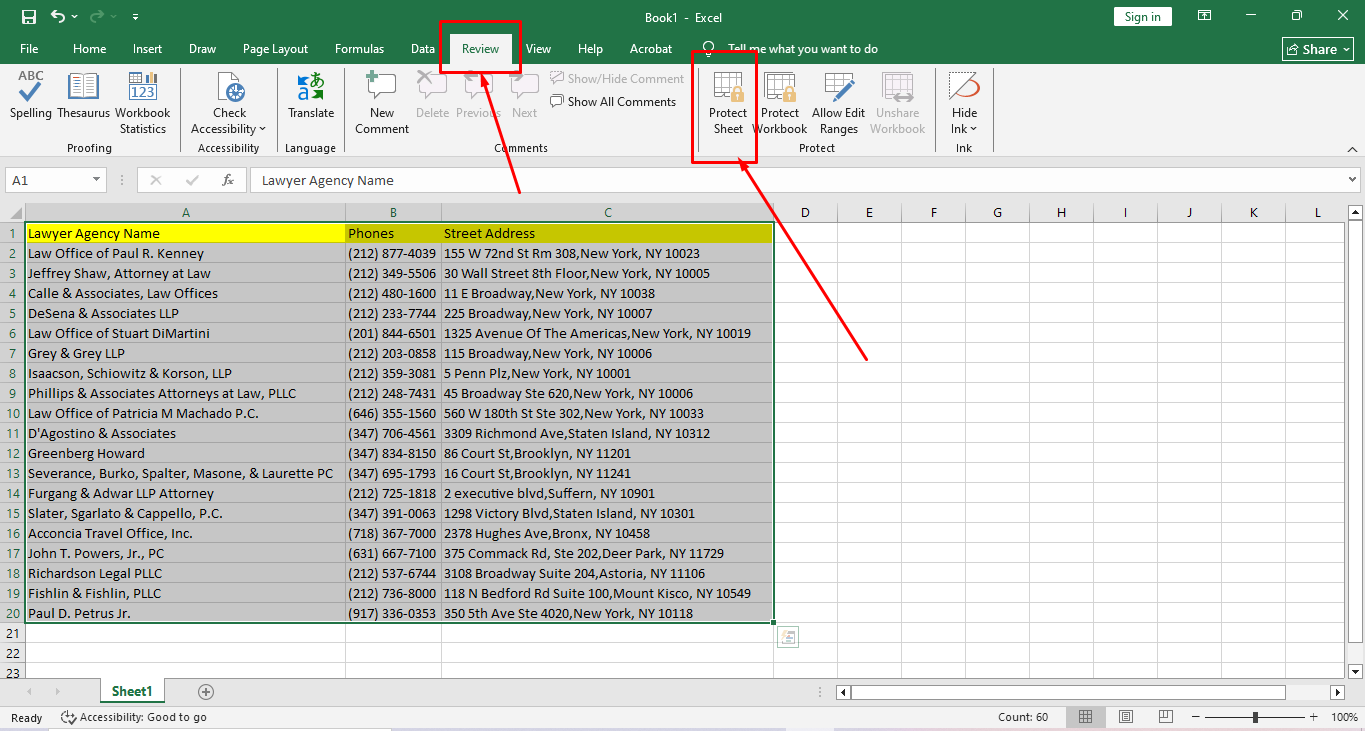
তারপর আবার আগের মত Review যান তারপর Protect Sheet এ যান।
একটি পাসওয়ার্ড দিন
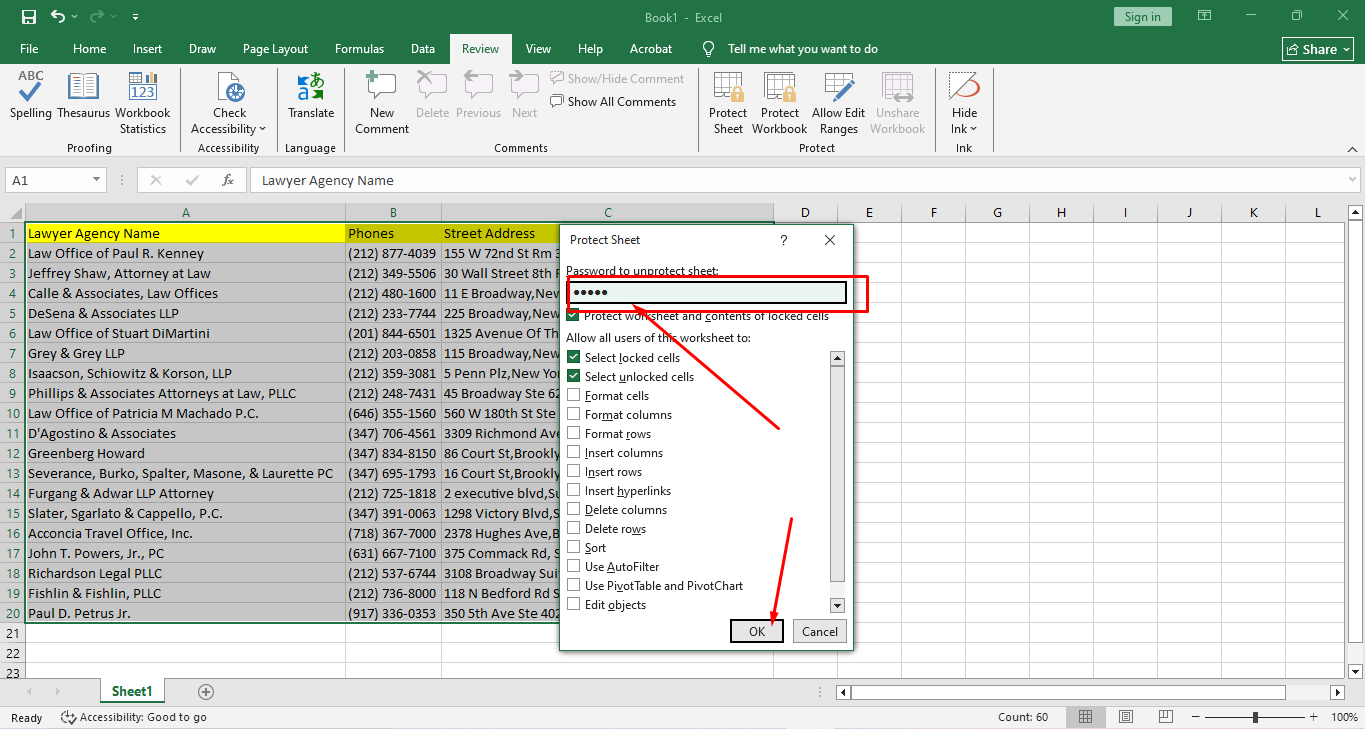
আবার Reenter Password দিন ওকে করুন।
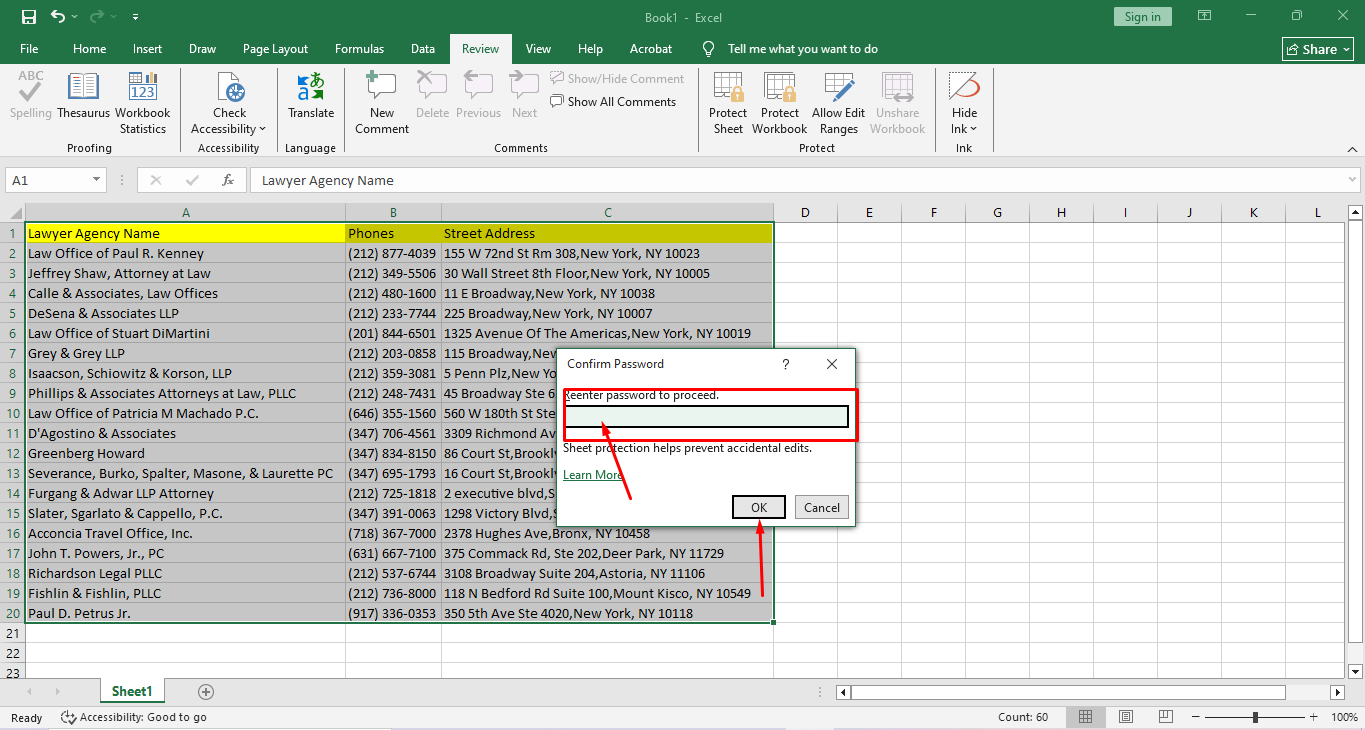
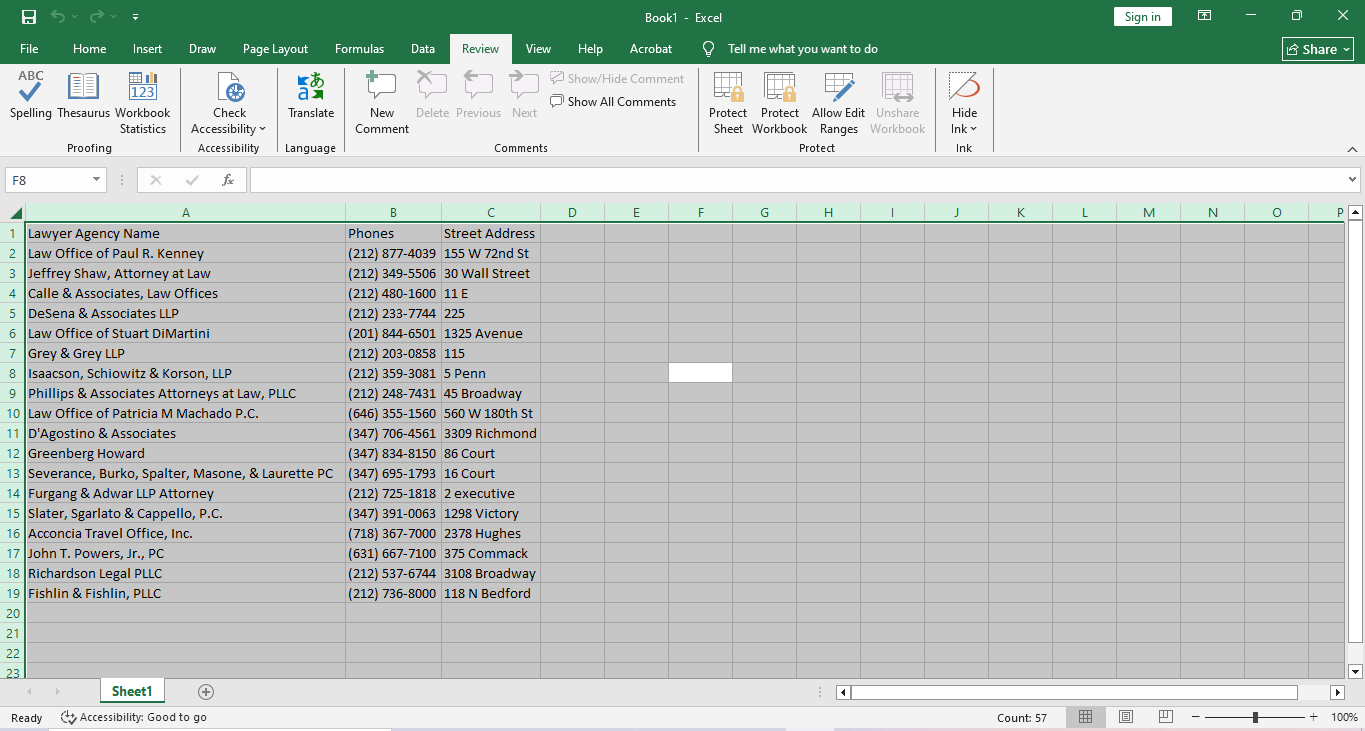
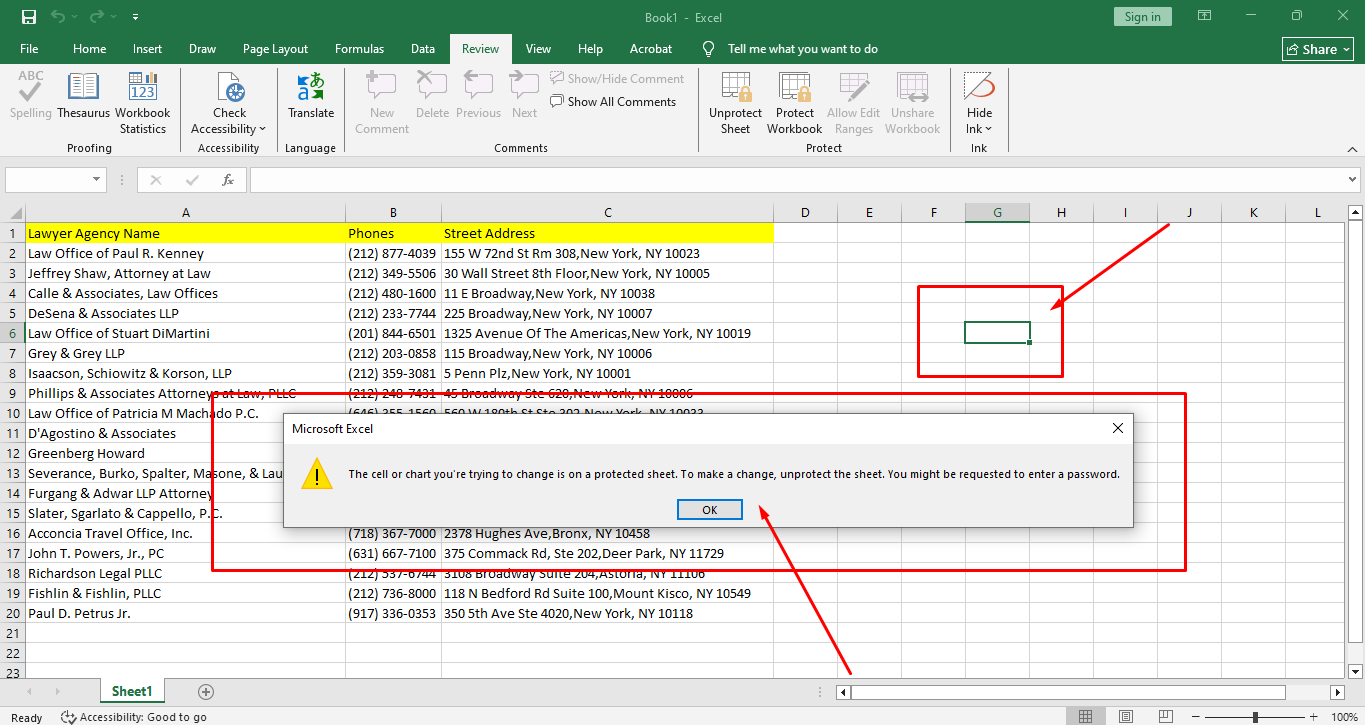
এখন দেখেন বাহিরের ফাকা সেলে ক্লিক করেছি কাজ করছে না ।
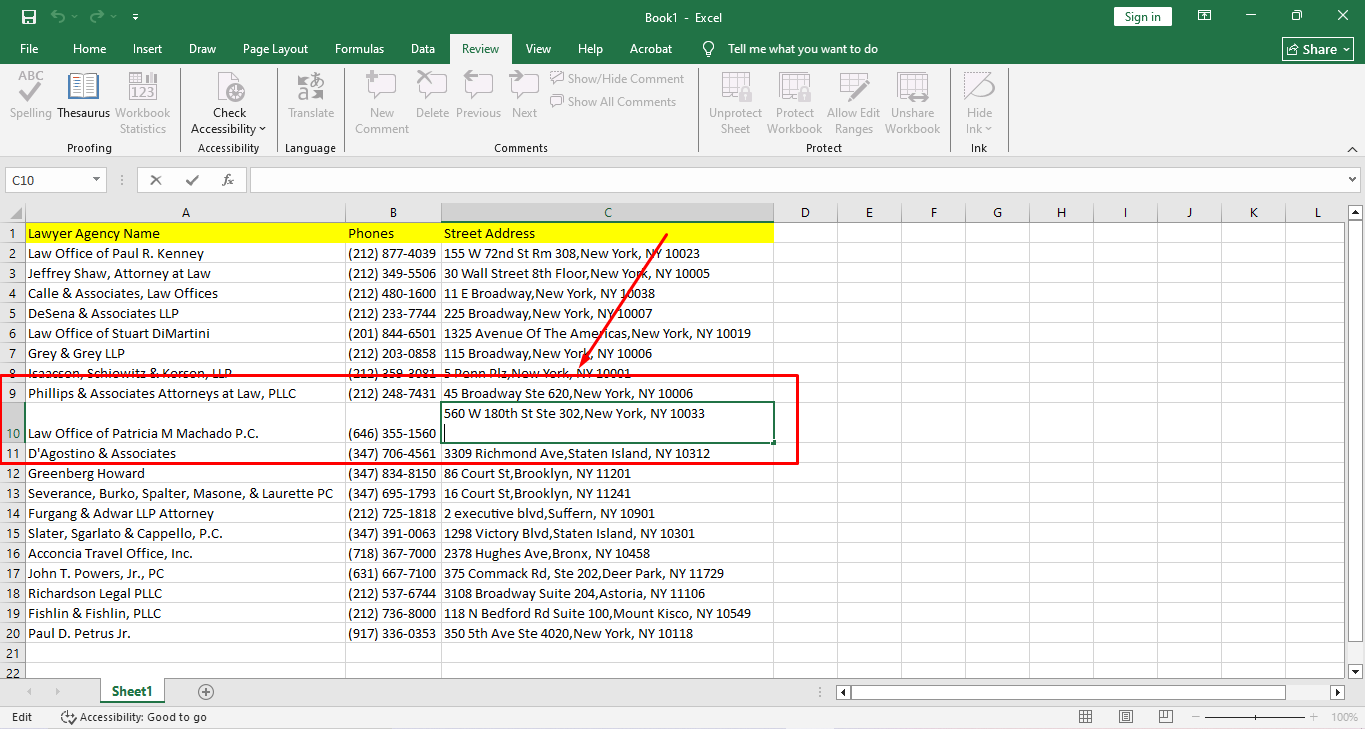
যে অংশ টুকু পামিশন দেওয়া হয়েছে সেখানে এডিট করা যাচ্ছে।
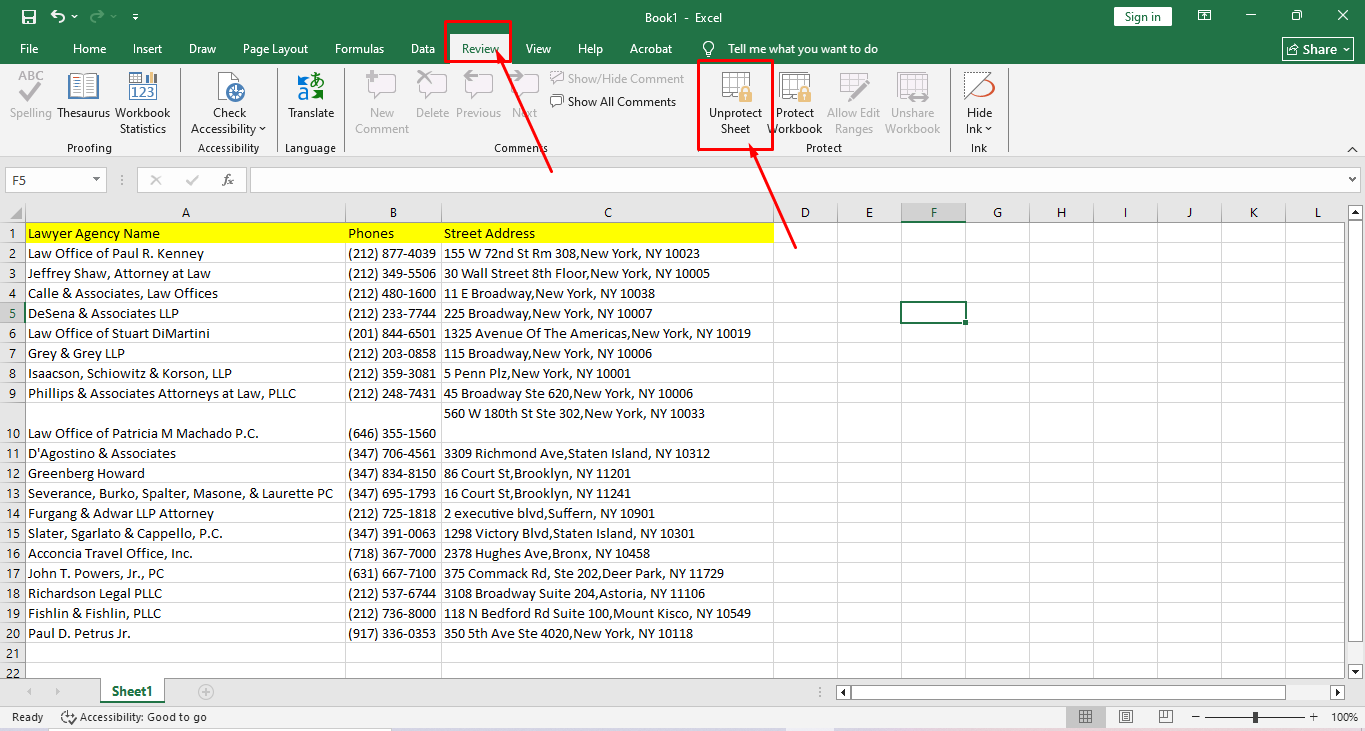
এখন যদি আবার Unprotect করতে চান আগের অবস্থায় নিতে চান তাহলে Review এর UnProtect এ ক্লিক করেন।
তারপর আগে যে Password দিয়ে লক করেছিলেন সেই Password দিন। ওকে করুন।
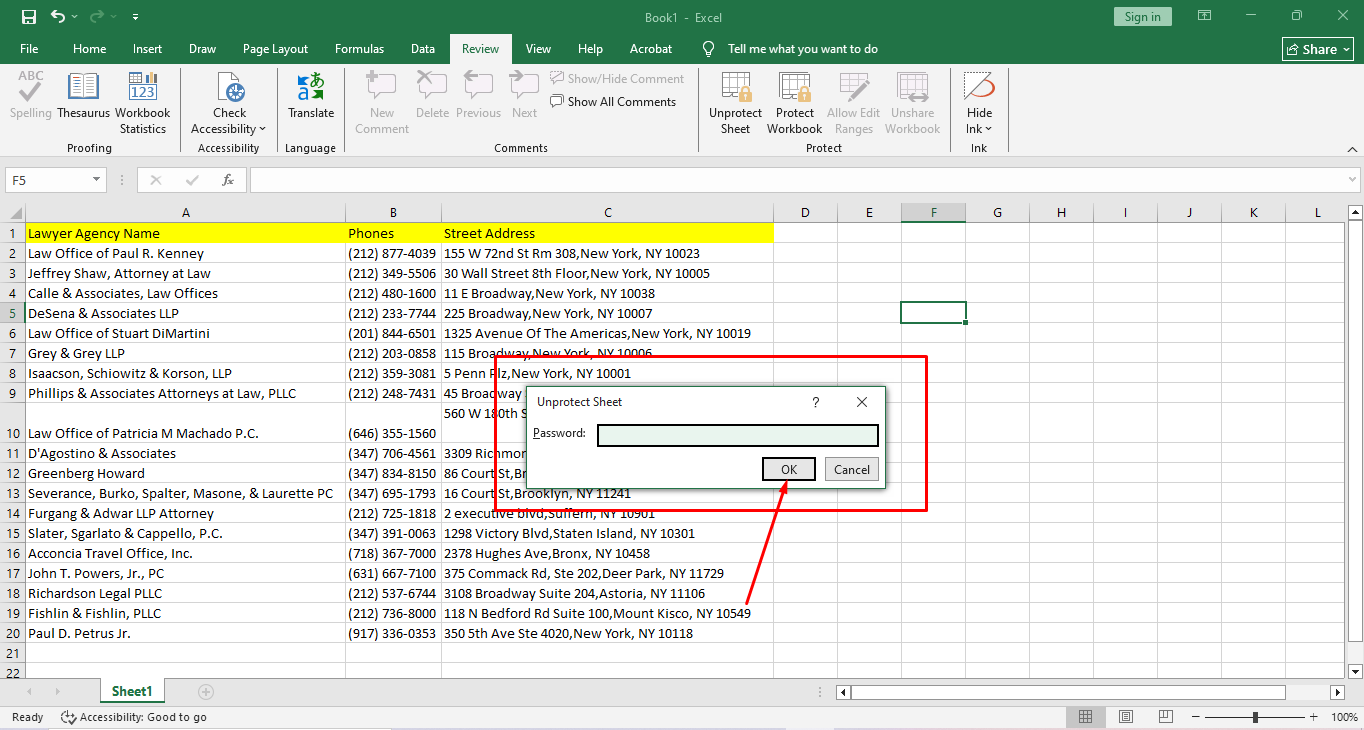
এখন দেখেন সব আগের আবস্থায় চলে এসেছে। আশা করি সবাই বুঝতে পেরেছেন। কোথাও বুঝতে সমস্যা হলে অবশ্যই কমেন্ট করে জানাবেন।
আপনার ওয়েবসাইটের জন্য আর্টিকেল প্রয়োজন হলে আমার সাথে যোগাযোগ করতে পারেন ফেসবুকে আমি
