



আসসালামু আলাইকুম সবাই কেমন আছেন…..? আশা করি সবাই ভালো আছেন । আমি আল্লাহর রহমতে ভালোই আছি ।আসলে কেউ ভালো না থাকলে TrickBD তে ভিজিট করেনা ।তাই আপনাকে TrickBD তে আসার জন্য ধন্যবাদ ।ভালো কিছু জানতে সবাই TrickBD এর সাথেই থাকুন ।
Microsoft Word ব্যবহারকারীদের জন্য টেবিল ম্যানেজমেন্ট একটি গুরুত্বপূর্ণ বিষয়। অনেক সময় টেবিলের নিচের রোকে উপরে নিতে হয়, এবং বেশিরভাগ মানুষ তখন কপি পেস্ট করে কাজ সারেন। কিন্তু এই পদ্ধতি সময়সাপেক্ষ এবং ভুল হওয়ার সম্ভাবনা থাকে। আজ আমরা জানব কীভাবে Word এ কপি-পেস্ট ছাড়া স্মার্টভাবে Row Move করা যায়।
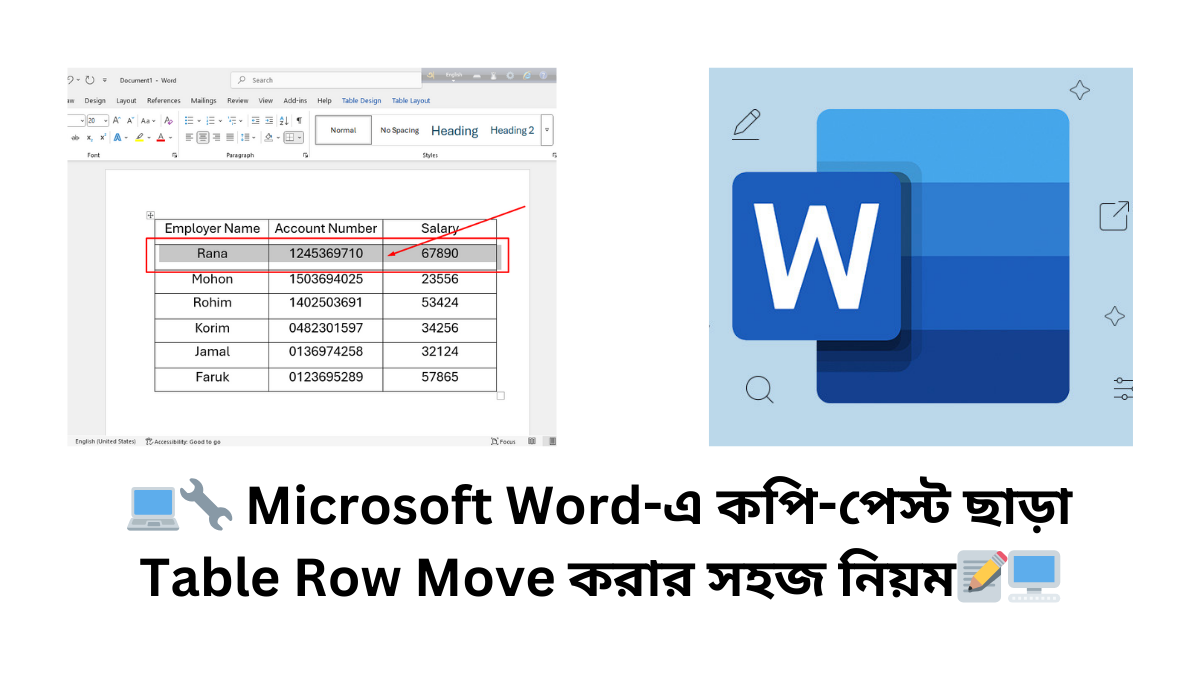
🔧 Microsoft Word এ কপি পেস্ট ছাড়া Table Row Move করার নিয়ম🖥️
প্রথমে আমি একটি টেবিল নিচ্ছি।
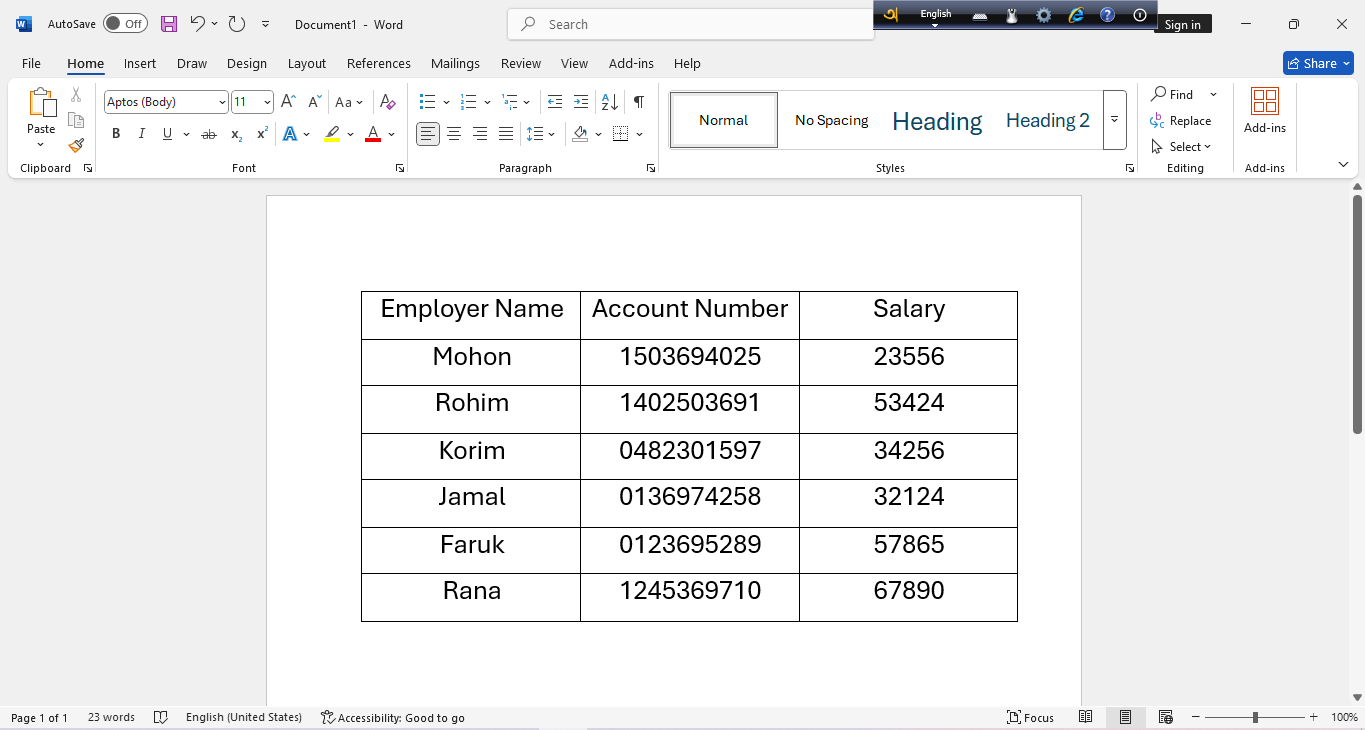
এখন আমরা যদি সবার নিচের রো টা সবার উপরে আনতে চাই অনেক একটা নতুন রো Insert করবে তারপর কপি পেস্ট করে নিয়ে আসবে। কিন্তু আমরা কপি পেস্ট ছাড়া সবার নিচের রো টা সবার উপরে আনব তারজন্য নিচের রো টা সিলেক্ট করব।
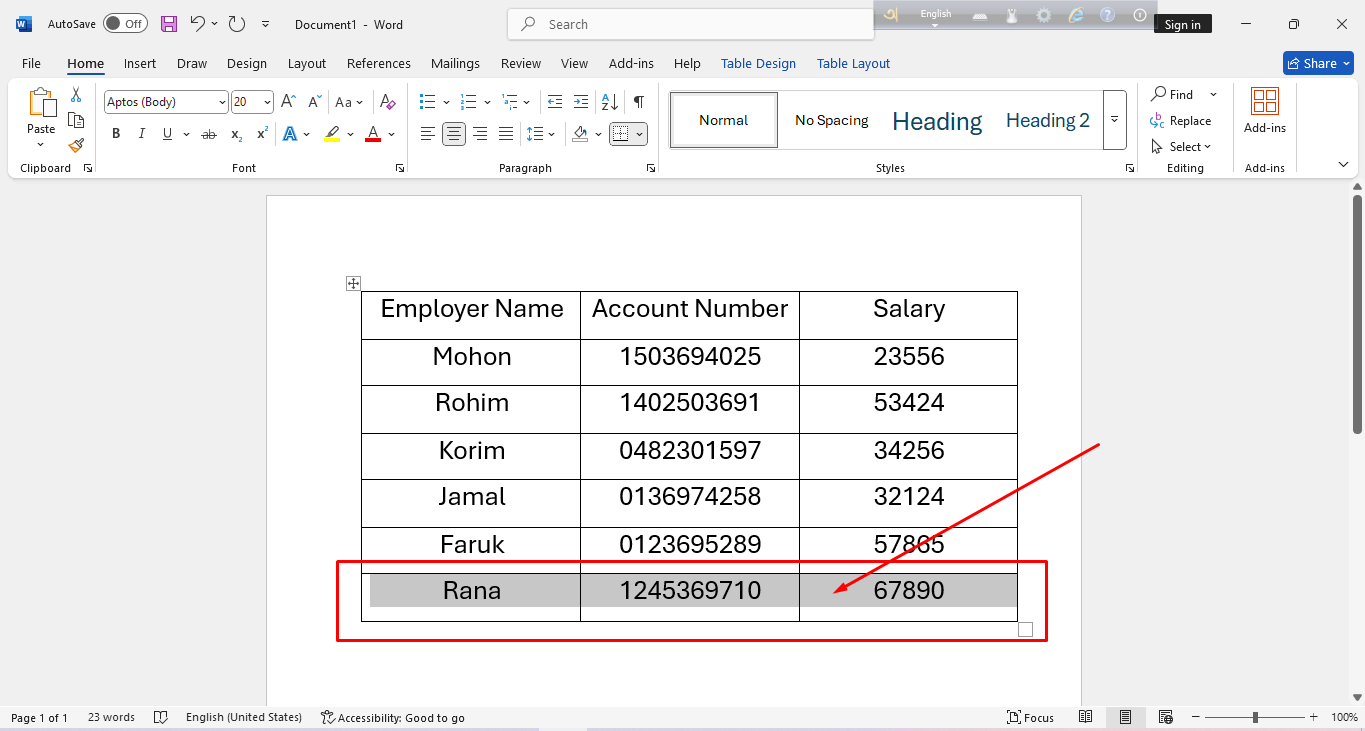
তারপর আমাদের কম্পিউটার বা Laptop এ Keyboard এর Alt+Shift+⬆️ বাটন চাপ দিব। তাহলে দেখবেন এই রো টা উপরে উঠে গেছে।
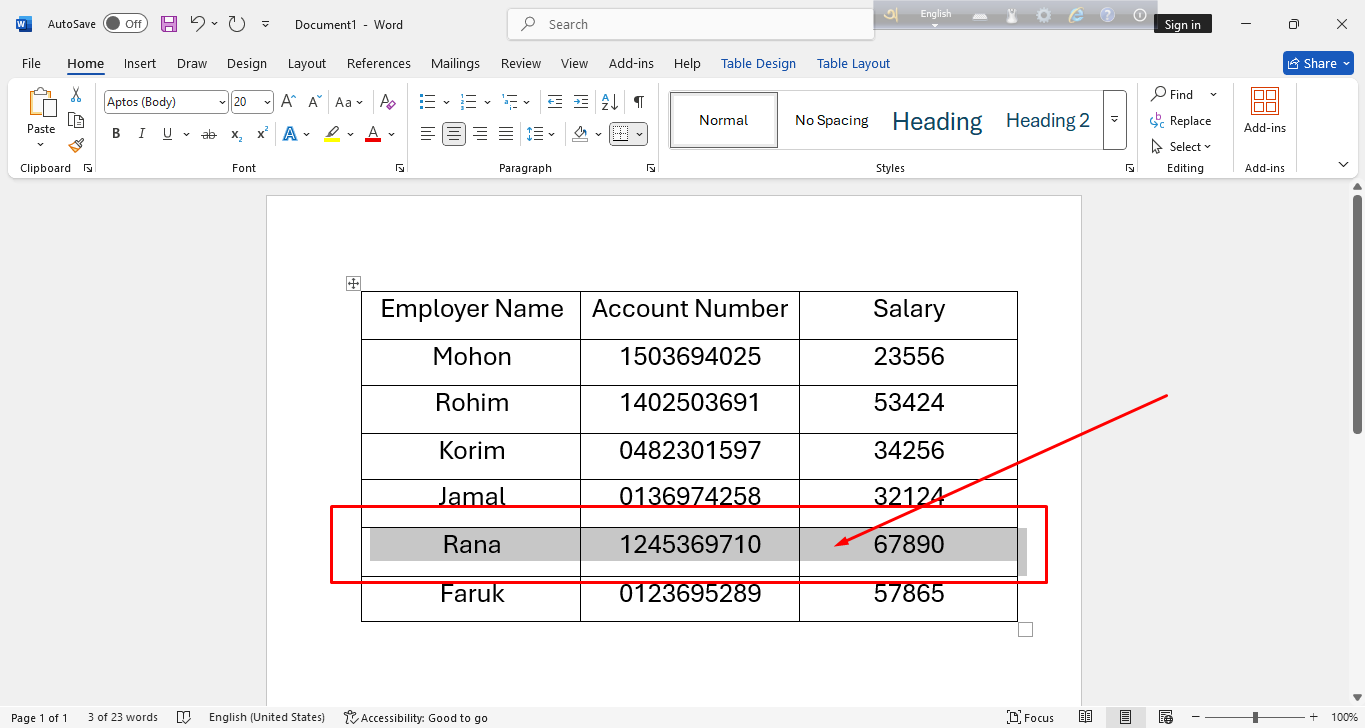
এভাবেই আমরা যত উপরে উঠাতে চাই এর জন্য আমাদের Keyboard এর Alt+Shift+⬆️ চাপতে হবে। আমি চাপতে চাপতে সবার উপরে নিয়ে আসলাম।
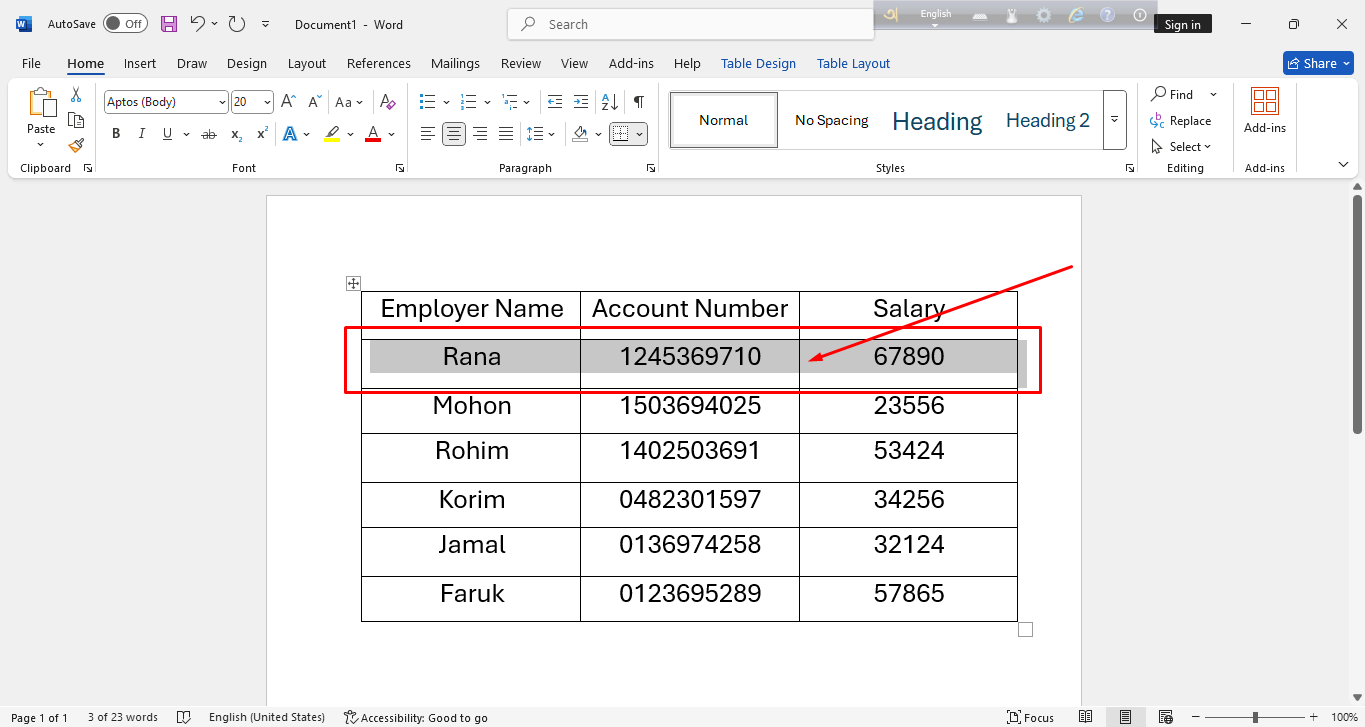
আপনারা এভাবেই যেকোনো রো উপরে নিচে নিয়ে আসেত পারবেন কোন কপি পেস্ট ছাড়া। আশা করি বুঝতে পেরেছেন।
📝 কেন এই শর্টকাট ব্যবহার করবেন?
✅ দ্রুত কাজ: কপি-পেস্টের ঝামেলা ছাড়াই রো সরানো যায়
✅ নির্ভুলতা: ভুল ডেটা কপি হওয়ার সম্ভাবনা কমে
✅ প্রফেশনাল লুক: কাজের গতি ও মান বজায় থাকে
✅ Keyboard Efficiency: মাউস ছাড়াই পুরো কাজ করা যায়
💡 Table Row Move করার অতিরিক্ত টিপস
- টেবিলের রোতে কার্সর রাখার সময় নিশ্চিত করুন আপনি পুরো রো সিলেক্ট করেছেন বা কার্সর রোয়ের যেকোনো সেলে আছে।
- যদি রোতে Merge করা Cell থাকে, তাহলে শর্টকাট কাজ নাও করতে পারে তখন রোটি আলাদা করে নিতে হবে।
Microsoft Word এ টেবিল ব্যবস্থাপনা সহজ করতে Alt + Shift +⬆️ শর্টকাট একটি অসাধারণ টুল। এটি ব্যবহার করে আপনি দ্রুত, নির্ভুল এবং প্রফেশনালভাবে রো স্থানান্তর করতে পারবেন। যারা নিয়মিত Word-এ কাজ করেন, তাদের জন্য এই কৌশলটি জানা অত্যন্ত জরুরি।
আপনার ওয়েবসাইটের জন্য আর্টিকেল প্রয়োজন হলে আমার সাথে যোগাযোগ করতে পারেন ফেসবুকে আমি 
2 টি মন্তব্য