



আসসালামু আলাইকুম সবাই কেমন আছেন…..? আশা করি সবাই ভালো আছেন । আমি আল্লাহর রহমতে ভালোই আছি ।আসলে কেউ ভালো না থাকলে TrickBD তে ভিজিট করেনা ।তাই আপনাকে TrickBD তে আসার জন্য ধন্যবাদ ।ভালো কিছু জানতে সবাই TrickBD এর সাথেই থাকুন ।
Excel আমাদের দৈনন্দিন কাজকে অনেক সহজ করে দিয়েছে। বিশেষ করে নাম বা তথ্য একত্র করার কাজটি খুব সহজেই করা যায়। অনেক সময় আমাদের কাছে আলাদা আলাদা কলামে Fast Name আর Last Name থাকে কিন্তু প্রয়োজন হয় এগুলোকে একত্র করে একটি Full Name কলামে বসানোর। আজকে আমরা জানবো কিভাবে কয়েক সেকেন্ডের মধ্যেই এই কাজটি করতে পারবেন।
Excel এ Fast Name আর Last Name একসাথে Full Name কলামে রাখার নিয়ম
প্রথমে আমাদের একটি টেবিল তৈরি করতে হবে। আমি এই টেবিলটি তৈরি করেছি।
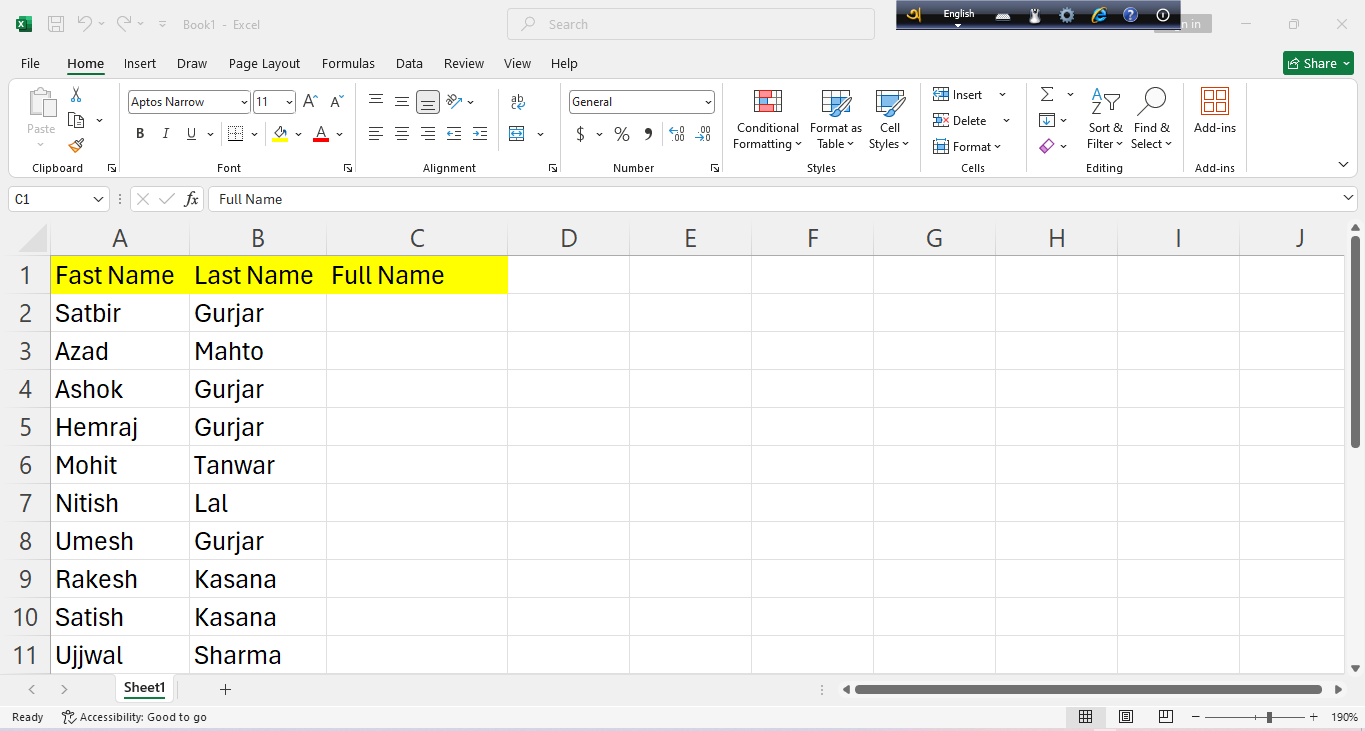
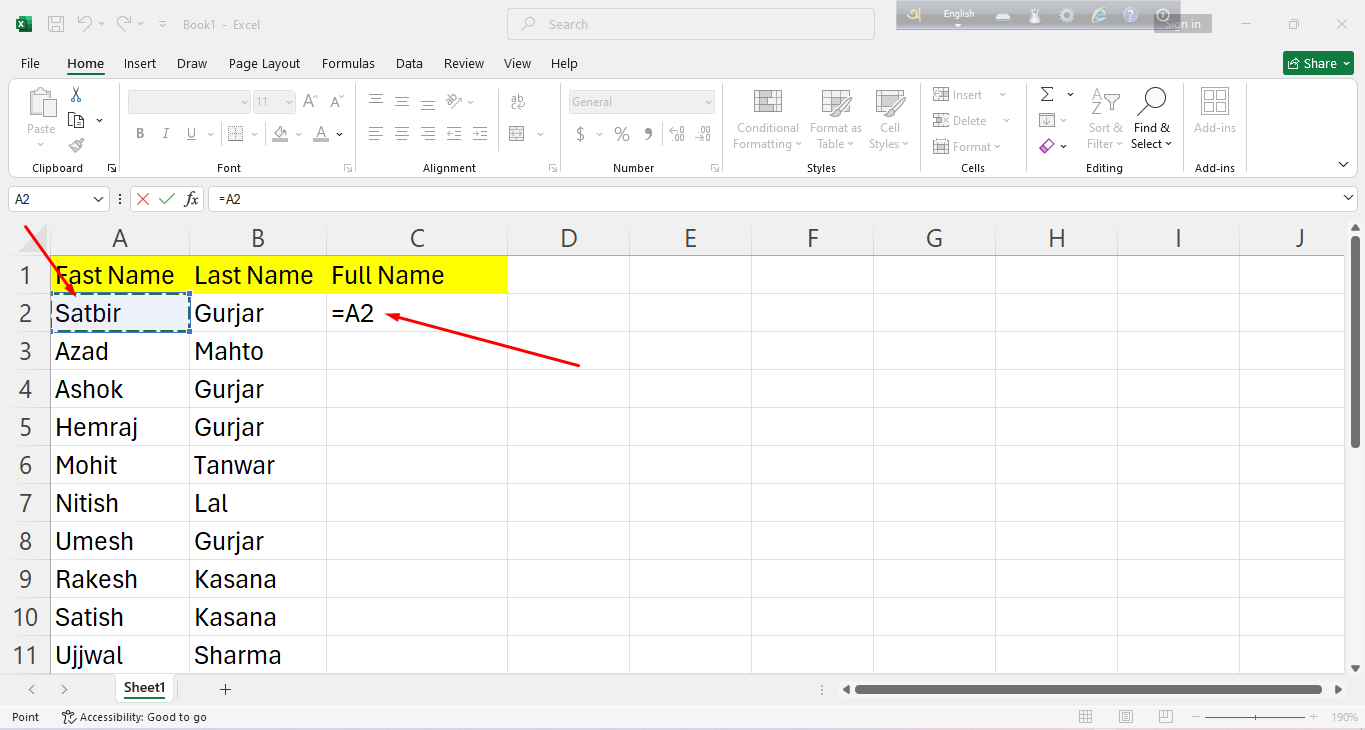
এখন আমাদের লক্ষ্য হলো Full Name কলামে পুরো নাম লেখা আনতে হবে। এর জন্য আমাদের ফর্মুলা ব্যবহার করতে হবে। প্রথমে Full Name কলামের প্রথম সেল (C2) তে ক্লিক করুন। এরপর = চিহ্ন দিয়ে A কলামের 2 নাম্বার রোতে ক্লিক করুন। এভাবে হবে =A2
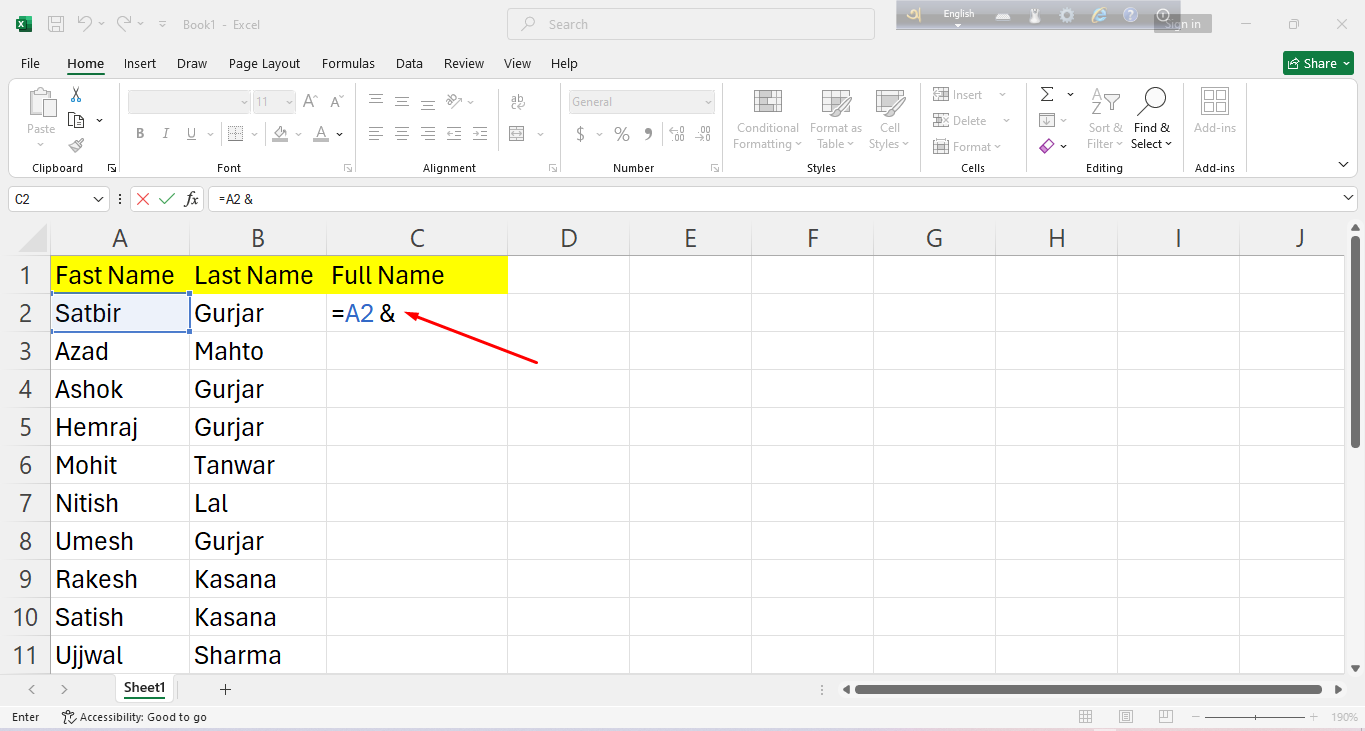
তারপর এখানে Space দিয়ে & দিব দুইটা সেলকে জোড়া লাগানো জন্য।
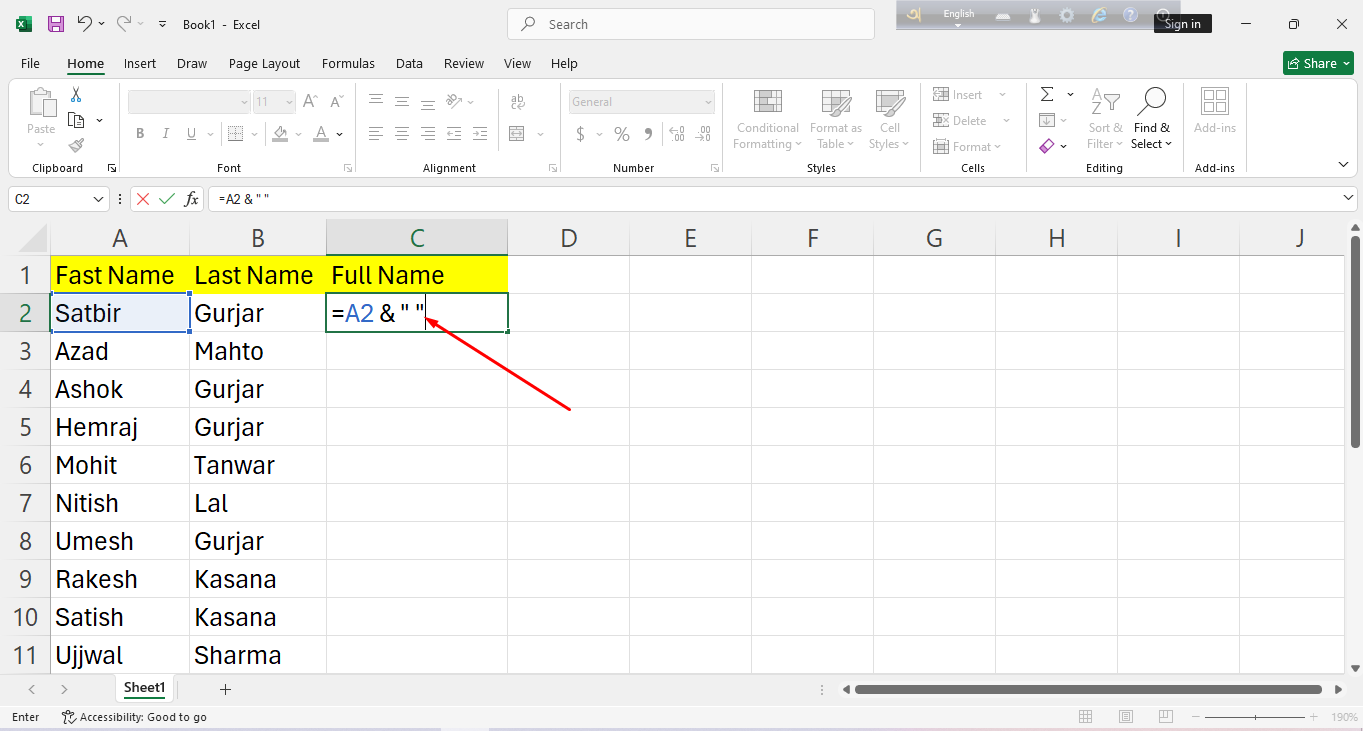
তারপর Space দিয়ে ” ” ব্যবহার করব ফার্স্ট নেম আর লাস্ট নেমের মাঝে স্পেস দেওয়ার জন্য।
তারপর আবার Space দিয়ে & দিবেন।
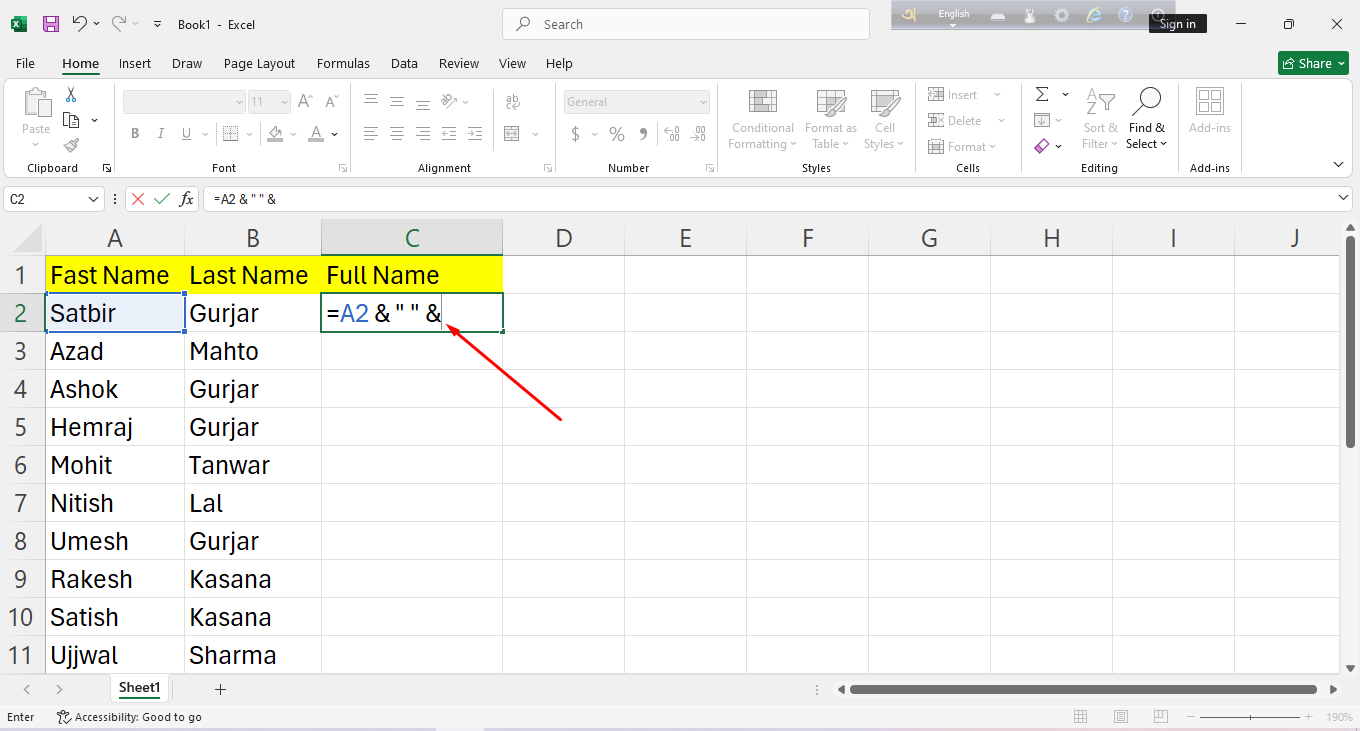
তারপর Space দিয়ে B কলামের 2 নাম্বার রোতে ক্লিক করবেন। এভাবে B2
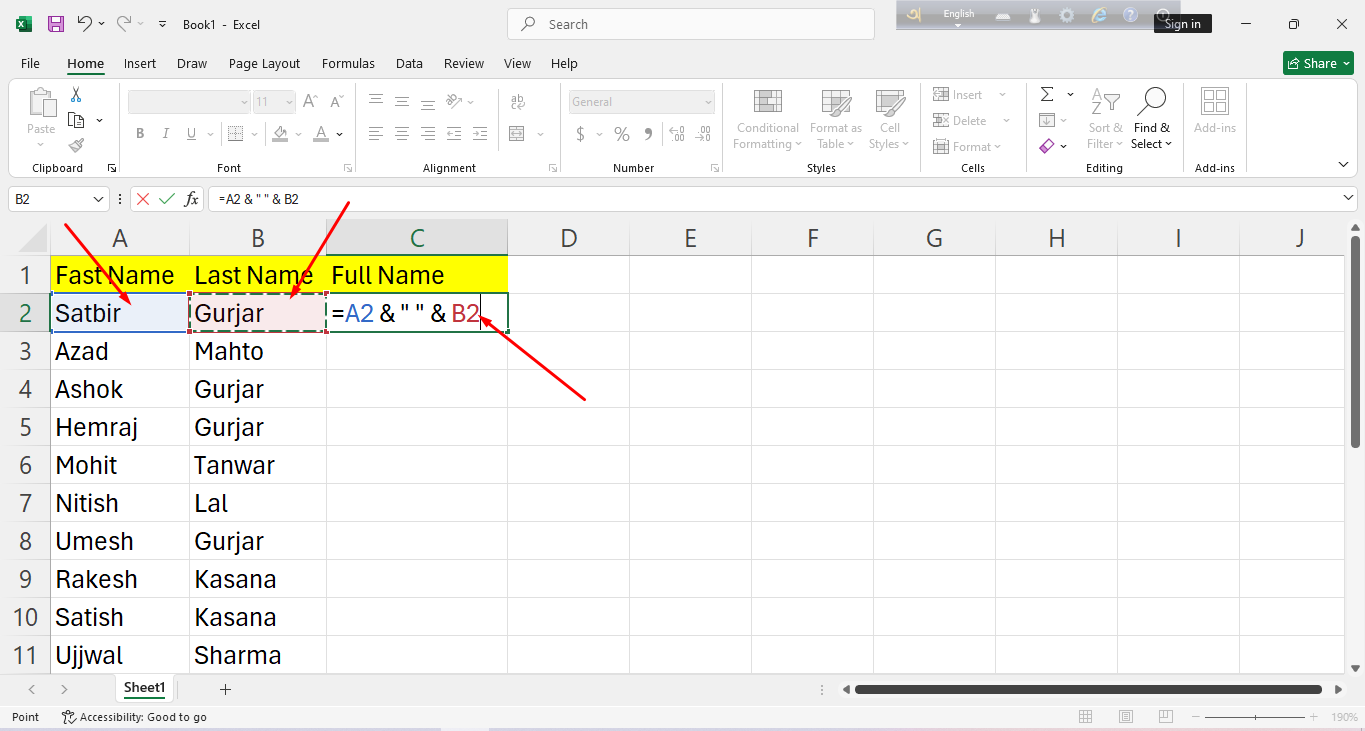
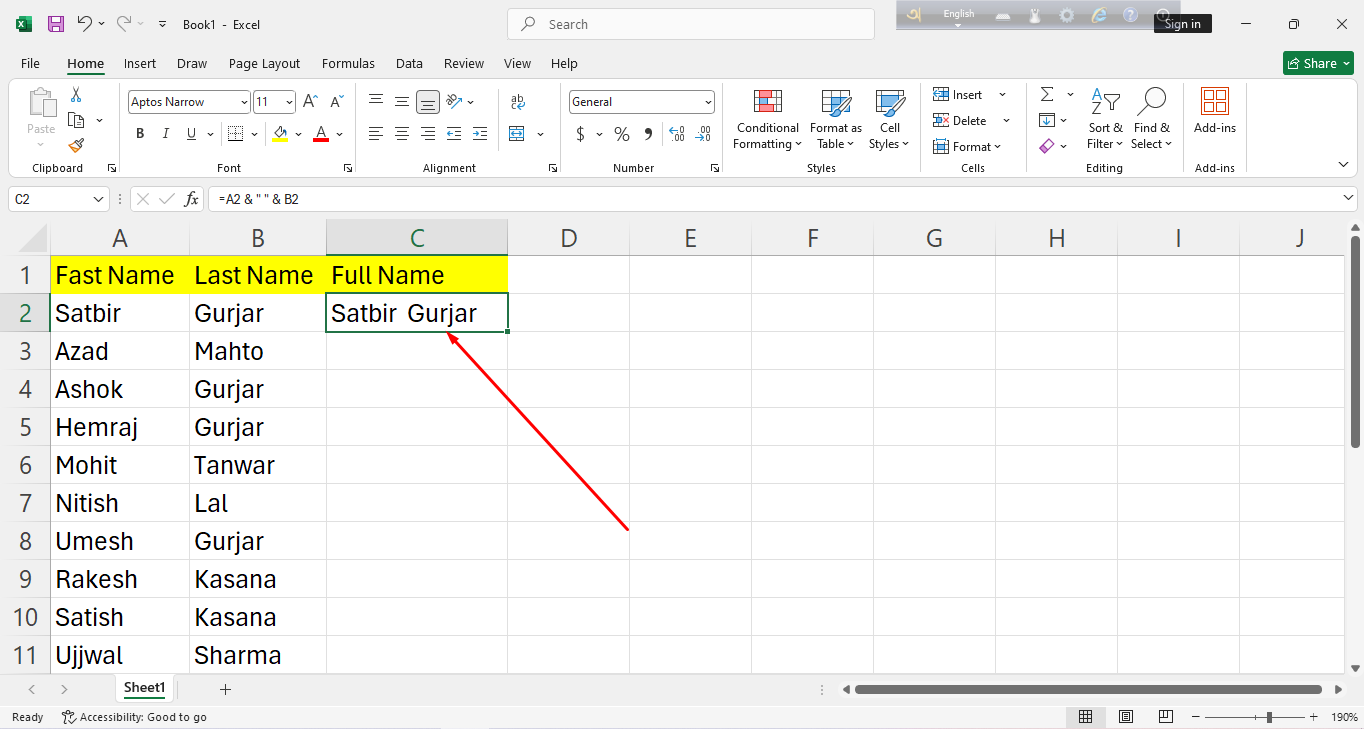
তারপর Keyboard এর Enter চাপুন দেখবেন Satbir Gurjar হয়ে গেছে।
তারপর ফর্মুলা কপি করব বা এখন সেই সেলটি (C2) ধরে নিচের দিকে ড্র্যাগ করুন।
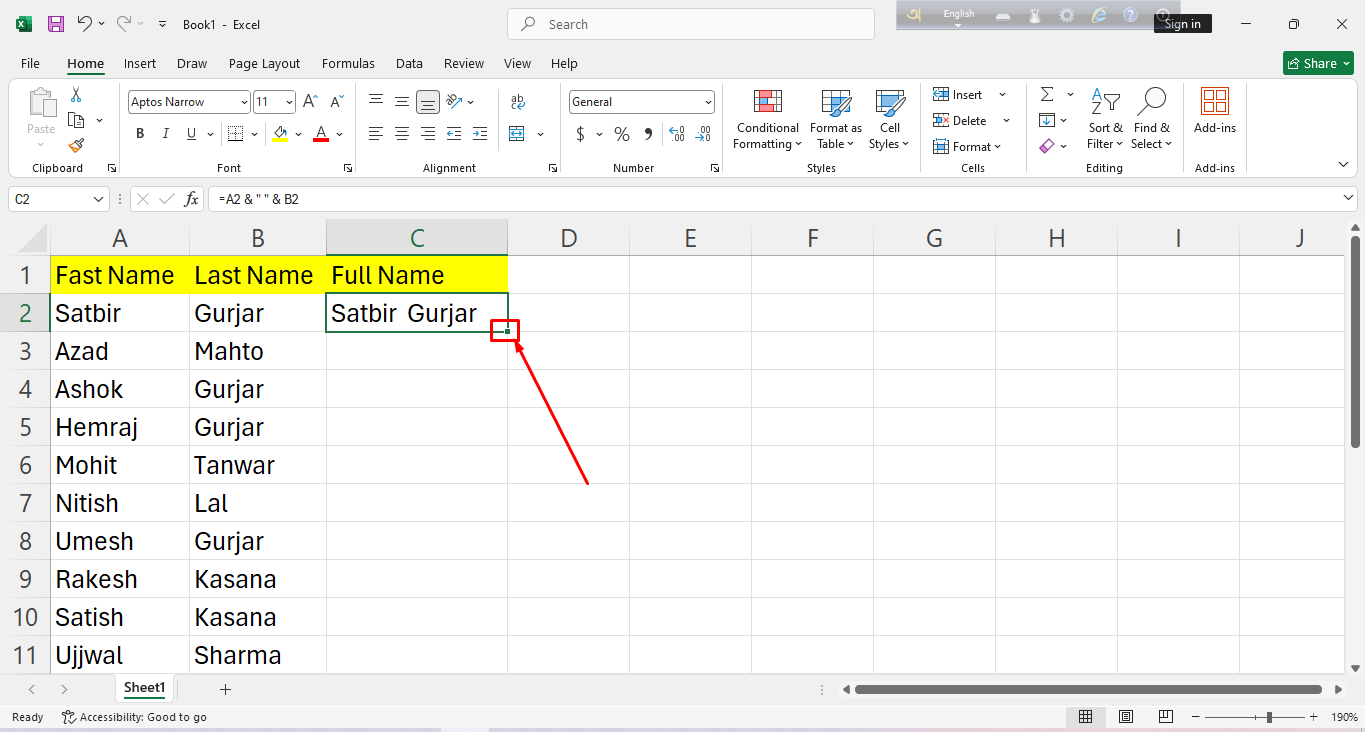
এতে বাকি সব রোতেও Fast Name + Last Name মিলিয়ে Full Name হয়ে যাবে।
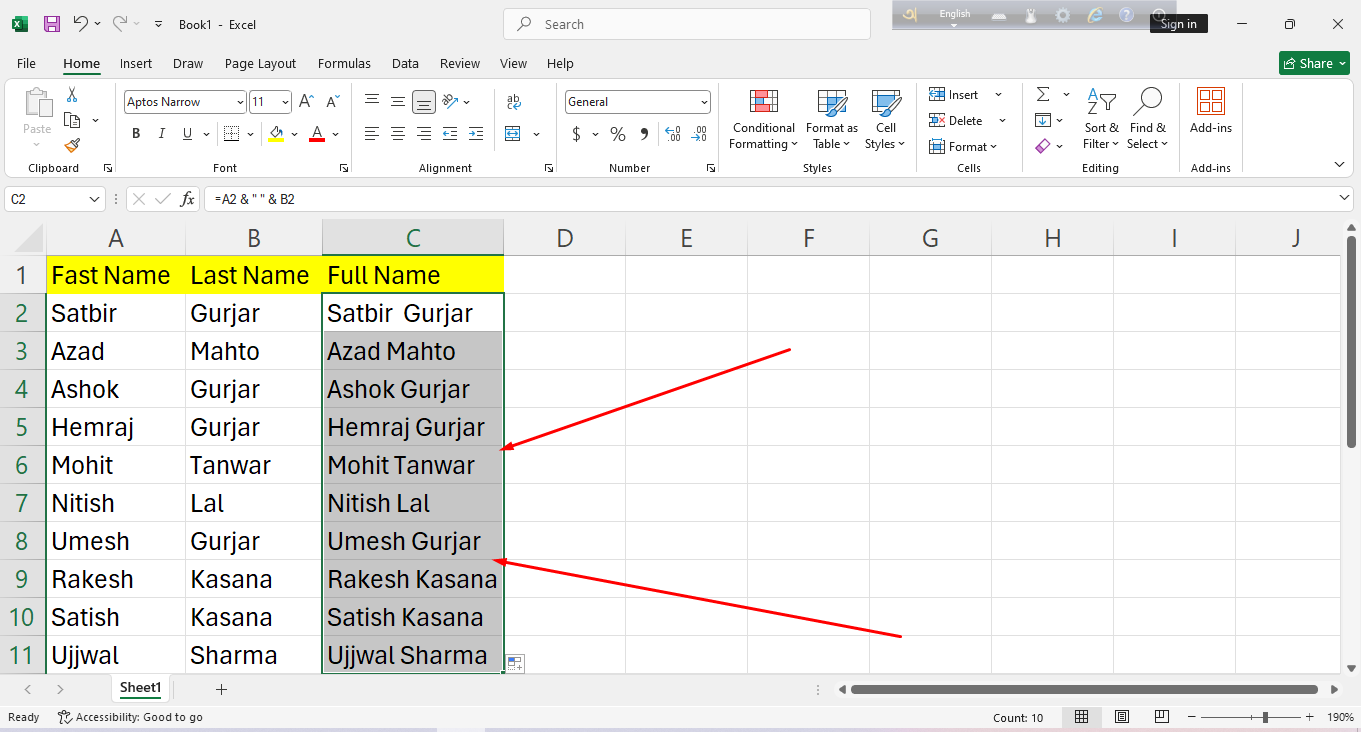
আমাদের Full Name একসাথে করার কাজ শেষ।
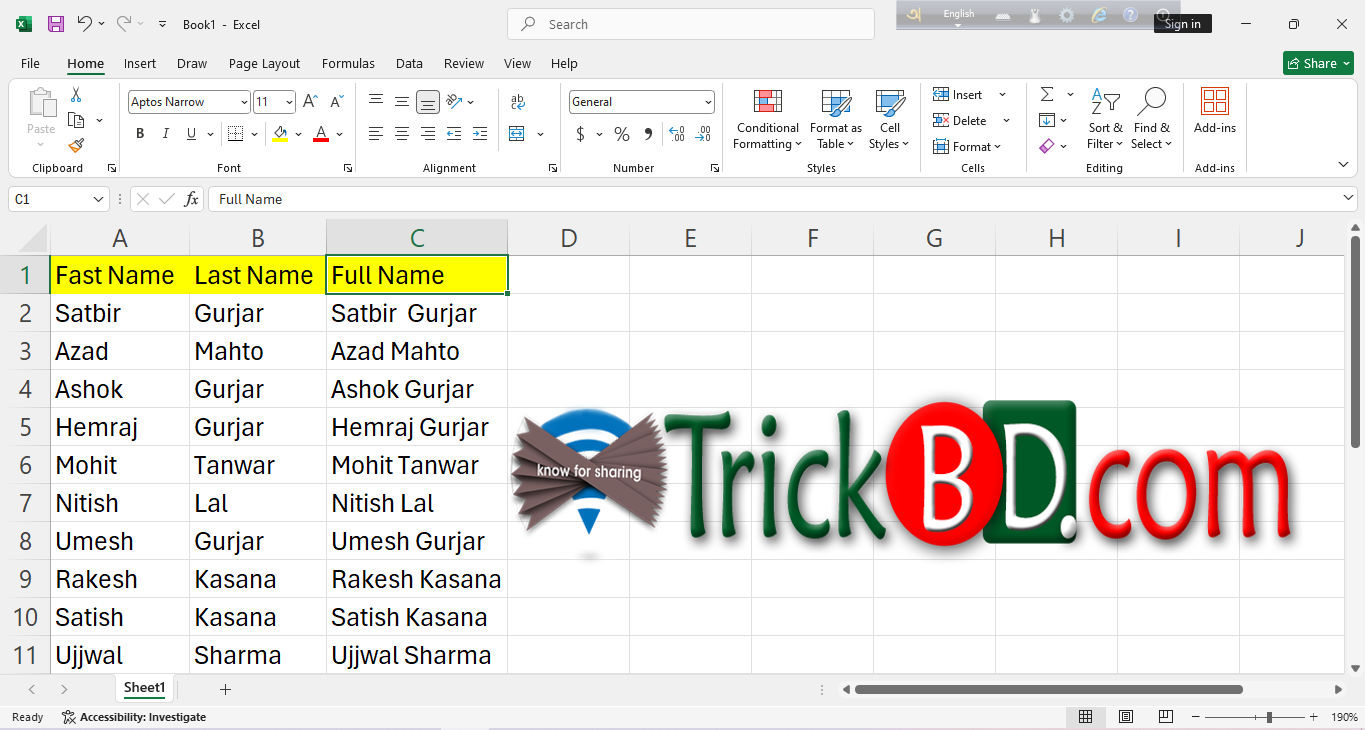
Excel এ Fast Name আর Last Name একত্র করা আসলেই খুব সহজ। শুধু একটি ছোট্ট ফর্মুলা ব্যবহার করলেই আপনার টেবিলে সম্পূর্ণ নাম তৈরি হয়ে যাবে। এতে সময় বাঁচবে, কাজও হবে অনেক গোছানো।
আপনার ওয়েবসাইটের জন্য আর্টিকেল প্রয়োজন হলে আমার সাথে যোগাযোগ করতে পারেন ফেসবুকে আমি 