



আসসালামু আলাইকুম সবাই কেমন আছেন…..? আশা করি সবাই ভালো আছেন । আমি আল্লাহর রহমতে ভালোই আছি ।আসলে কেউ ভালো না থাকলে TrickBD তে ভিজিট করেনা ।তাই আপনাকে TrickBD তে আসার জন্য ধন্যবাদ ।ভালো কিছু জানতে সবাই TrickBD এর সাথেই থাকুন ।
আমরা প্রায়ই Excel এ এমন ডেটা পাই যেখানে একটি সেলে একাধিক সংখ্যা থাকে এবং সেগুলো কমা ( , ) দিয়ে আলাদা করা থাকে। যেমনঃ
24,26,10,10,50
37,30,28,45,49
30,26,26,37,12
এখন সমস্যা হলো এগুলো আলাদা সেলে নেই বরং একই সেলের ভেতরেই সব সংখ্যা লেখা। তাই সরাসরি =SUM(A2:A10) ব্যবহার করলে কাজ হবে না। আমাদের আলাদা কৌশল ব্যবহার করতে হবে। এই আর্টিকেলে আমরা শিখব কিভাবে এক ক্লিকেই Total বের করা যায়।

Excel 365/Excel 2021 ব্যবহারকারীদের জন্য সবচেয়ে সহজ উপায়
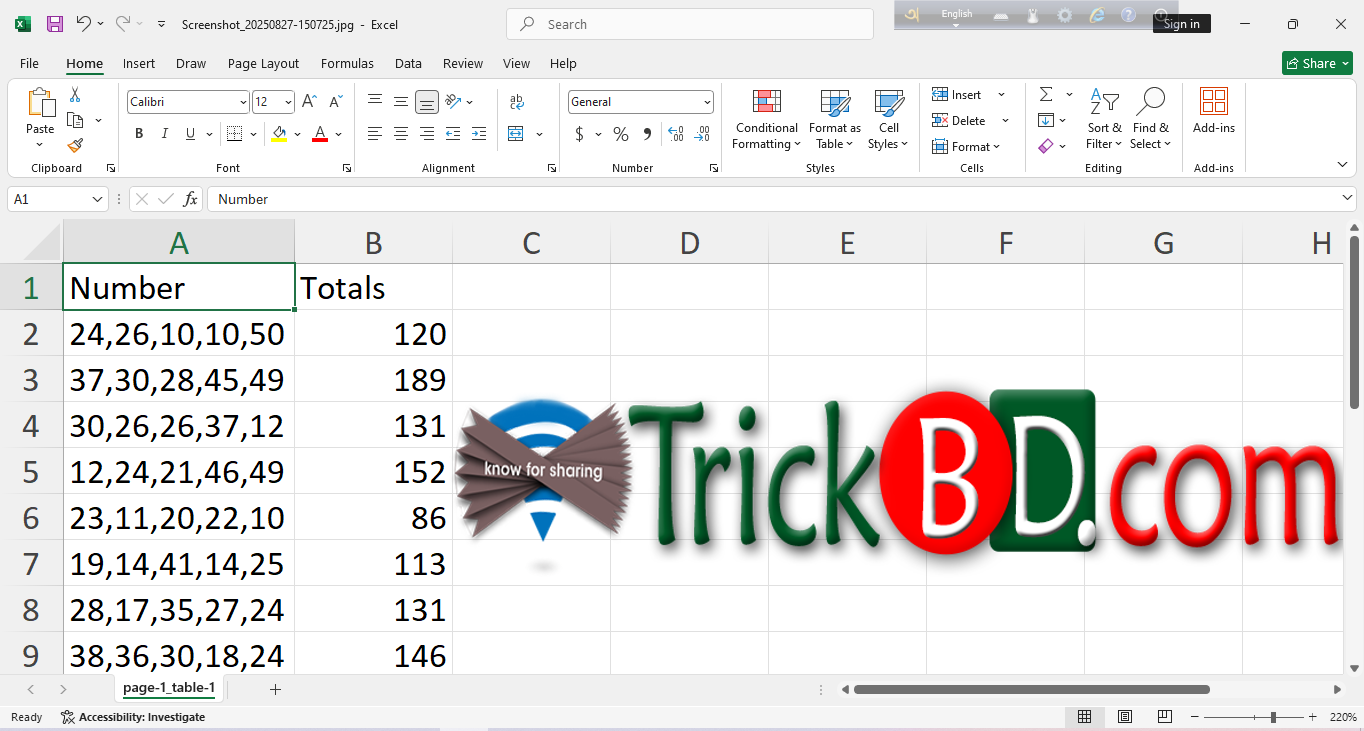
আপনি যদি Excel 365 বা Excel 2021 ব্যবহার করেন তবে কাজটা খুবই সহজ। আমি একটি টেবিল নিয়েছি। যেখানে A কলামে কিছু সংখ্যা কমা (,) দিয়ে লেখা আছে।
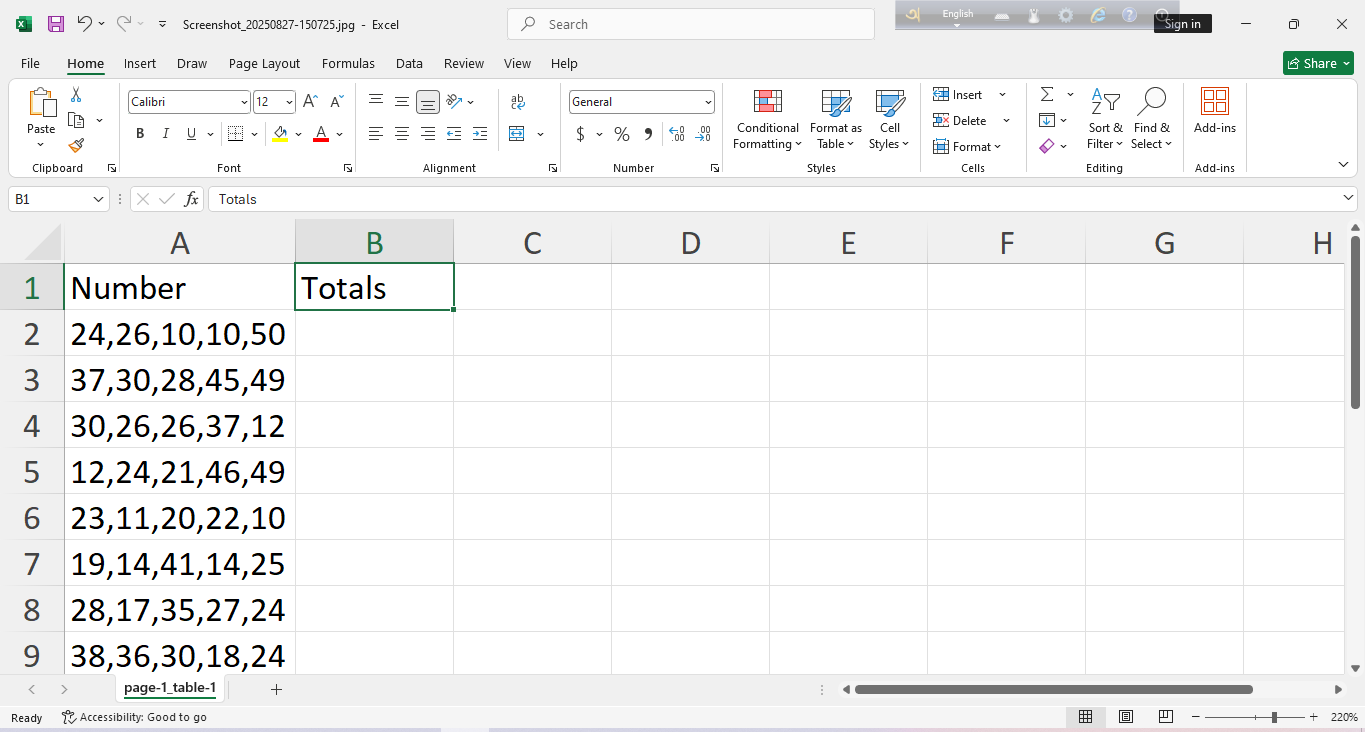
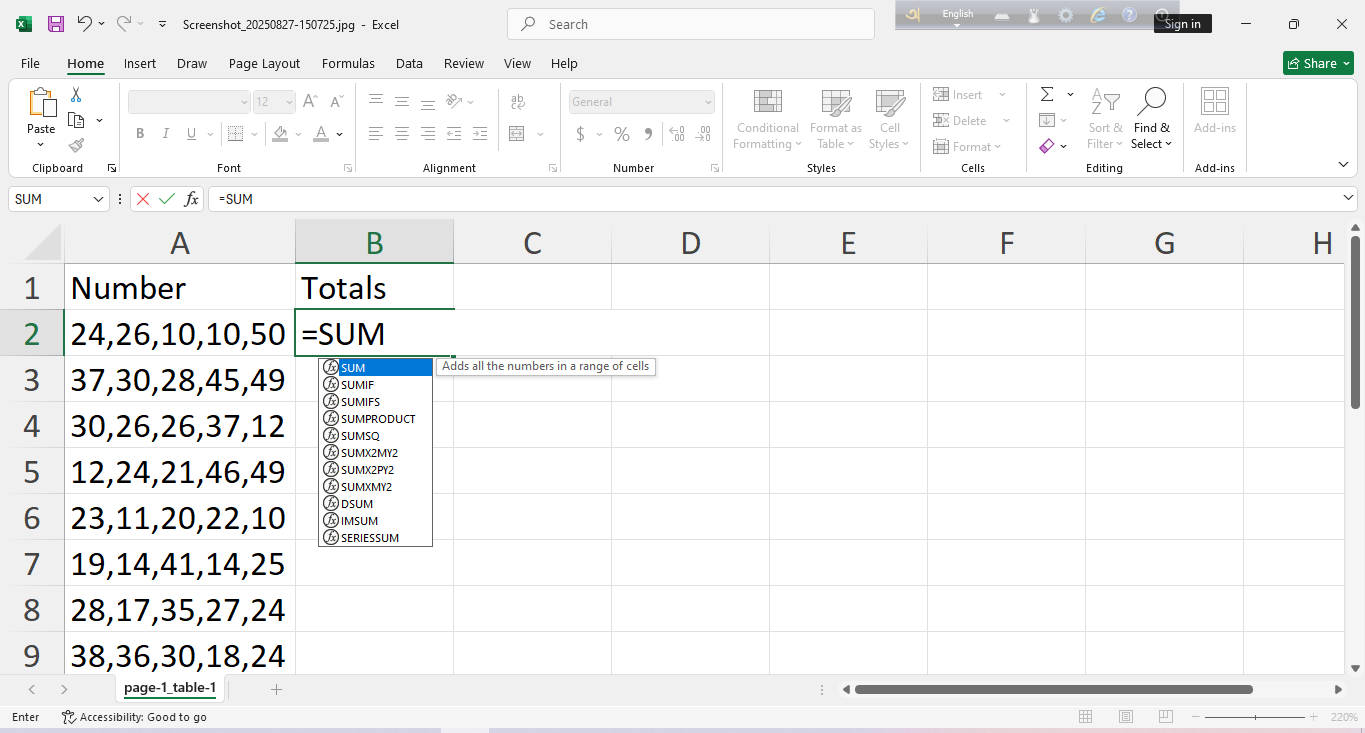
আমরা A কলামের পাশে B কলামে Totals বের করব। এর জন্য আমাদের B কলামের 2 নাম্বার রোতে ফর্মুলা লিখতে হবে। প্রথমে = চিহ্ন দিয়ে SUM লিখব।
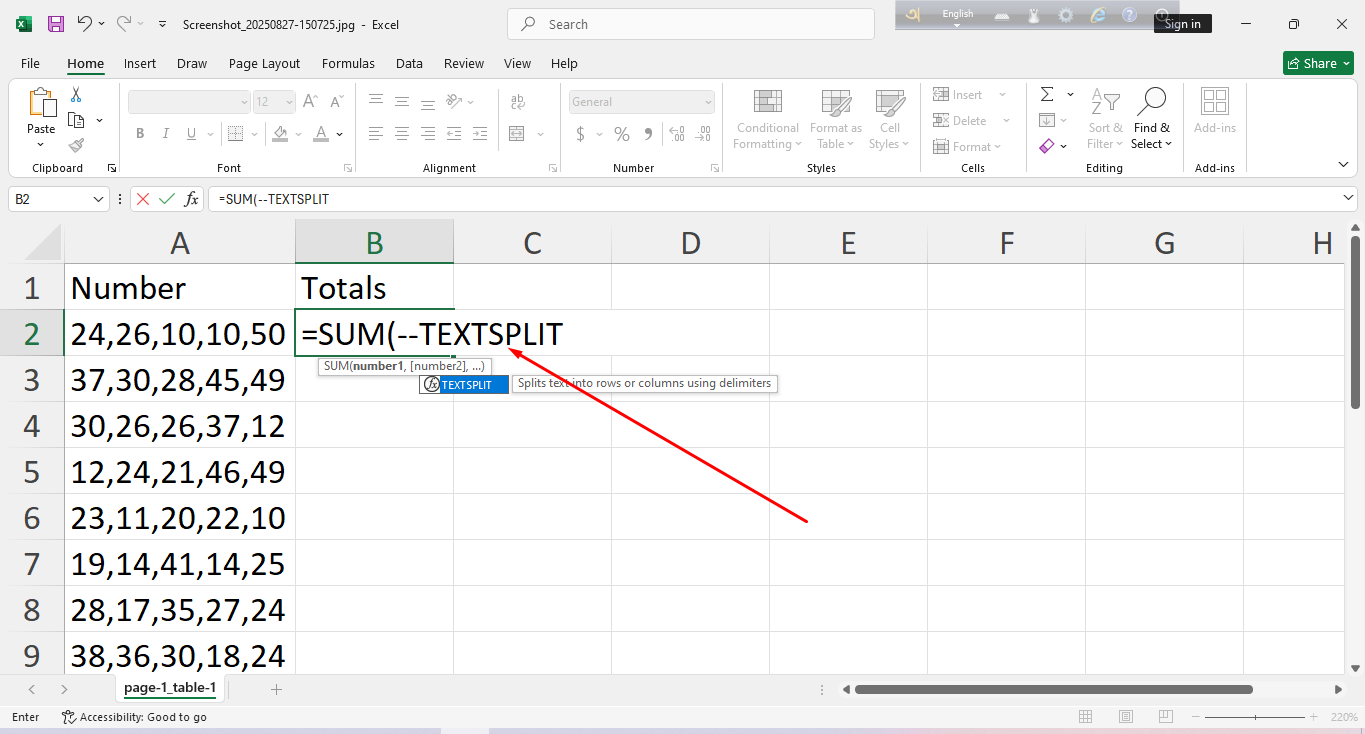
তারপর ফাস্ট ব্যাকেট ( দিয়ে — এটা দিব। তারপর TEXTSPLIT লিখব। এভাবে =SUM(–TEXTSPLIT
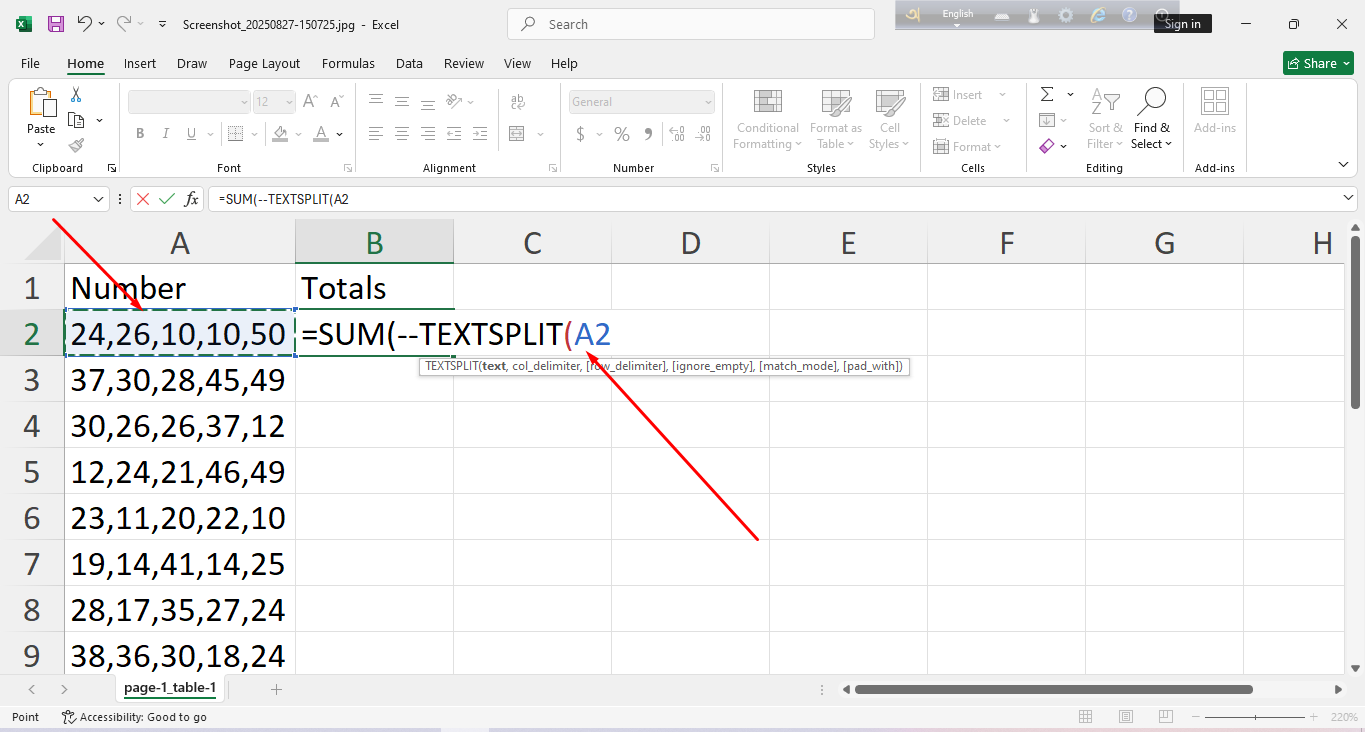
তারপর আবার ফাস্ট ব্যাকেট দিব এবং A কলামের 2 নাম্বার রো সিলেক্ট করব। ঠিক এভাবে =SUM(–TEXTSPLIT(A2
তারপর কমা , তারপর Space দিয়ে “,” লিখেত হবে তারপর দুটি ফাস্ট ব্যাকেট দিতে হবে। ঠিক এভাবে =SUM(–TEXTSPLIT(A2, “,”))
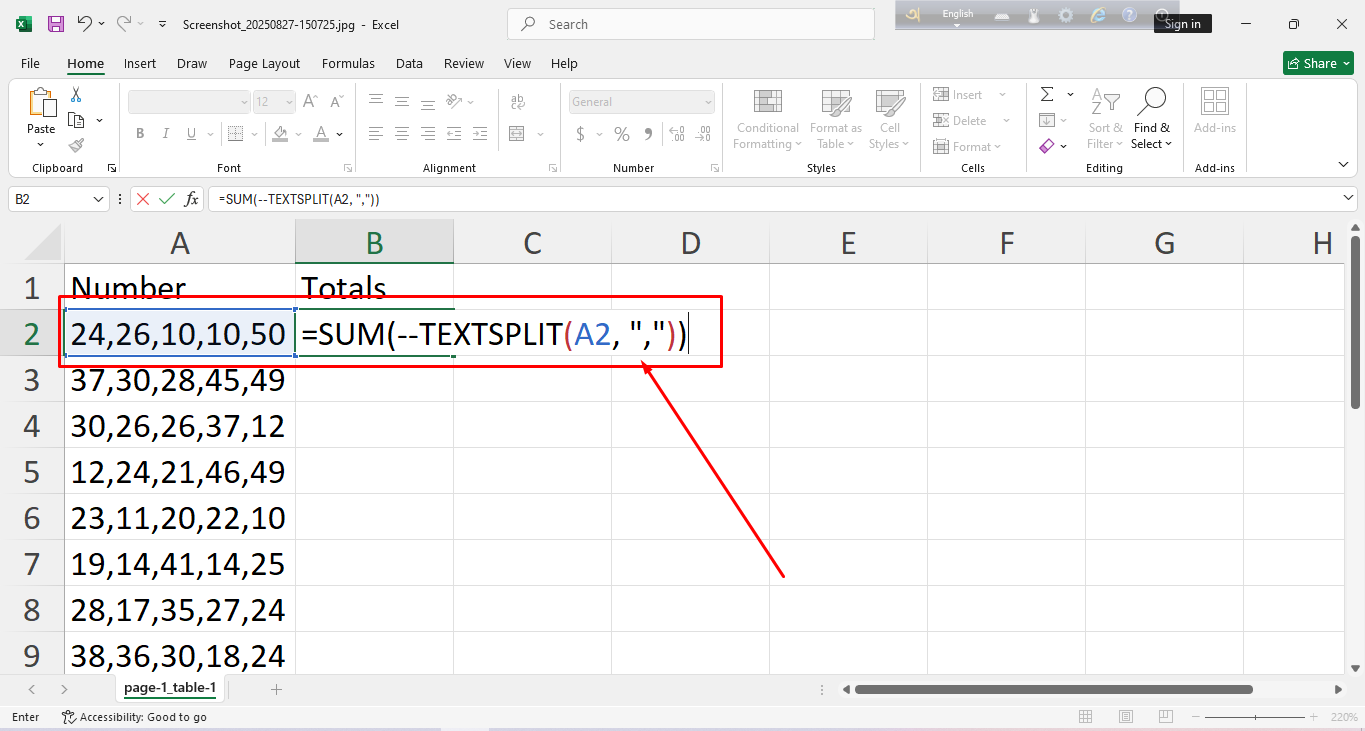
তারপর Keyboard এ Enter চাপতে হবে। তাহলেই রেজাল্ট চলে আসবে।
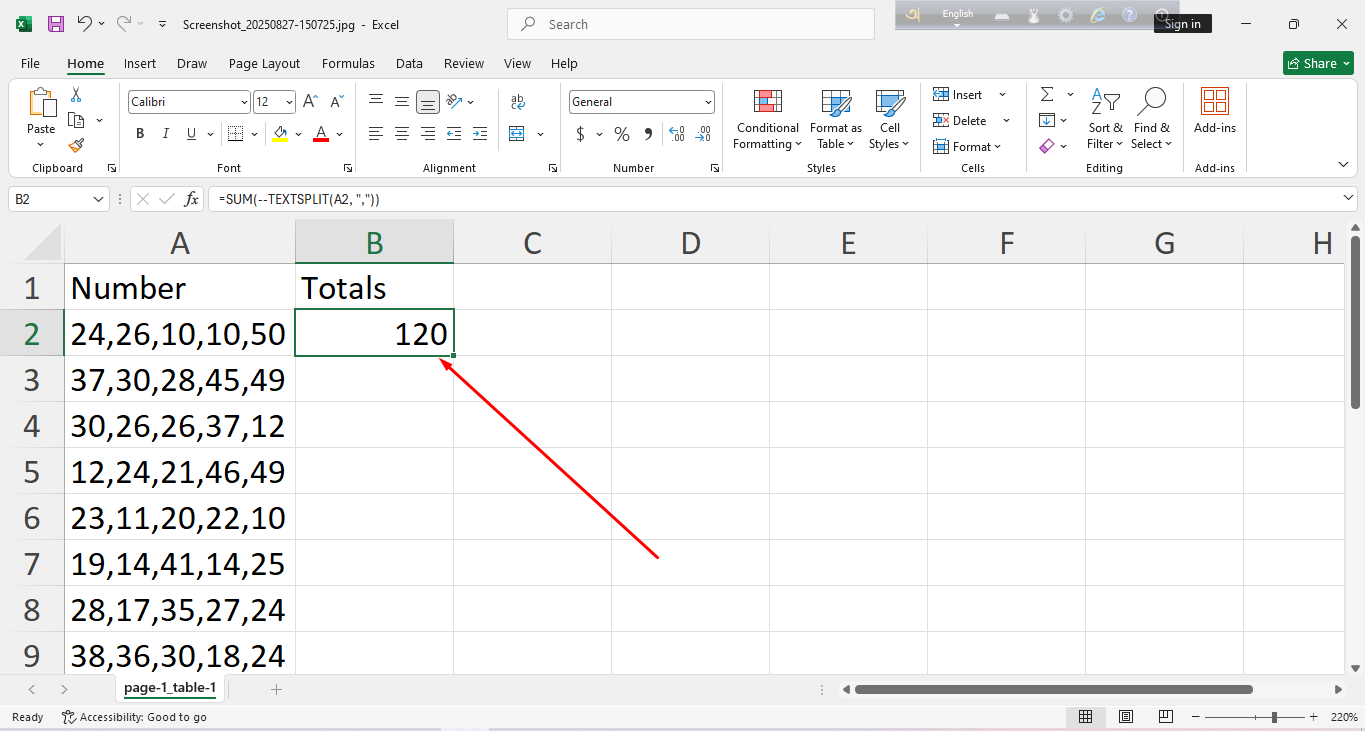
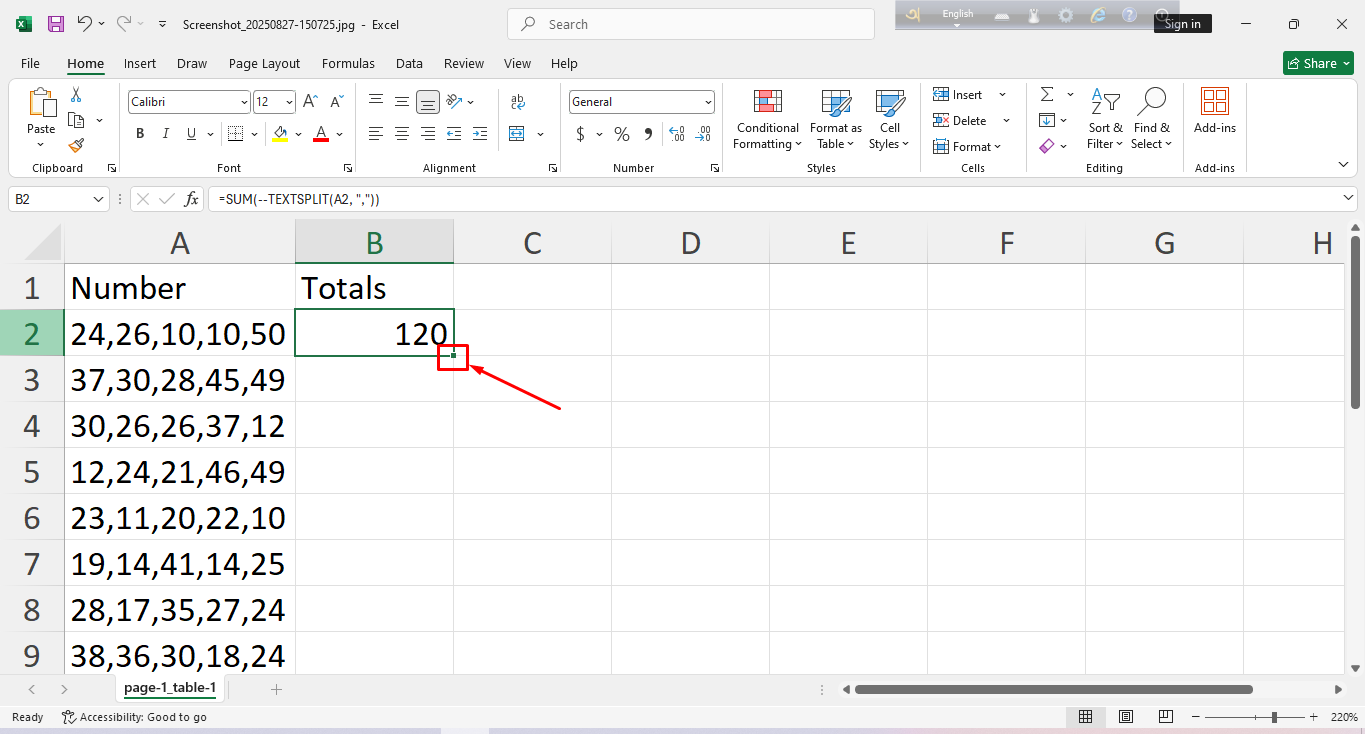
তারপর B2 থেকে নিচে Drag করে নামান।
দেখেন সবগুলোর Total চলে আসছে।
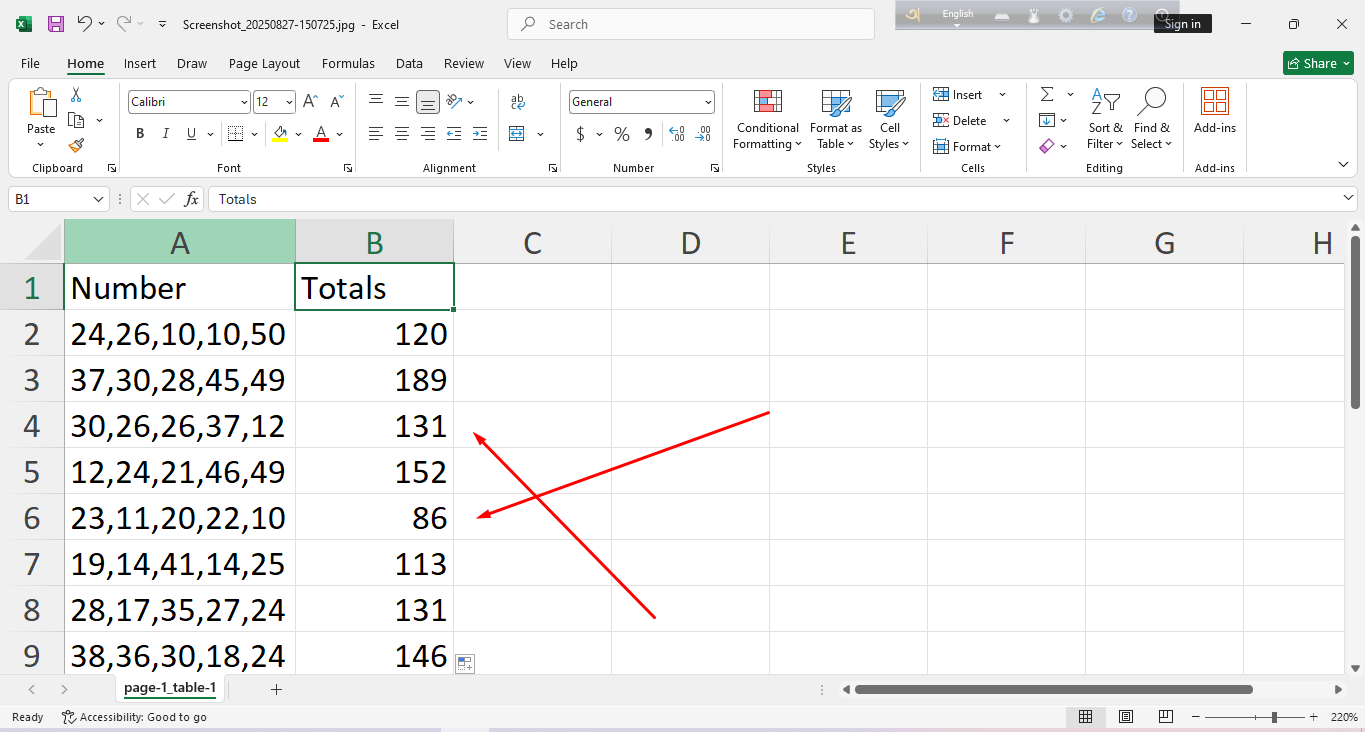
এভাবেই কমা দেওয়া নাম্বারের যোগ ফল বের করতে পারবেন।
কিভাবে কাজ করছে এই ফর্মুলা….❓
✅ এখানে A2 সেলে লেখা আছে 24, 26, 10, 10, 50
➡️TEXTSPLIT(A2, “,”) কমা (,) অনুযায়ী টেক্সট ভেঙে আলাদা আলাদা সেলে দেখাবে।
ফলাফল হবে: {“24″,”26″,”10″,”10″,” 50″}
➡️লক্ষ্য করুন এগুলো সংখ্যা নয়, টেক্সট আকারে আছে (কারণ Excel সবসময় ভাঙা মানকে টেক্সট হিসেবে ধরে)।
✅ ডাবল ইউনারি অপারেটর — আসলে টেক্সটকে সংখ্যা বানানোর একটি শর্টকাট কৌশল। যেমনঃ
“24” এটাকে 24 এ রুপান্তর করে।
“26” এটাকে 26 এ রুপান্তর করে।
“10” এটাকে 10 এ রুপান্তর করে।
“10” এটাকে 10 এ রুপান্তর করে।
“50” এটাকে 50 এ রুপান্তর করে।
➡️ একক – দিলে টেক্সটকে সংখ্যা বানিয়ে নেগেটিভ করে ফেলত।
➡️ কিন্তু — দিলে প্রথমে টেক্সটকে সংখ্যা তারপর আবার নেগেটিভ × নেগেটিভ = পজিটিভ সংখ্যায় রূপ নেয়। ফলাফল দাঁড়ায়ঃ {24,26,10,10,50}
✅ এখন SUM ফাংশন পুরো অ্যারে বা লিস্টটাকে যোগ করবে। ফলাফলঃ 24 + 26 + 10 + 10 + 50 = 120
✅ আমাদের A2 সেলে রয়েছে = “24,26,10,10,50” তাহলে ফর্মুলার আউটপুট হবেঃ
=SUM(–{“24″,”26″,”10″,”10”,”50})
=SUM({24,26,10,10,50})
=120
Excel এ এক সেলে একাধিক সংখ্যা থাকলে সেগুলোকে আলাদা করে Total বের করা অনেকেই জটিল মনে করেন। কিন্তু আসলে ব্যাপারটা খুবই সহজ। Excel 365/2021 ব্যবহার করলে শুধু =SUM(–TEXTSPLIT(A2,”,”)) ফর্মুলা দিলেই হয়ে যাবে।
এখন থেকে আর বিভ্রান্ত হওয়ার কোনো সুযোগ নেই কমা দিয়ে আলাদা করা ডেটাও সহজেই যোগফল করা যাবে।
আপনার ওয়েবসাইটের জন্য আর্টিকেল প্রয়োজন হলে আমার সাথে যোগাযোগ করতে পারেন ফেসবুকে আমি 
3 টি মন্তব্য