



আসসালামু আলাইকুম সবাই কেমন আছেন…..? আশা করি সবাই আছেন । আমি আল্লাহর রহমতে ভালোই আছি ।আসলে কেউ ভালো না থাকলে TrickBD তে ভিজিট করেনা ।তাই আপনাকে TrickBD তে আসার জন্য ধন্যবাদ ।ভালো কিছু জানতে সবাই TrickBD এর সাথেই থাকুন ।
বর্তমান সময়ে পরীক্ষার ফলাফল তৈরি করতে বা রিপোর্ট কার্ড বানাতে Microsoft Excel আমাদের অন্যতম সহায়ক একটি টুল। শিক্ষার্থীর নাম, রোল নম্বর, মার্কস সবকিছুই সহজে হিসাব রাখা যায়। কিন্তু সবচেয়ে গুরুত্বপূর্ণ হলো, মার্কসের ভিত্তিতে স্বয়ংক্রিয়ভাবে গ্রেড বের করা। হাতে হাতে হিসাব করার ঝামেলা এড়াতে আমরা Excel এর IFS ফাংশন ব্যবহার করতে পারি। এটি এমন একটি ফর্মুলা যা একসাথে একাধিক শর্ত (Condition) পরীক্ষা করে এবং সঠিক গ্রেড দেখিয়ে দেয়। যেমনঃ A+, A, A-, B, C, D বা F।

অনেক সময় আমরা ছাত্রছাত্রীদের পরীক্ষার ফলাফল Excel-এ তৈরি করি। সেখানে নাম ও প্রাপ্ত নম্বর লিখে রাখলেও, গ্রেড (Grade) ম্যানুয়ালি লিখতে গেলে সময় অনেক বেশি লাগে। কিন্তু চাইলে Excel-এর এই ফর্মুলা ব্যবহার করে খুব সহজেই স্বয়ংক্রিয়ভাবে গ্রেড বের করা যায়। আজকে আমরা দেখব কীভাবে এক্সেল ব্যবহার করে মার্কস থেকে গ্রেড বের করতে হয়।
Excel এ শিক্ষার্থীর মার্কস থেকে গ্রেড বের করার সহজ নিয়ম
প্রথমে উদাহরণ হিসেবে আমি একটি টেবিল বানিয়ে নিয়েছি।
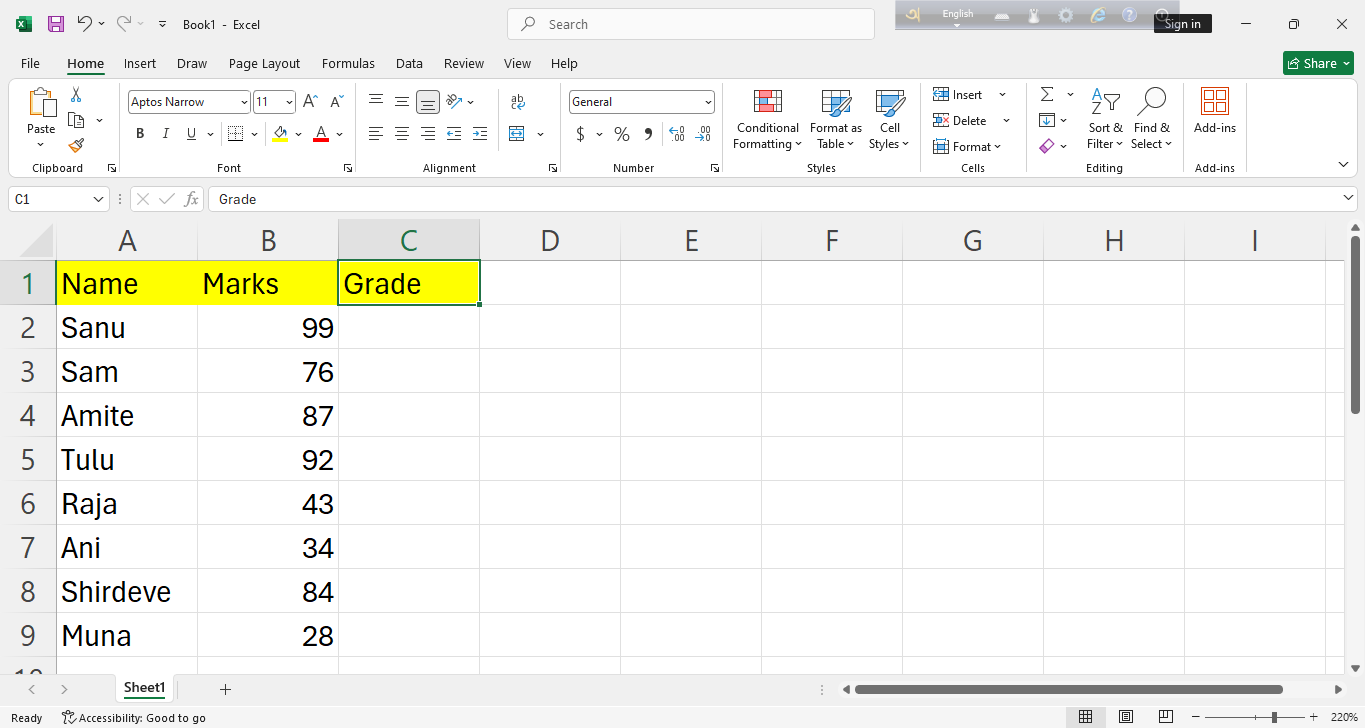
এখন Marks কলামের উপর ভিত্তি করে আমরা Grade বের করব। আমরা এই গ্রেডিং স্কেল ব্যবহার করবঃ
80 – 100 ⇒ A+
70 – 79 ⇒ A
60 – 69 ⇒ A−
50 – 59 ⇒ B
40 – 49 ⇒ C
33 – 39 ⇒ D
0 – 32 ⇒ F
আমরা Grade কলামের প্রথম সেল (C2) তে লিখব =IFS(
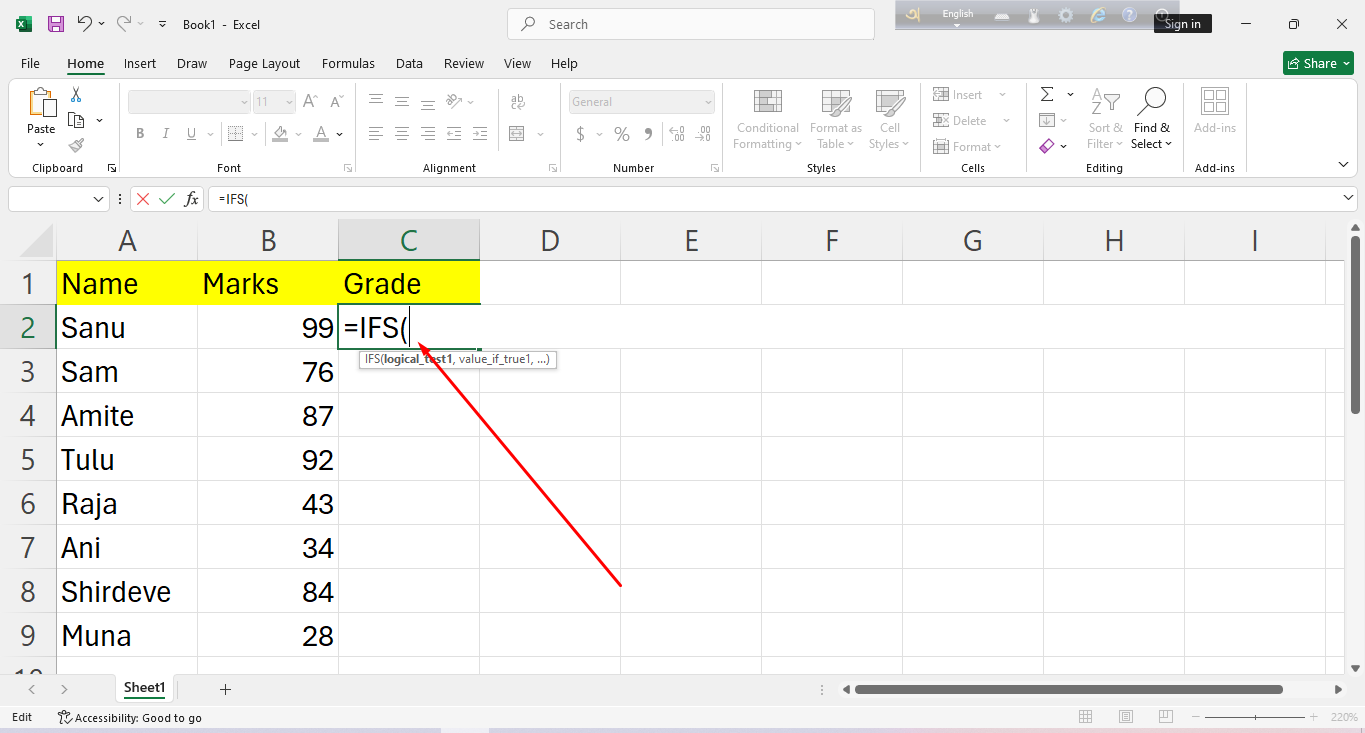
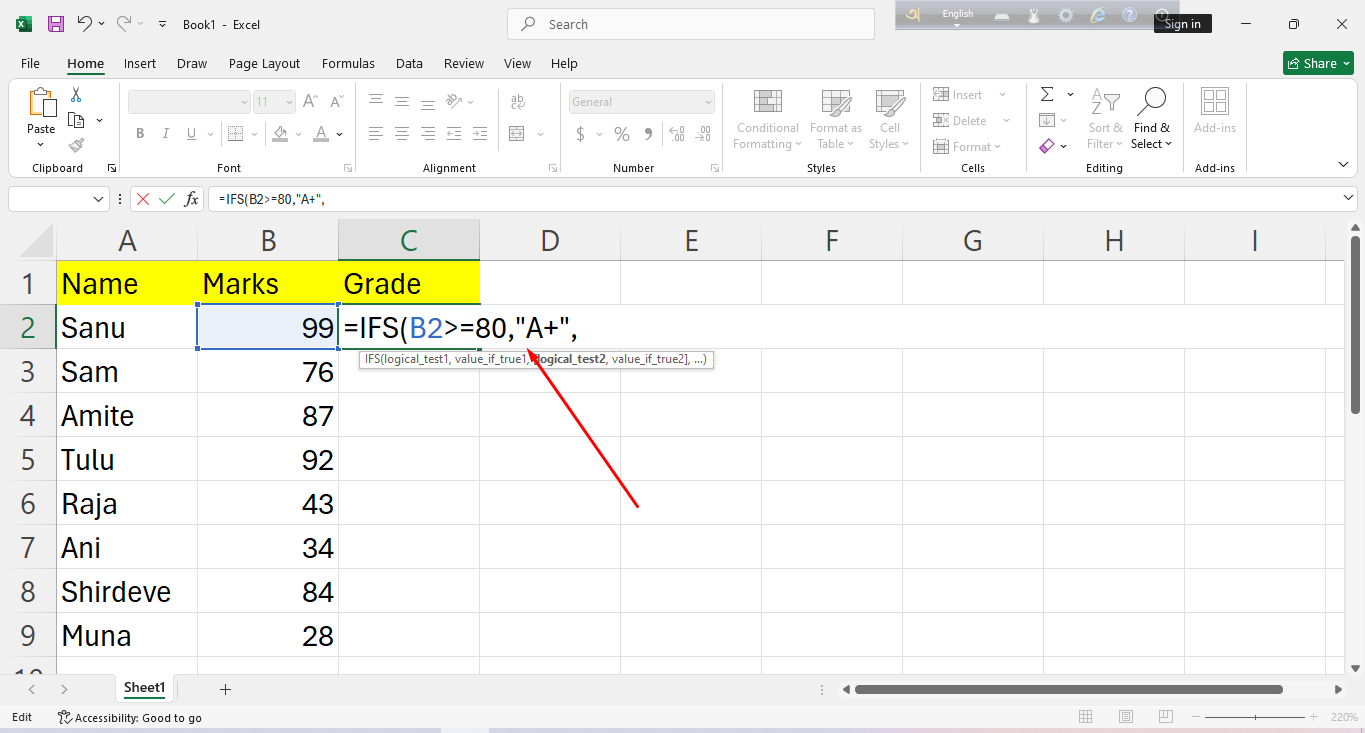
তারপর প্রথমে A+ এর জন্য এখানে B কলামের 2 নাম্বার রো সিলেক্ট করব এবং এভাবে B2>=80,”A+”, লিখবেন।
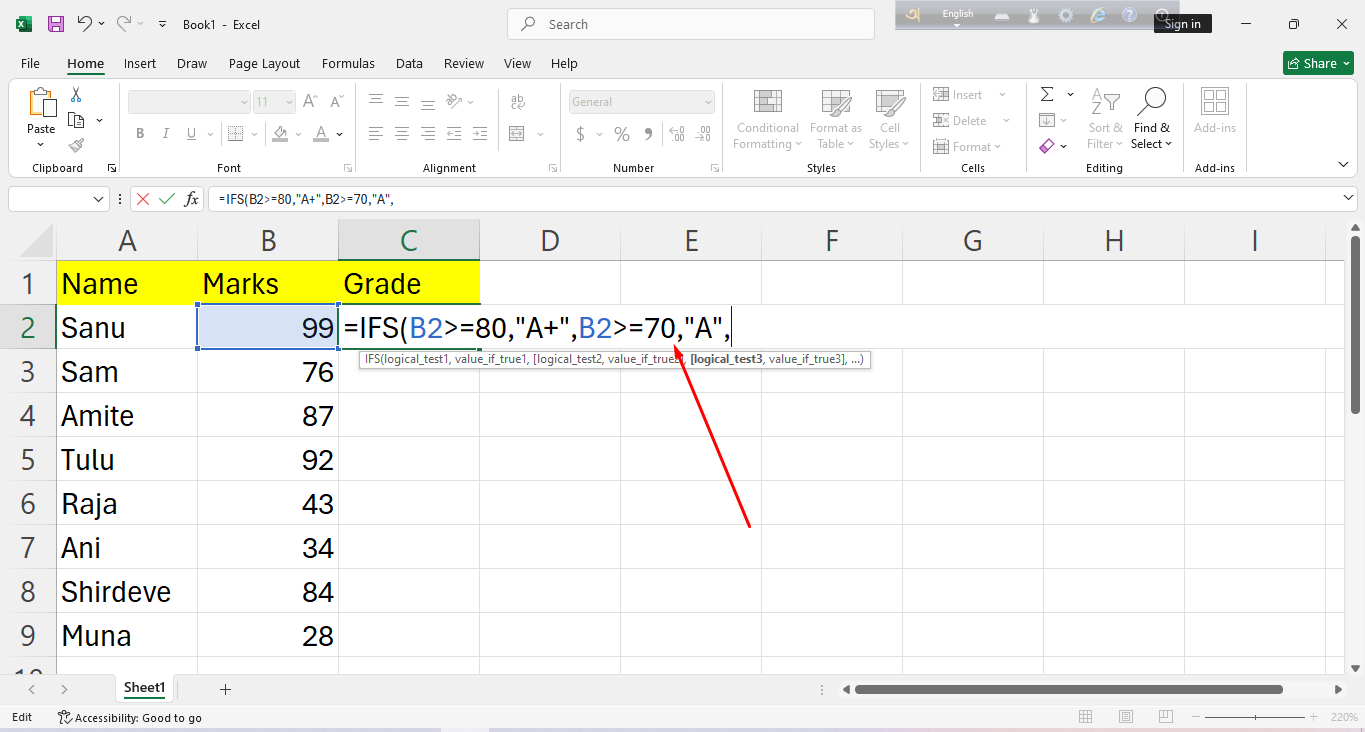
তারপর শুধু A এর জন্য এখানে B কলামের 2 নাম্বার রো সিলেক্ট করব এবং এভাবে B2>=70,”A”, লিখবেন।
তারপর A- এর জন্য এখানে B কলামের 2 নাম্বার রো সিলেক্ট করব এবং এভাবে B2>=60,”A-“, লিখবেন।
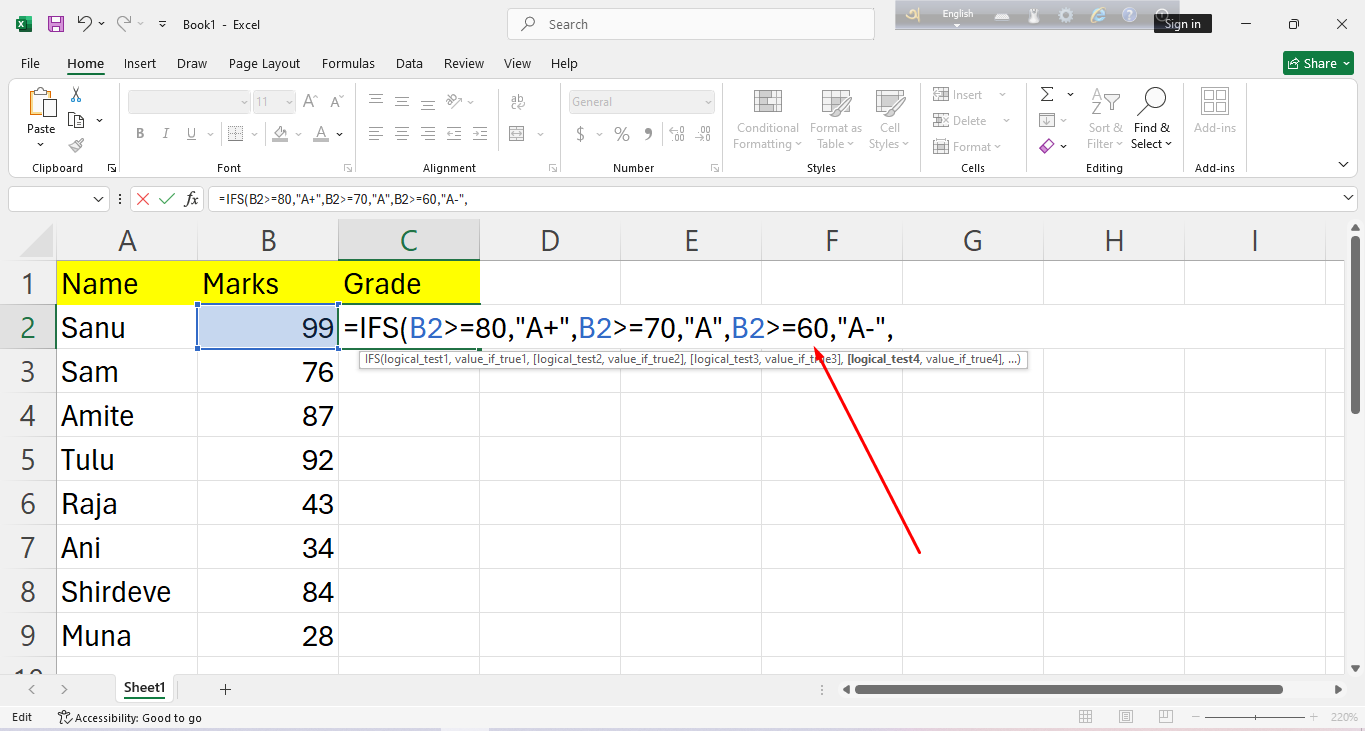
তারপর শুধু B এর জন্য এখানে B কলামের 2 নাম্বার রো সিলেক্ট করব এবং এভাবে B2>=50,”B”, লিখবেন।
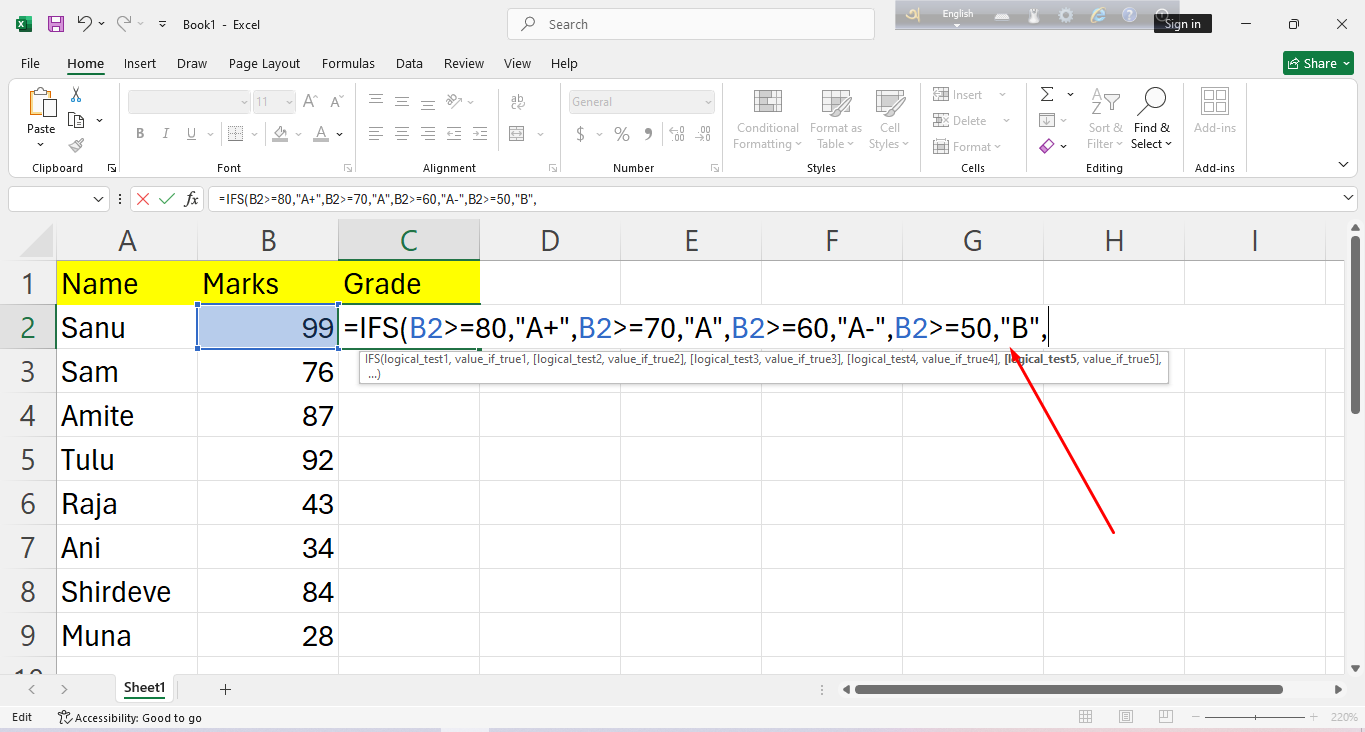
তারপর C এর জন্য এখানে B কলামের 2 নাম্বার রো সিলেক্ট করব এবং এভাবে B2>=40,”C”, লিখবেন।
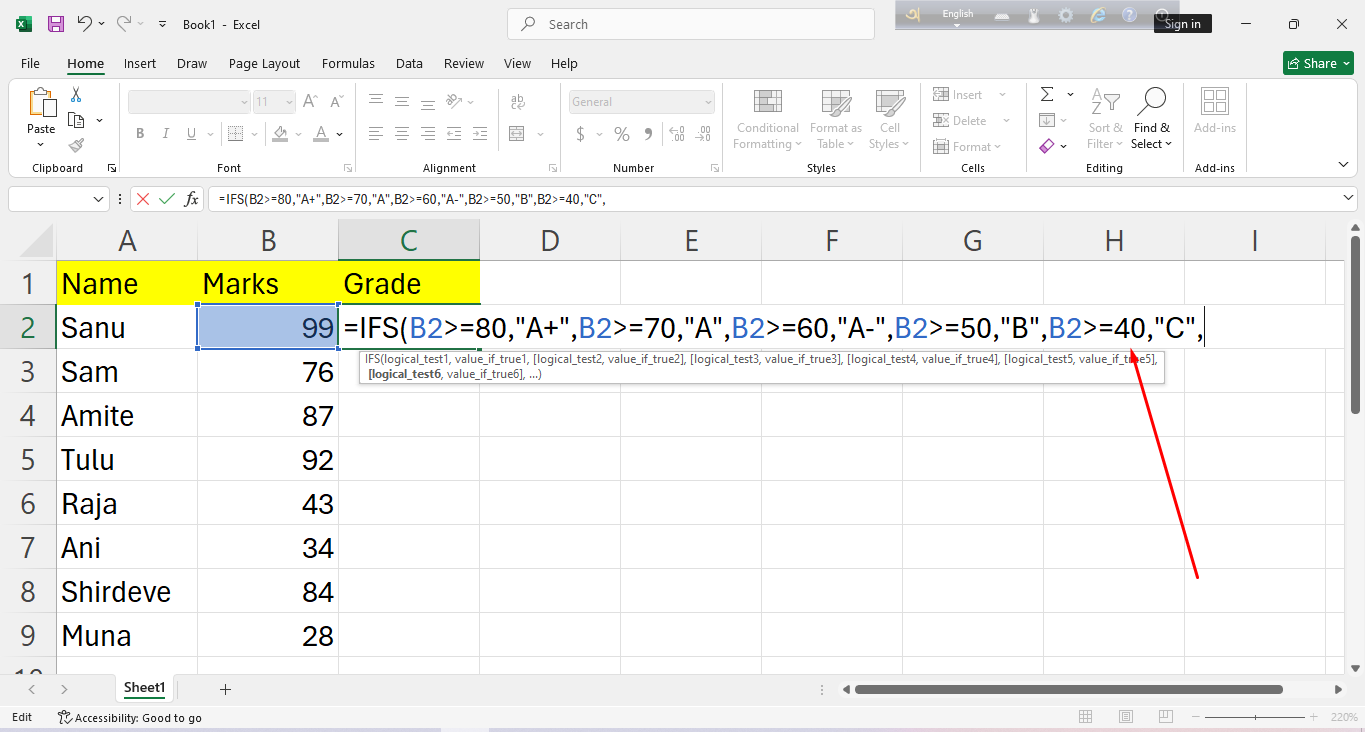
তারপর D এর জন্য এখানে B কলামের 2 নাম্বার রো সিলেক্ট করব এবং এভাবে B2>=33,”D”, লিখবেন।
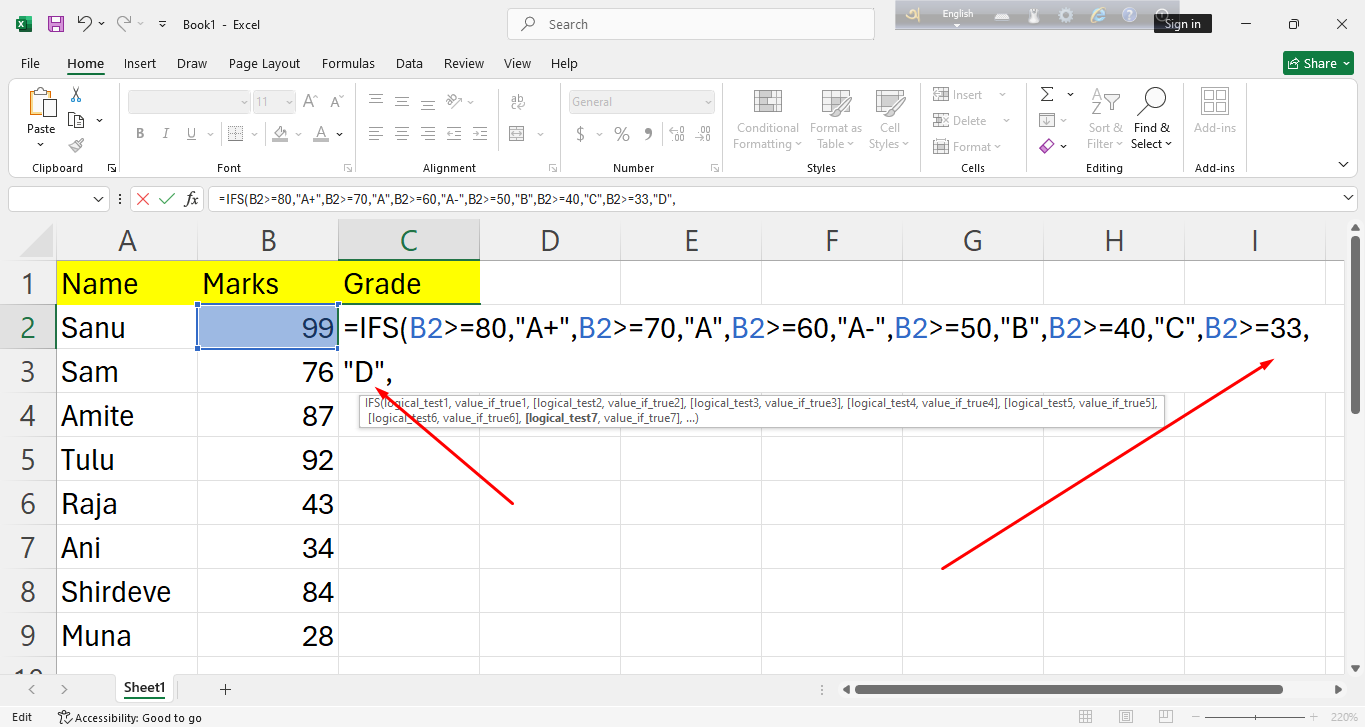
তারপর সবার শেষে একটা Space দিয়ে TRUE,”F”) দিবেন৷
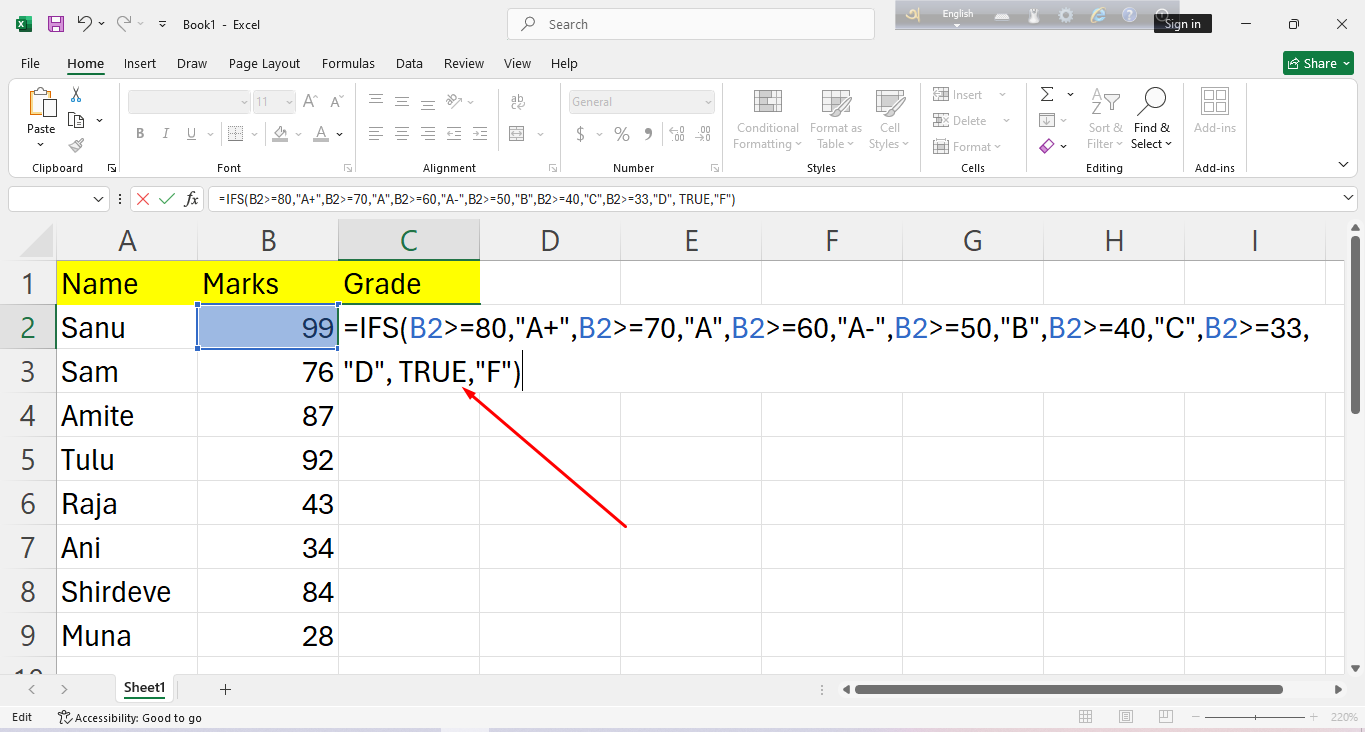
তারপর Keyboard এর Enter বাটনটি চাপ দেন দেখবেন C কলামের 2 নাম্বার রোতে A+ দেখাচ্ছে।
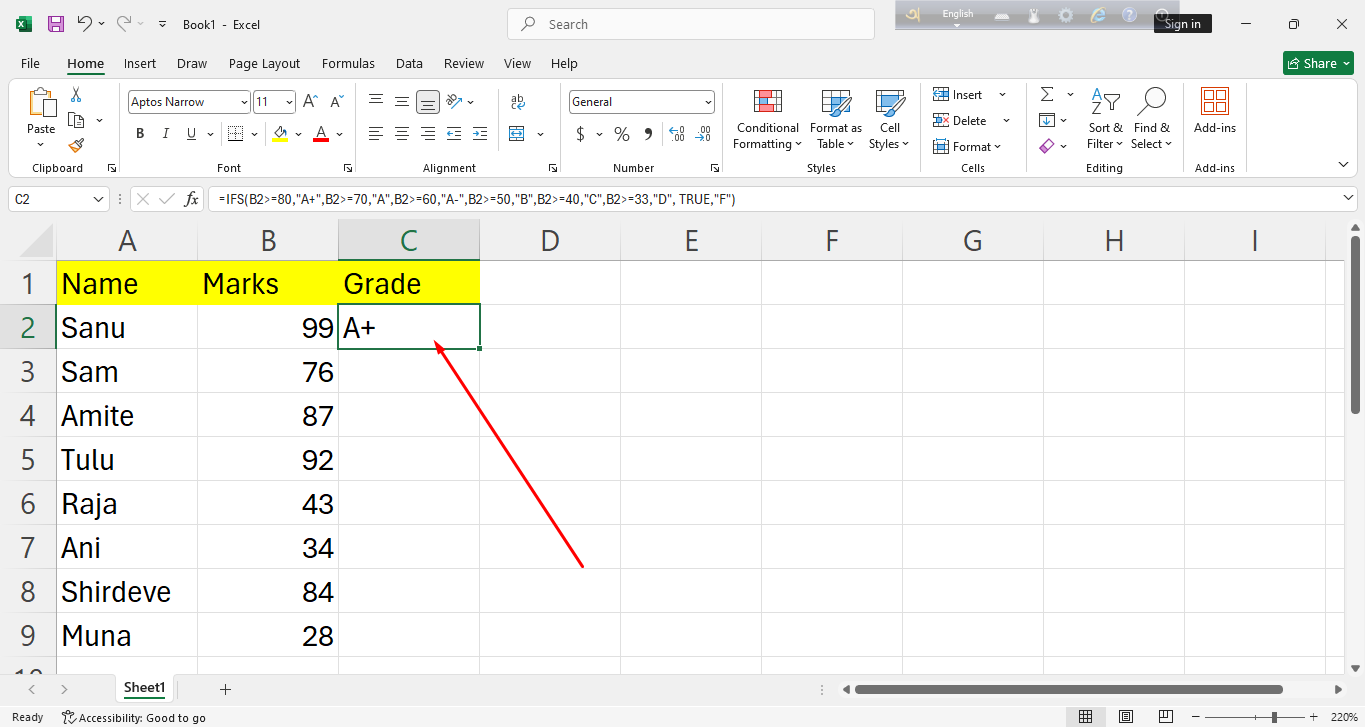
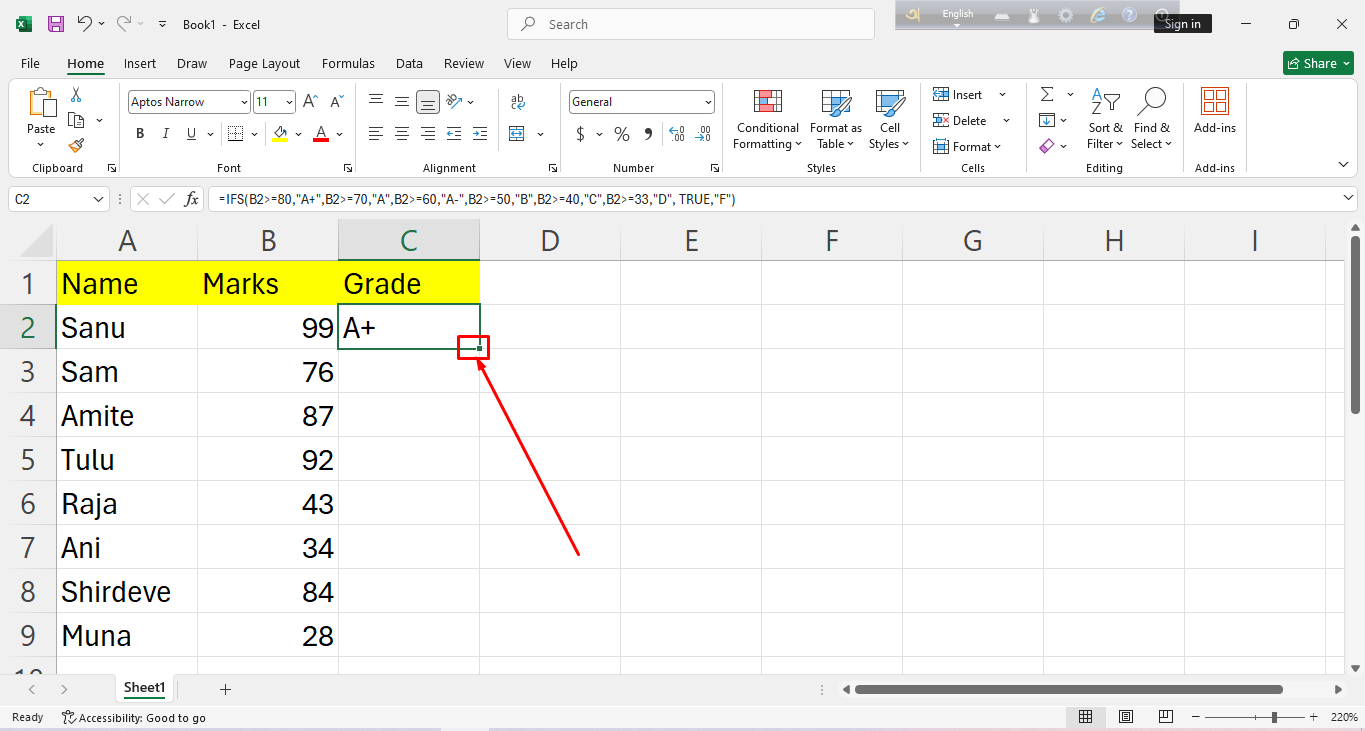
তারপর সবগুলো ফলাফল আনার জন্য C কলামের 2 নাম্বার সেলকে ড্রাগ করে নিচের দিকে টানুন।
দেখেন বাকি সব ফলাফল অটোমেটিক চলে এসেছে।
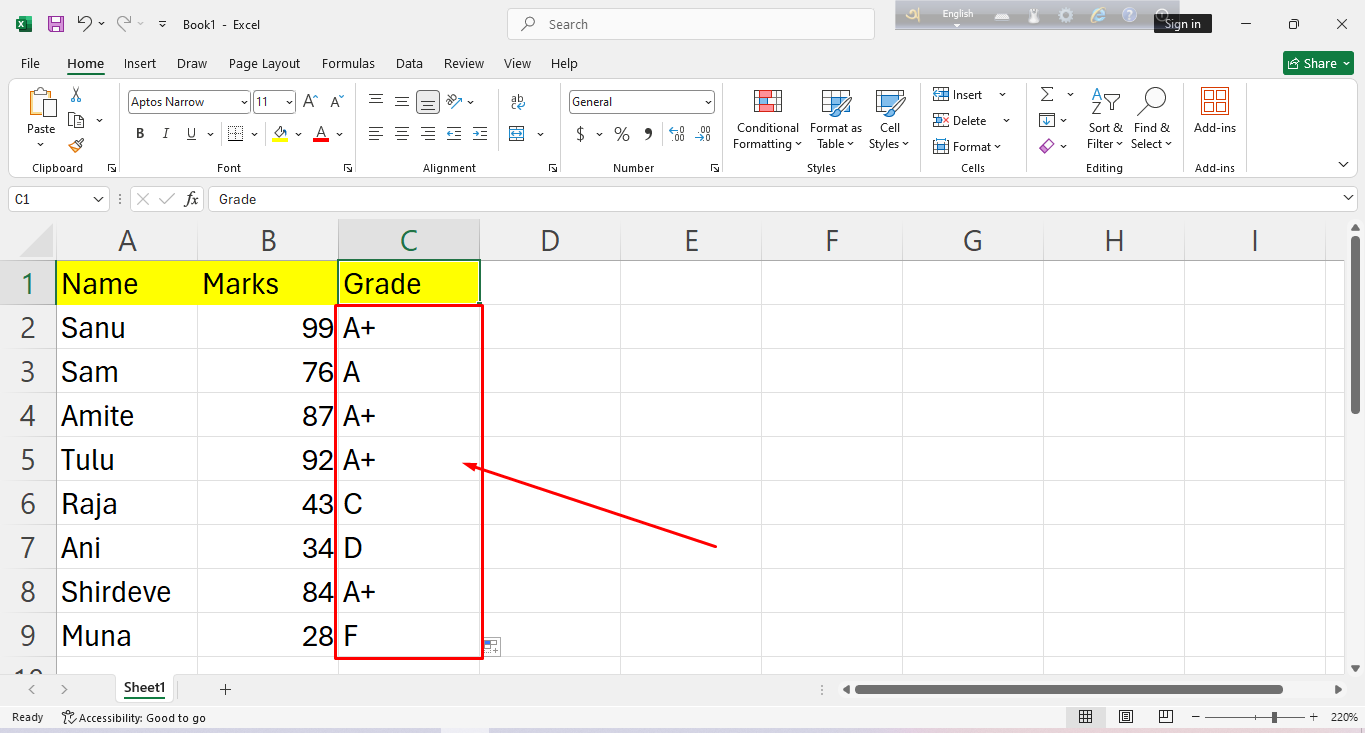
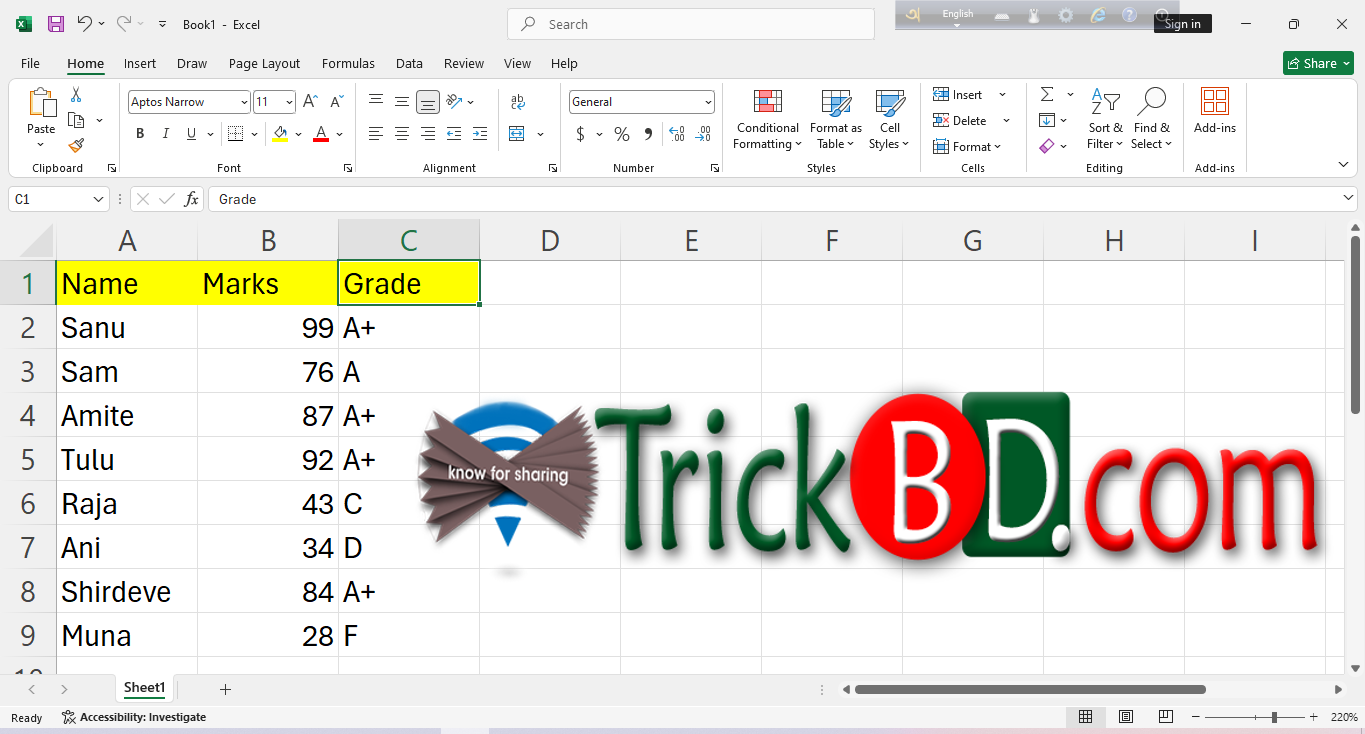
এভাবেই যেকোনো শিক্ষার্থীর পরিক্ষার ফলাফল Grade আকারে বের করতে পারবেন।
এই ফর্মুলা কিভাবে কাজ করে।
IFS ফাংশন একসাথে অনেকগুলো শর্ত পরীক্ষা করে। এক্সেল প্রতিটি শর্ত উপর থেকে নিচে ক্রমানুসারে চেক করে। প্রথম যে শর্ত সত্য (TRUE) হবে, সেটির ফলাফলই দেখাবে।
এখন চলুন দেখি কোনটা আগে আসে এবং কিভাবে কাজ করে
B2>=80,”A+”
প্রথমে এক্সেল চেক করবে মার্কস 80 বা তার বেশি কিনা।
যদি হ্যাঁ হয় সাথে সাথেই ফলাফল হবে “A+”।
যদি না হয় এক্সেল পরের শর্তে যাবে।
B2>=70,”A”
এবার এক্সেল দেখবে মার্কস 70 বা তার বেশি কিনা।
যদি হয় (কিন্তু 80 এর কম) গ্রেড হবে “A”।
না হলে এক্সেল আবার পরের শর্ত চেক করবে।
B2>=60,”A-“
এবার দেখবে মার্কস 60 বা তার বেশি কিনা।
যদি হয় (কিন্তু 70 এর কম) গ্রেড হবে “A-”।
না হলে পরের ধাপে যাবে।
B2>=50,”B”
যদি মার্কস 50 বা তার বেশি (কিন্তু 60 এর কম) হয় গ্রেড হবে “B”।
B2>=40,”C”
যদি মার্কস 40 বা তার বেশি (কিন্তু 50 এর কম) হয় গ্রেড হবে “C”।
B2>=33,”D”
যদি মার্কস 33 বা তার বেশি (কিন্তু 40 এর কম) হয় গ্রেড হবে “D”।
TRUE,”F”
উপরের কোনো শর্ত যদি না মিলে (মানে 33-এর নিচে) তখন এক্সেল TRUE ধরে নেবে এবং গ্রেড দেখাবে “F”।
👉 এখানে একটা বিষয় লক্ষ করবেন তা হলো IFS ফাংশন সবসময় উপর থেকে নিচে কাজ করে। প্রথম যে শর্ত মিলে যাবে সেটাই ফাইনাল ফলাফল হিসেবে দেখাবে।
Excel-এ IFS ফাংশন ব্যবহারের মাধ্যমে আমরা খুব সহজেই মার্কস অনুযায়ী স্বয়ংক্রিয় গ্রেড বের করতে পারি। এর সবচেয়ে বড় সুবিধা হলো—বারবার আলাদা করে হিসাব করার দরকার হয় না; একবার ফর্মুলা সেট করলে যেকোনো মার্কস ইনপুট দিলেই সাথে সাথে সঠিক গ্রেড চলে আসে। ফলে সময় বাঁচে, ভুল হওয়ার সম্ভাবনা কমে যায় এবং কাজ হয় অনেক বেশি পেশাদারভাবে। তাই যারা নিয়মিত ফলাফল তৈরি করেন, তাদের জন্য এই ফাংশন একটি অত্যন্ত কার্যকরী টুল।
আপনার ওয়েবসাইটের জন্য আর্টিকেল প্রয়োজন হলে আমার সাথে যোগাযোগ করতে পারেন ফেসবুকে আমি 
2 টি মন্তব্য