



আসসালামু আলাইকুম সবাই কেমন আছেন…..? আশা করি সবাই আছেন । আমি আল্লাহর রহমতে ভালোই আছি ।আসলে কেউ ভালো না থাকলে TrickBD তে ভিজিট করেনা ।তাই আপনাকে TrickBD তে আসার জন্য ধন্যবাদ ।ভালো কিছু জানতে সবাই TrickBD এর সাথেই থাকুন ।
এক্সেলে কাজ করার সময় প্রায়ই দেখা যায় ডাটার মাঝে কিছু ফাঁকা (Blank) রো থেকে যায়। কখনও ডাটা এন্ট্রি করার সময় ভুলবশত এগুলো তৈরি হয়, আবার কখনও অন্য কোনো সোর্স থেকে ডাটা ইমপোর্ট করলে স্বয়ংক্রিয়ভাবে খালি রো চলে আসে। এই ফাঁকা রো গুলো দেখতে যেমন অগোছালো লাগে, তেমনি বিশ্লেষণ, রিপোর্ট তৈরি বা চার্ট বানানোর সময় মারাত্মক সমস্যার সৃষ্টি করে। এজন্যই এগুলো ডিলিট করা খুব জরুরি।

অনেক ব্যবহারকারী মনে করেন ফাঁকা রো ডিলিট করা সময়সাপেক্ষ একটি কাজ, কিন্তু আসলে এক্সেলে এর জন্য রয়েছে একাধিক সহজ সমাধান। কিছু কিবোর্ড শর্টকাট, Go To Special ফিচার বা ফিল্টার ব্যবহার করে কয়েক সেকেন্ডের মধ্যেই সব ফাঁকা রো মুছে ফেলা সম্ভব। ফলে ডাটা হয়ে ওঠে গুছানো, নির্ভুল এবং বিশ্লেষণের জন্য একদম প্রস্তুত।
✅ কেন Blank Rows ডিলিট করা জরুরি…❓
- ডাটা বিশ্লেষণে (Data Analysis) সমস্যা তৈরি করে।
- ফিল্টার বা সোর্ট করার সময় ডাটার ধারাবাহিকতা নষ্ট হয়।
- রিপোর্ট প্রিন্ট করলে অপ্রয়োজনীয় ফাঁকা জায়গা চলে আসে।
- Pivot Table বা চার্ট তৈরি করার সময় ভুল ফলাফল দেখাতে পারে।
🚀📜 Microsoft Excel এ একাধিক Blank Rows এক ক্লিকে Delete করার সহজ নিয়ম 🔥🖥️
আমরা Blank Rows ডিলিট করার জন্য Go To Special ব্যবহার করব। এটি একটি খুবই শক্তিশালী ফিচার যা দিয়ে একসাথে সব ফাঁকা রো নির্বাচন করা যায়। প্রথমে আমি একটি Worksheet নিয়ে নিছি। যেখানে অনেক ডাটা রয়েছে এবং ডাটার মধ্যে অনেক Blank Rows ও রয়েছে।
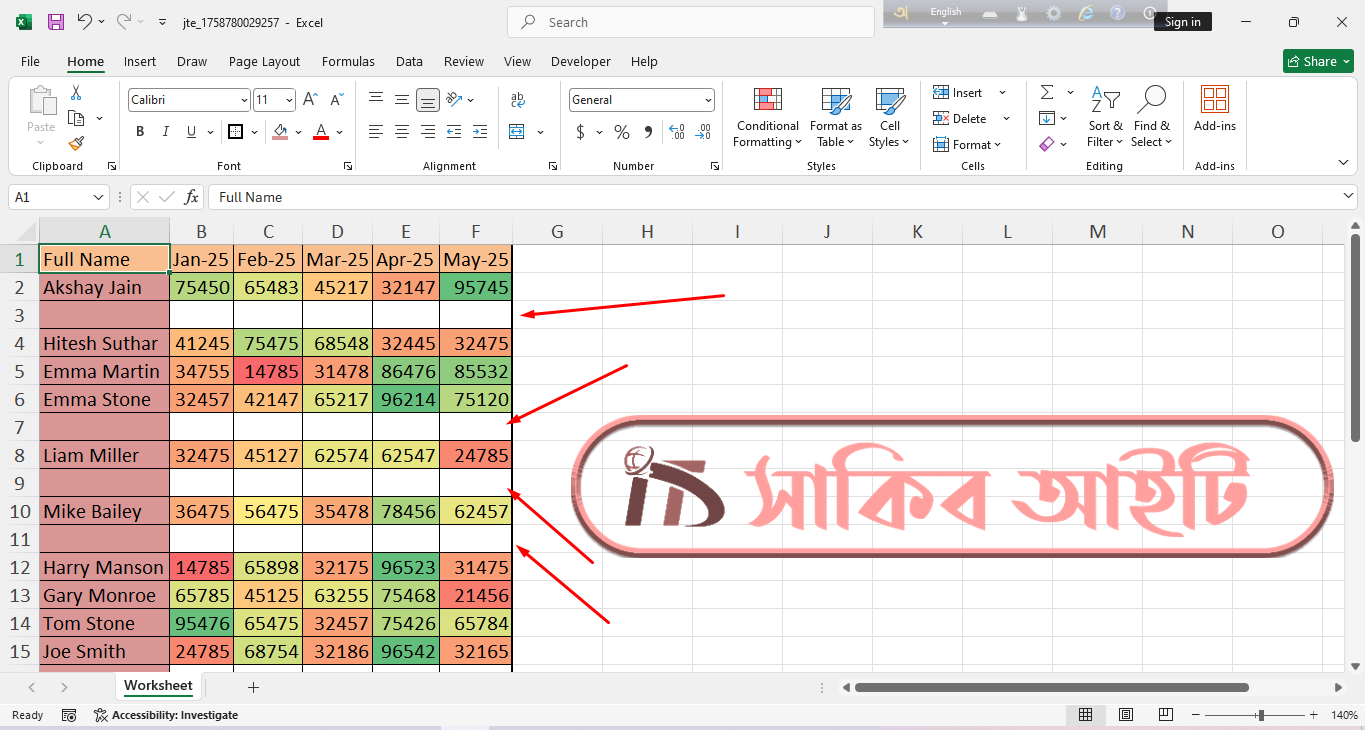

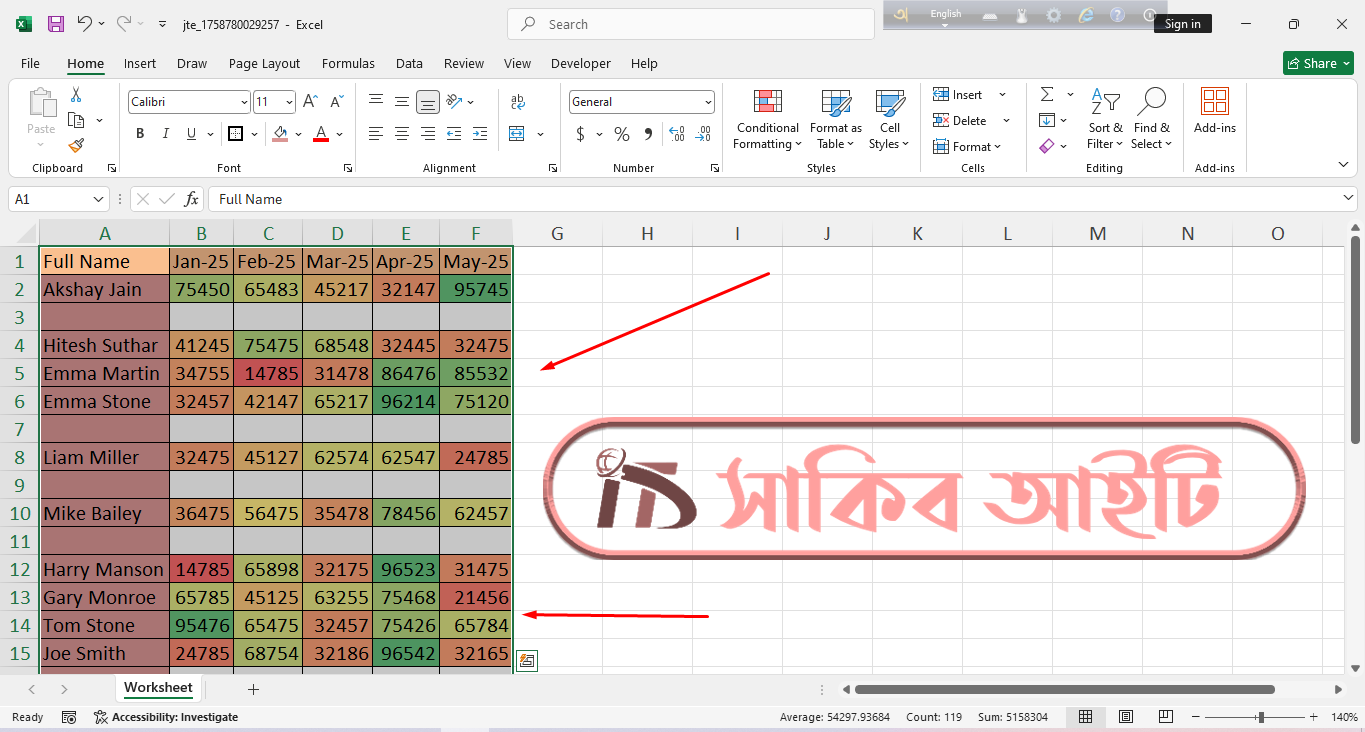
এখন আমাদের কাজ শুরু করতে হবে। প্রথমে আমরা মাউস দিয়ে সম্পূর্ণ ডাটা এরিয়া সিলেক্ট করে নিব।
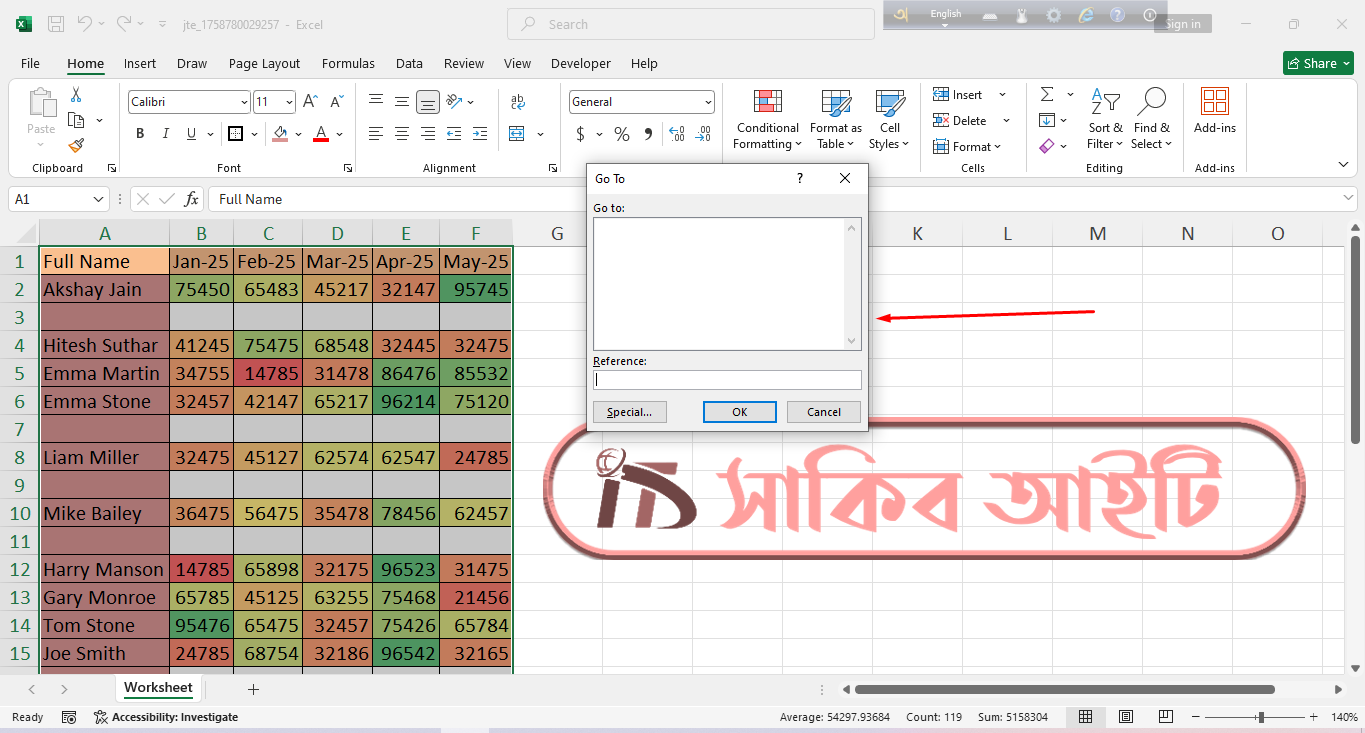
তারপর কিবোর্ড থেকে Ctrl + G চাপুন Go To উইন্ডো আসবে।
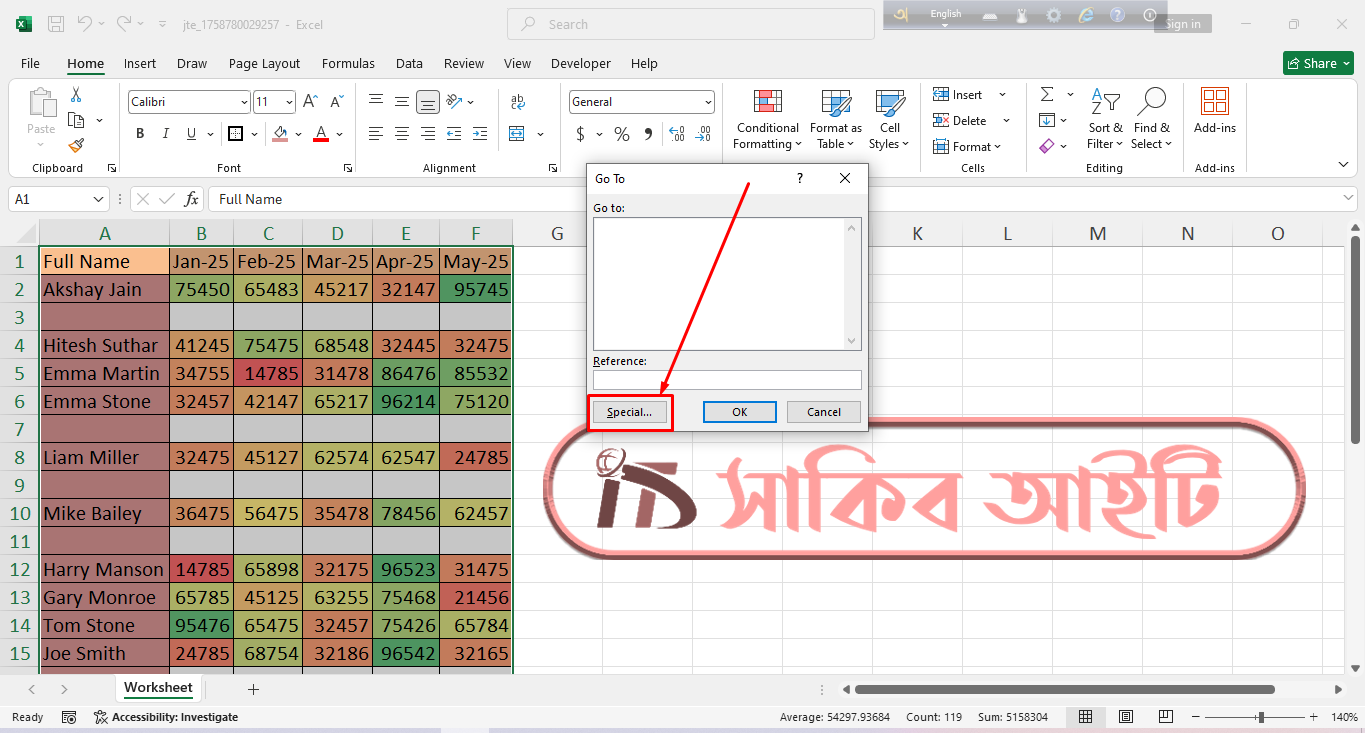
তারপর সেখানে Special এ ক্লিক করুন।
তারপর এবার Blanks অপশন সিলেক্ট করুন
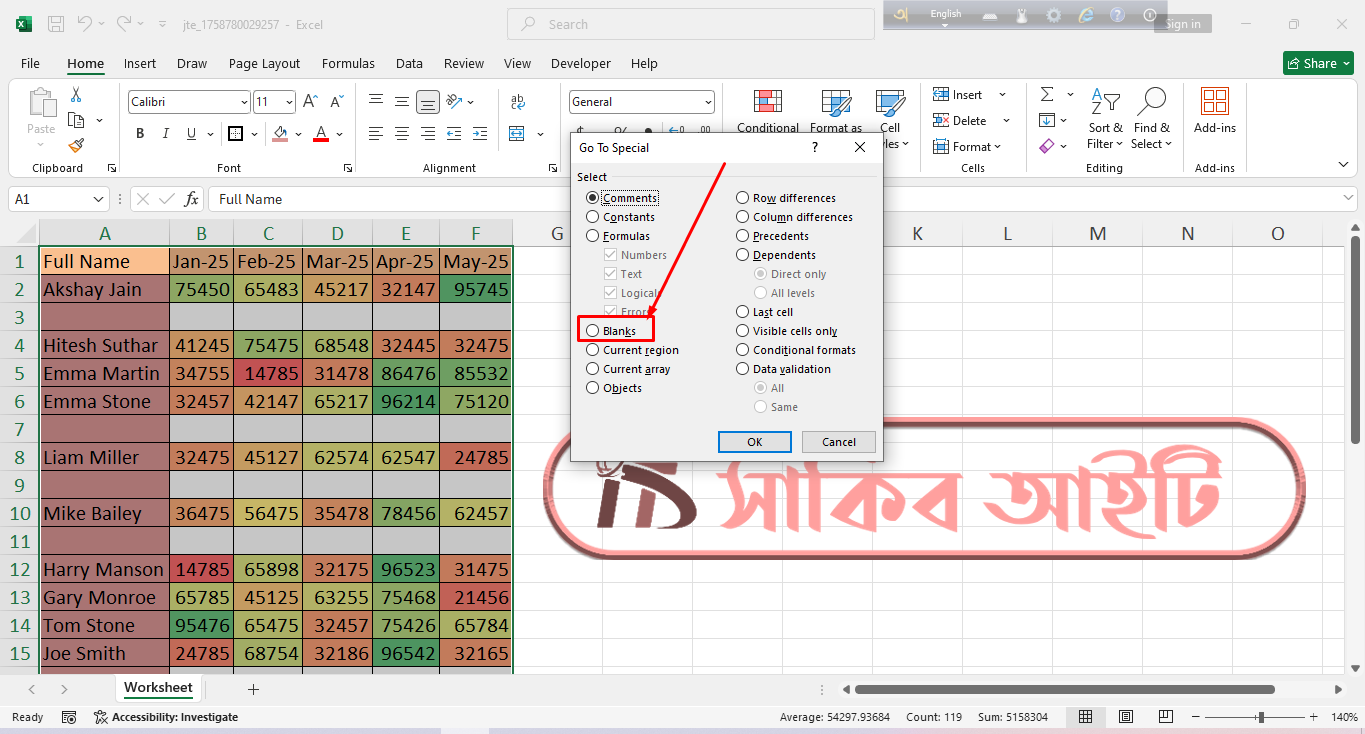
সিলেক্ট করা হয়ে গেলে OK দিন।
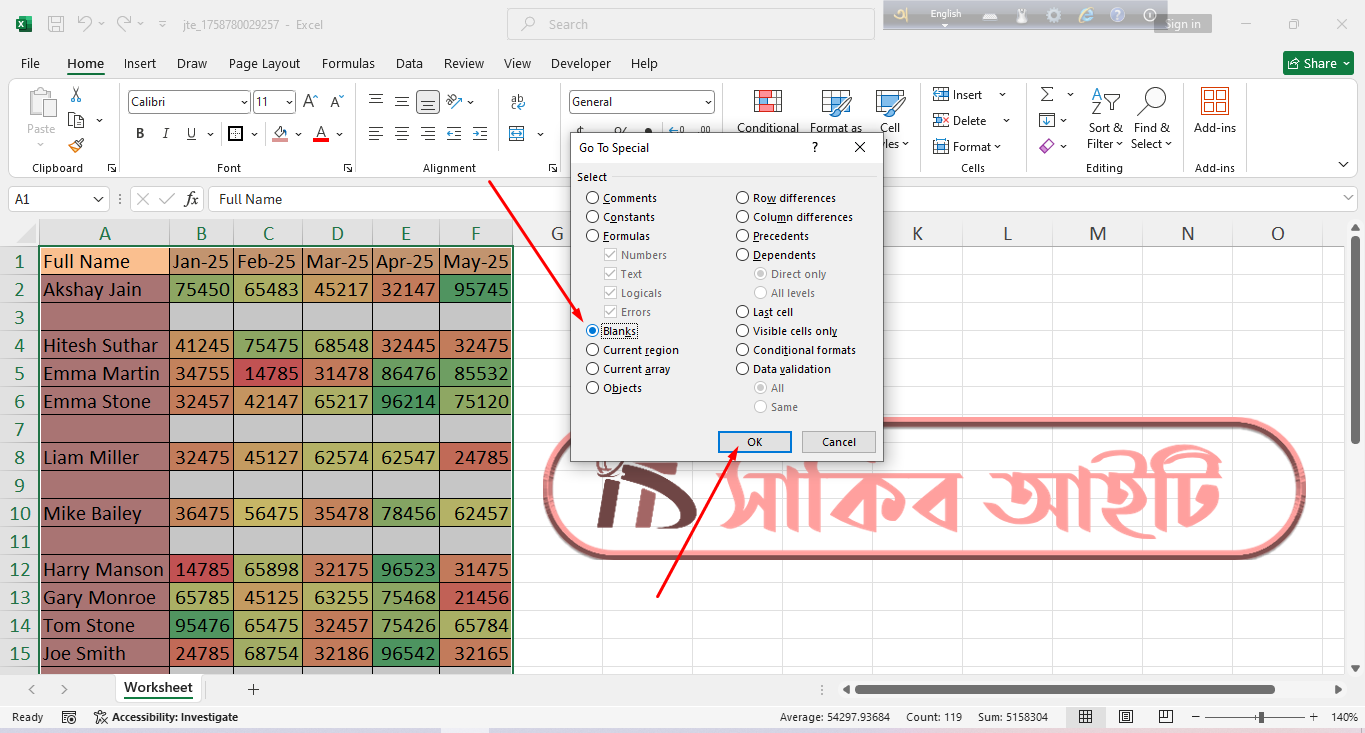
এখন দেখেন শুধু সব ফাঁকা সেল সিলেক্ট হয়েছে।
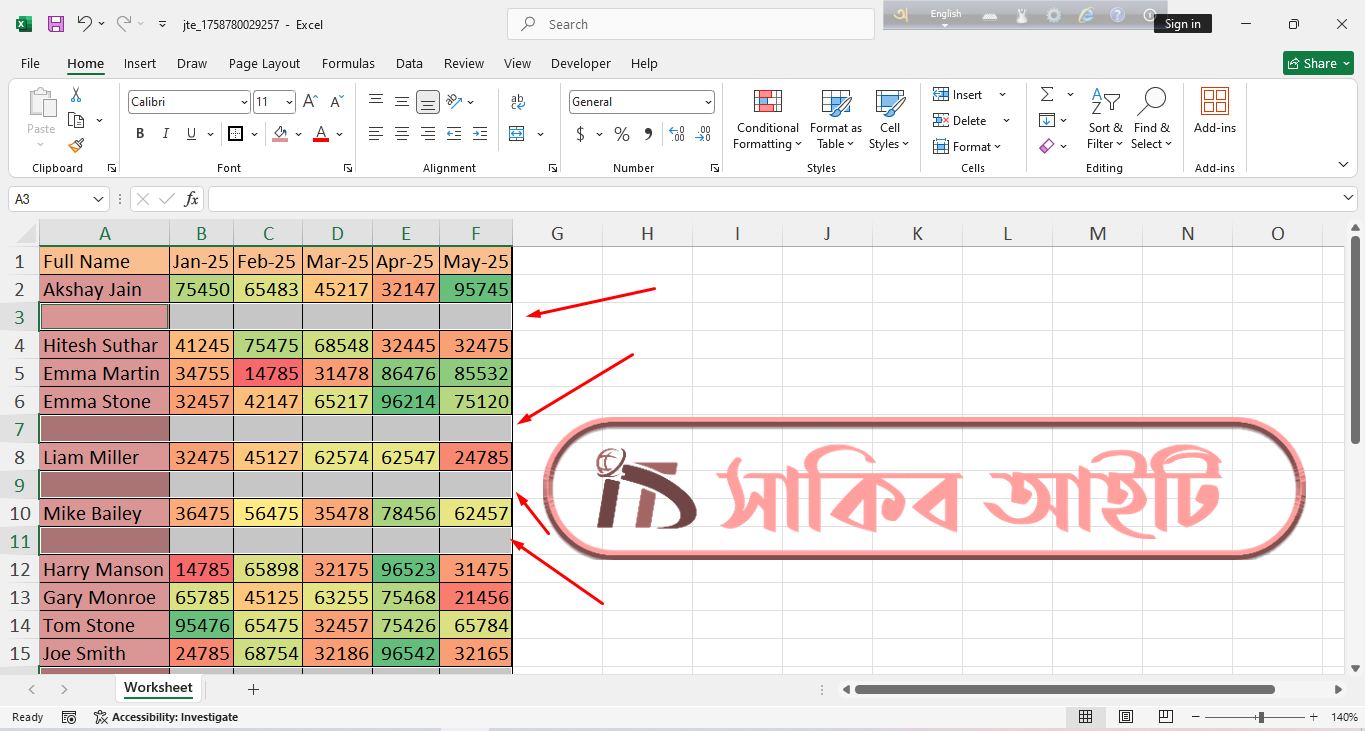
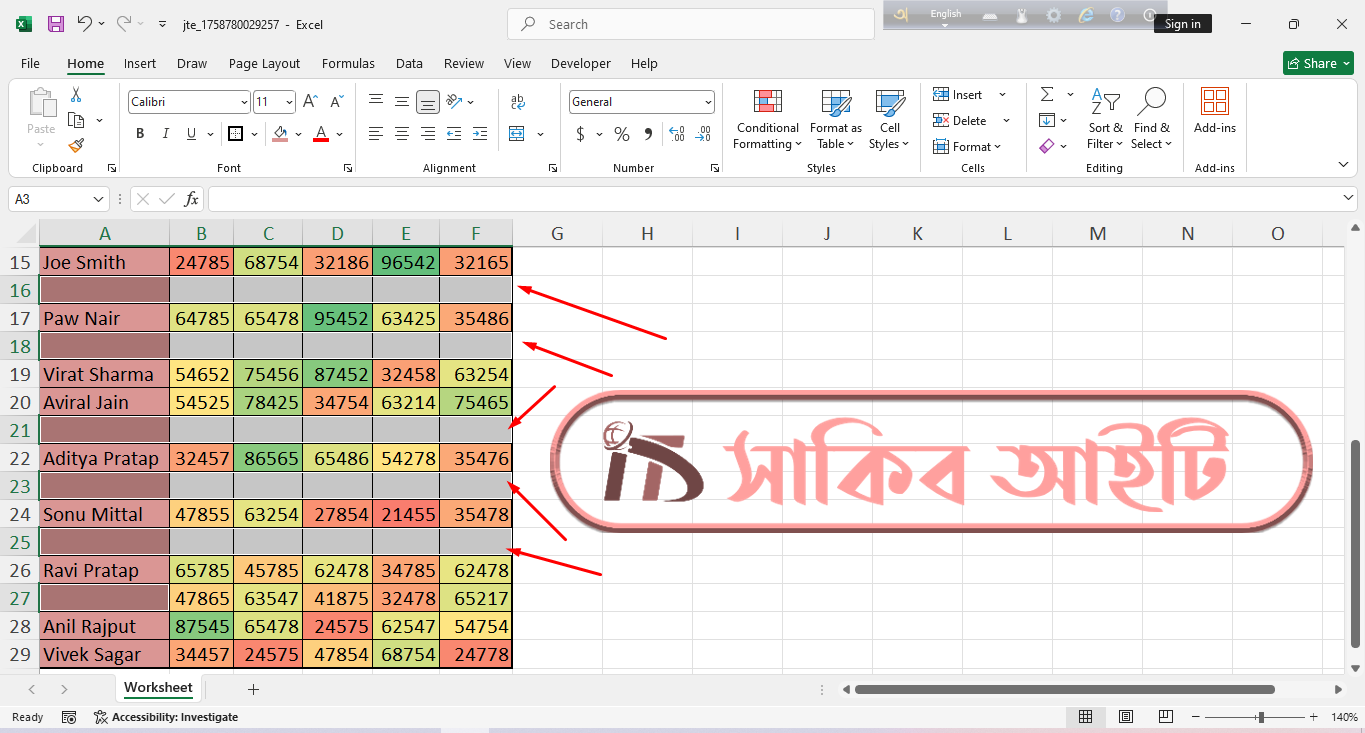
এরপর Ctrl + – (মাইনাস) চাপুন। Delete ডায়ালগ বাক্স আসবে ।
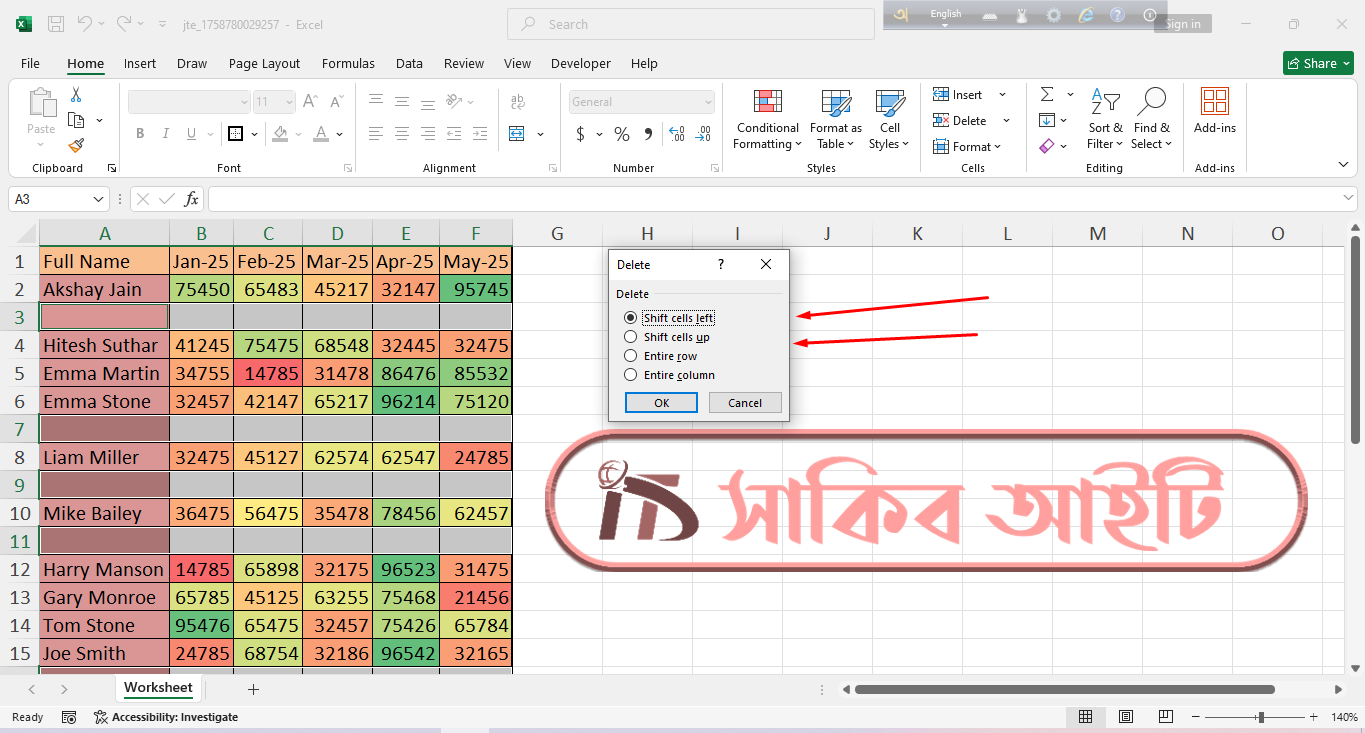
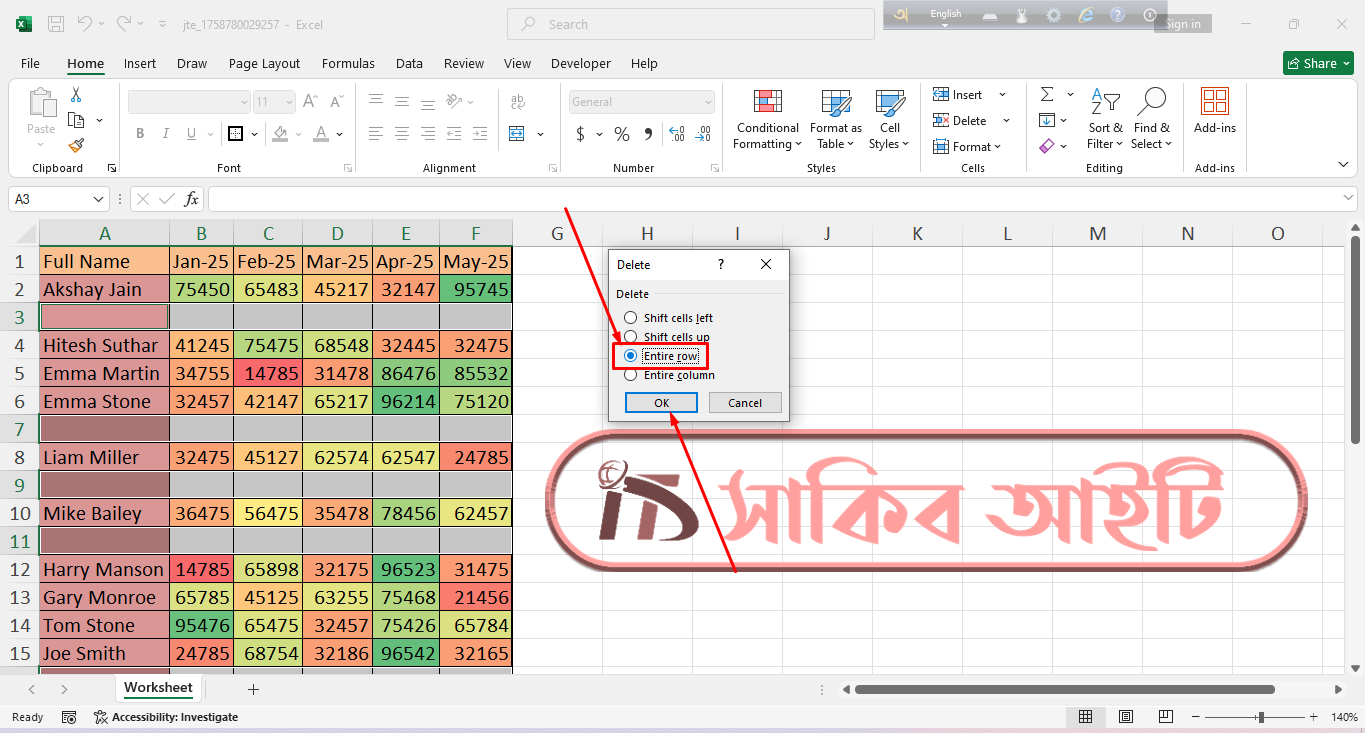
তারপর Entire Row সিলেক্ট করে OK দিন।
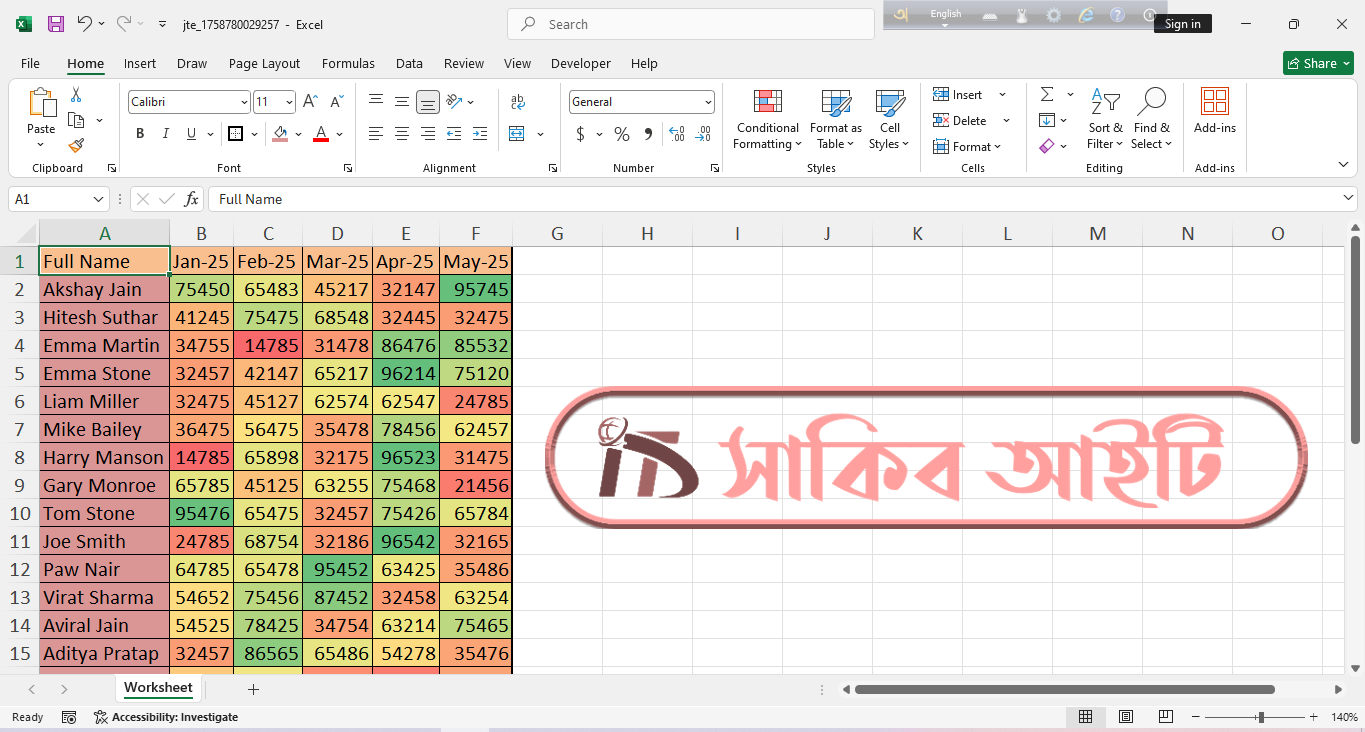
তারপর দেখন Blank Rows গুলো অটোমেটিক ডিলিট হয়ে গেছে।
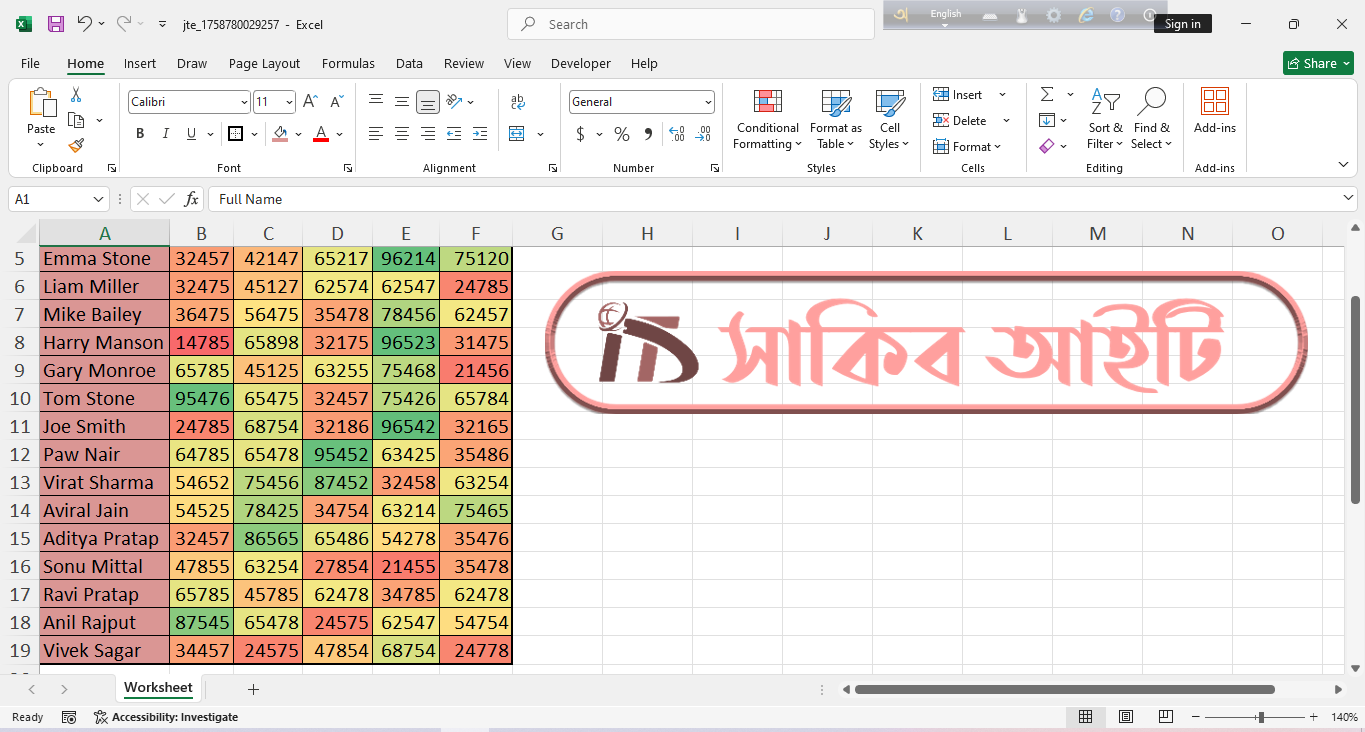
আশা করি বুঝতে পেরেছেন।
✅ Blank Rows টিপস 📝
- সবসময় ডিলিট করার আগে ডাটার Backup রাখুন।
- যদি শুধু ফাঁকা রো নয় ফাঁকা কলামও থাকে তবে একই পদ্ধতিতে কলামও ডিলিট করতে পারবেন।
- Go To Special Blanks পদ্ধতিটি সবচেয়ে দ্রুত ও নিরাপদ।
✅ আমার শেষ কথা 📝
এক্সেলে ফাঁকা রো ডিলিট করা যতটা ঝামেলার মনে হয়, বাস্তবে কিন্তু ততটা কঠিন নয়। শুধু সঠিক পদ্ধতি জানলেই দ্রুত কাজটি সম্পন্ন করা যায়। ছোট ডাটাসেটে ম্যানুয়ালি সিলেক্ট করে ডিলিট করা যায়, আর বড় ডাটাসেটে Go To Special, ফিল্টার কিংবা Power Query ব্যবহার করাই সবচেয়ে কার্যকর।
পরিচ্ছন্ন ও ফাঁকা রোবিহীন ডাটাই আসল বিশ্লেষণ এবং রিপোর্টের মান উন্নত করে। তাই এক্সেলে কাজ শুরু করার আগে ডাটার মাঝে থাকা এসব অপ্রয়োজনীয় ফাঁকা রো ডিলিট করে নিলে সময় ও পরিশ্রম দুটোই বাঁচে, এবং কাজ হয় অনেক বেশি সহজ ও Professional মানের।
আমি প্রতিদিন যা কিছু শিখি তা আমার ওয়েবসাইটে সবার আগে পোস্ট করে থাকি। টেক রিলেটেড আমার লেখা লাস্ট পোস্ট সময় থাকলে পড়ে আসতে পারেন।
🖥️🚀 Microsoft Word এ সহজে পেজ নাম্বার বসানোর নিয়ম 📝🔥

2 টি মন্তব্য