



আসসালামু আলাইকুম সবাই কেমন আছেন…..? আশা করি সবাই আছেন । আমি আল্লাহর রহমতে ভালোই আছি ।আসলে কেউ ভালো না থাকলে TrickBD তে ভিজিট করেনা ।তাই আপনাকে TrickBD তে আসার জন্য ধন্যবাদ ।ভালো কিছু জানতে সবাই TrickBD এর সাথেই থাকুন ।
Microsoft Excel শুধু টেবিল বা সংখ্যা ব্যবস্থাপনার জন্য না এখন ডেটাকে ভিজ্যুয়াল আকারেও উপস্থাপন করা যায়। সাম্প্রতিক সময়ে Microsoft 365-এ যুক্ত হয়েছে IMAGE ফাংশন, যার মাধ্যমে সরাসরি ওয়েব লিংক ব্যবহার করে টেবিলের ভেতরেই ছবি আনা সম্ভব। ফলে আলাদা করে ছবি ডাউনলোড বা ইনসার্ট করার ঝামেলা কমে যায় এবং রিপোর্ট আরও আকর্ষণীয় হয়ে ওঠে।
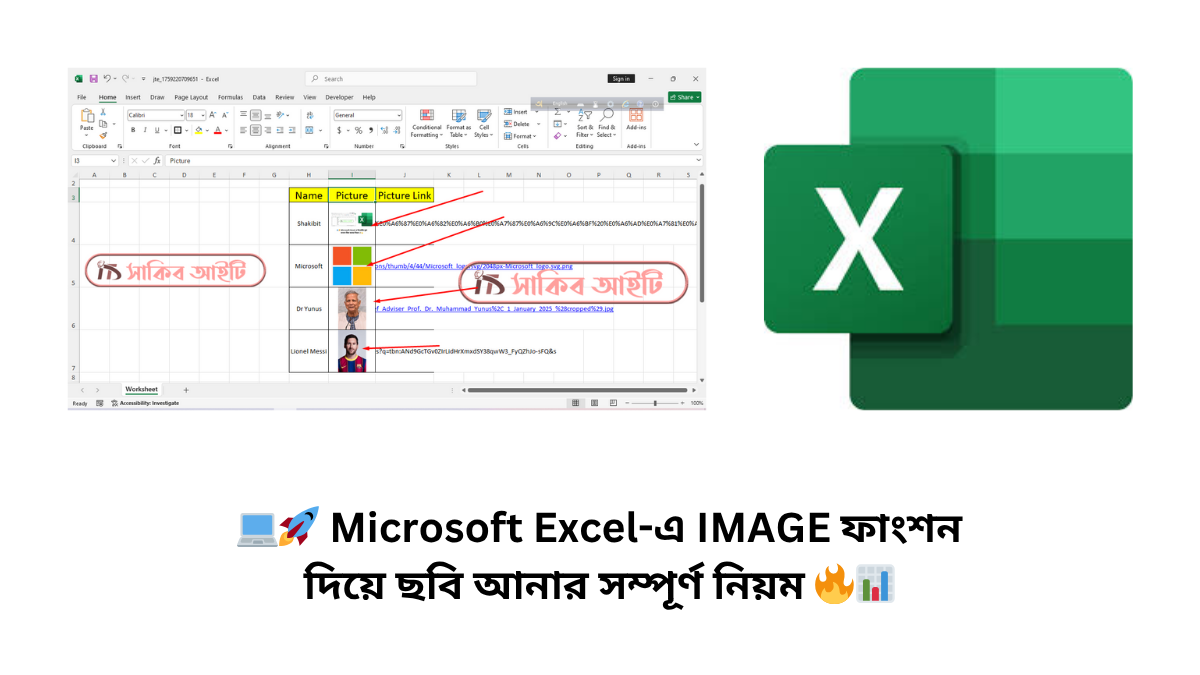
বিশেষ করে যখন কোনো প্রোডাক্ট ক্যাটালগ, ছাত্রছাত্রীদের তথ্য বা কর্মচারীর ডেটাবেস তৈরি করা হয়, তখন শুধু নাম বা লিংক দিয়ে তথ্য রাখা যথেষ্ট হয় না। সেখানে ছবি যুক্ত হলে ডেটা আরও সহজবোধ্য ও তথ্যবহুল হয়ে ওঠে। এক্সেলের IMAGE ফাংশন এই কাজটিকে সহজ করে দিয়েছে, যা ব্যবহারকারীদের ডেটা ব্যবস্থাপনাকে এক নতুন স্তরে নিয়ে গেছে।
IMAGE ফাংশন কী?
IMAGE ফাংশন হলো এক্সেলের একটি নতুন ফাংশন যা কোনো ওয়েব লিংক থেকে ছবি এনে সরাসরি সেলের ভেতরে দেখায়। এতে ছবির সাইজ, নাম এবং অবস্থান নিয়ন্ত্রণ করা যায়।
💻🚀 Microsoft Excel-এ IMAGE ফাংশন দিয়ে ছবি আনার সম্পূর্ণ নিয়ম 🔥📊
আমি মাইক্রোসফট এক্সেল এ একটি টেবিল তৈরি করে নিছি। টেবিলের মধ্যে নাম, পিকচার, পিকচার লিংক সব কলাম করা আছে।
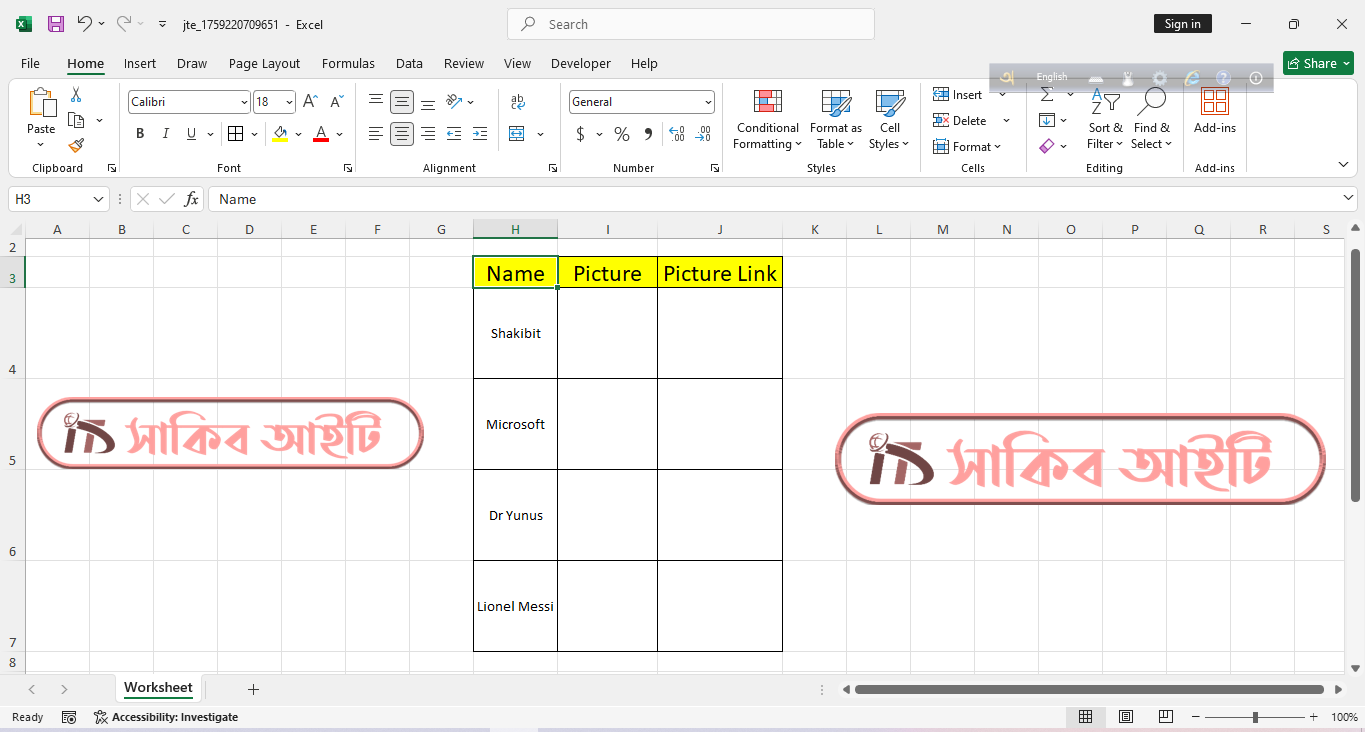
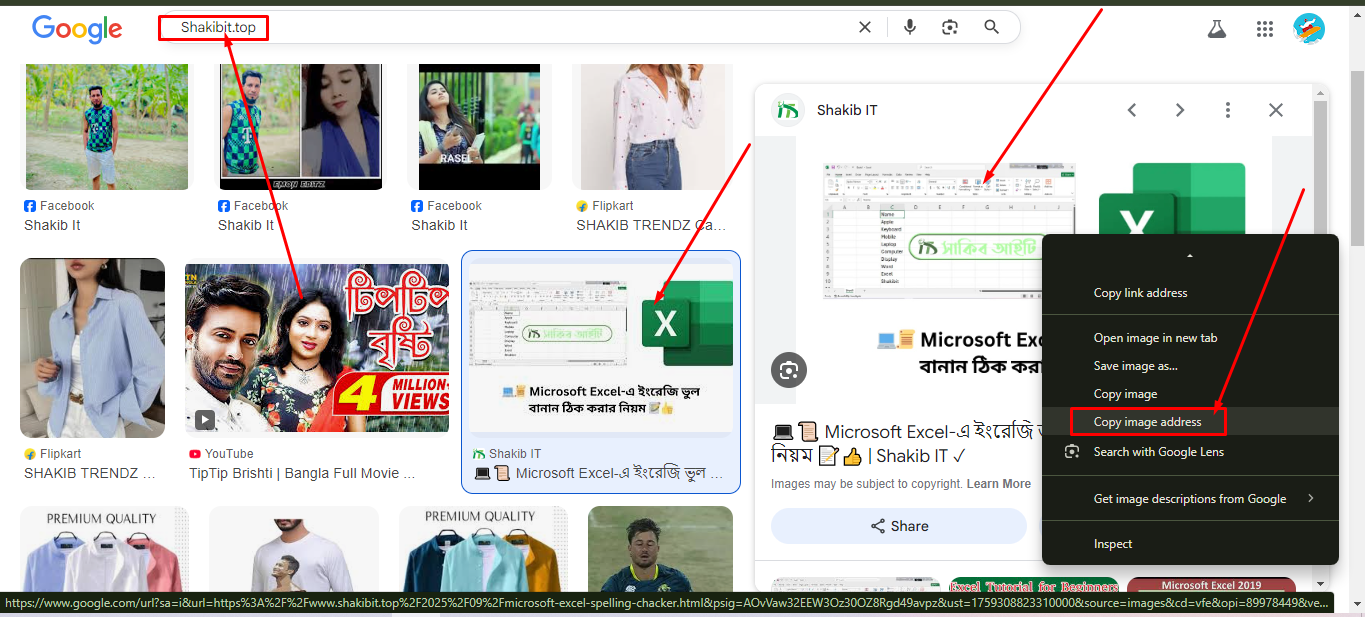
প্রথম এ আমাদের যার পিকচার লাগবে তার নাম লিখে গুগল এ সার্চ করে গুগল থেকে ইমেজ লিংক কপি করতে হবে।
তারপর এক্সেল এ পিকচার লিংক এর সেল এ পেস্ট করতে হবে। আমি এখানে লিংক পেস্ট করলাম।
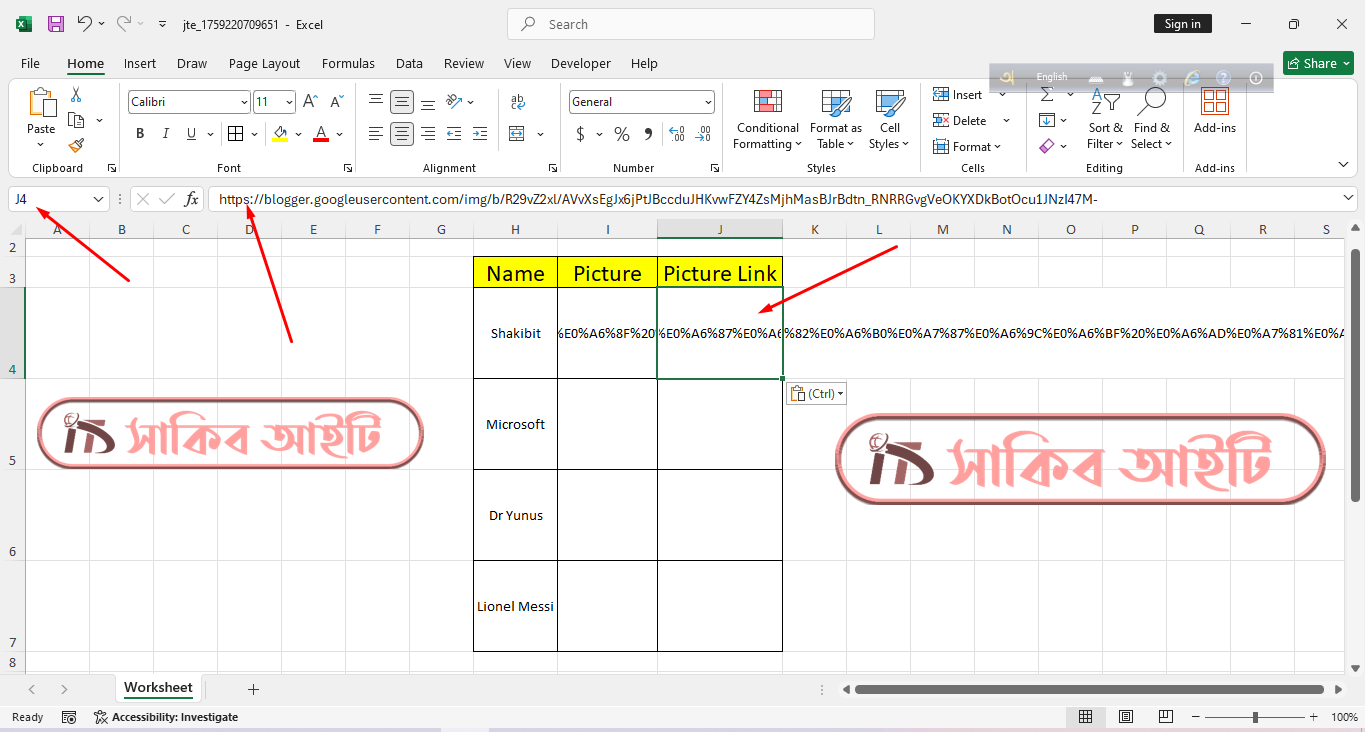
একি ভাবে বাকি গুলো লিংক নিয়ে আসা হয়েছে। যদিও লিংক গুলো পিকচার কলামে দেখাচ্ছে কিন্তু লিংক গুলো পিকচার লিংক কলামে আছে।
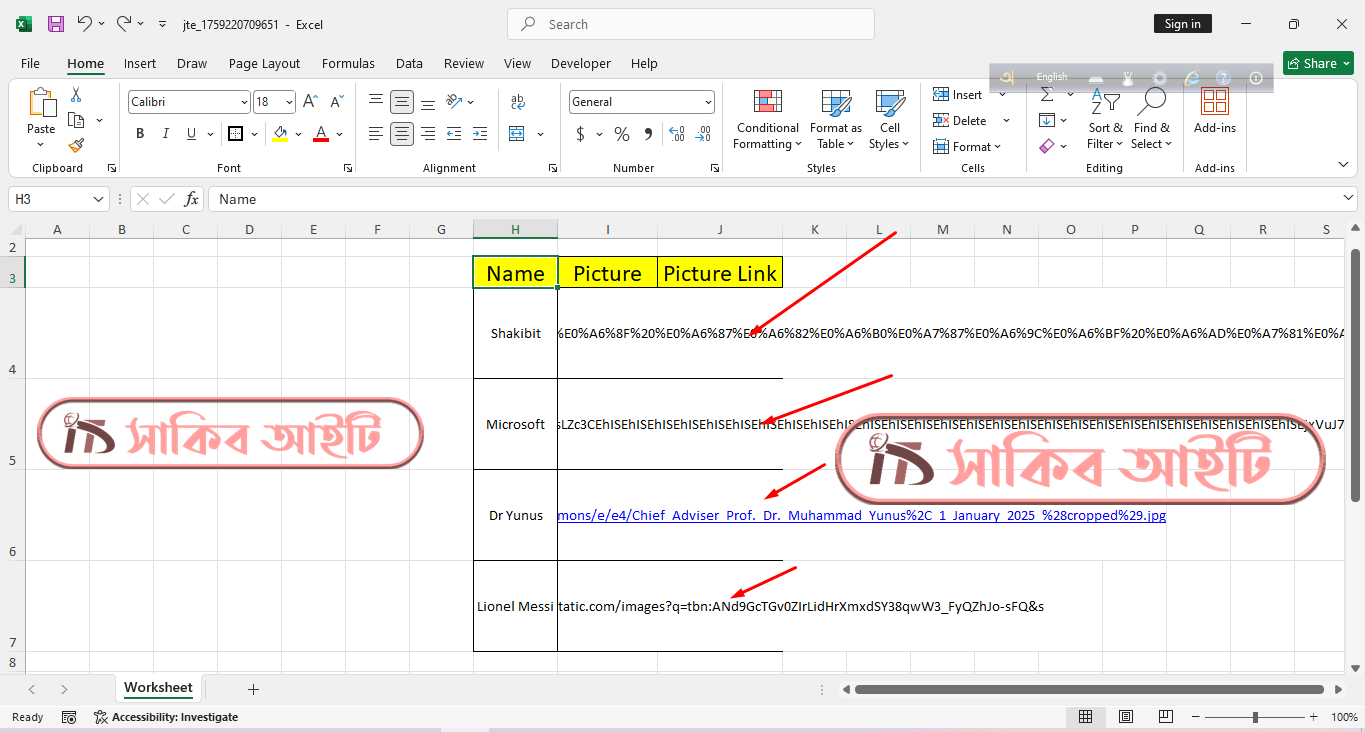
এখন আমরা পিকচার কলামে প্রথম সেল এ ফাংশন ব্যবহার করব। প্রথম সেলে ক্লিক করে = চিহ্ন দিব।
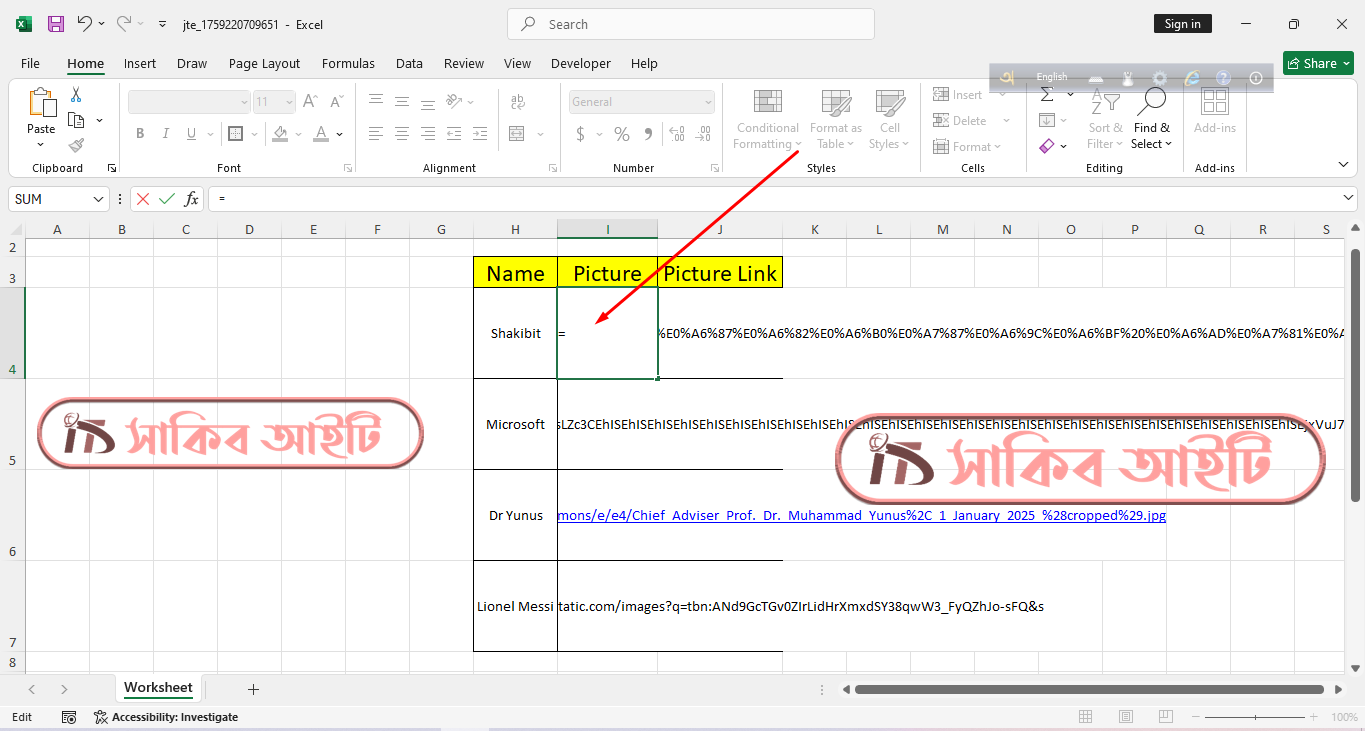
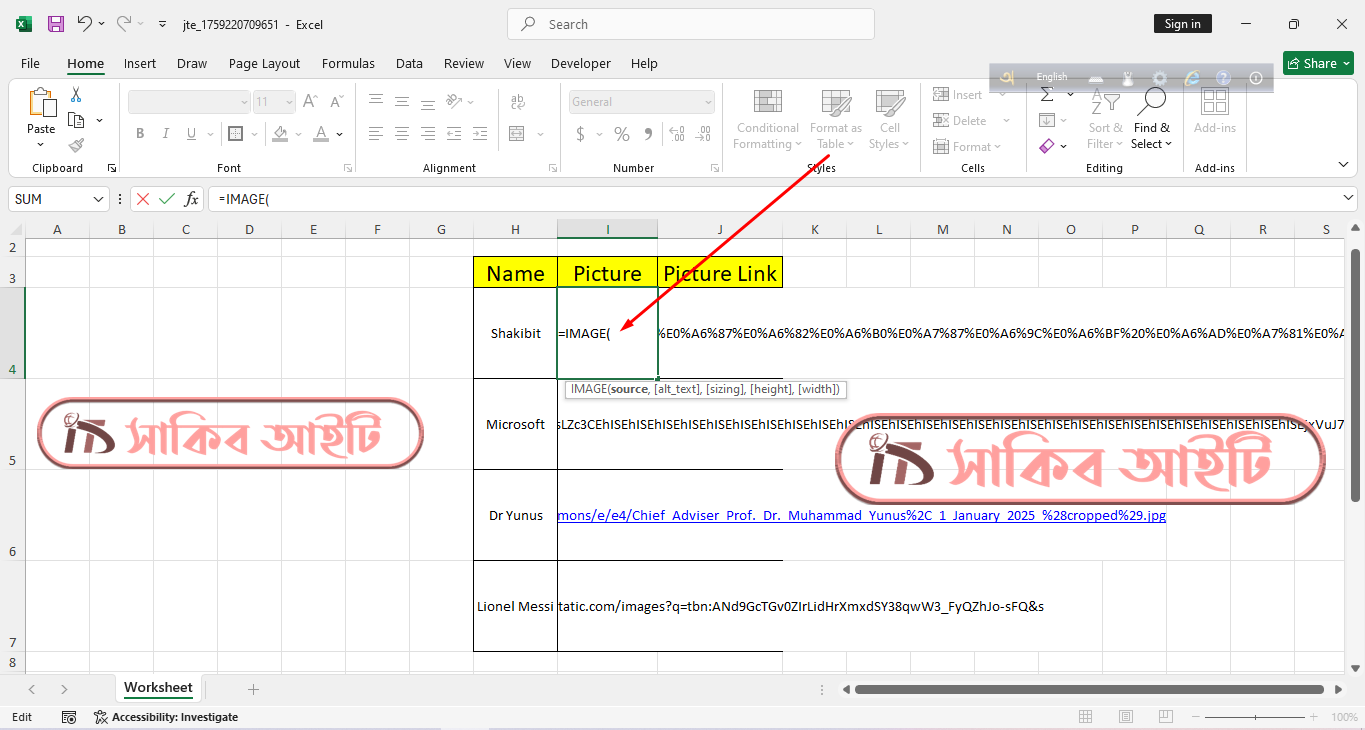
তারপর IMAGE ফাংশন টাইপ করব এবং ফাস্ট ব্যাকেট দিব।
তারপর পিকচার লিংক কলামের ফাস্ট সেল এ ক্লিক করব এবং ফাস্ট ব্যাকেট ক্লোজ করব।
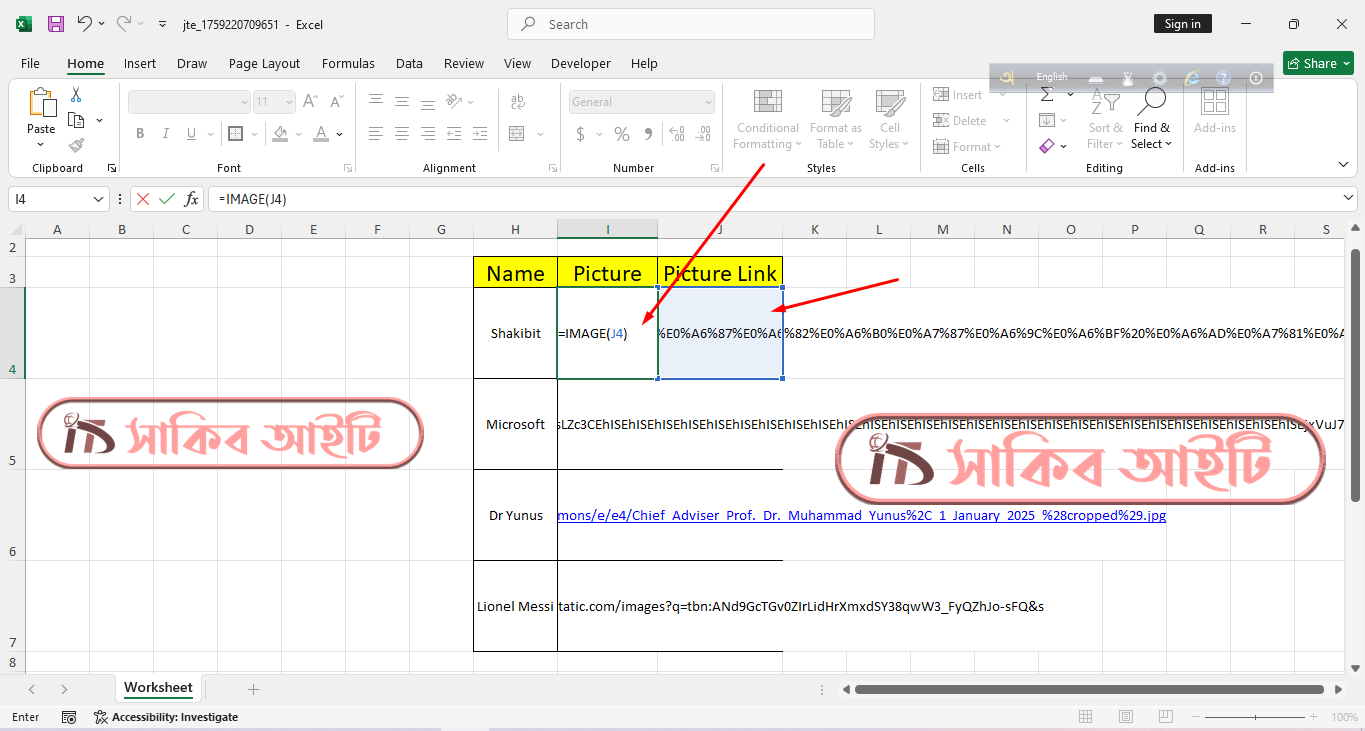
তারপর কীবোর্ড এ এন্টার বাটনে চাপ দিন দেখবেন ইমেজ চলে এসেছে।
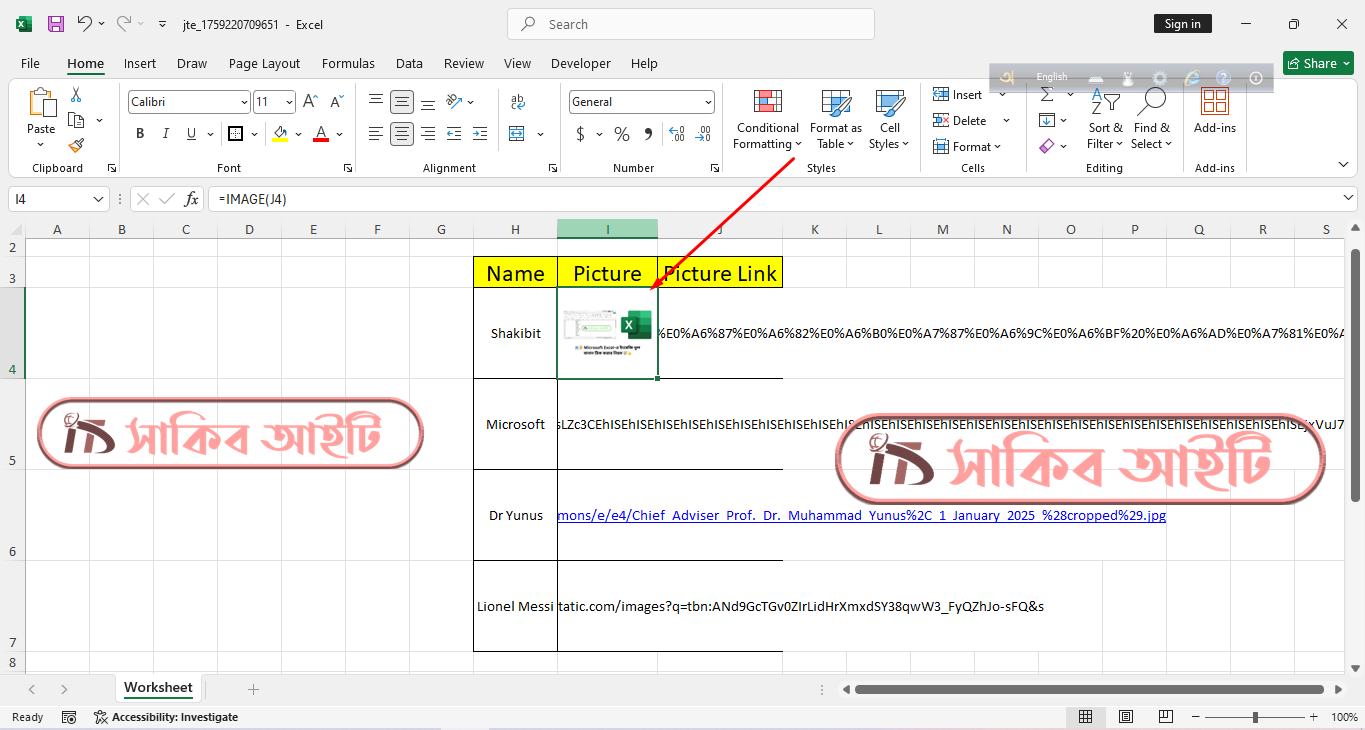
এখন বাকি গুলো আনার জন্য ড্রাগ করে নিচে টান দিন।
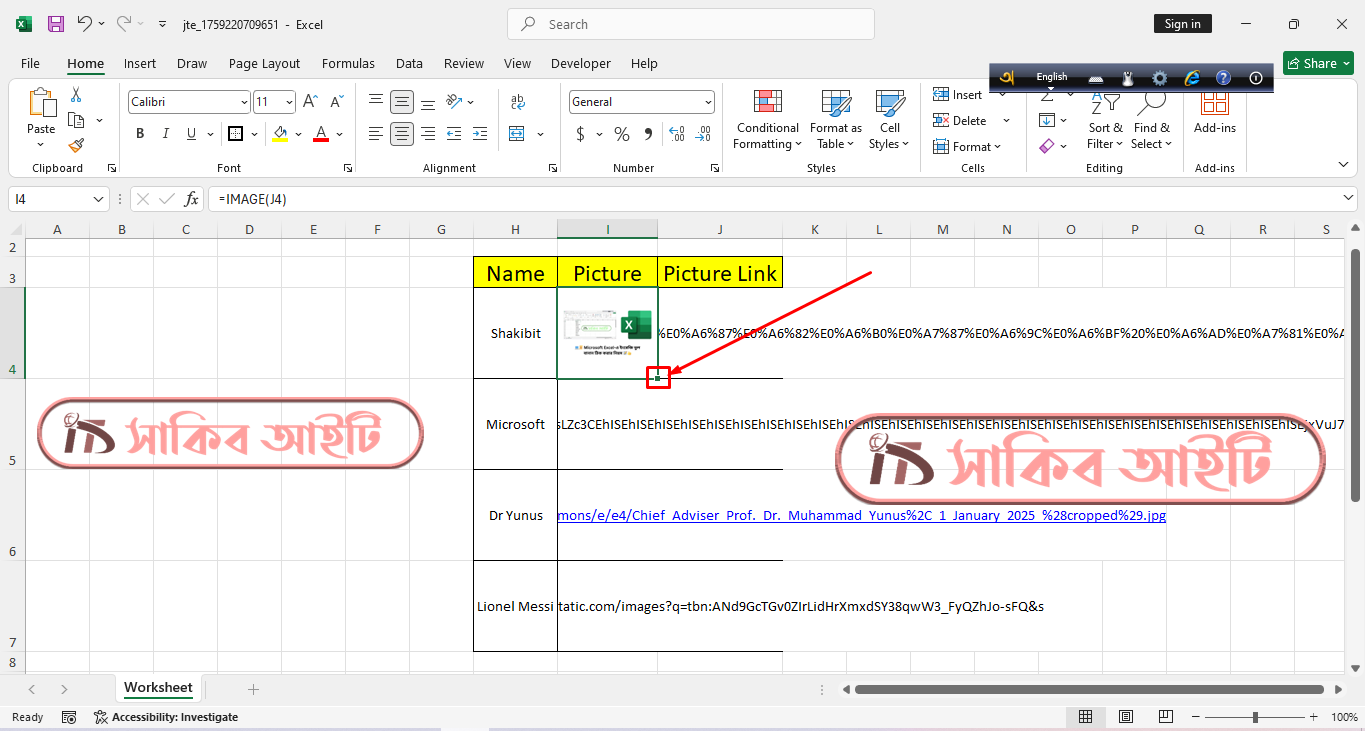
এখন দেখেন সব গুলো ইমেজ চলে এসেছে।
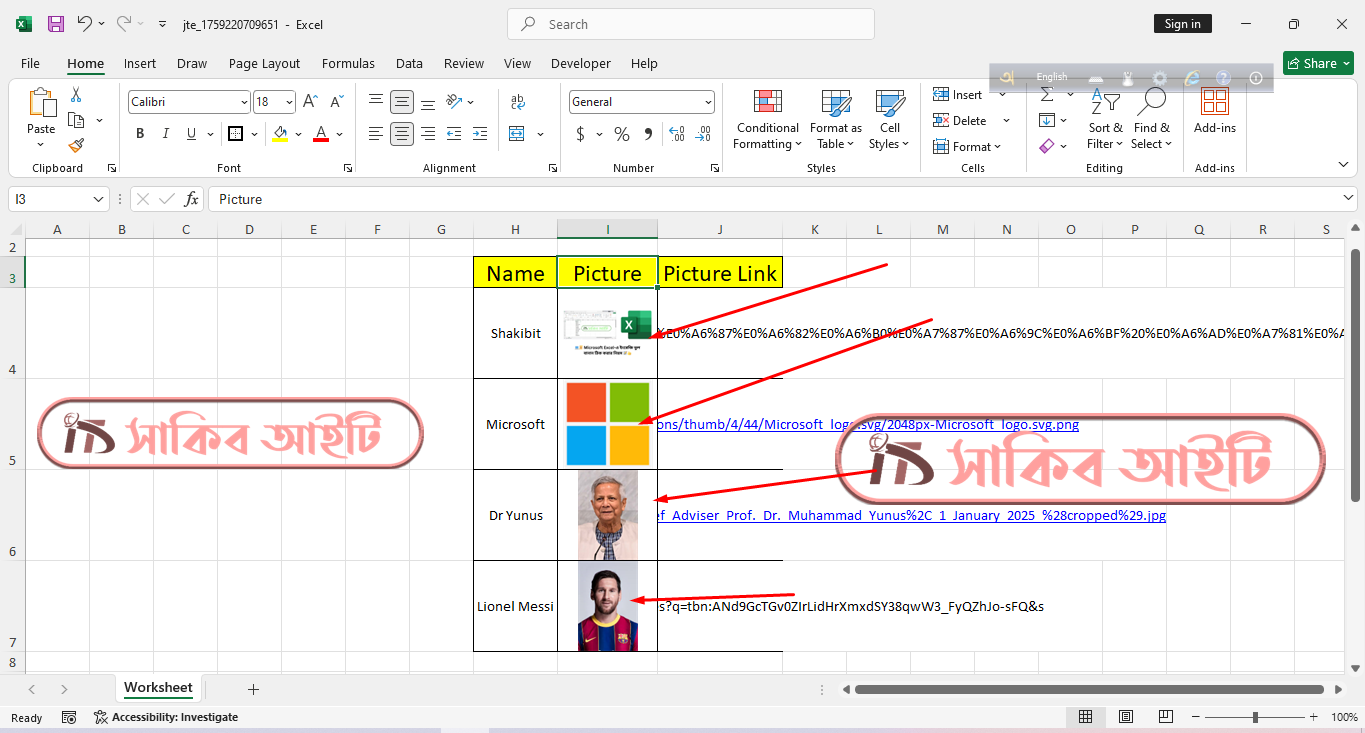
আশা করি বুঝতে পেরেছেন।
IMAGE ফাংশনের সুবিধা
- সহজে লিংক থেকে ছবি আনা যায়।
- ম্যানুয়ালি Insert Picture করতে হয় না।
- ছবির সাইজ কাস্টমাইজ করা যায়।
- ডেটার সাথে ছবি দেখালে রিপোর্ট আরও আকর্ষণীয় হয়।
সীমাবদ্ধতা
- শুধুমাত্র Microsoft 365 Excel-এ কাজ করবে। পুরোনো Excel-এ IMAGE ফাংশন নেই।
- ছবির লিংক অবশ্যই Public (সবার জন্য উন্মুক্ত) হতে হবে। প্রাইভেট লিংক থেকে ছবি আসবে না।
- ইন্টারনেট সংযোগ ছাড়া কাজ করবে না।
✅ আমার শেষ কথা 📝
IMAGE ফাংশনের মাধ্যমে লিংক থেকে সরাসরি ছবি আনার ফলে এক্সেলের টেবিলগুলো এখন আরও বেশি তথ্যসমৃদ্ধ এবং ভিজ্যুয়ালি সমৃদ্ধ হয়। এর ফলে রিপোর্ট বা ডেটাশিট শুধু ব্যবহারযোগ্যই না প্রেজেন্টেশনের জন্যও উপযুক্ত হয়ে ওঠে। ছবির সাইজ নিয়ন্ত্রণ, সেলের ভেতর সঠিকভাবে ফিট করা বা কাস্টম ডাইমেনশন দেওয়ার মতো সুবিধা ব্যবহারকারীর হাতে বাড়তি নিয়ন্ত্রণ এনে দেয়।
তবে মনে রাখতে হবে, এই সুবিধা কেবল Microsoft 365-এর জন্য উন্মুক্ত এবং ছবির লিংক অবশ্যই পাবলিক হতে হবে। সীমাবদ্ধতা থাকা সত্ত্বেও IMAGE ফাংশন নিঃসন্দেহে Excel ব্যবহারকারীদের জন্য একটি যুগান্তকারী সংযোজন। যারা নিয়মিত ডেটা নিয়ে কাজ করেন, তাদের জন্য এটি সময় সাশ্রয়ী এবং প্রফেশনাল আউটপুট তৈরির সহজ সমাধান।
আমি প্রতিদিন যা কিছু শিখি তা আমার ওয়েবসাইটে সবার আগে পোস্ট করে থাকি। টেক রিলেটেড আমার লেখা লাস্ট পোস্ট সময় থাকলে পড়ে আসতে পারেন।
🔥🖥️ Microsoft Excel ও WPS Office এ Serial Number, Name এবং Date সব একটি কলামে থাকলে আলাদা কলামে আনার সম্পূর্ণ গাইড 📝🚀
