



আসসালামু আলাইকুম সবাই কেমন আছেন…..? আশা করি সবাই আছেন । আমি আল্লাহর রহমতে ভালোই আছি ।আসলে কেউ ভালো না থাকলে TrickBD তে ভিজিট করেনা ।তাই আপনাকে TrickBD তে আসার জন্য ধন্যবাদ ।ভালো কিছু জানতে সবাই TrickBD এর সাথেই থাকুন ।
বড় ডেটা টেবিল নিয়ে কাজ করার সময় একটি সাধারণ সমস্যা হলো স্ক্রল করলে হেডার রো (শিরোনাম সারি) আর প্রথম কলাম চোখের সামনে থাকে না। ফলে ডেটা বোঝা কঠিন হয়ে যায়।

এই সমস্যার সমাধান হলো Freeze Panes ফিচার। এর মাধ্যমে আপনি চাইলে শুধু হেডার রো, শুধু প্রথম কলাম, অথবা দুটো একসাথে ফিক্সড করে রাখতে পারবেন।
📝 কেন Freeze Panes দরকার❓
- – বড় টেবিলে স্ক্রল করার সময় হেডার রো সবসময় দৃশ্যমান থাকবে।
- – প্রথম কলাম সবসময় সামনে থাকবে।
- – ডেটা বিশ্লেষণ ও রিপোর্টিং সহজ হবে।
- – ভুল কম হবে এবং ডেটা ট্র্যাকিং আরও কার্যকর হবে।
🔥📄 Microsoft Excel-এ কলাম আর হেডার রো একসাথে ফিক্সড করার সম্পূর্ণ গাইড ✨📝
আমি আপনাদের কলাম ও হেডার রো একসাথে ফিক্সড করা দেখাব। আমি একটি ডাটা শির্ট নিয়ে নিছি।
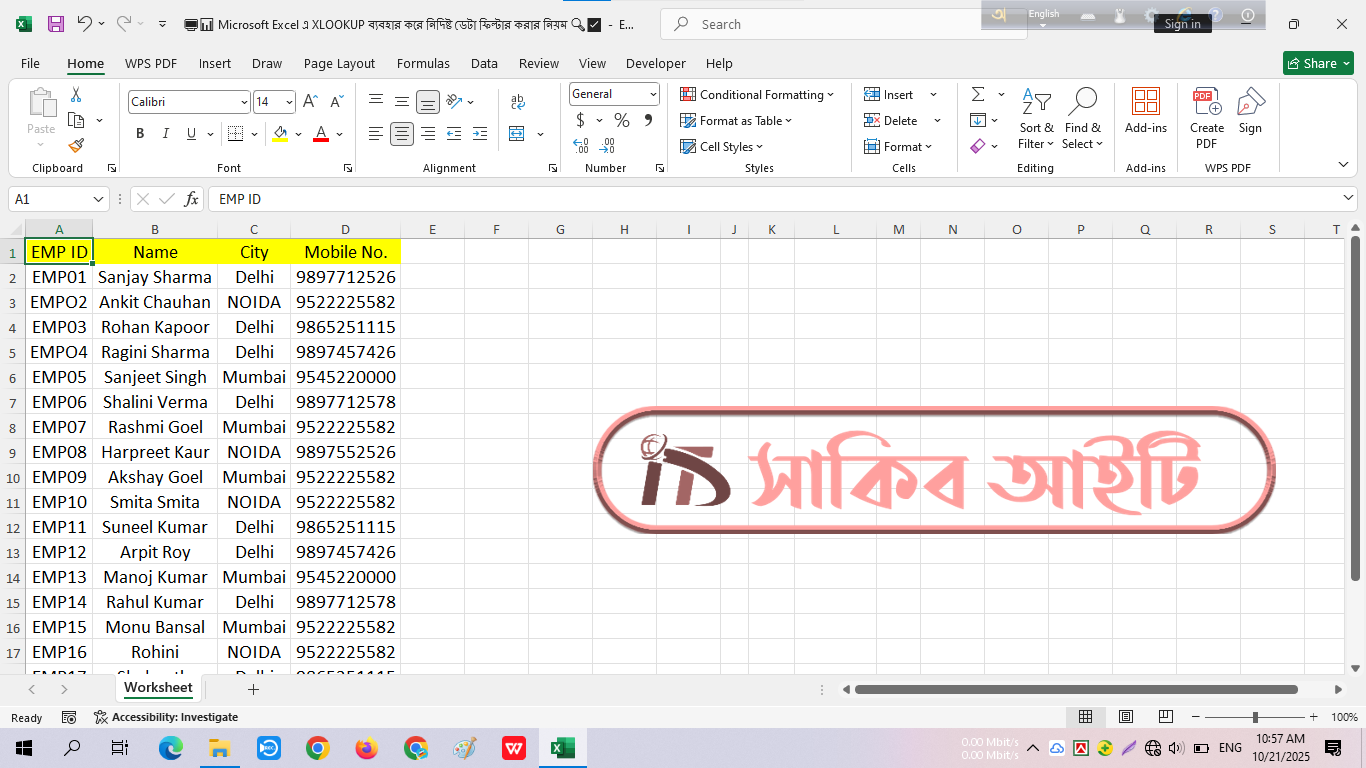
এখানে বাম পাশে EMP ID নাম্বার কলাম রয়েছে আর হেডার রয়েছে EMP ID, Name, City, Mobile No এখন আমি যদি নিচের নিচে Scroll করি দেখন হেডার আর দেখা যাচ্ছে না। EMP ID, Name, City, Mobile No দেখা যাচ্ছে না।
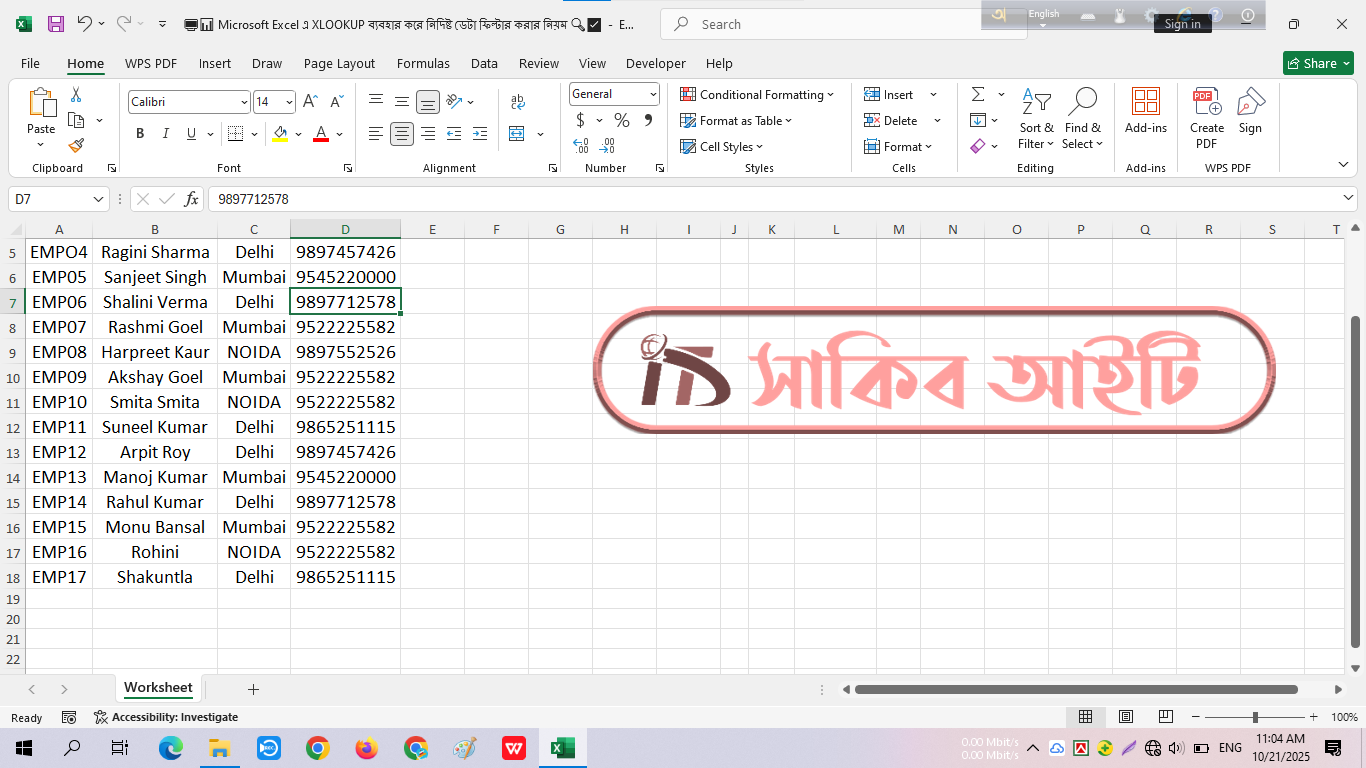
আবার ডান দিকে যদি মাউস দিয়ে যাই তাহলে দেখবেন প্রথম কলাম দেখা যাচ্ছে না। EMP ID নাই সাইডে চলে গেছে।
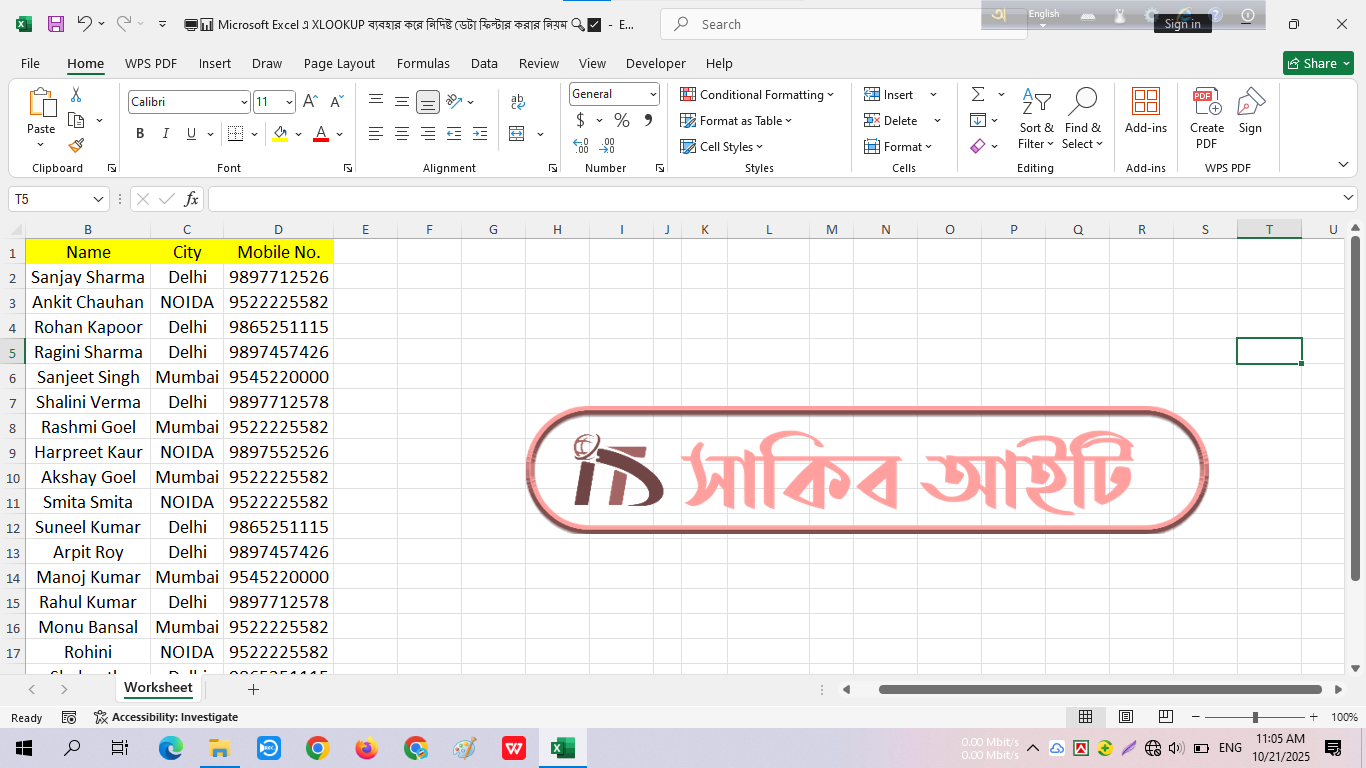
🖥️ কলাম ও হেডার রো একসাথে ফিক্সড করা নিয়ম 📝
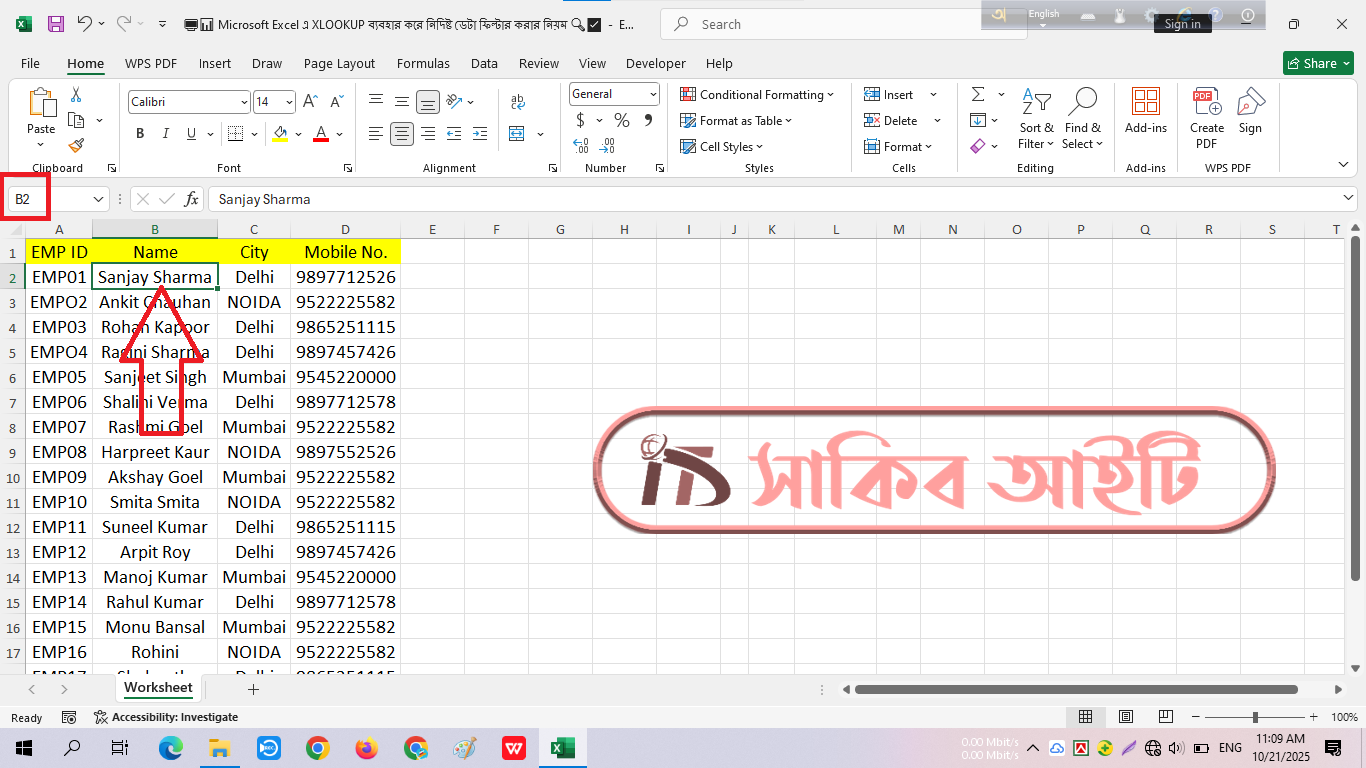
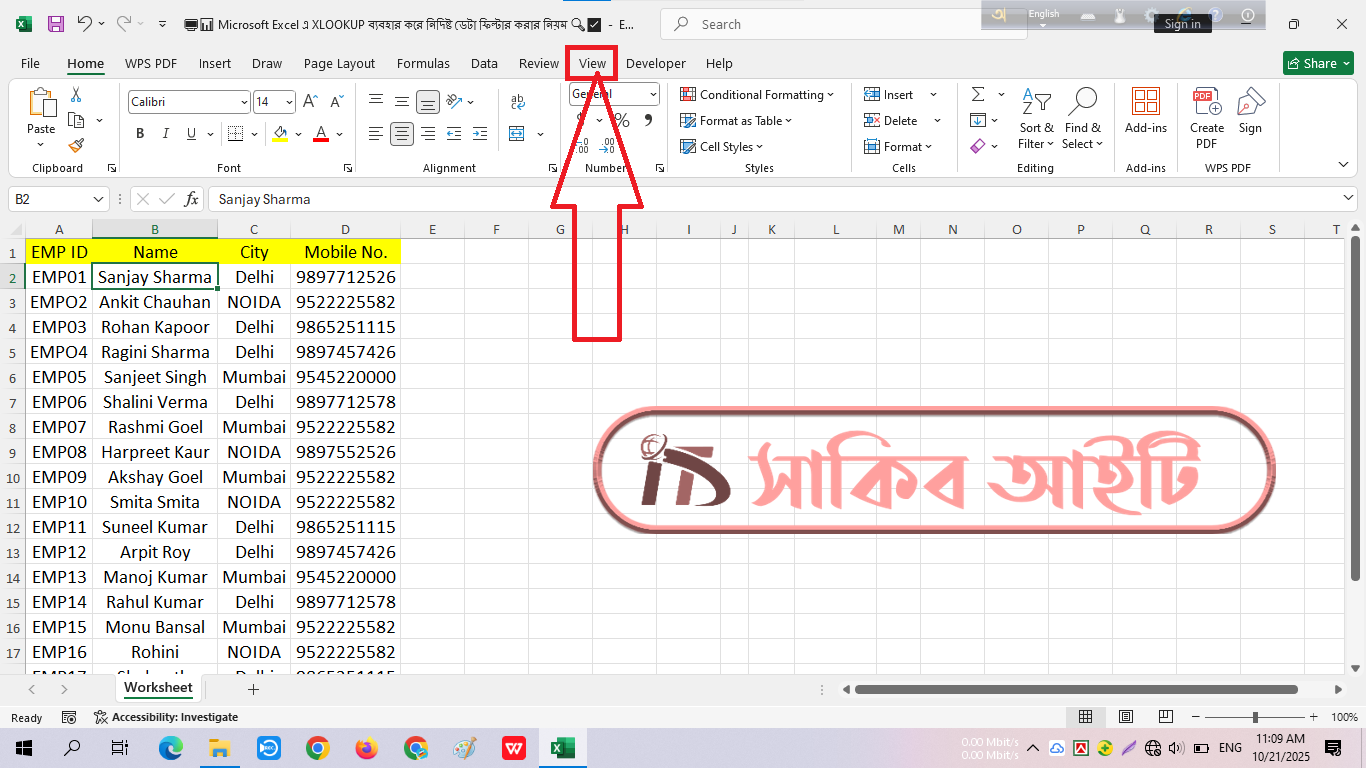
এখন আমরা প্রথম কলাম আর হেডার ফিক্সড করা শিখব। এটা করা জন্য সেই সেল সিলেক্ট করুন যেটি হেডার রো-এর নিচে এবং প্রথম কলামের ডানদিকে অবস্থিত। মানে যদি হেডার রো 1 এবং প্রথম কলাম A হয়, তবে সেল B2 সিলেক্ট করুন। আমি B2 সিলেক্ট করলাম।
তারপর Ribbon থেকে যান View Tab এ।
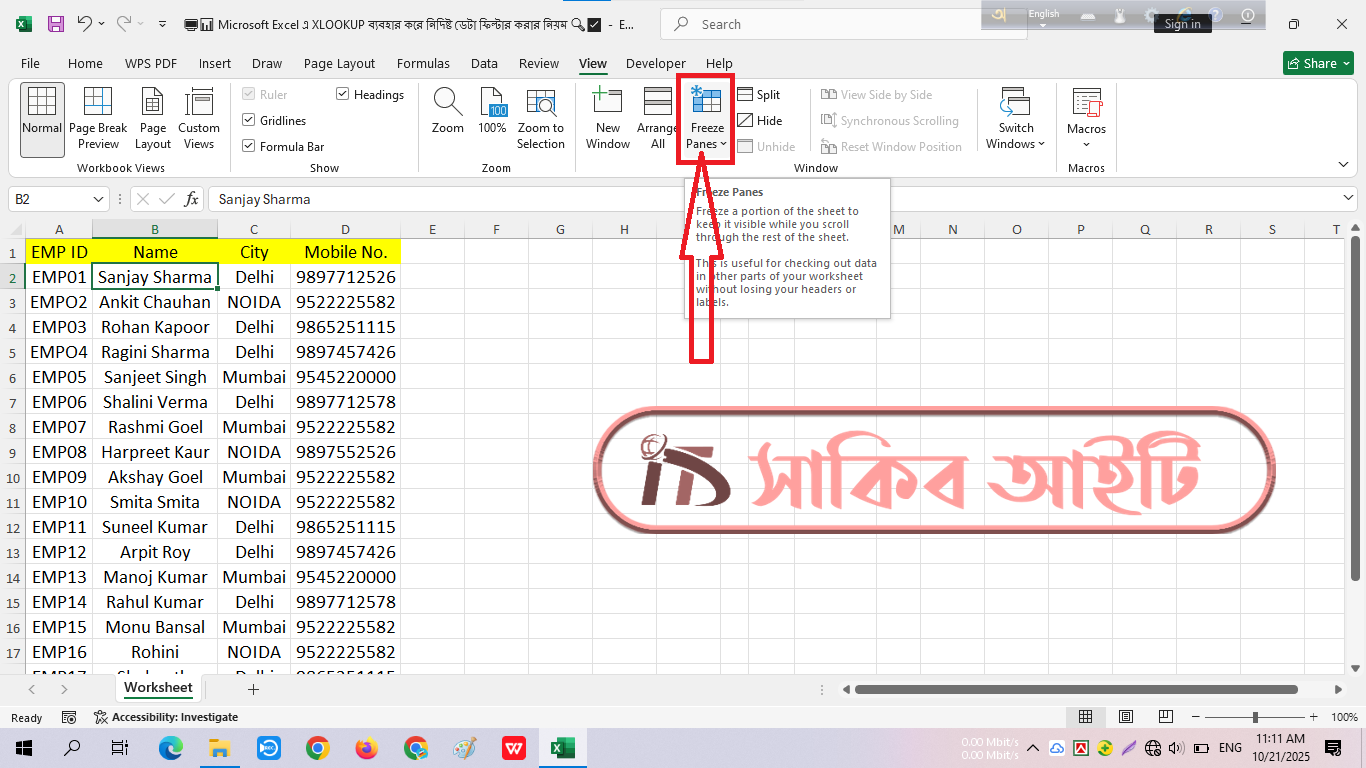
তারপর Freeze Panes এ ক্লিক করুন।
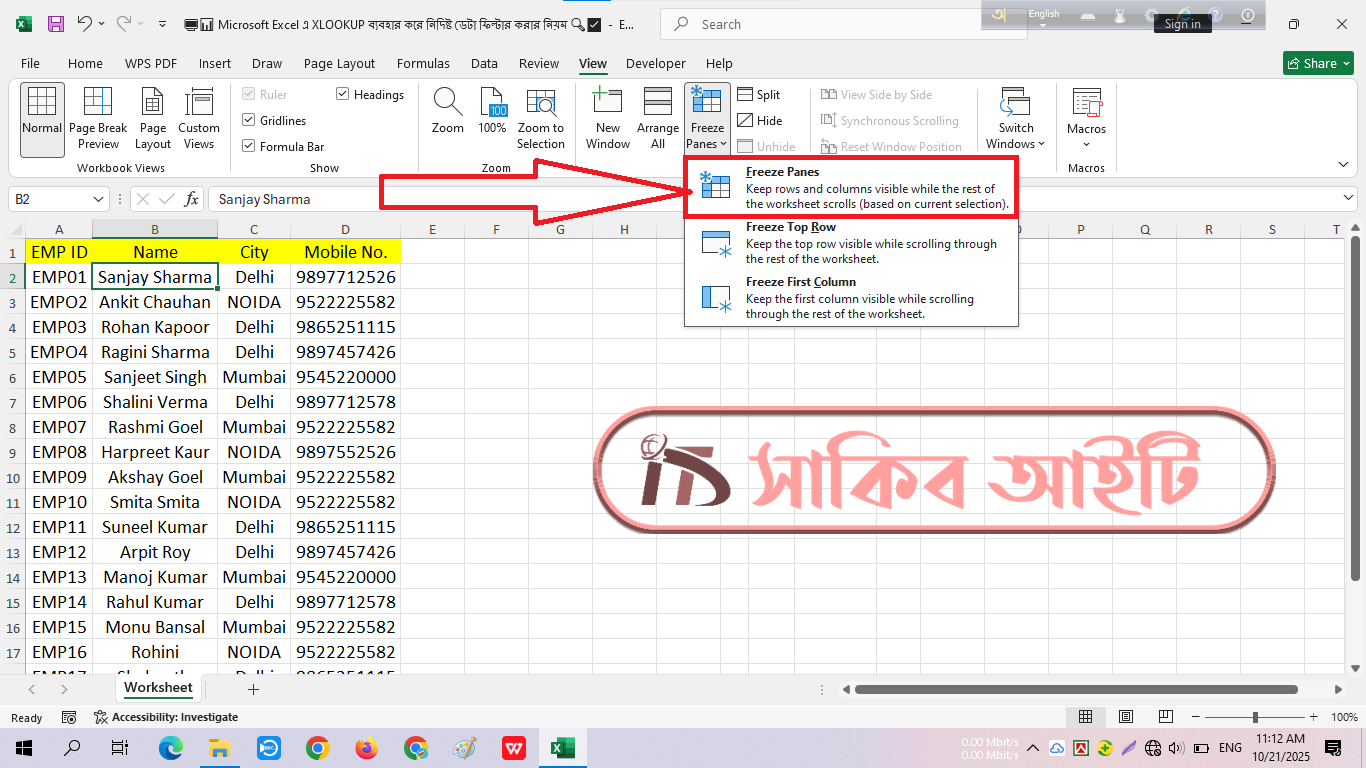
তারপর প্রথম অপশন Freeze Panes এ ক্লিক করুন।
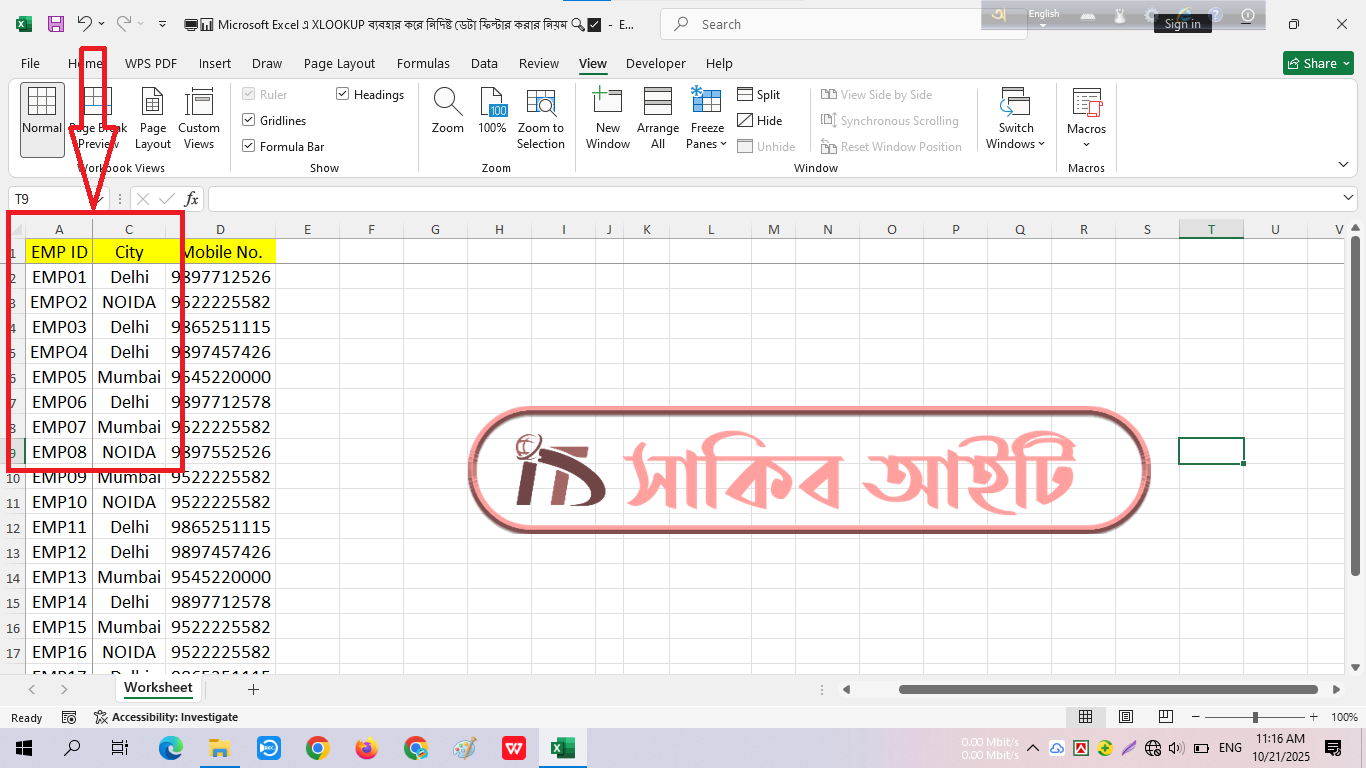
এখন স্ক্রল করলে হেডার রো এবং প্রথম কলাম দুটোই ফিক্সড থাকবে। আমরা যদি নিচে স্ক্রল করি দেখেন উপরে হেডার আছেই।
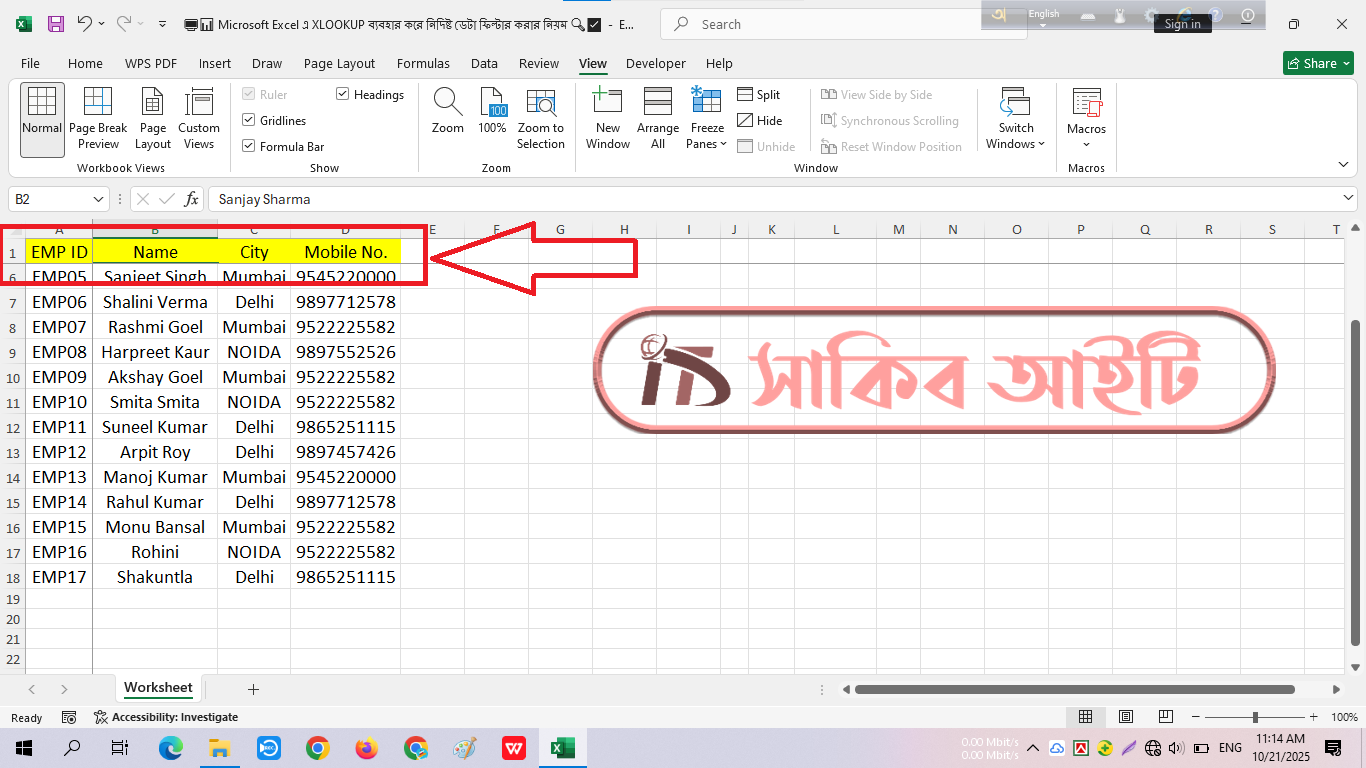
আবার যদি ডান দিকে মাউস নিয়ে যাই দেখন প্রথম কলাম স্থির আছে। দ্বিতীয় কলাম Name এটা দেখা যাচ্ছে না কিন্তু EMP ID এ দেখা যাচ্ছে।
আশা করি বুঝতে পেরেছেন।
🔥 শুধু হেডার রো ফিক্সড করা নিয়ম 📝
টেবিলের হেডার রো-এর নিচের রো সিলেক্ট করুন। যেমন: যদি হেডার রো 1 হয়, তবে Row 2 সিলেক্ট করুন। তারপর আগের মতই Ribbon থেকে View Tab এ যান। তারপর Freeze Panes এ ক্লিক করুন। Freeze Top Row এ ক্লিক করুন। এখন স্ক্রল করলে হেডার রো সবসময় উপরে থাকবে।
🚀 শুধু প্রথম কলাম ফিক্সড করা নিয়ম 📝
টেবিলের যেকোনো জায়গায় ক্লিক করুন। তারপর Ribbon থেকে View Tab যান। তারপর Freeze Panes এ ক্লিক করুন। তারপর Freeze First Column এ ক্লিক করুন। এখন ডানদিকে স্ক্রল করলে প্রথম কলাম সবসময় দৃশ্যমান থাকবে।
❄️ Freeze Panes অপশনগুলোর সারসংক্ষেপ 🚀
Freeze Top Row 👉 শুধু হেডার রো ফিক্সড করবে।
Freeze First Column 👉 শুধু প্রথম কলাম ফিক্সড করবে।
Freeze Panes 👉 নির্বাচিত সেলের উপরের রো এবং বাম দিকের কলাম একসাথে ফিক্সড করবে।
🔍 অতিরিক্ত টিপস 📝
ফিক্সড অপসারণ করতে চাইলে View Tab এ ক্লিক করুন। তারপর Freeze Panes এ গিয়ে Unfreeze Panes এ ক্লিক করুন। Unfreeze হয়ে যাবে। একাধিক হেডার রো থাকলে শেষ হেডার রো-এর নিচের রো সিলেক্ট করতে হবে। শর্টকাট:
- – Alt + W + F + R → Freeze Top Row
- – Alt + W + F + C → Freeze First Column
🎯 আমার শেষ কথা 📝
Excel-এর Freeze Panes ফিচার ব্যবহার করলে বড় ডেটা টেবিল বিশ্লেষণ অনেক সহজ হয়ে যায়। বিশেষ করে রিপোর্টিং বা ডেটা এন্ট্রির সময় প্রথম কলাম ও হেডার রো একসাথে ফিক্সড করলে ডেটা সবসময় পরিষ্কারভাবে দেখা যাবে।
আমি প্রতিদিন যা কিছু শিখি তা আমার ওয়েবসাইটে সবার আগে পোস্ট করে থাকি। টেক রিলেটেড আমার লেখা লাস্ট পোস্ট সময় থাকলে পড়ে আসতে পারেন।
🔒📝 Microsoft Word এ Document Password Protection সেট করার সম্পূর্ণ গাইড 🔑🔥

2 টি মন্তব্য