



আসসালামু আলাইকুম সবাই কেমন আছেন…..? আশা করি সবাই আছেন । আমি আল্লাহর রহমতে ভালোই আছি ।আসলে কেউ ভালো না থাকলে TrickBD তে ভিজিট করেনা ।তাই আপনাকে TrickBD তে আসার জন্য ধন্যবাদ ।ভালো কিছু জানতে সবাই TrickBD এর সাথেই থাকুন ।
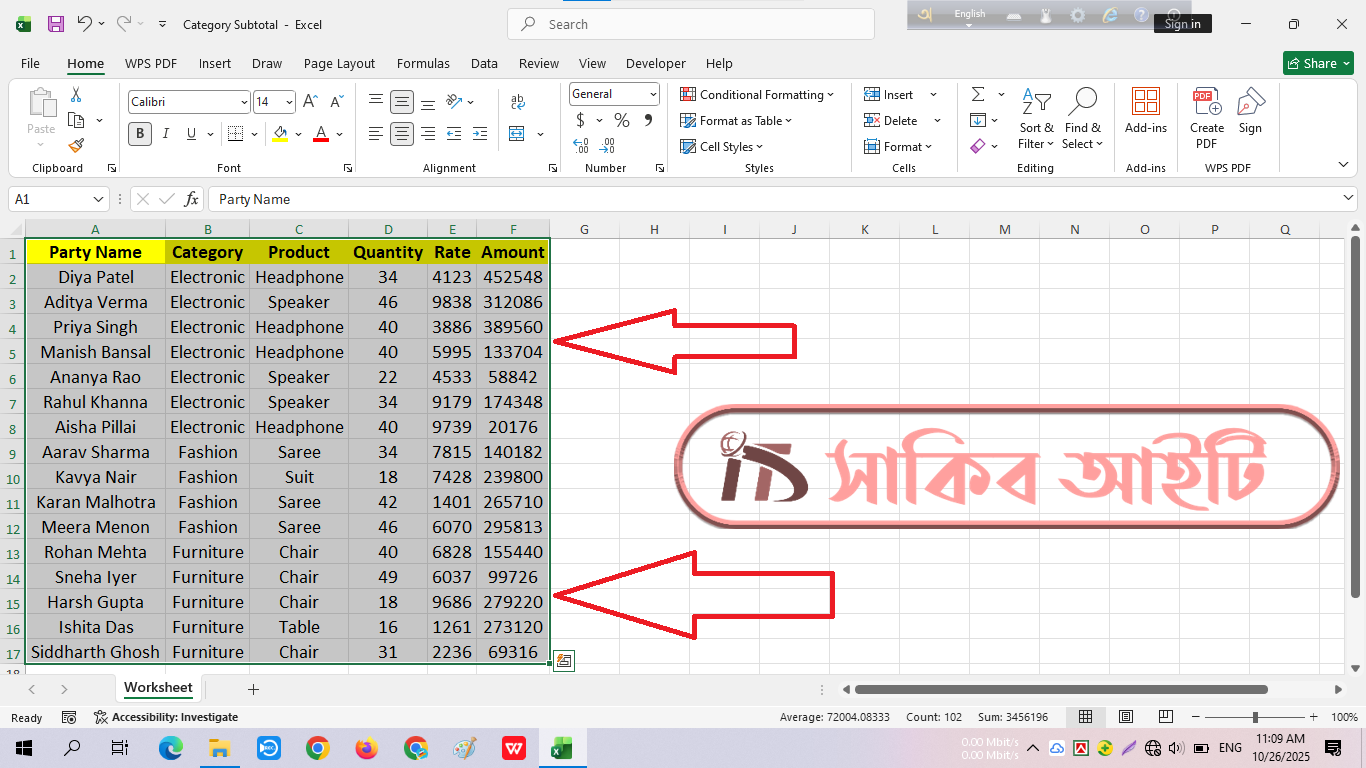
Microsoft Excel-এ আমরা যখন বড় ডাটা শিট নিয়ে কাজ করি, তখন একাধিক ক্যাটাগরিতে বিভক্ত ডাটাগুলোকে আলাদা করে বিশ্লেষণ বা টোটাল বের করা অনেক সময় কষ্টসাধ্য মনে হয়। যেমন আমাদের পোস্টে যে Sheet ব্যবহার করা হয়েছে তা “Category” কলামে Fashion, Electronic, Furniture এই তিনটি ক্যাটাগরি রয়েছে এবং প্রতিটি ক্যাটাগরিতে একাধিক প্রোডাক্ট ও পার্টির নাম দেওয়া আছে।
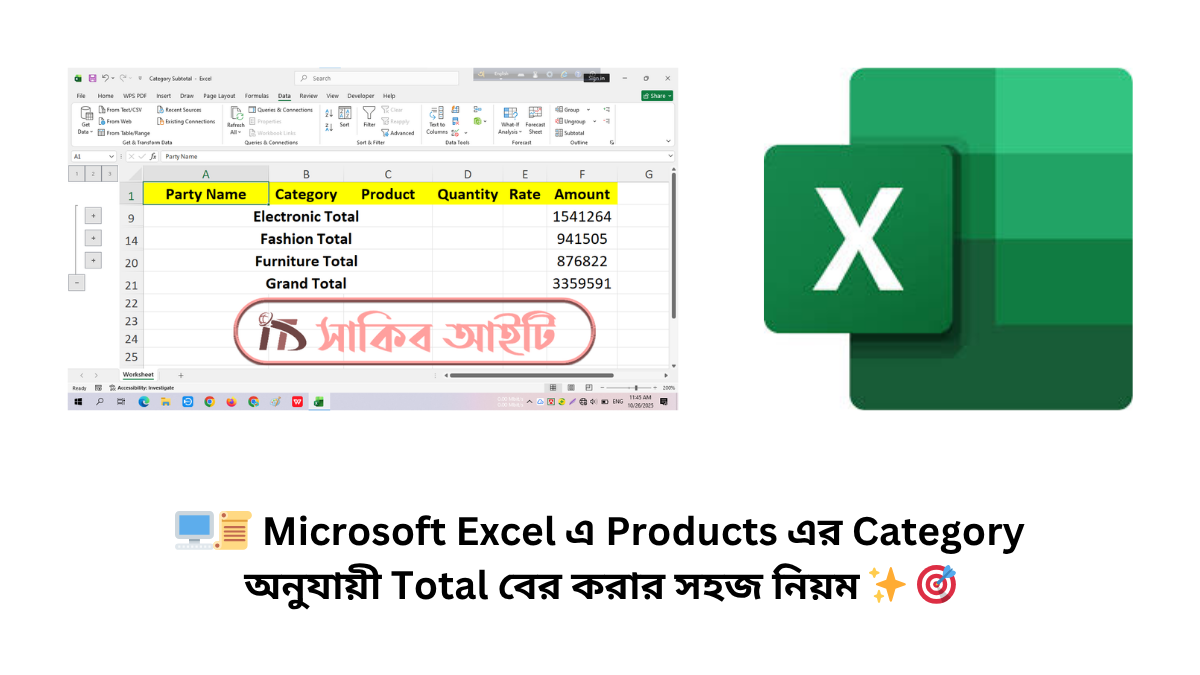
এখন আমাদের প্রয়োজন প্রতিটি Category অনুযায়ী মোট Amount কত তা বের করা। আজকের এই লেখায় ধাপে ধাপে দেখব কিভাবে সহজেই Subtotal ফিচার ব্যবহার করে এই কাজটি সম্পন্ন করা যায়।
🖥️📜 Microsoft Excel এ Products এর Category অনুযায়ী Total বের করার সহজ নিয়ম ✨ 🎯
Subtotal ফিচার সঠিকভাবে কাজ করার জন্য প্রথমে ডাটাকে Category অনুযায়ী সাজানো প্রয়োজন। পুরো ডাটা রেঞ্জ সিলেক্ট করুন।
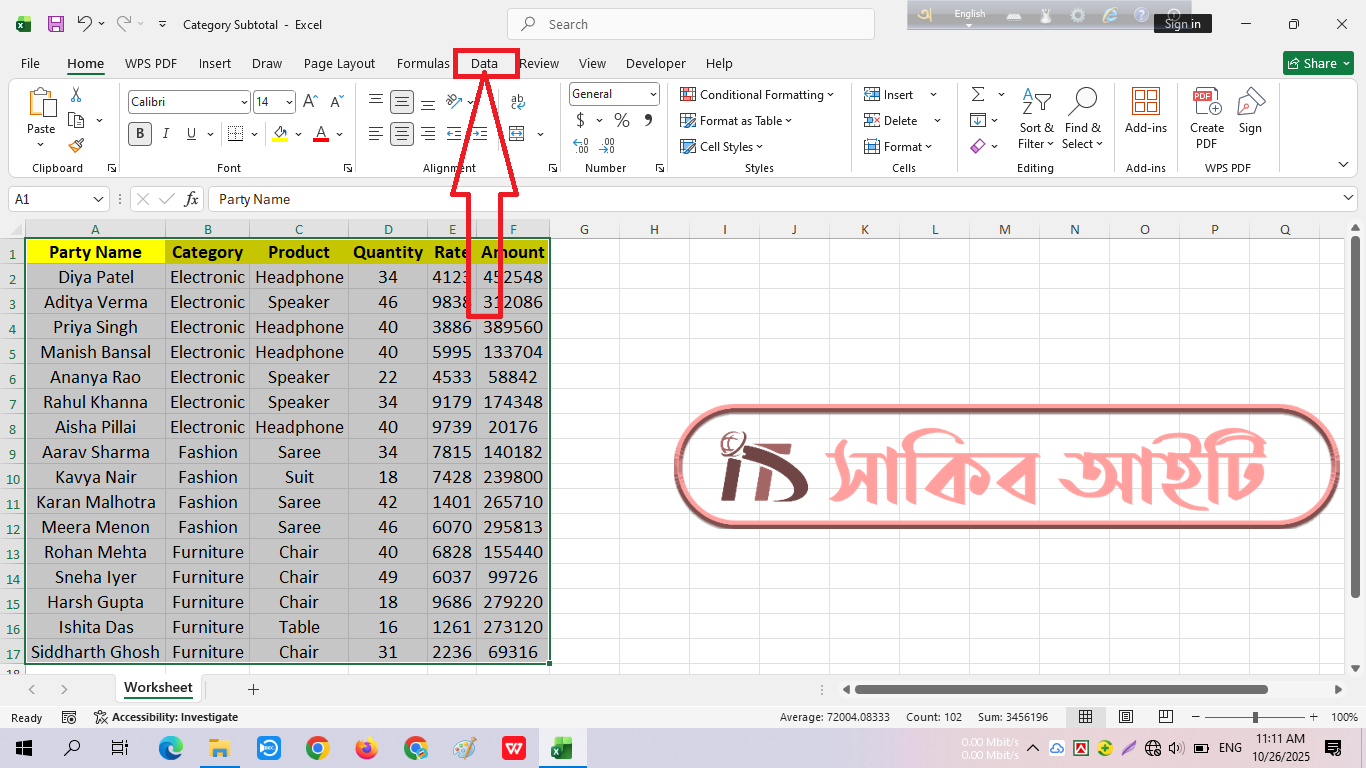
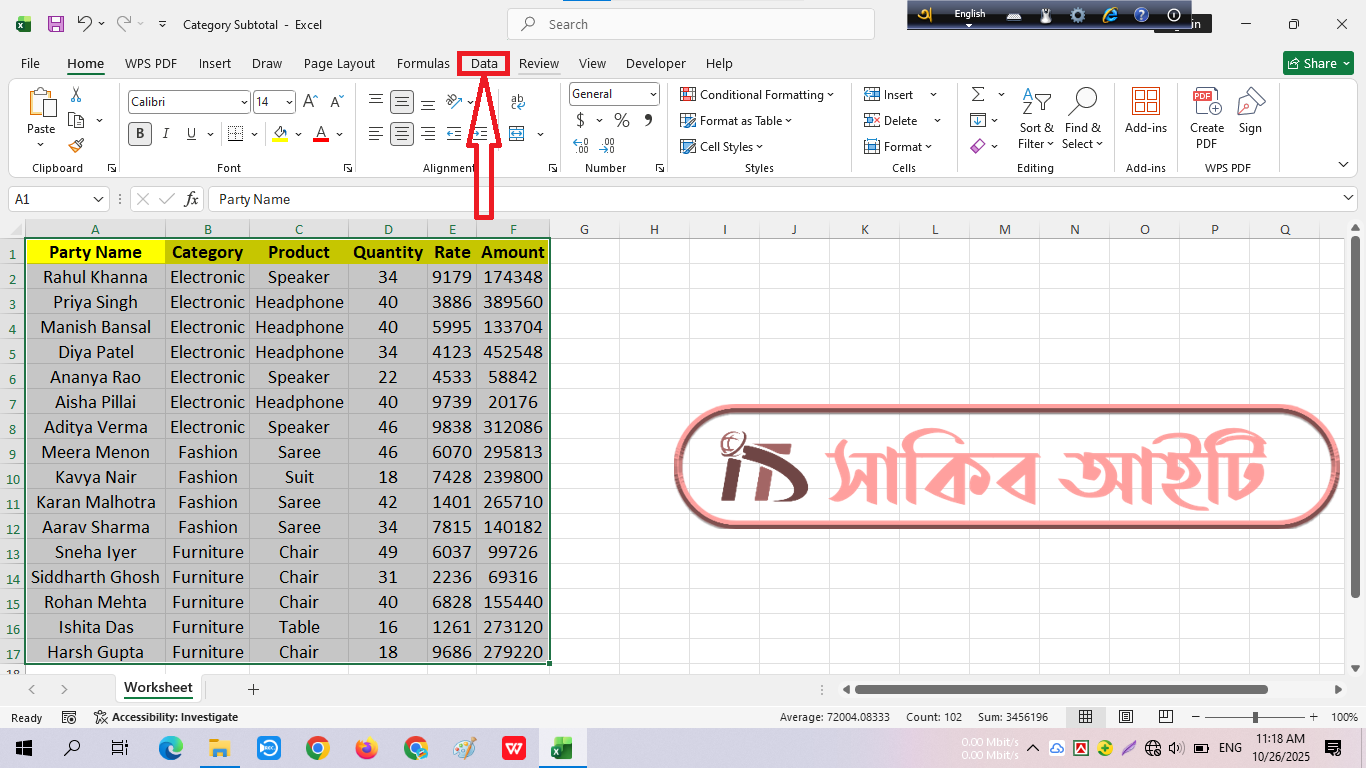
এখন রিবনের Data ট্যাবে ক্লিক করুন।
Sort অপশনটি ক্লিক করুন।
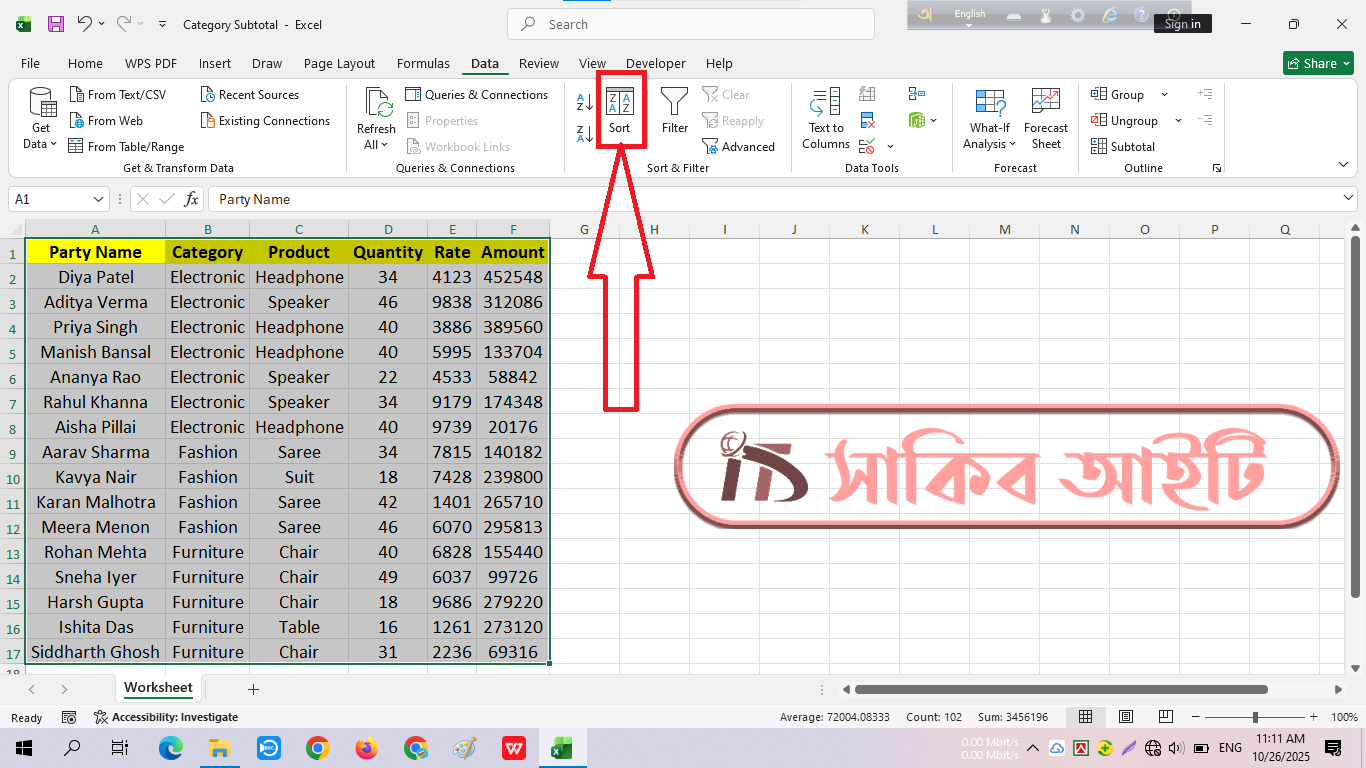
“Sort by” থেকে Category সিলেক্ট করুন এবং OK চাপুন।
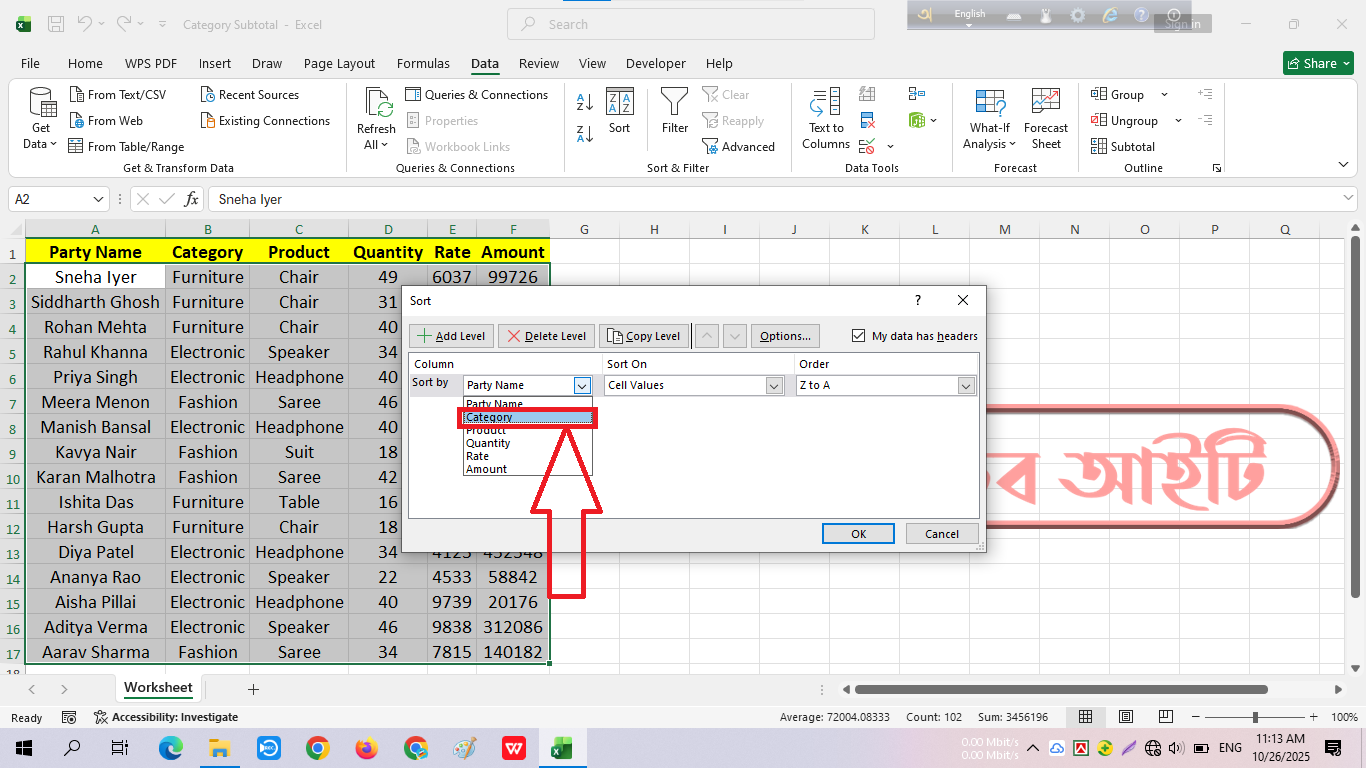
তারপর Order এ A to Z সিলেক্ট করুন এবং ওকে করুন।
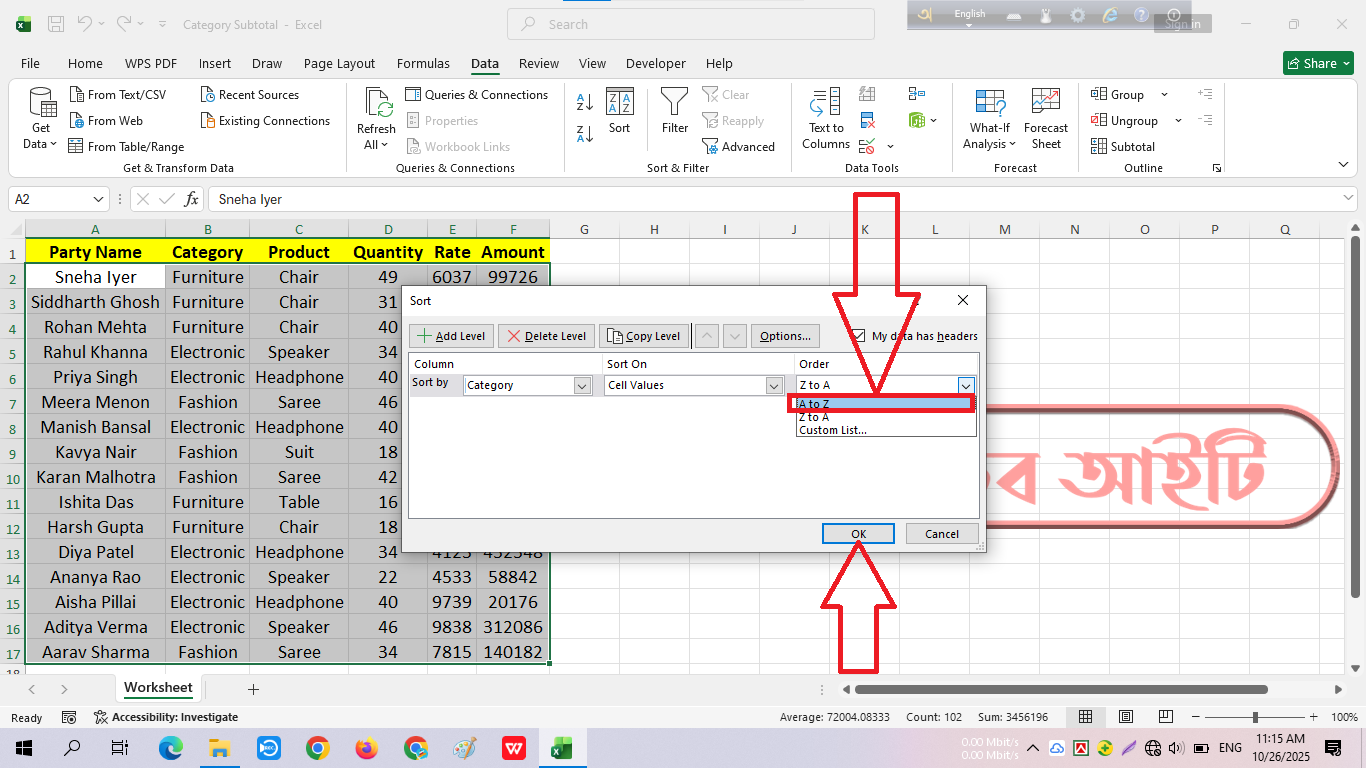
এতে করে একই ক্যাটাগরির সব ডাটা একসাথে চলে আসবে।

এটুকু আশা করি বুঝতে পারেছেন।
🚀✅ Subtotal ব্যবহার করে Category অনুযায়ী Total বের করার নিয়ম ✨ 🔥
এখন আসল কাজ শুরু হবে প্রথমে Data ট্যাবে ক্লিক করুন।
Outline গ্রুপে থাকা Subtotal অপশনটি ক্লিক করুন।
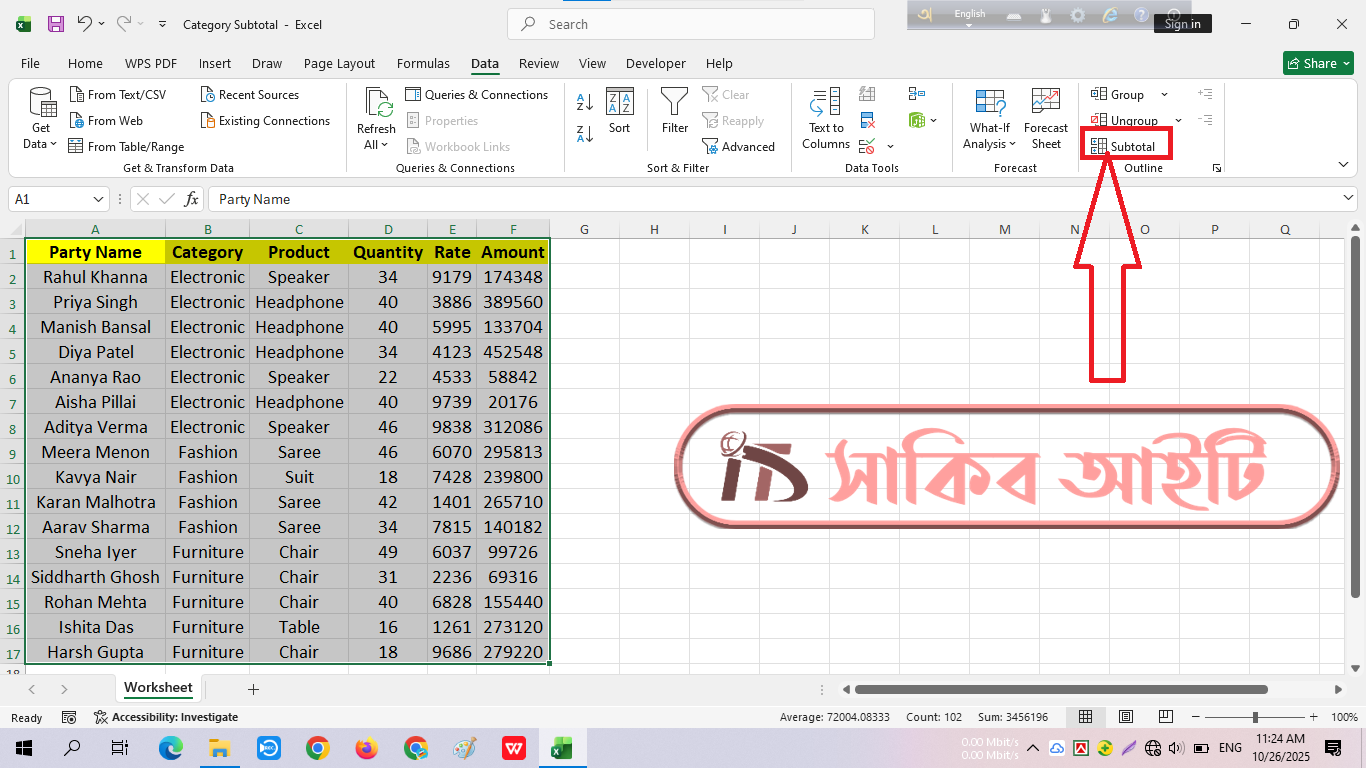
একটি ডায়ালগ বক্স আসবে। সেখানে নিচের মতো সেটিং দিন:
At each change in: Category
Use function: Sum
Add subtotal to: Amount
সব ঠিকভাবে দিয়ে OK ক্লিক করুন।
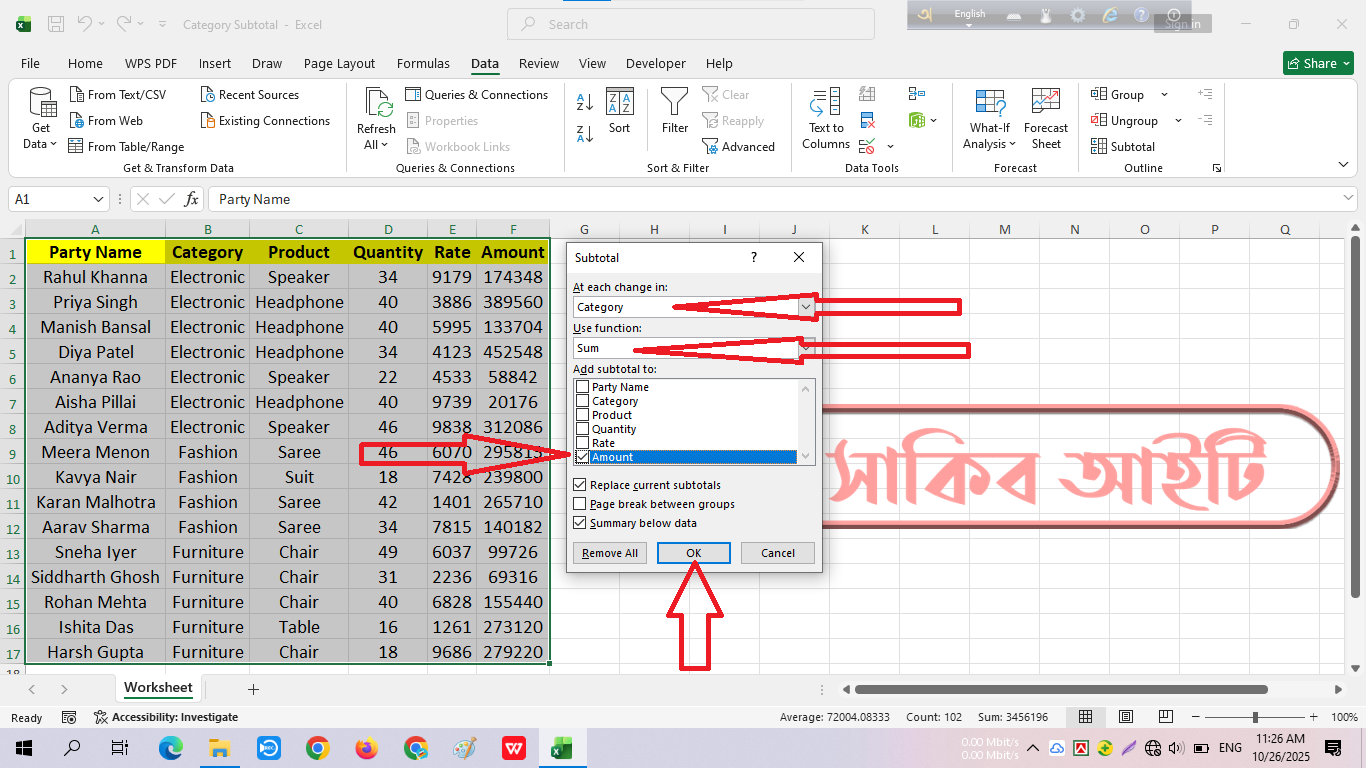
এখন Excel স্বয়ংক্রিয়ভাবে প্রতিটি Category শেষে Subtotal (মোট) হিসাব দেখাচ্ছে।
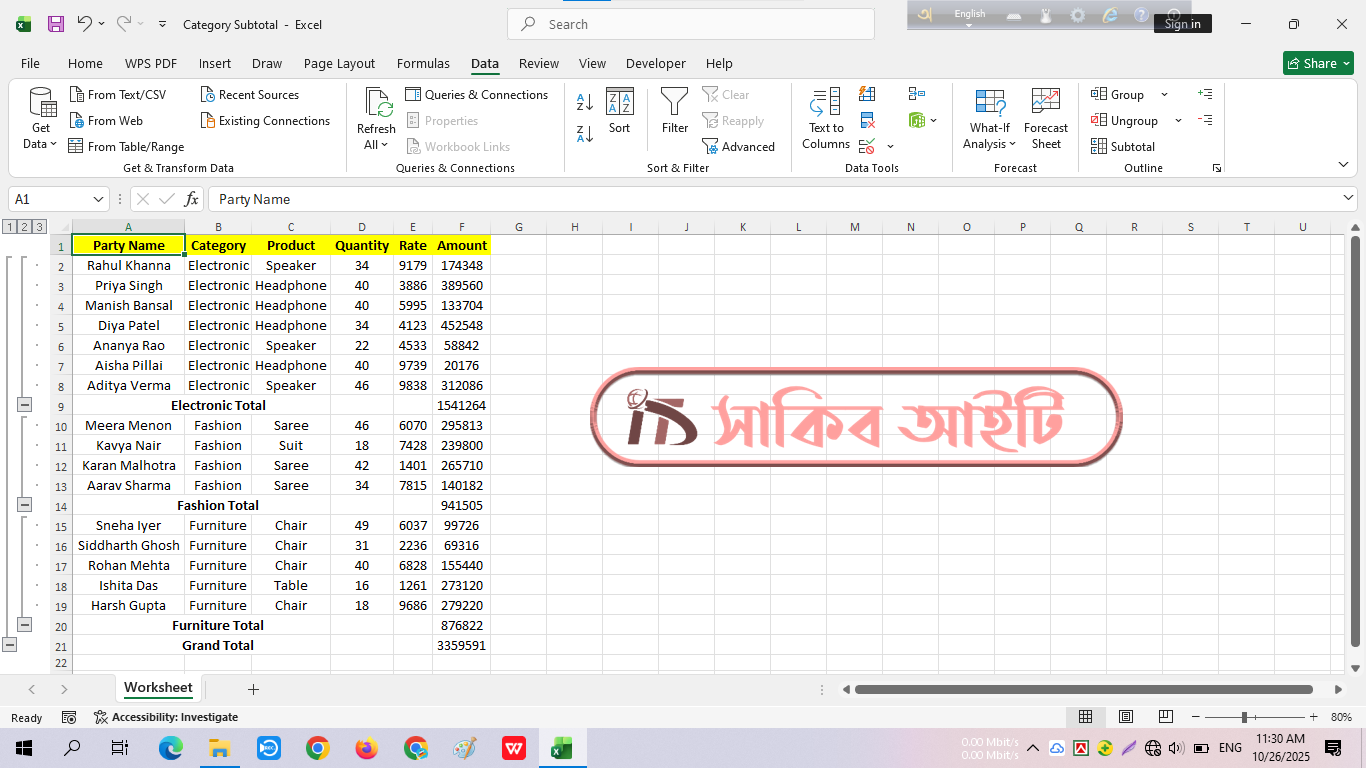
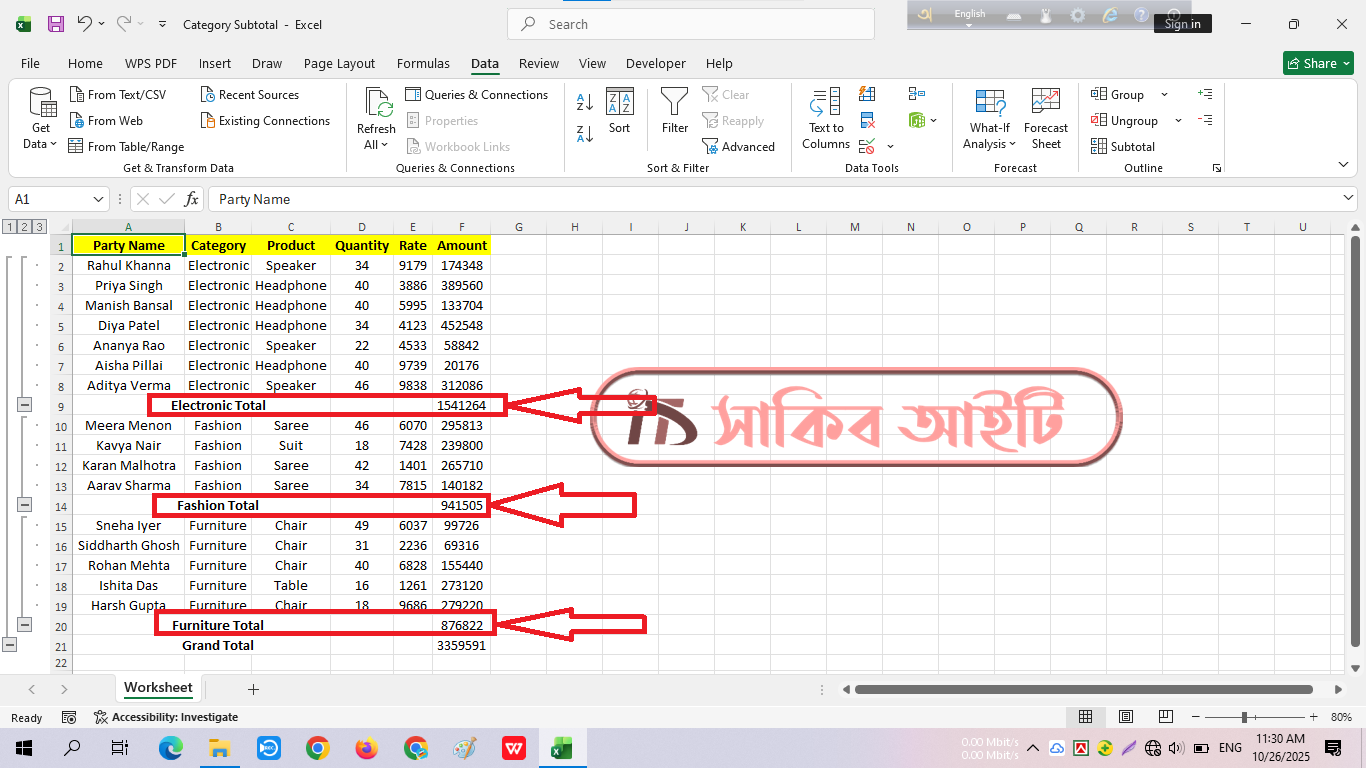
Subtotal প্রয়োগ করার পর Category ভিত্তিক টোটাল দেখাচ্ছে।
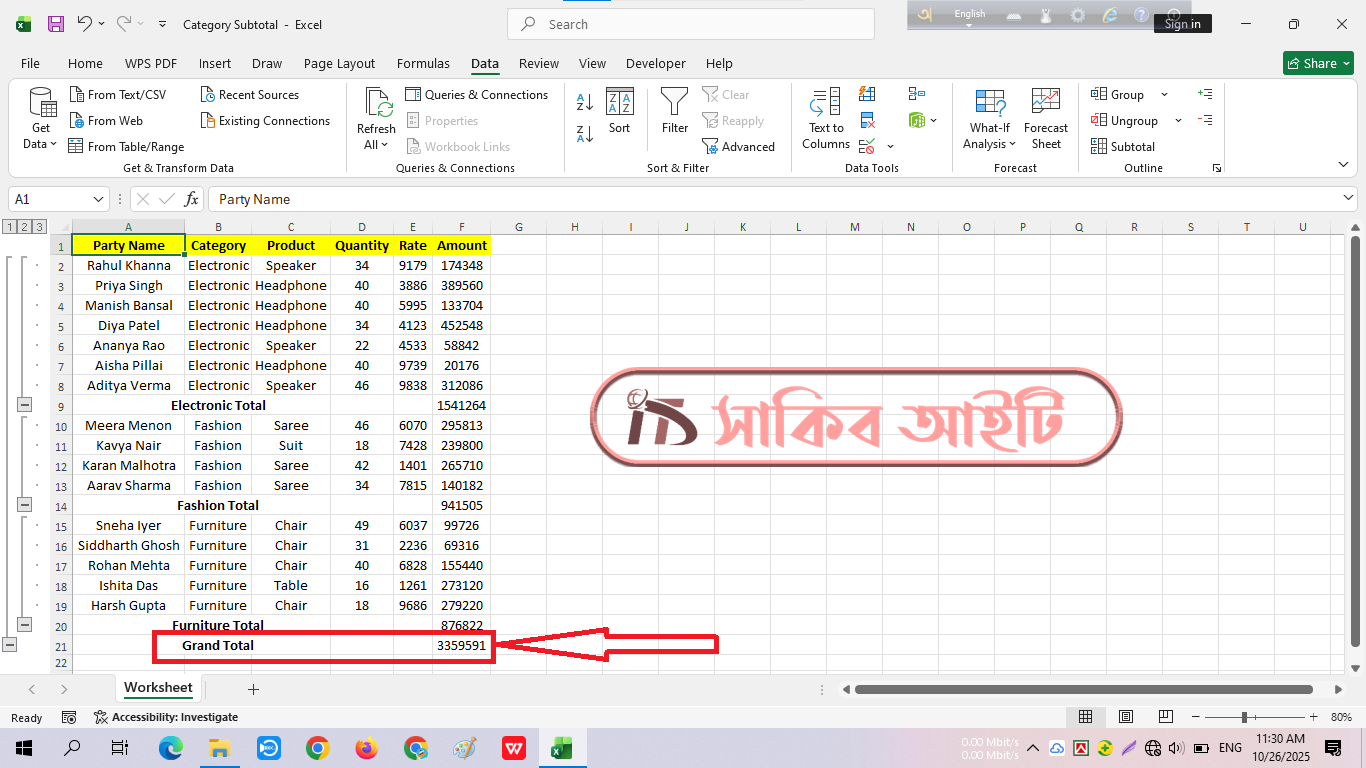
ডাটার নিচে একটি Grand Total ও দেখা যাচ্ছে যা সব ক্যাটাগরির যোগফল দেখাচ্ছে।
শুধু টোটালগুলো দেখতে চাইলে Subtotal ব্যবহারের পর আপনি বাম পাশে কিছু “+” ও “–” আইকন দেখতে পাবেন।
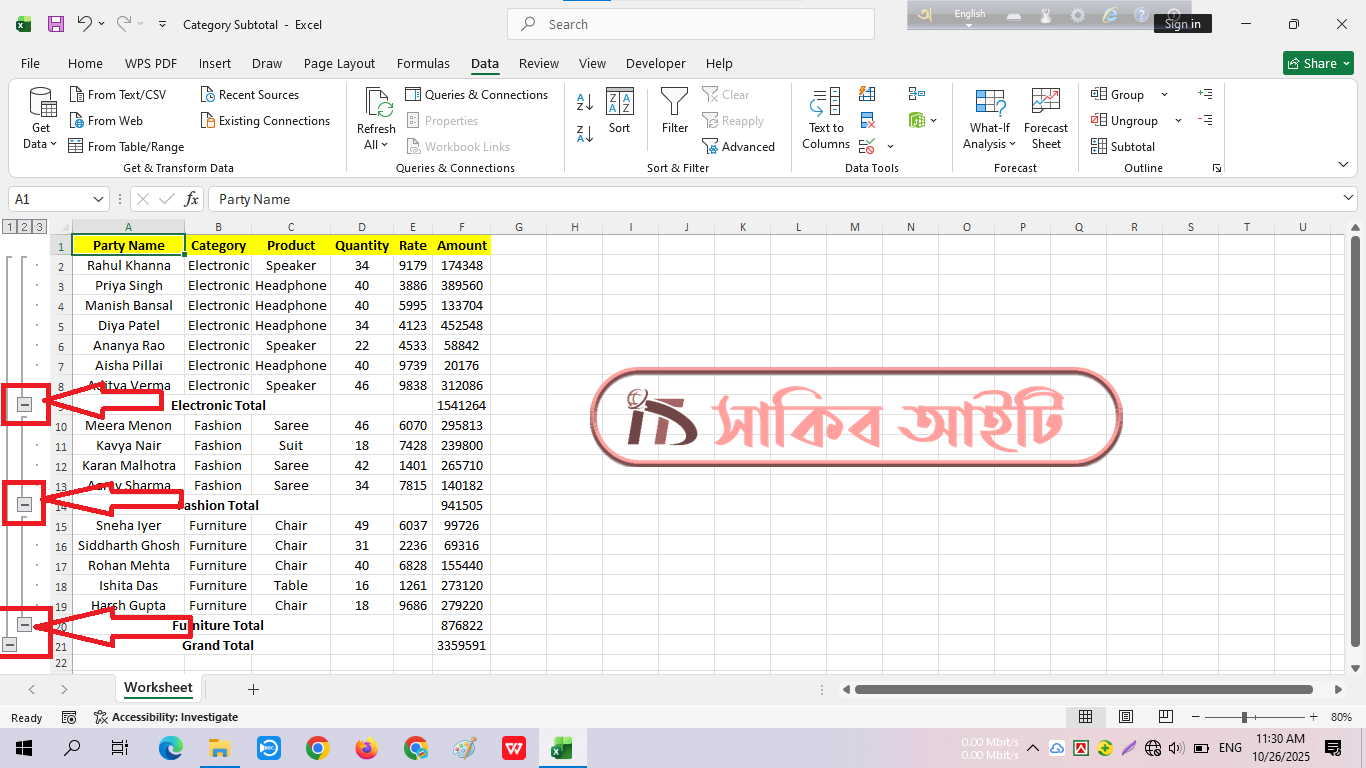
এখন যদি আমি Electronic Total শুধু দেখতে চাই বিস্তারিত দেখতে না চাই তাহলে এখানে ক্লিক করুন।
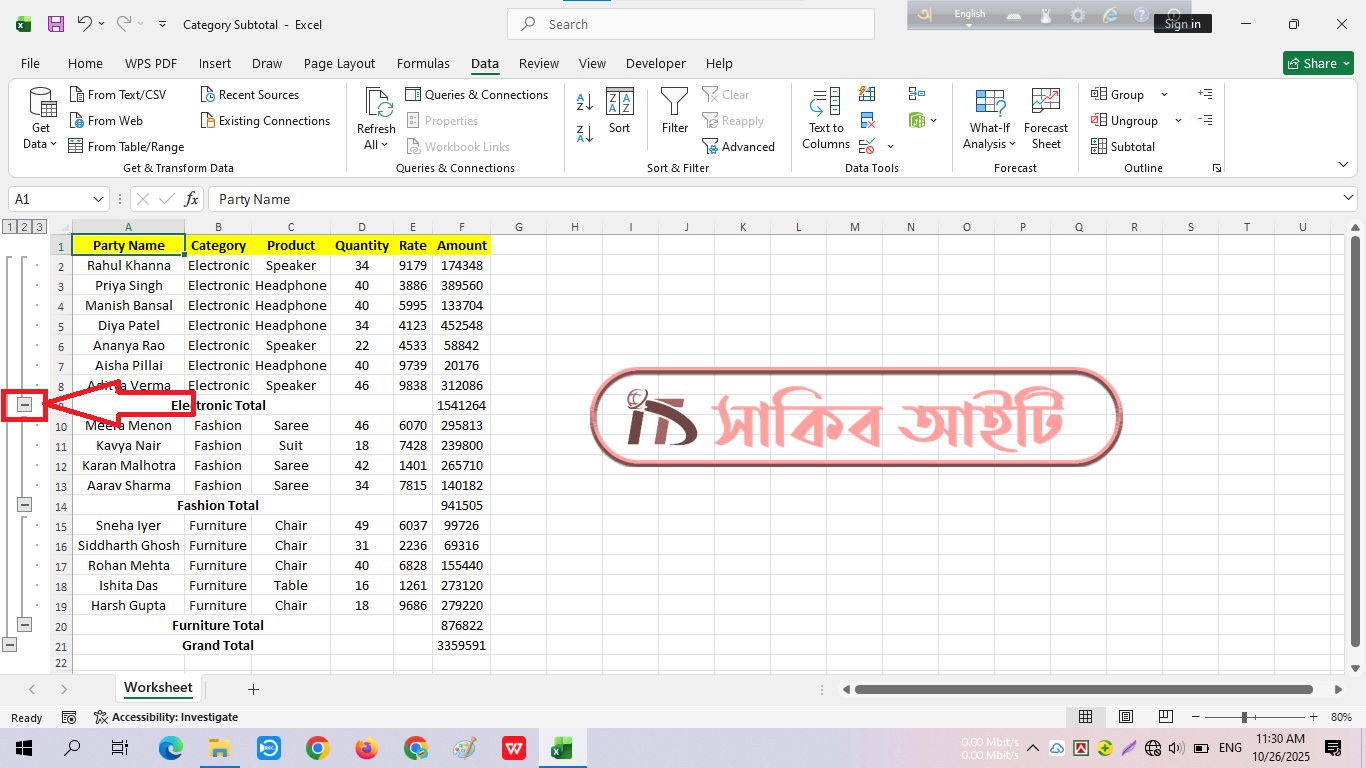
এখন দেখেন Details এ যে দেখাত সেটা আর নাই শুধু টোটাল দেখাচ্ছে।
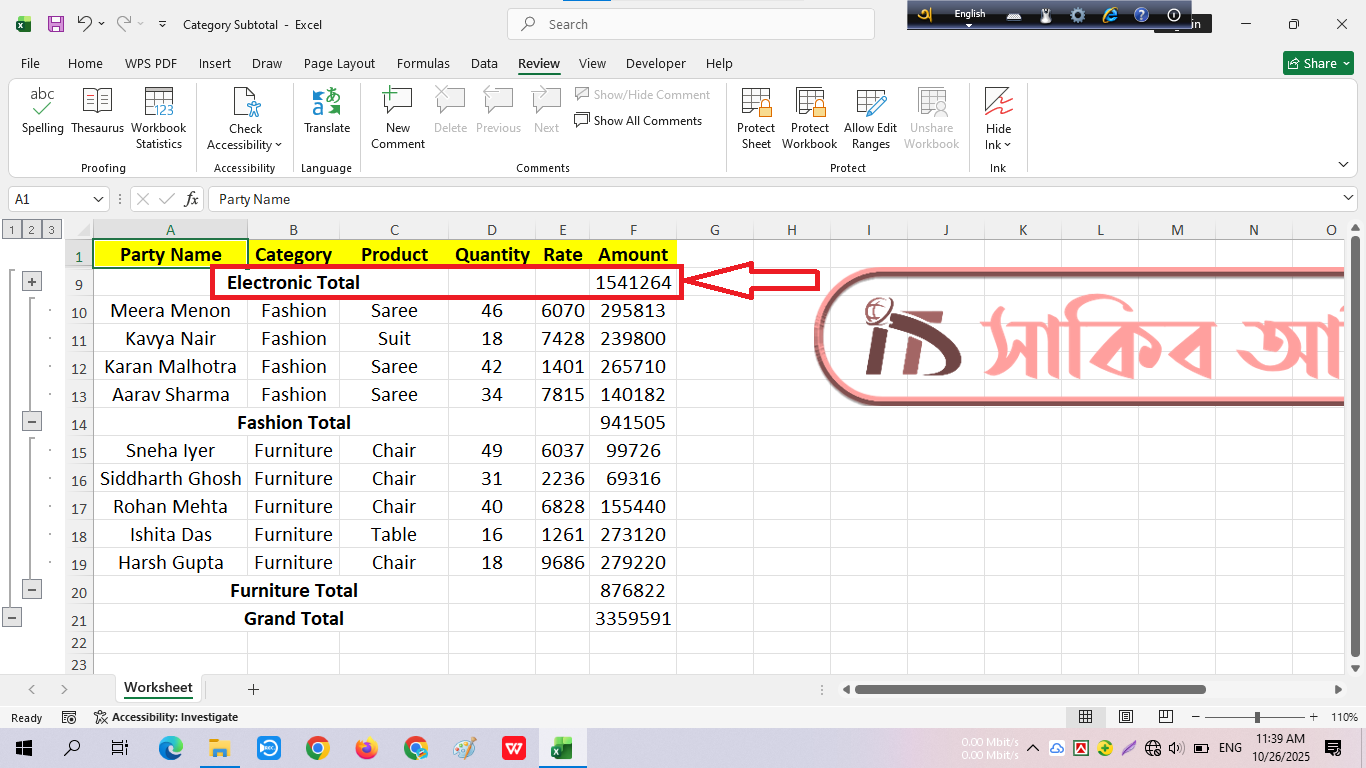
যদি আপনি শুধুমাত্র টোটাল দেখতে চান তাহলে বাম পাশে ২ নম্বর Outline লেভেল বেছে নিন।
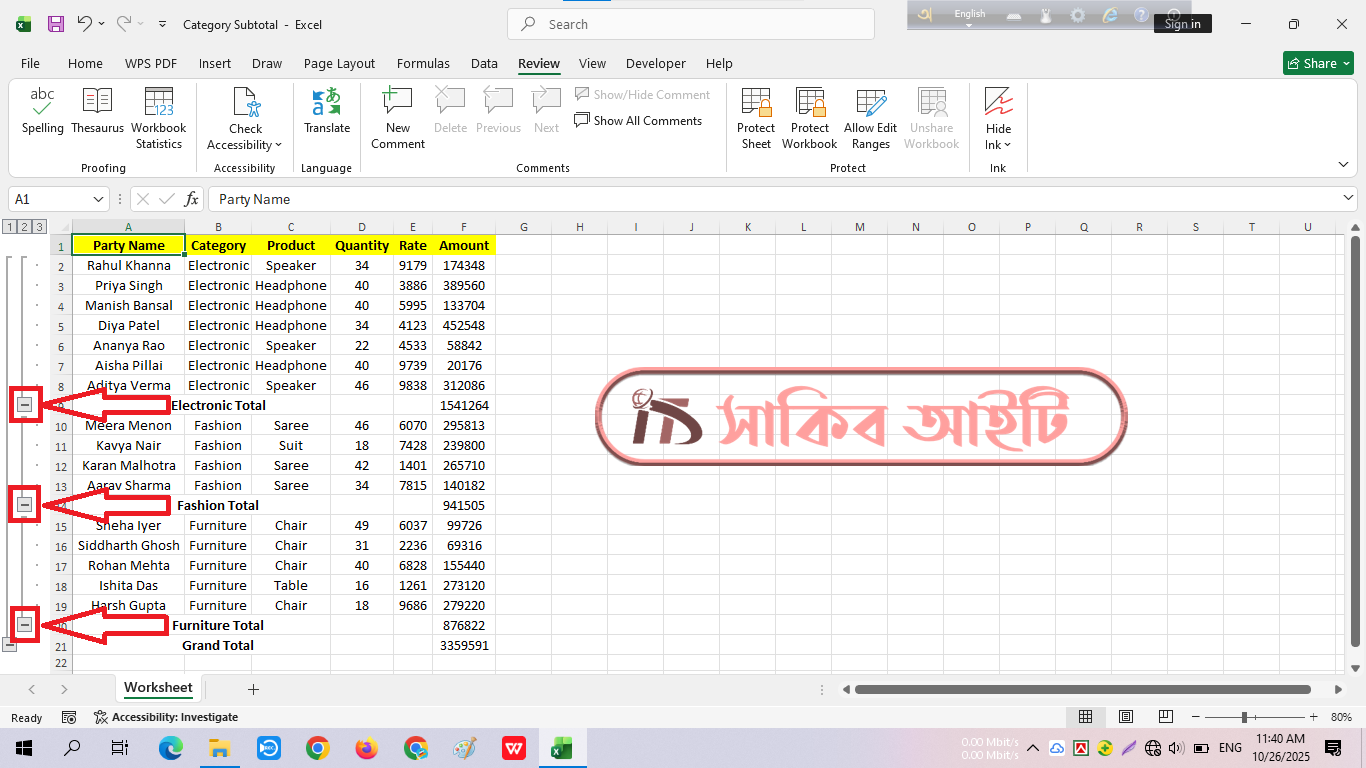
এতে করে শুধু Category অনুযায়ী Total দেখা যাবে বিস্তারিত রো গুলো লুকানো থাকবে।
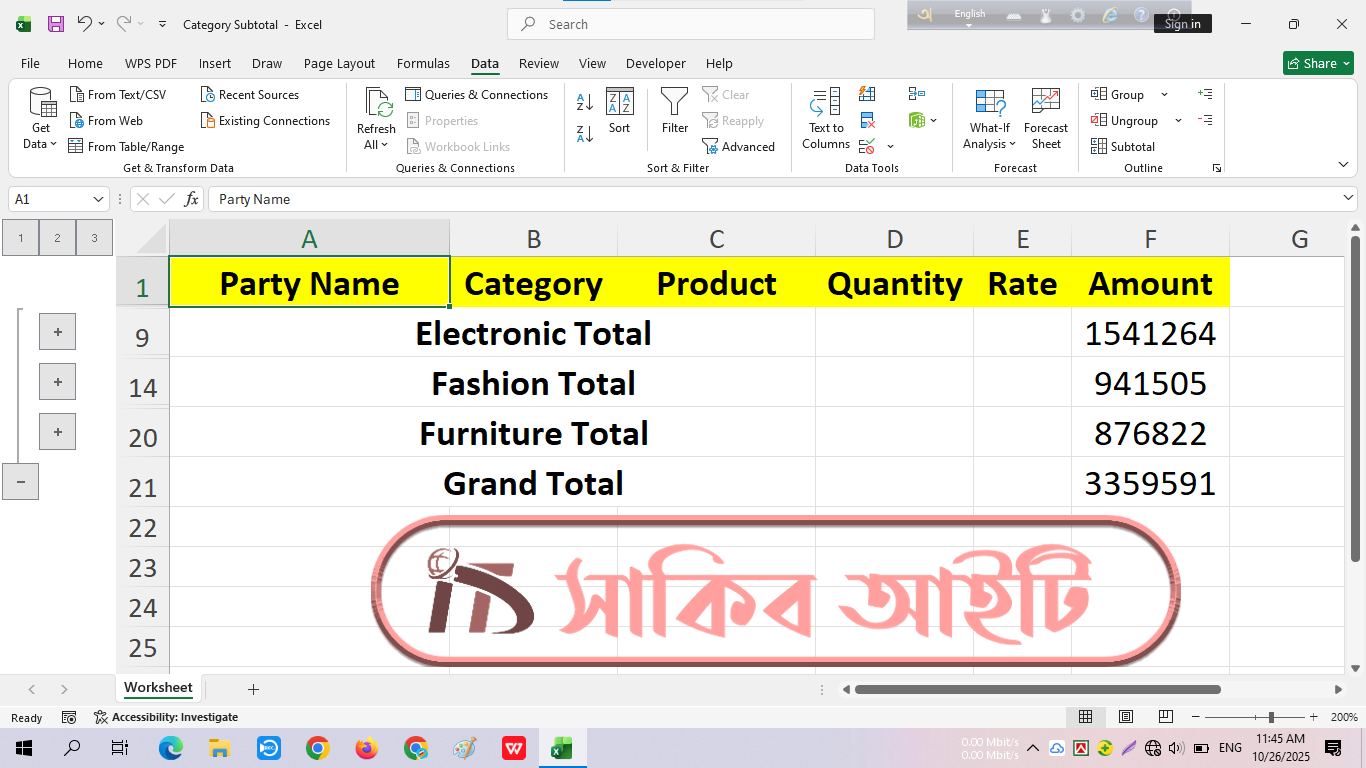
আশা করি বুঝতে পেরেছেন।
✨ অতিরিক্ত টিপস 🧠
- আপনি চাইলে Average, Count, বা Max/Min ফাংশনও ব্যবহার করতে পারেন। শুধু Subtotal বক্সে “Use function” অপশন থেকে পরিবর্তন করে দিন।
- Subtotal রিমুভ করতে চাইলে আবার Data Subtotal Remove All ক্লিক করুন।
- যদি Pivot Table সম্পর্কে ধারণা থাকে, তাহলে আরও সুন্দরভাবে Category অনুযায়ী Summarize করতে পারেন।
🏁 আমার শেষ কথা 🚀
এইভাবে আপনি খুব সহজেই Excel-এর Subtotal ফিচার ব্যবহার করে যেকোনো বড় ডাটাসেট থেকে Category অনুযায়ী মোট টোটাল বের করতে পারেন। এতে সময় বাঁচে, ভুল কমে, এবং রিপোর্ট তৈরি করা আরও দ্রুত হয়। তাই পরের বার যখন এমন ডাটা নিয়ে কাজ করবেন, মনে রাখবেন এক ক্লিকে Subtotal আপনার সেরা সহকারী❗
আমি প্রতিদিন যা কিছু শিখি তা আমার ওয়েবসাইটে সবার আগে পোস্ট করে থাকি। টেক রিলেটেড আমার লেখা লাস্ট পোস্ট সময় থাকলে পড়ে আসতে পারেন।
🖥️📜 ম্যানুয়াল টাইপিং বাদ দিন Microsoft Excel-এ ডাটা ইনপুট করুন এক ক্লিকেই ⚙️🧾
