



আসসালামু আলাইকুম সবাই কেমন আছেন…..? আশা করি সবাই আছেন । আমি আল্লাহর রহমতে ভালোই আছি ।আসলে কেউ ভালো না থাকলে TrickBD তে ভিজিট করেনা ।তাই আপনাকে TrickBD তে আসার জন্য ধন্যবাদ ।ভালো কিছু জানতে সবাই TrickBD এর সাথেই থাকুন ।
Microsoft Excel-এ আমরা যখন বড় কোনো পার্টি বা কাস্টমার লিস্ট তৈরি করি, তখন অনেক সময় Amount অনুযায়ী Discount % এবং Commission Amount বের করতে হয়। যেমন আপনি ছবিতে দেখতে পাচ্ছেন, বাম পাশে বড় টেবিলে Party Name ও Amount দেওয়া আছে, আর ডান পাশে আলাদা টেবিলে Amount Range অনুযায়ী Discount % দেওয়া আছে।
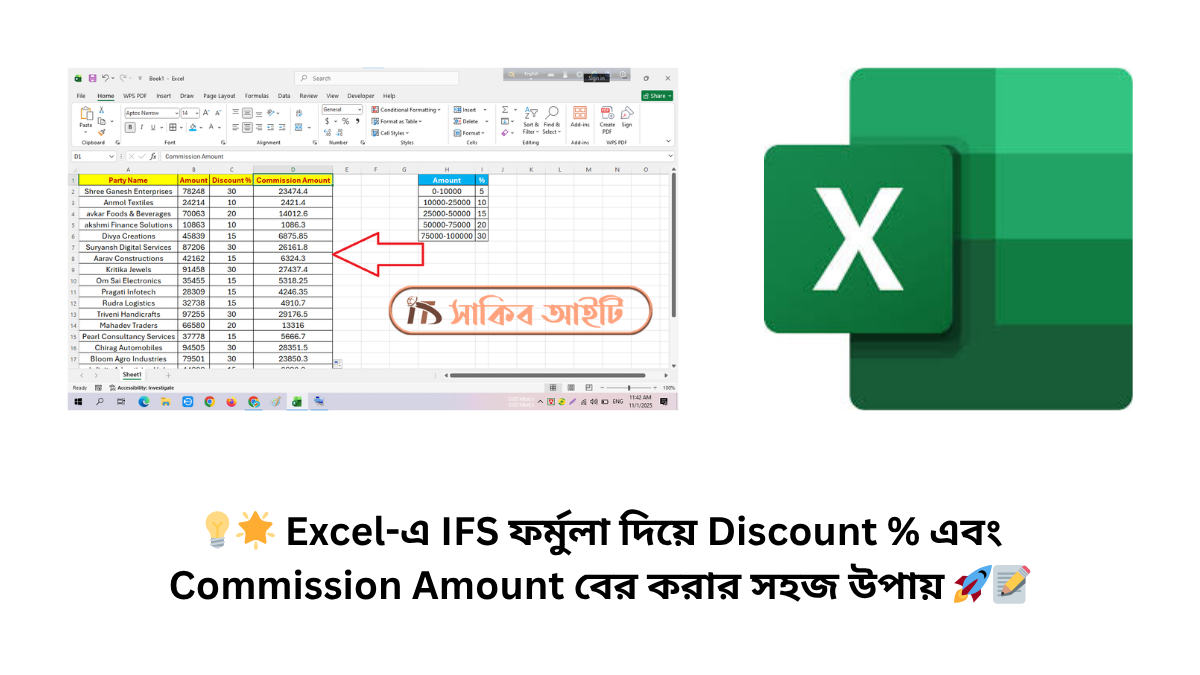
এখন আমরা এই ছোট টেবিলের রেঞ্জ অনুযায়ী প্রতিটি Party-র Discount % এবং Commission Amount বের করব IFS ফর্মুলা ব্যবহার করে কোনো VLOOKUP বা LOOKUP ছাড়াই।
💡🌟 Excel-এ IFS ফর্মুলা দিয়ে Discount % এবং Commission Amount বের করার সহজ উপায় 🚀📝
আমাদের এখানে বাম দিকে বড় টেবিল রয়েছে আর ডান দিকে ছোট টেবিল রয়েছে।
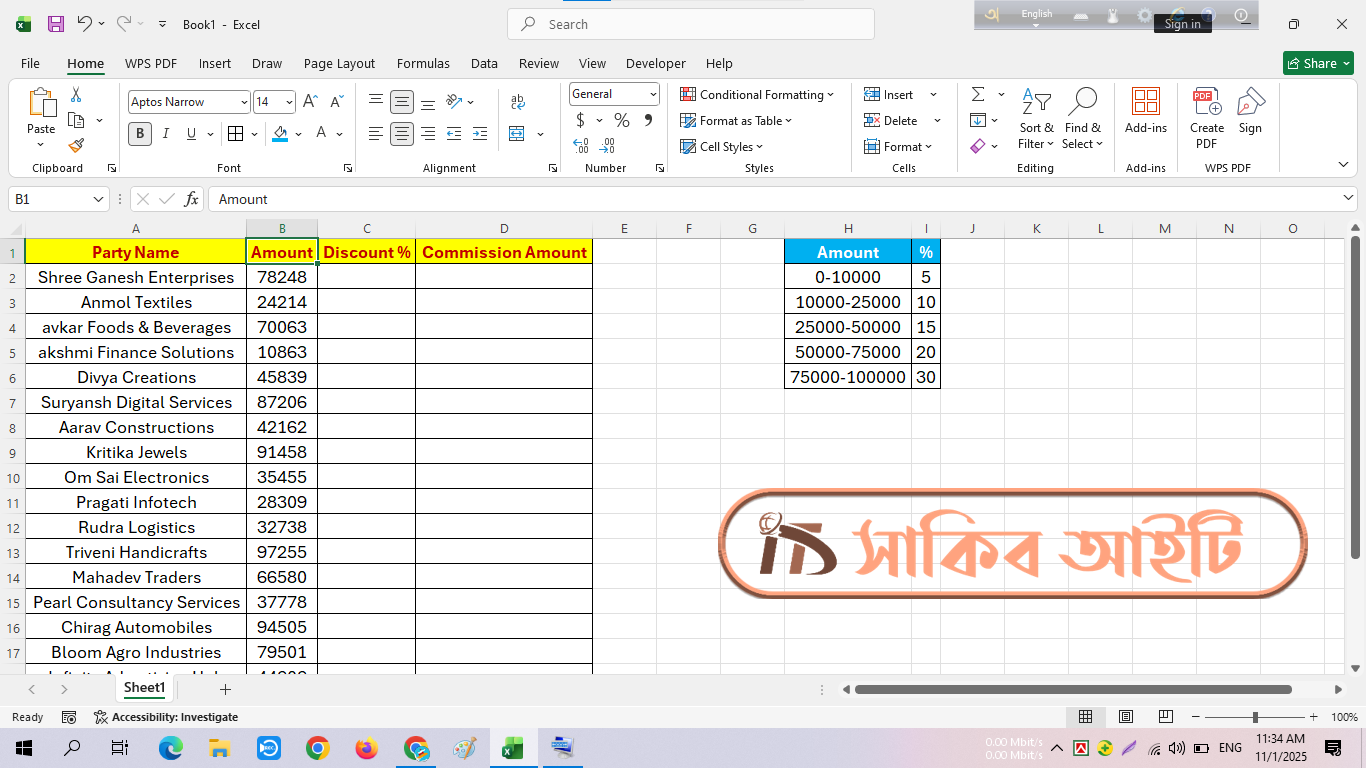
এখন বড় টেবিলের C2 সেলে ফর্মুলাটি লিখুনঃ =IFS(B2<10000,5,B2<25000,10,B2<50000,15,B2<75000,20,B2<100000,30) এবং Keyboard এর Enter চাপুন। রেজাল্ট চলে এসেছে।
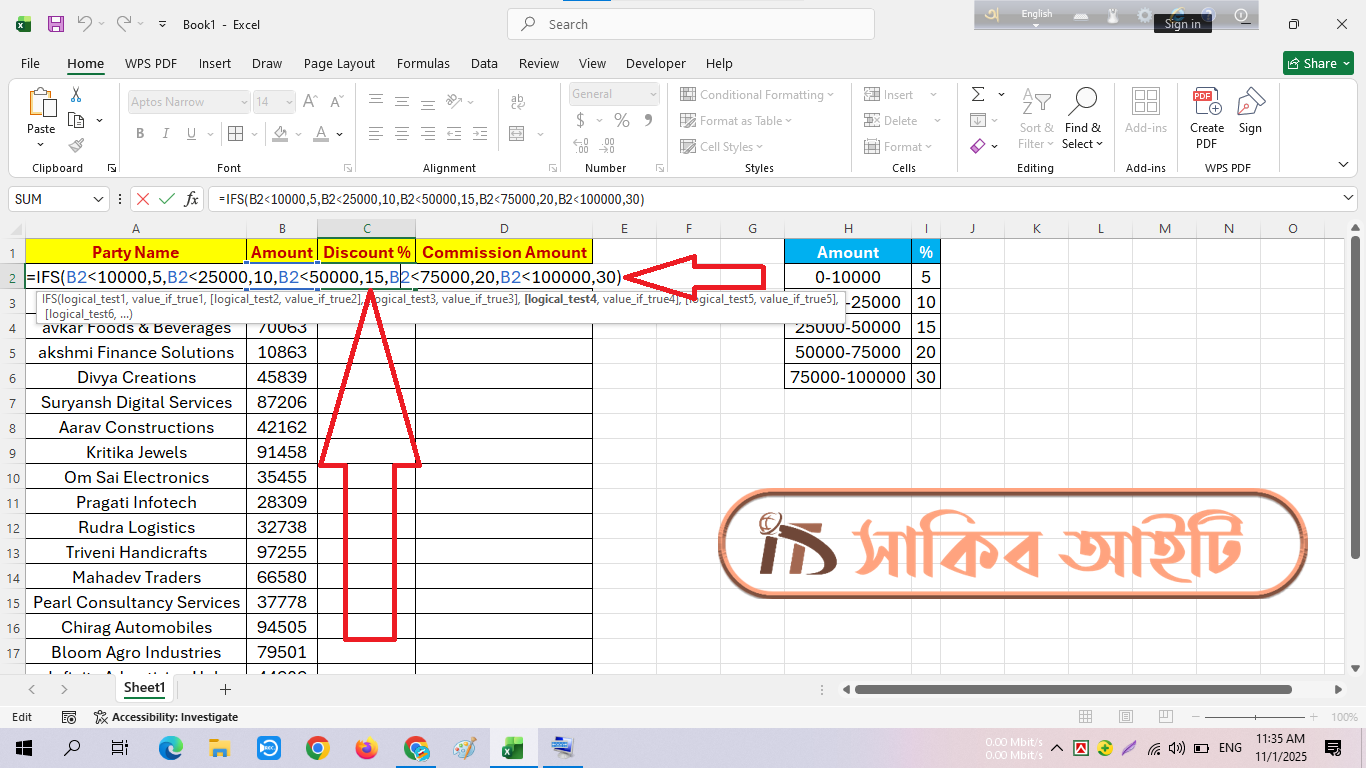
🎯 ফর্মুলার ব্যাখ্যা:
B2<=10000,5 যদি Amount 10,000 বা কম হয়, তাহলে Discount 5%
B2<=25000,10 যদি 25,000 বা কম হয়, তাহলে 10%
B2<=50000,15 যদি 50,000 বা কম হয়, তাহলে 15%
B2<=75000,20 যদি 75,000 বা কম হয়, তাহলে 20%
B2<=100000,30 যদি 1,00,000 বা কম হয়, তাহলে 30%
👉 ফর্মুলাটি নিচের সারিগুলোতেও Drag করে দিন।
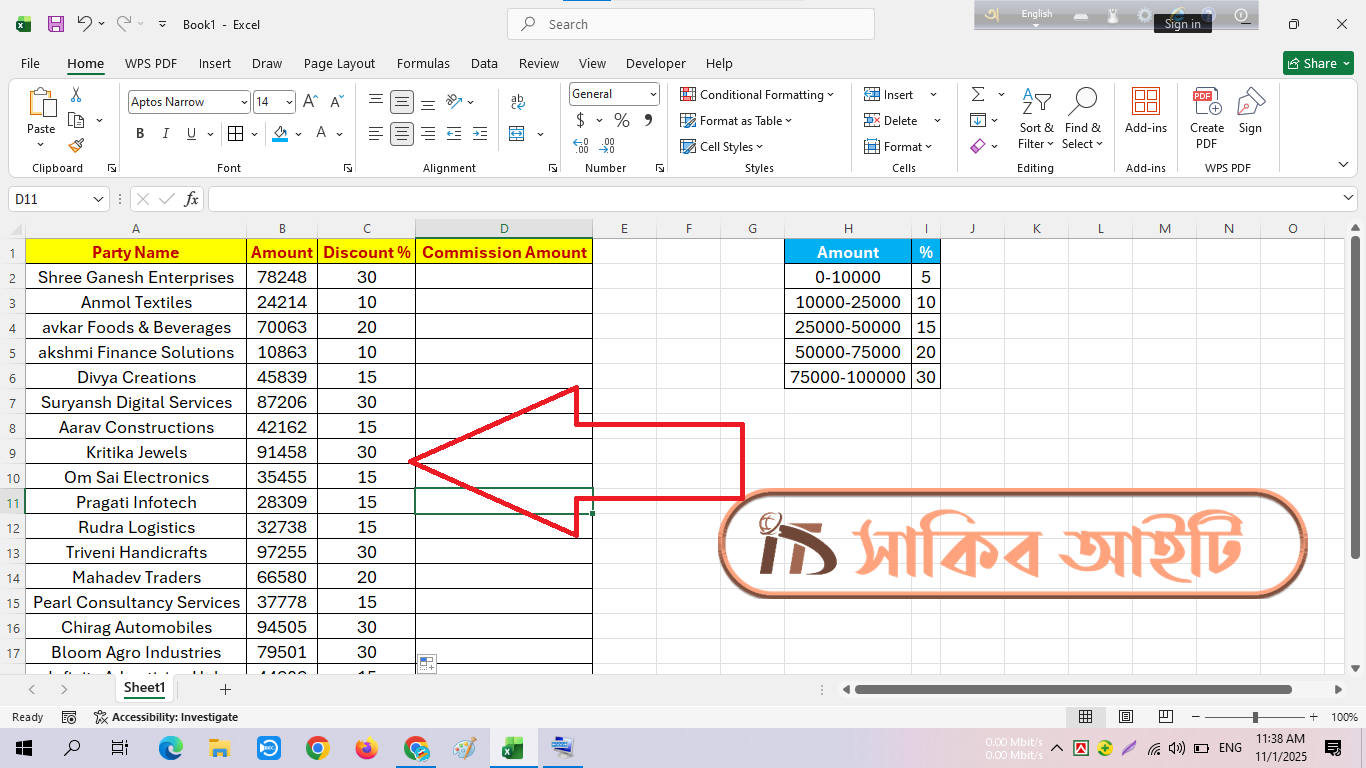
এখন Discount % বের হয়ে গেছে।
এবার বড় টেবিলের D2 সেলে ফর্মুলাটি লিখুনঃ =B2 * C2 / 100
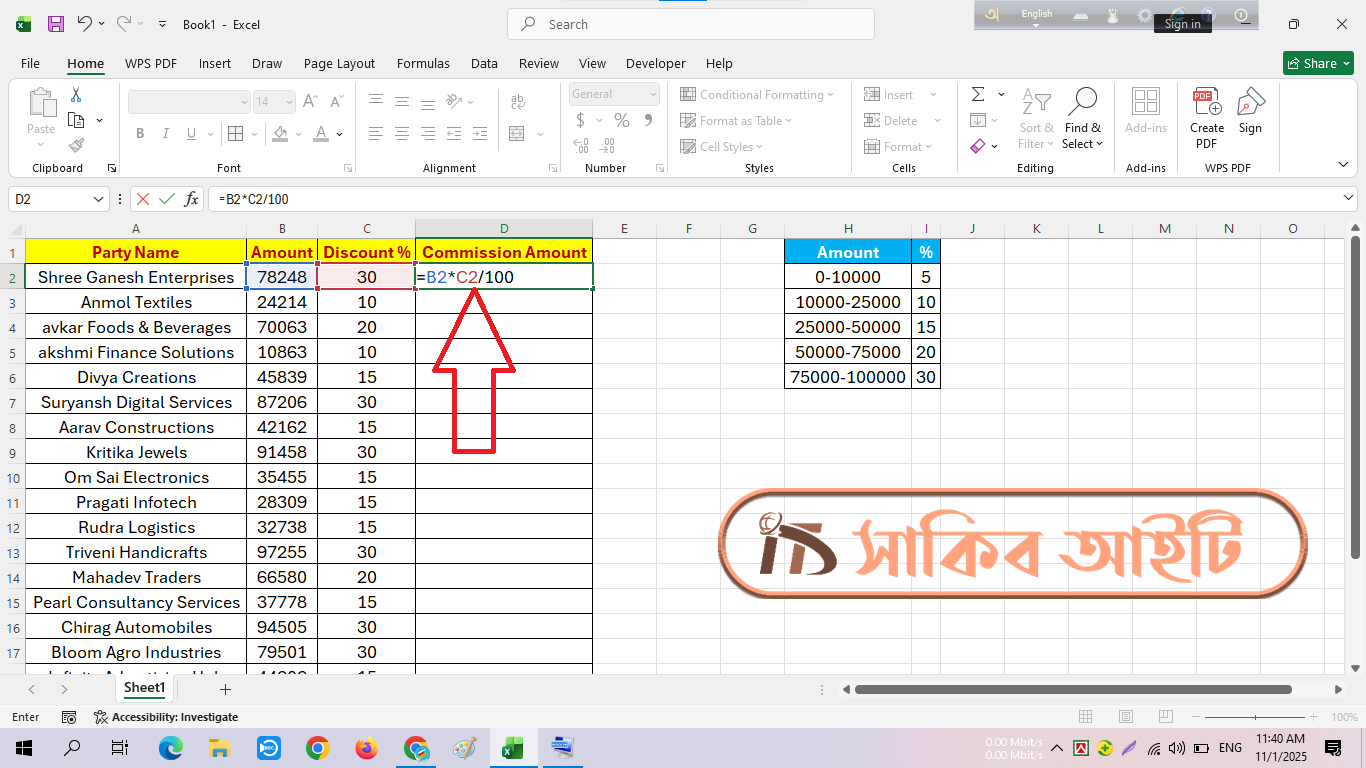
তারপর Keyboard এ এন্টারে চাপ দিন রেজাল্ট চলে আসবে।
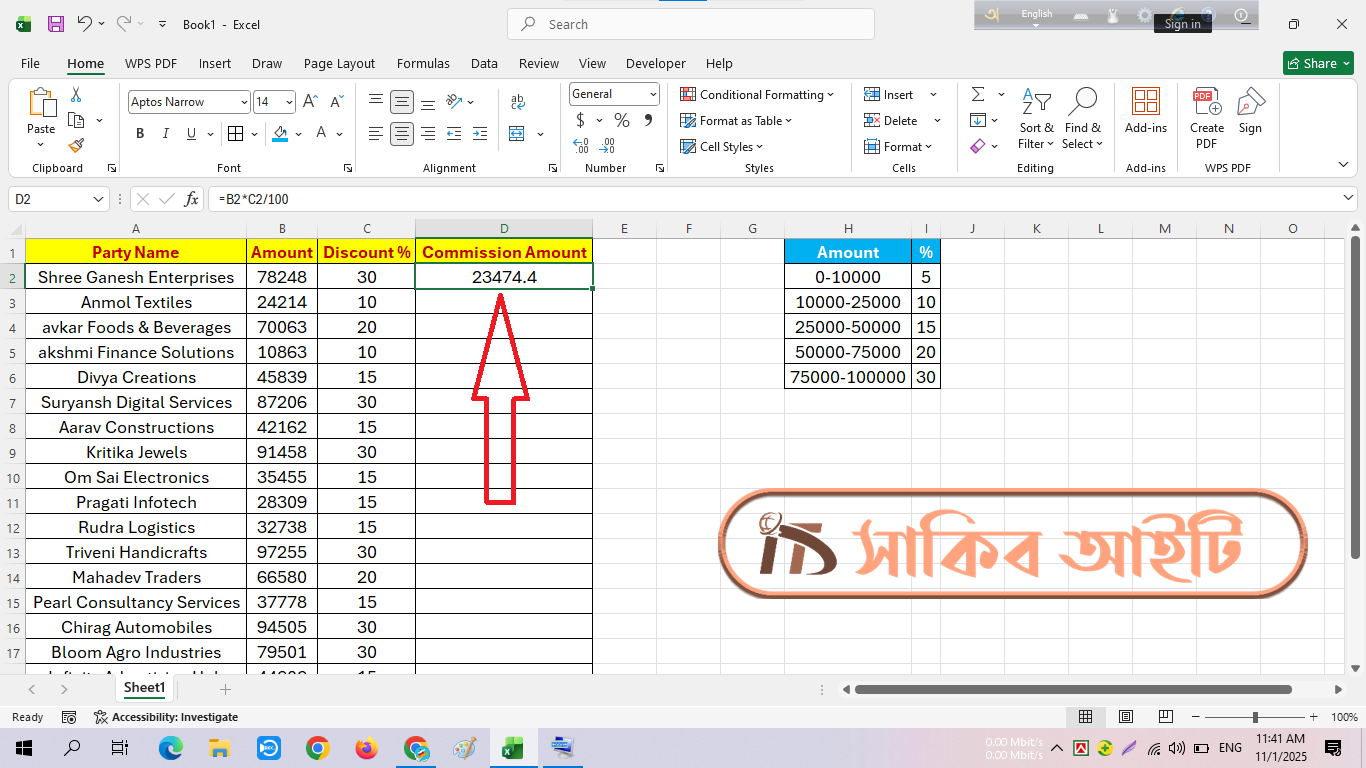
👉 এটিও নিচের সারিগুলোতেও Drag করে দিন।
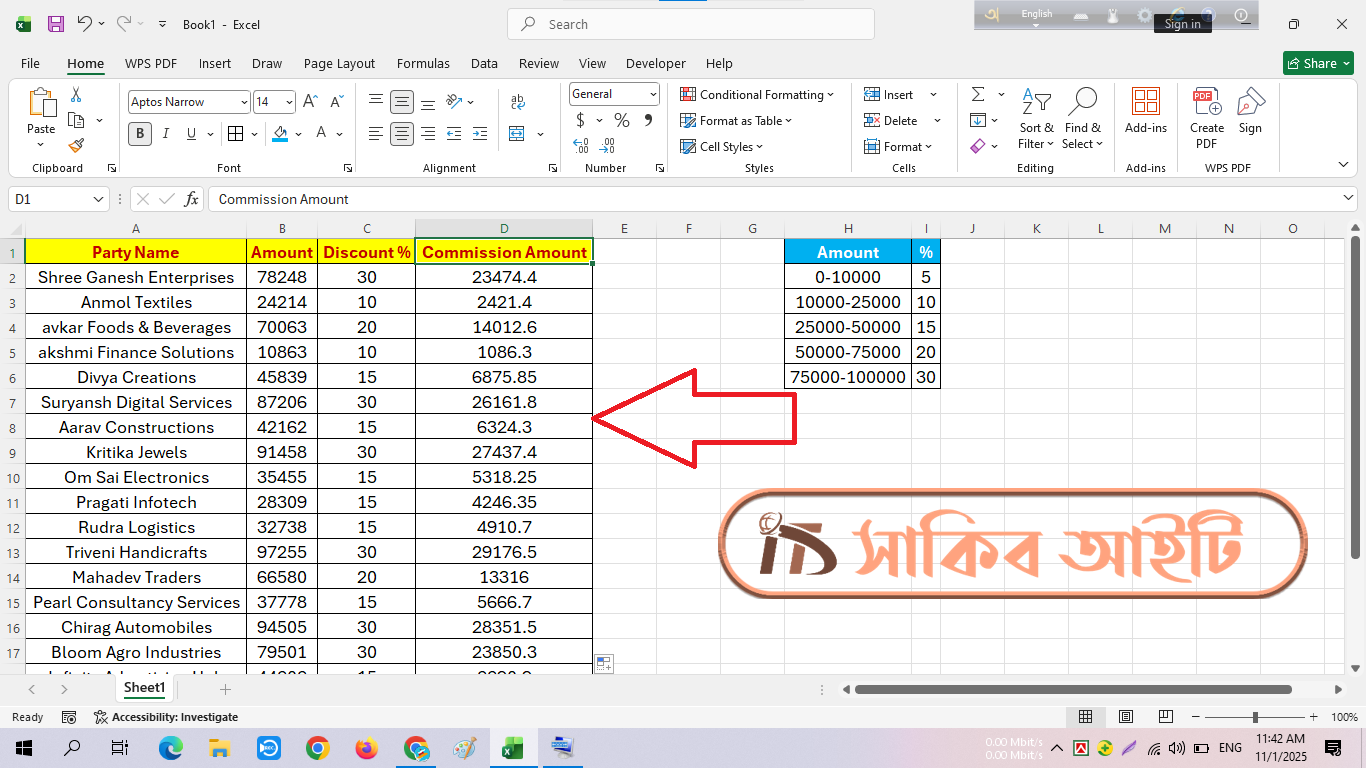
এভাবে প্রতিটি Party Name অনুযায়ী Excel স্বয়ংক্রিয়ভাবে সঠিক Discount % এবং Commission Amount দেখাবে।
⚡অতিরিক্ত কিছু টিপস 🌟
✅ IFS ফাংশন Excel 2016 এবং পরবর্তী ভার্সনগুলোতে কাজ করে।
✅ আপনার Amount কলামটি Number Format এ রাখুন, Text নয়।
✅ Commission Amount কলামটি Currency বা Accounting Format করলে আরও পরিষ্কার দেখাবে।
✅ চাইলে Conditional Formatting ব্যবহার করে Discount % অনুযায়ী রঙও দিতে পারেন (যেমন 30% হলে সবুজ, 5% হলে লাল ইত্যাদি)।
🏁 আমার শেষ কথা 📝
Excel-এর IFS ফর্মুলা ব্যবহার করে Amount অনুযায়ী Discount % এবং Commission Amount বের করা একদম সহজ। এই ফর্মুলায় কোনো আলাদা রেঞ্জ টেবিলের দরকার হয় না, আর VLOOKUP বা LOOKUP-এর মতো জটিলতা থাকে না। একবার ফর্মুলা তৈরি করে নিলেই Excel স্বয়ংক্রিয়ভাবে প্রতিটি Amount অনুযায়ী Discount % ও Commission Amount গণনা করবে দ্রুত, সহজ ও নির্ভুলভাবে।
আমি প্রতিদিন যা কিছু শিখি তা আমার ওয়েবসাইটে সবার আগে পোস্ট করে থাকি। টেক রিলেটেড আমার লেখা লাস্ট পোস্ট সময় থাকলে পড়ে আসতে পারেন।
🌟🚀 Microsoft Excel এক ক্লিকে একাধিক রো Group করুন একদম সহজ উপায়ে! ✨✅
